
Caractéristiques de l'Objet
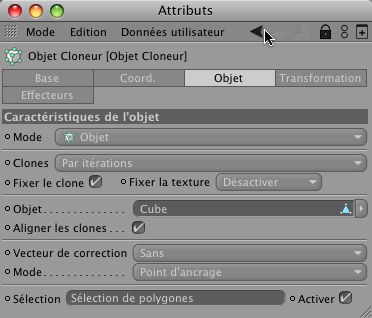
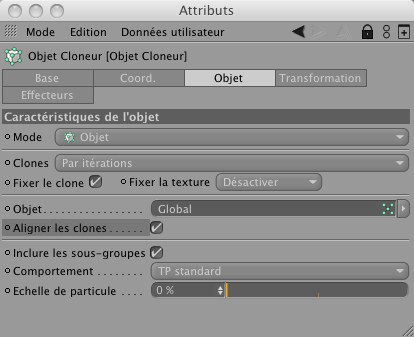
Les modes disponibles possèdent tous leurs propres paramètres, affichés lorsque le mode correspondant est sélectionné.
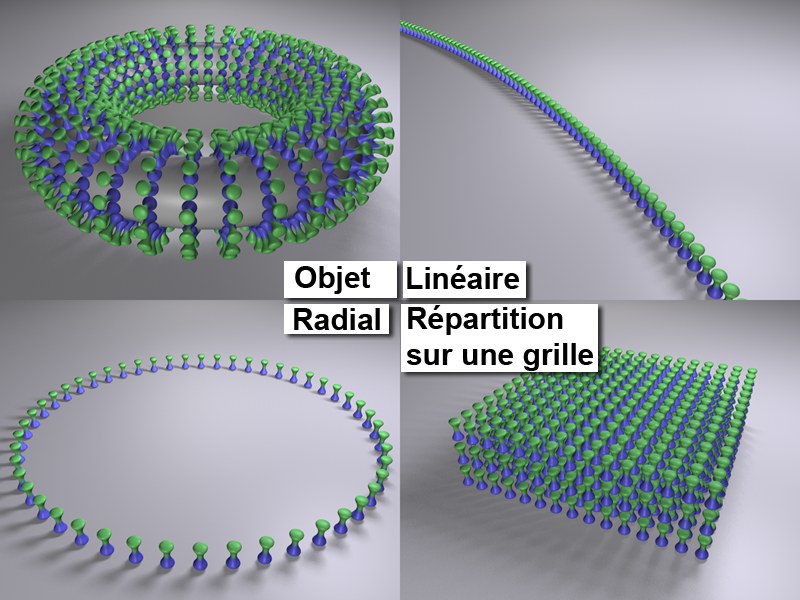
Dans ce mode, la forme d’un objet sera assignée aux Clones. Il existe deux méthodes pour spécifier quels Clones doivent être générés :
- Placez le Cloneur en sous-objet de la forme de référence.
- Placez la forme dans le champ Objet.
Si les deux conditions ci-dessus sont remplies, la seconde est prioritaire.
Les clones seront assignés comme suit :
- Objets Polygones : points, arêtes, centre de polygone, disposés aléatoirement sur la surface d’un objet, sélections, etc.
- Splines : le long de Splines.
- Emetteurs de particules ou groupes Thinking Particles : sur les particules.
- Objets matriciels : un Clone sera positionné sur chaque point de la matrice.
Dans ce mode, les Clones seront disposés linéairement (peut être aussi une courbe) depuis l’origine du Cloneur. Les paramètres Position, Rotation et Echelle des Clones peuvent être modifiés, ce qui fera bouger les objets clonés en conséquence.
Sélectionnez ce mode pour disposer les Clones de manière circulaire autour du centre du Cloneur.
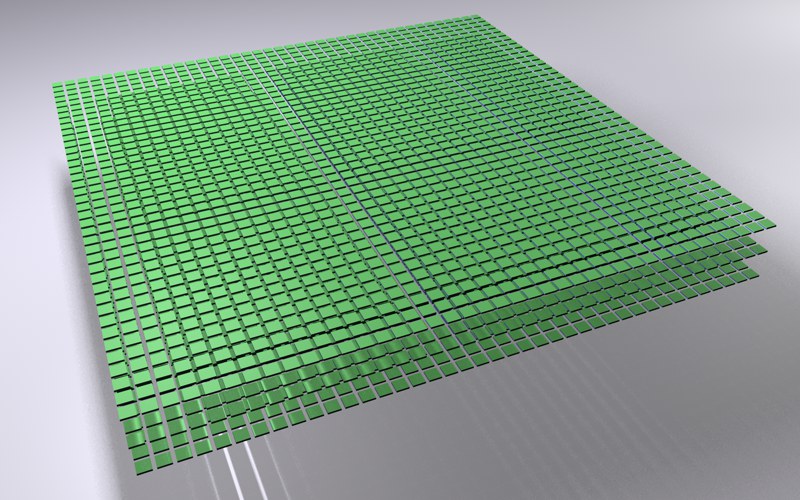
Sélectionnez ce mode pour disposer le sous-objet d’un Cloneur selon une grille. Ce mode peut être utilisé pour obtenir des effets comme ceux décrits ci-dessous :
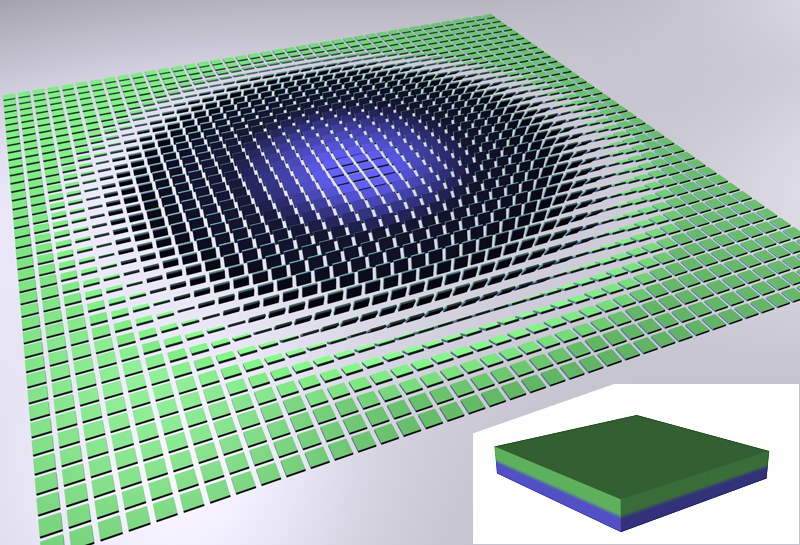 L’objet (Insertion) a été cloné avec des variations de Rotation en mode Grille.
Certains effets peuvent être obtenus en faisant passer un Effecteur dans une telle disposition de Clones.
L’usage du mode Grille peut générer un grand nombre d’objets et donc ralentir l’affichage de l’Editeur. Le paramètre Niveau de détail de CINEMA 4D peut être utilisé :
- Vue : Affichage / Niveau de détail
- Propriété Divers. Assignez cette propriété au Cloneur.
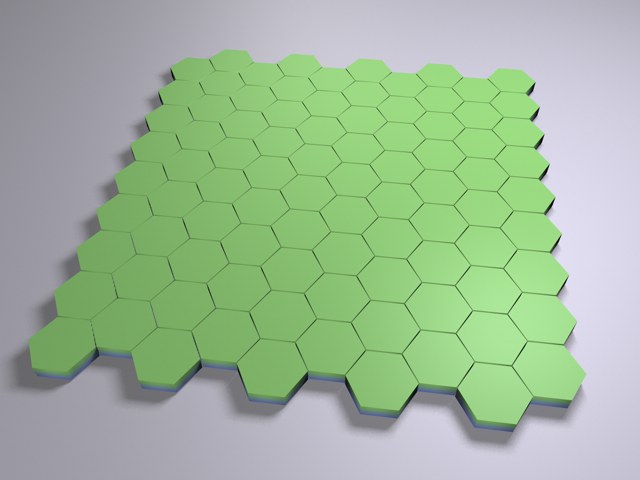
Ce mode crée une grille sur laquelle chaque rangée est décalée horizontalement de sorte que les Clones individuels soient placés au centre du Clone se trouvant au-dessus. Un motif nid d’abeille est créé et peut, par exemple, serivr à créer des murs de briques ou bien des motifs semblables.
Ces fonctions produisent le même effet qu’en mode Linéaire.
Ces fonctions produisent le même effet qu’en mode Linéaire.
Ces fonctions produisent le même effet qu’en mode Linéaire.
Les clones sont des doublons identiques aux objets clonés. Ils demandent autant de mémoire que si chaque clone existait en tant qu’objet distinct. Rien d’autre ne se produit si les objets Cloneurs deviennent modifiables : le même nombre d’objets complets sera généré.
Cf. Instances de rendu.
Globalement, les mêmes propriétés s’appliquent pour ce mode que pour les Instances de rendu (ainsi que les restrictions notamment). Par ailleurs, les clones seront gérés en interne comme un seul objet, ce qui limite la mémoire nécessaire et optimise la vitesse. Ce mode est particulièrement adapté pour toutes sortes de végétation, par ex. pour cloner des dizaines de milliers de plantations ou brins d’herbe.
Les multi-Instances fonctionnent mieux si chaque instance se compose du moins d’objets possible.
Y a-t-il toujours un intérêt à utiliser le mode Instances de rendu ? Oui. On peut le voir comme un filet de sécurité. Si les Multi-Instances entraînent un comportement inattendu, par ex. si une fonction en particulier ne fonctionne pas correctement, vous pouvez utiliser les Instances de rendu.
Il existe plusieurs modes fenêtre simples et rapides. Le résultat de rendu n’est pas modifié.
Les modes suivants sont disponibles (ils sont classés de la vitesse de navigation la plus rapide à la plus lente) :
- Désactivé : Aucune instance ne sera générée
- Points : Les positions des instances seront affichées à l’aide de petits points
- Matrice : Les positions des instances seront affichées à l’aide de petits cubes (comme pour l’objet Matrice)
- Boîte de délimitation : Les instances seront montrées avec leurs boîtes de délimitation, afin de pouvoir estimer la taille des clones
- Objet : Les instances seront montrées entièrement
Activez cette option si les objets générés par l’émetteur doivent être optimisés en fonction de l’usage mémoire, par exemple, un nombre incalculable d’ doit être généré. Pour les clones imbriqués les uns dans les autres, seul l’objet parent doit avoir cette option activée.
La valeur Source affecte la dispersion aléatoire. Différentes valeurs de source donnent différentes vélocités.
Objets
Objet
Des objets comme ceux listés sur l’image ci-dessus peuvent être placés dans ce champ. L’objet hébergeant les clones doit être un sous-objet du Cloneur. Les paramètres qui deviendront disponibles correspondront à la forme utilisée. Ces paramètres sont décrits plus bas.
Des objets comme ceux listés sur l’image ci-dessus peuvent être placés dans ce champ. L’objet hébergeant les clones doit être un sous-objet du Cloneur. Les paramètres qui deviendront disponibles correspondront à la fomre utilisée. Ces paramètres sont décrits plus bas.
Objets polygonaux
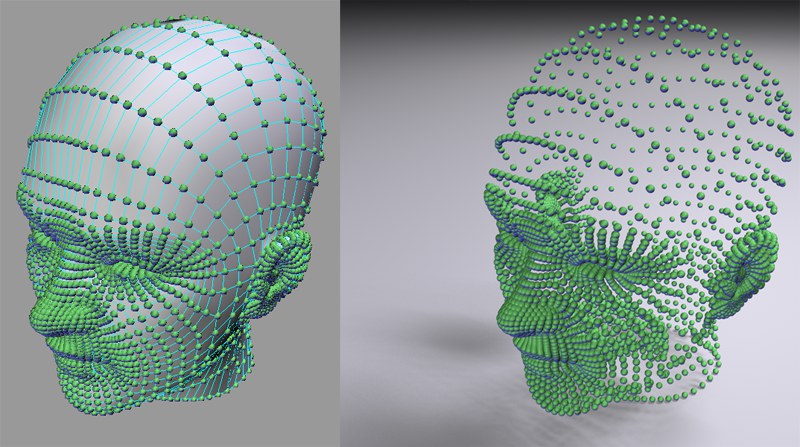 Modèle: © Bunk Timmer
Fixer le clone
Activez cette option pour fixer l'axe X du cloneur selon la direction des normales de surface, de point ou d'arêtes. L'option Vecteur de correction décrite plus bas peut être utilisée pour influencer les rotations des clones restants.
Lorsque cette option est activée, l'axe du Cloneur sera aligné sur l'axe de l'objet sur lequel il pousse.
Si un objet polygonal est utilisé comme cloneur, les clones seront disposés sur ses points, arêtes, polygones, surfaces ou sélections. Vous pouvez utiliser des primitives paramétriques ou polygonales, ou même des Surfaces de subdivision. L’opération aura pour effet de créer de nombreux points d’ancrage et l’énorme quantité de clones générés risque de ralentir considérablement votre ordinateur.
Vecteur de correction
L’activation de l’option Aligner les clones aligne clairement l’axe Z d’un clone, mais pas la rotation autour de cet axe. Imaginez une surface déformée avec un objet Déplacement et un bruit animé, sur les points de laquelle ont été disposés des clones. Lorsque vous activerez l’animation, vous pourrez constater que l’axe Z pointe dans la direction des normales de surface correspondantes mais la rotation autour de cet axe est plus ou moins aléatoire. Si vous définissez un vecteur de correction (en utilisant le système de coordonnées de l’objet sur lequel sont placés les clones), cette rotation aléatoire sera stoppée. Cette option fonctionne comme une expression d'alignement ( Propriétés Cinema 4D), la seule différence étant qu’un vecteur existant doit être sélectionné au lieu d’un objet cible.
Vous pouvez également utiliser un Effecteur Cible pour obtenir des résultats similaires.
Mode
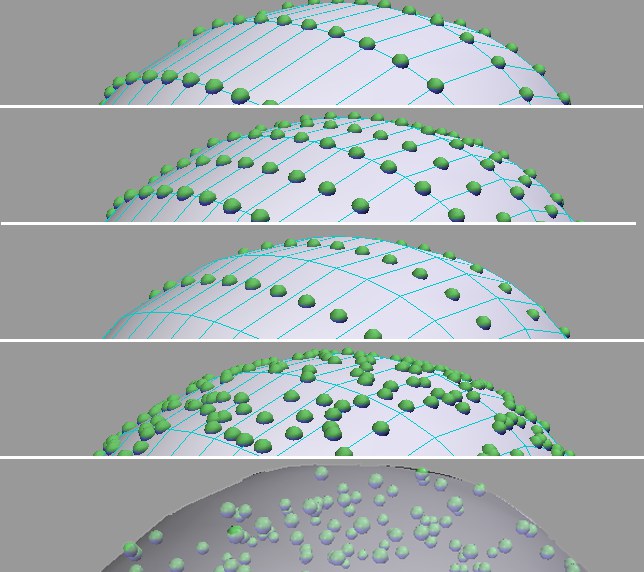 Modes (de haut en bas) : Point; Arêtes; Centre polygonal; Surface; Volume.
Utilisez ce paramètre pour définir où doivent être disposés les clones :
- Point : un clone sur chaque point d’ancrage.
- Arête : un clone sur chaque arête (des paramètres supplémentaires seront disponibles).
- Centre du polygone : un clone sur chaque centre polygonal.
- Surface : les clones sont disposés aléatoirement sur toute la surface d’un objet.
- Volume : les clones sont disposés aléatoirement dans le volume d’un objet.
- Axe : sur l’axe de l’objet, ce qui crée normalement 1 clone. Ce mode est conçu pour être utilisé lorsque les objets ne sont pas dispersés à travers les objets polygonaux mais à travers d’autres objets cloneurs ou matrice. Les clones (ou sources) qu’ils génèrent sont référencés pour la répartition.
Le mode Arête offre les options suivantes :
- Décalage : Déplace les clones sur l’arête. Il est possible de définir des valeurs inférieures à 0% ou supérieures à 100%. Dans de tels cas, les mouvements des clones ne seront pas limités aux arêtes.
- Mise à l’échelle sur les arêtes : Les clones seront mis à l’échelle dans la direction de l’arête.
-
Echelle d’arête : Utilisez ce curseur pour ajuster la taille des clones dans la direction de chaque arête (disponible uniquement si les options Aligner les clones et Mise à l’échelle sur les arêtes sont activées). Notez que des valeurs supérieures à 100% peuvent être entrées.
-
Mode Volume
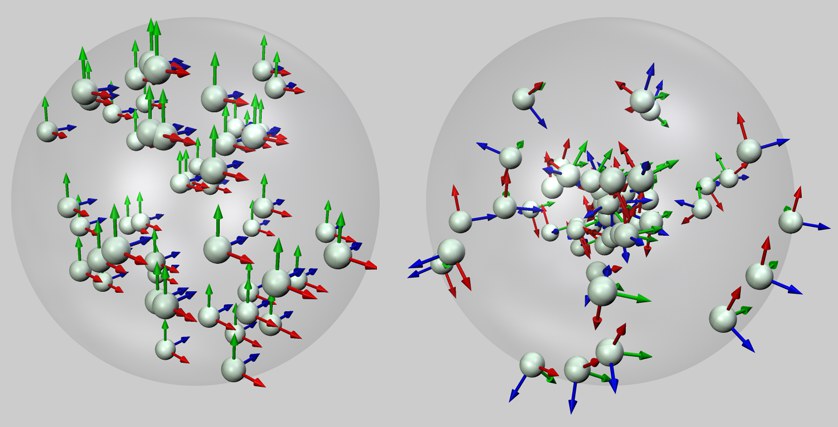 Mode Randomisation (à gauche) et mode Surface (à droite), dans un volume de sphère.
Utilisez cette option pour définir comment les clones doivent être dispersés dans un volume donné. Appliquez l'option Randomisation pour disperser les clones aléatoirement dans un volume donné. Appliquez l'option Surface pour disperser les clones initialement sur la surface de l'objet et orienter leur axe Z dans la direction des normales de surface. Les clones seront ensuite poussés selon différentes profondeurs vers le centre du volume de l'objet, dans la direction opposée à celle des normales de surface. Comme vous pouvez le constater sur l'exemple ci-dessus, l'axe Z (bleu) de chaque objet pointe dans la direction de sa position initiale sur la surface.
Il est préférable d'utiliser le mode Surface pour remplir des volumes plus complexes avec des clones, le contour d'un volume dans son ensemble étant plus précisément représenté :
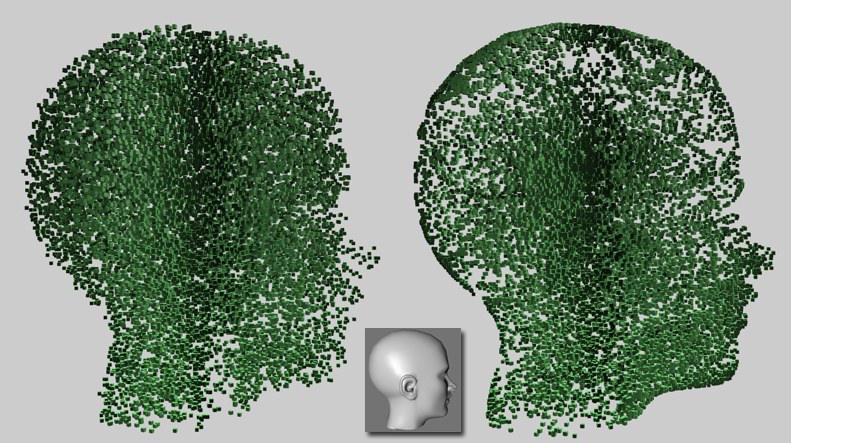 A gauche : mode Aléatoire ; à droite (Modèle : © Bunk Timmer)
Pour qu'aucune rotation ne soit appliquée aux clones en mode Surface, appliquez un Effecteur Cible avec une cible très éloignée et, si nécessaire, définissez un Vecteur de correction.
La sélection de l’option Surface fait apparaître les paramètres Source et Quantité. Source : Différentes valeurs résultent en différentes dispositions aléatoires. Quantité : Représente le nombre de clones disposés de façon aléatoire sur la surface de l’objet. Si ce mode est activé lors d’un travail avec une sélection, les clones se trouvant en dehors de la sélection seront masqués. Par exemple, si vous avez défini un nombre spécifique de clones à disposer sur une surface donnée (473 par exemple), seuls les clones de la sélection seront affichés (34 par exemple).
Sélection
Vous pouvez placer dans ce champ toute sélection de points, d’arêtes ou de polygones enregistrée dans une propriété Sélection. Les clones seront ensuite disposés uniquement sur la zone de sélection. Seuls les clones disposés sur la zone de sélection seront visibles.
Activer
Utilisez ce paramètre pour activer ou désactiver le clonage sur une propriété Sélection donnée.
Limiter à la sélection
Utilisez ce paramètre pour limiter les clones à la sélection active.
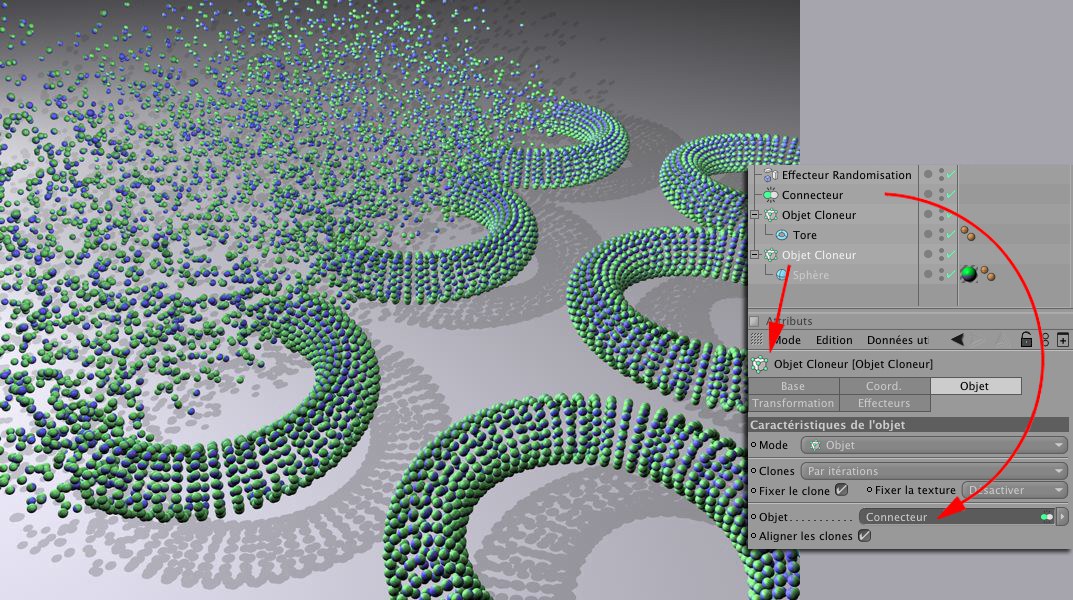
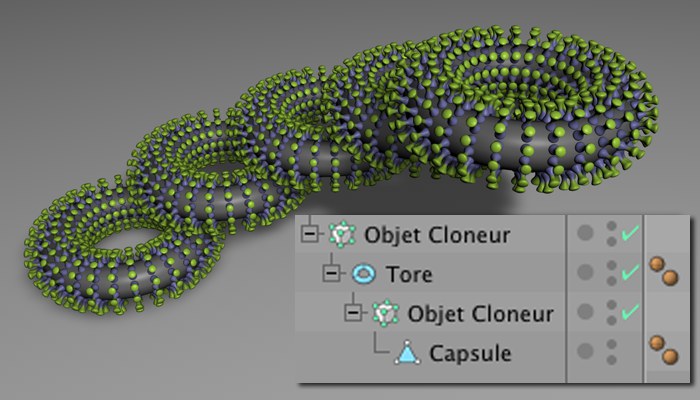
Si vous faites d’un cloneur un sous-objet d’un objet connecteur
Que s'est-il passé dans la scène ci-dessus ? L'objet Cloneur du haut (en mode Grille) a cloné plusieurs fois un anneau selon une grille. Nous avons ensuite fait de l'objet Cloneur un sous-objet d'un objet Connecteur. Tous les annaux sont donc considérés (en interne) comme un objet unique. Ainsi, l'objet Cloneur du bas (en mode Objet) peut disposer des sphères sur la surface de ces anneaux (sur l'objet unique représenté par les clones). De plus, nous avons utilisé un Effecteur Randomisation (panneau Atténuation : Linéaire) pour créer une dispersion aléatoire des clones.
Activer la mise à l’échelle / Mise à l’échelle
Parfois il s’avère nécessaire de redimensionner les clones en fonction des polygones :
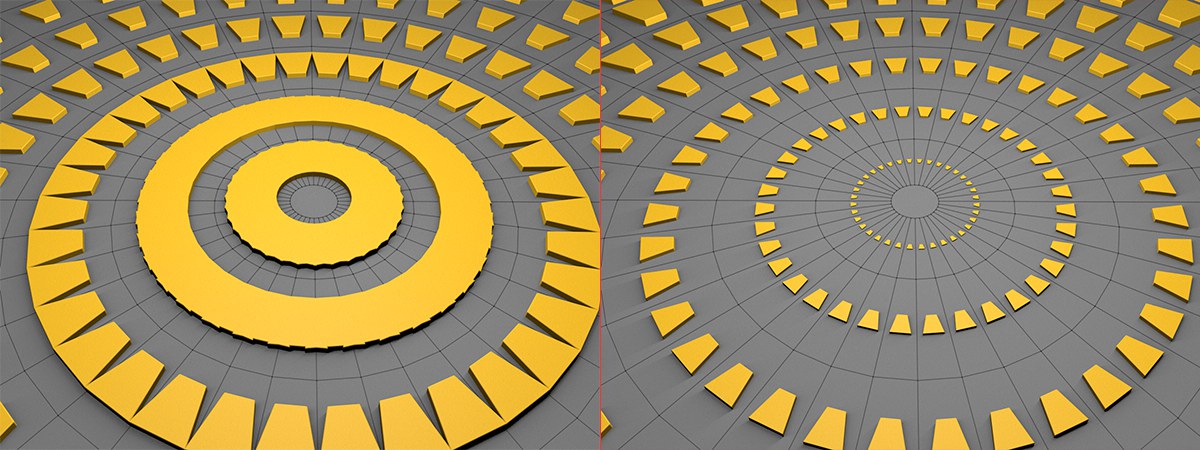 À gauche : option Activer la mise à l’échelle désactivée ; à droite : option Activer la mise à l’échelle activée.
Cela fonctionne en modes de Répartition Point, Centre du polygone et Surface. En mode Point, toutes les tailles de polygones appartenant à un point seront définies et les clones seront redimensionnés en conséquence. Vous pouvez également utiliser le paramètre Échelle pour ajuster la taille des clones.
Vous obtiendrez les meilleurs résultats si l’objet à cloner fait à peu près la même taille que celle d’un polygone moyen. Ce n’est qu’à ce moment-là qu’une mise à l’échelle proportionnelle et prévisible au travers de la surface polygonale sera possible, si l’Échelle est réglée sur 100 avec une spline de mise à l’échelle linéaire. Une valeur Échelle d’environ 100% vous permet d’obtenir des résultats satisfaisants. Si par contre, la valeur est réglée sur 0%, le clones ne seront pas redimensionnés. Dans la mesure où la valeur est augmentée, les clones sur les grands polygones deviendront plus grands et les clones sur les petits polygones deviendront plus petits.
Si vous utilisez une valeur inférieure à 0%, l’effet sera inversé.
Notez que lorsque l’option Activer la mise à l’échelle est activée, la surface polygonale moyenne sera calculée, enregistrée et utilisée comme base pour des tailles de clones individuels. Si vous voulez par la suite changer la taille du polygone et désactiver Activer la mise à l’échelle avant de l’activer à nouveau, toutes les tailles de clones seront modifiées en fonction de la surface polygonale moyenne modifiée.
Spline de mise à l’échelle
Vous pouvez accéder à ce paramètre en cliquant sur le petit triangle à gauche de l’option Activer la mise à l’échelle. Vous pouvez l’utiliser pour ajuster la mise à l’échelle avec précision en fonction de la taille des polygones. L’axe X représente la taille des polygones et l’axe Y représente la taille de la mise à l’échelle.
Splines
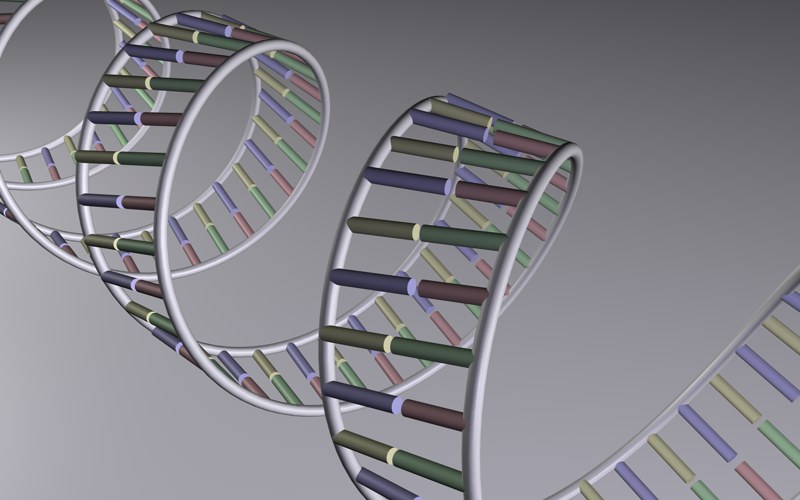 Brin d’ADN simplifié créé avec deux splines en spirale. Nous avons utilisé des clones pour créer les paires de base.
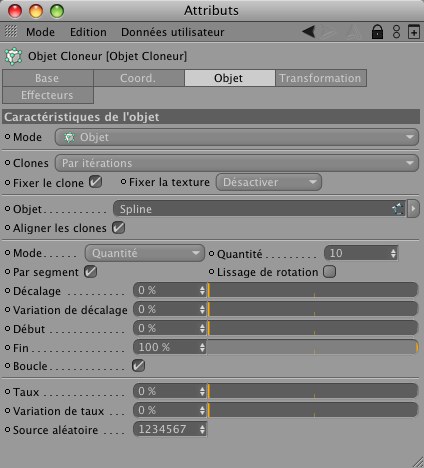
Si vous utilisez le Cloneur avec une spline (même une spline primitive), les clones seront disposés sur la spline. Le type de spline utilisé n’est pas important (les paramètres du Cloneur vous permettront de disposer les clones uniformément).
Vous pouvez également utiliser l’Effecteur Spline pour (entre autres choses) transformer uniformément toute disposition de clones sur une spline.
Aligner les clones
Activez cette option pour que les clones suivent la spline suivant l’axe Z. Sinon, les clones seront alignés en concordance avec le système de coordonnées Monde.
Rail
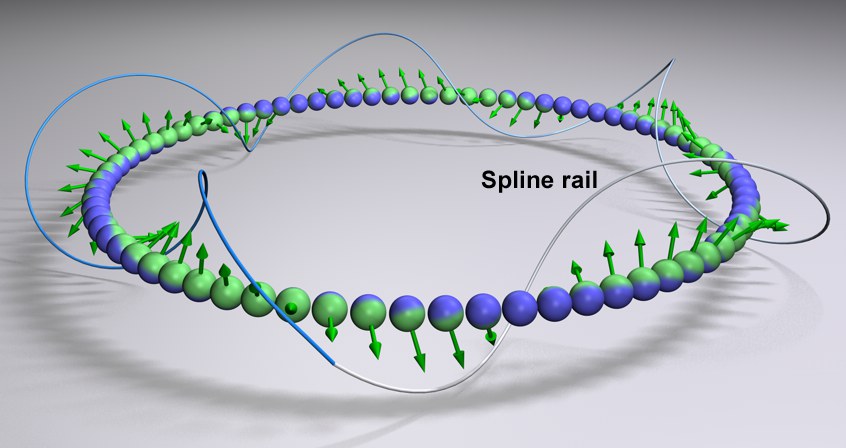 Les clones s’orientent sur la spline rail. La cible est désactivée.
Une spline peut être glissée dans ce champ. Les clones s’aligneront sur certains points de la spline selon leur axe Y (si l’option Cible est désactivée). Le point vers lequel les clones seront alignés dépend de leur position par rapport à la spline. Les clones positionnés au début ou à la fin de la spline s’orienteront vers le début ou la fin de la spline rail. Les clones situés entre les deux s’orienteront en accord avec la distance du début ou de la fin dont ils sont le plus proche.
Assurez-vous que la subdivision de la spline principale est suffisamment élevée. Pour les splines linéaires composées de deux points, il peut être nécessaire de régler Interpolation sur Uniforme ou Naturelle et définir un Pts intermédiairesspécifique.
Cible
Désactivez cette option pour autoriser les clones à s’aligner librement sur la spline rail. Sinon, leur axe Z sera orienté tangent à la spline principale.
Echelle
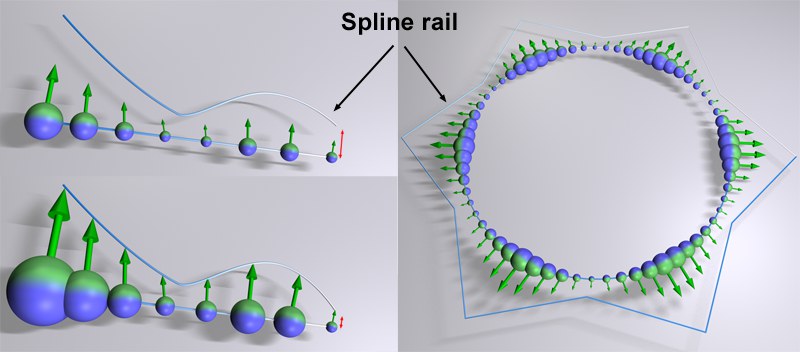 Différent effets d’Echelle.A gauche, des points de splines avec des intervalles variés ont été utilisés, affectant la taille des clones.
Activez cette option si la spline rail doit aussi influencer la taille des clones.
Les variations des points de la spline seront utilisées pour redimensionner les clones. Assurez-vous que les points des splines principale et rail sont assez proches. La distance entre ces points définit le dimensionnement général des clones. Si la distance est approximativement égale à la taille des clones, cla définira leur taille de manière plus précise. Le premier clone est toujours de la taille de l’objet cloné.
Mode
Utilisez ce paramètre pour définir comment les clones seront placés sur la spline :
- Quantité : Utilisez le paramètre Quantité pour définir le nombre de segments de clone. L’espacement entre les clones ne sera pas uniforme, mais dépendant de l’interpolation de la spline (Naturelle, Uniforme ou Adaptative). Ce résultat est le plus souvent indésirable et peut être empêché par les modes suivants.
- Etapes : Utilisez le paramètre Par étapes pour définir l’intervalle entre les clones sur la spline. La spline sera entièrement recouverte de clones.
- Egaliser : Utilisez le paramètre Quantité pour définir un nombre de clones. Les clones seront disposés à intervalles réguliers le long de la spline.
-
Point de spline : un clone sera placé sur chaque point de Spline. Il n’y a aucun paramètres modifiabe.
-
Axe : sur l’axe de l’objet spline.
- Groupes 1,2,3,4 : si le clonage est appliqué à un MoSpline, ces quatre ootions seront disponibles. Pour plus d’informations, veuillez consulter la section Systèmes.
Par segment
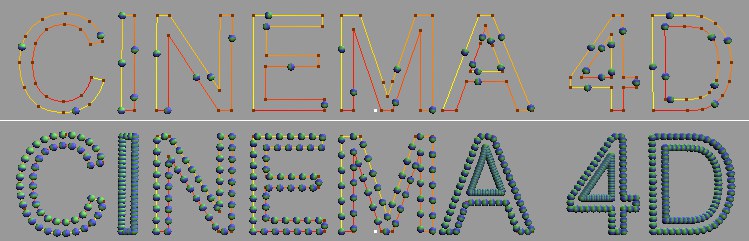 En haut : Par segment désactivée. En bas : Par segment activée.
Activez ou désactivez ce paramètre suivant si le nombre de clones ou d’étapes défini(es) doit être appliqué à toute la spline ou à chaque segment de spline (chaque segment sera considéré comme une spline séparée).
Lissage de rotation
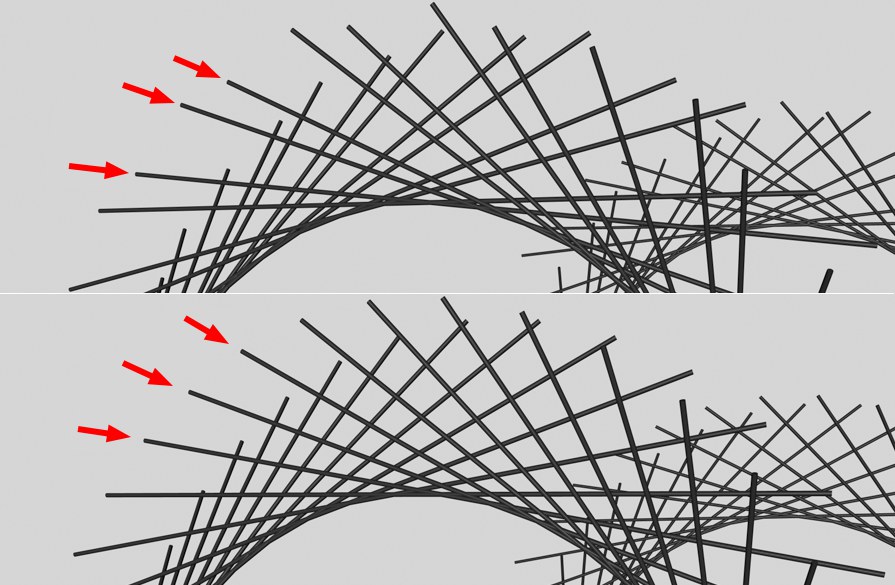 En haut : Lissage de rotation désactivée. En bas : Lissage de rotation activée (nous avons cloné de longs cylindres le long d’une spline en forme de spirale).
Si vous obtenez des résultats irréguliers, comme sur l’image du haut, activez ce paramètre pour que les calculs des angles de tous les clones soient plus exacts. Des résultats irréguliers peuvent souvent survenir lors de l’utilisation de splines équipées d’un petit nombre de points d’ancrage définis. Notez que l’activation de cette option peut également générer des résultats indésirables :
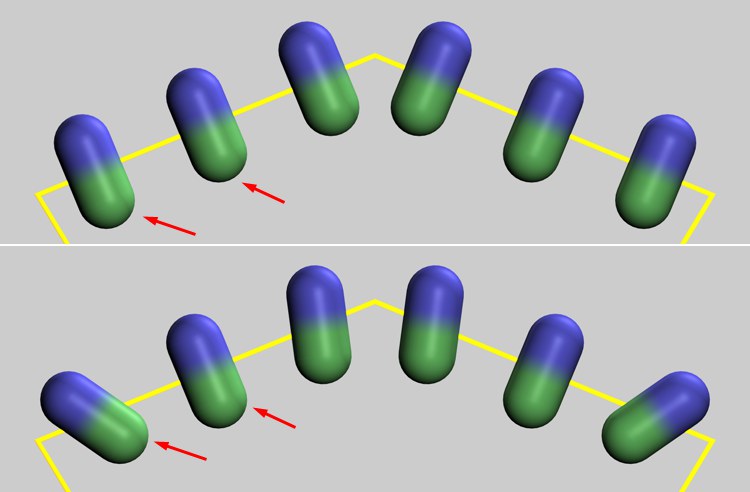 En haut : Lissage de rotation désactivée. En bas : Lissage de rotation activée.
Les deux clones signalés sont situés sur un segment de spline droit. Si l’option Lissage de rotation est activée, les clones sont tournés de façon fluide, ce qui empêche une orientation tangentielle (qui peut se produire lorsque le Lissage de rotation n’est pas activé).
Décalage
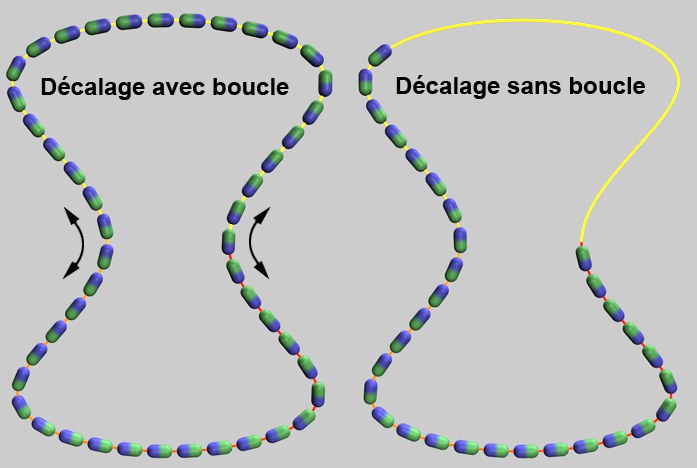
Une spline a toujours un début (en jaune, en mode Point) et une fin (en rouge, en mode Point). Avec un Décalage de 0%, les clones seront disposés du début à la fin de la spline. Plus la valeur de décalage est élevée, plus le premier clone est placé loin sur la spline, en fonction de la valeur entrée. Si vous avez également activé l’option Boucle, tous les clones seront disposés sur la spline en boucle. Si l’option Boucle est désactivée, les clones se situant après la fin de la spline seront supprimés. Si vous choisissez pour le curseur de Taux une valeur différente de 0%, les clones vont se déplacer de façon circulaire pendant l’animation (il ne sera pas nécessaire de choisir un décalage pour les clés).
Variation de décalage
Utilisez ce paramètre pour faire varier les intervalles entre les clones.
Début / Fin
Utilisez ces paramètres pour limiter ou étendre la disposition de clones sur la spline.
Boucle
Si les valeurs de Décalage et de Taux ne sont pas égales à 0%, les clones disposés après la fin de la spline sont supprimés (option Boucle désactivée) ou réinsérés sans transition au début de la spline (option Boucle activée).
Il est préférable de toujours laisser l’option Boucle activée pour que les clones soient disposés de façon circulaire sur la spline.
Taux
L’option Taux fonctionne comme l’option Décalage, mais en faisant en sorte que les clones se déplacent automatiquement lors de la lecture d’une animation, ce qui vous évite de définir des clés. Ce paramètre définit la distance parcourue par les clones par image d’animation. Activez l’option Lissage de rotation si vous constatez des mouvements irréguliers dans l’animation.
Variation de taux
Utilisez ce curseur pour faire varier aléatoirement la vélocité des clones. Avec une valeur assez élevée, les clones peuvent même se déplacer en sens inverse. Il est possible de définir des valeurs inférieures à 0% et supérieures à 100%.
Source aléatoire
Ce paramètre influence la dispersion aléatoire de vélocité des clones. Faites varier cette valeur pour faire varier aléatoirement la vélocité des clones.
Diffusion en volume
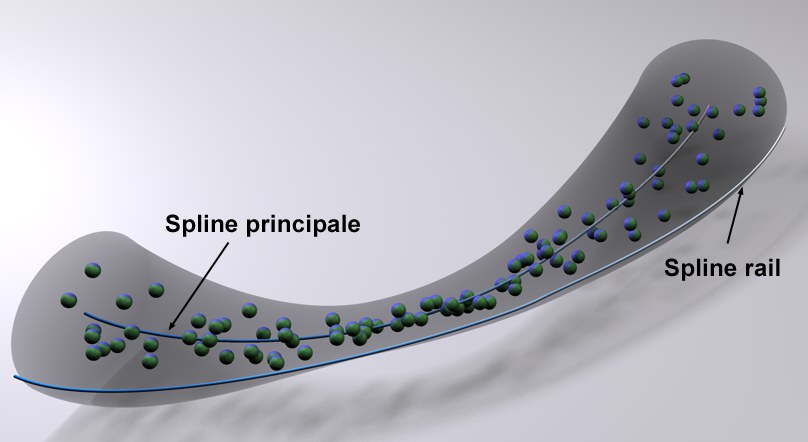 La diffusion en volume peut être utilisée pour organiser les clones en grappe de forme tubulaire.
Si une spline rail est utilisée, cela peut être utilisé pour définir u volume dans lequel les clones seront dispersés. La distance entre les points de spline seront utilisés comme une référence qui définit le rayon de la spline primaire, dans laquelle les clones seront dispersés si la dispersion en volume est réglée à 100%. Une valeur de 0% provoquera un alignement des clones sur la spline principale.
C’est la meilleure méthode pour faire en sorte qu’un groupe de clones suive la forme d’une spline sans faire appel aux particules (réglez la vélocité à une valeur supérieure à 0). Par exemple, des cellules sanguines affluant dans une veine peuvent être animées grâce à cette méthode.
Particules (Cinema 4D)
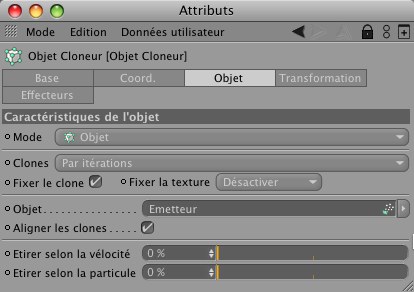
Si vous utilisez un Cloneur avec un émetteur Cinema 4D, un clone sera créé pour chaque particule, ce qui (combiné avec les nombreux effecteurs disponibles) étend considérablement les possibilités du système de particules de Cinema 4D.
Aligner les clones
Lorsque ce paramètre est activé, l’axe Z du clone est aligné avec le vecteur de vélocité de particule, ce qui résulte en un comportement tangentiel sur la trajectoire de particule. Le paramètre Tangente de l’émetteur doit également être activé.
Etirer selon la vélocité
Utilisez ce curseur pour étirer les clones dans la direction du vecteur de vélocité. Les clones seront étirés proportionnellement à la vitesse des particules. Plus cette vitesse est grande, plus les clones seront étirés, quelle que soit de la valeur Extension de vélocité.
Echelle de particule
Le paramètre Taille finale de l’émetteur peut être utilisé pour la génération d’une croissance uniforme de particules. Ce curseur multiplie ce paramètre d’émetteur.
Particules (Thinking Particles)
Vous pouvez également utiliser Thinking Particles avec MoGraph. Il suffit de sélectionner un groupe Thinking Particles dans les Paramètres Thinking Particles ( Simuler / Thinking Particles / Paramètres TP) et de le déposer dans le champ Objet. L’application va créer automatiquement des clones pour les particules.
Inclure les sous-groupes
Lorsque ce paramètre est activé, l’application inclura également les sous-groupes du groupe de particules placé dans le champ Objet (selon leur ordre de disposition dans les Paramètres Thinking Particles).
Comportement
Deux types de comportement sont disponibles :
- TP standard : reflète le comportement normal des Thinking Particles, mais avec la possibilité de faire varier la taille des clones via le curseur Echelle de particule, qui multiplie la valeur définie pour le paramètre Taille (pour le noeud P Orage, par exemple).
- Extension TP : dans ce mode, il est possible de mettre à l’échelle les clones selon le vecteur de vélocité en utilisant le curseur Etirer selon la vélocité. La taille des clones peut être définie avec le curseur Echelle de particule, qui multiplie la valeur définie pour le paramètre Taille (pour le noeud P Orage, par exemple).
Mode Linéaire
Dans ce mode, les sous-objets d’un clone seront disposés de façon linéaire (et peuvent également être courbés) à partir du Cloneur. Les paramètres de Position, de Rotation et d’Echelle des clones peuvent être modifiés, ce qui déplace les sous-objets en conséquence.
Clones
Utilisez ce paramètre pour définir dans quel ordre les sous-objets d’un clone doivent être clonés. Les options suivantes sont disponibles :
Par itérations
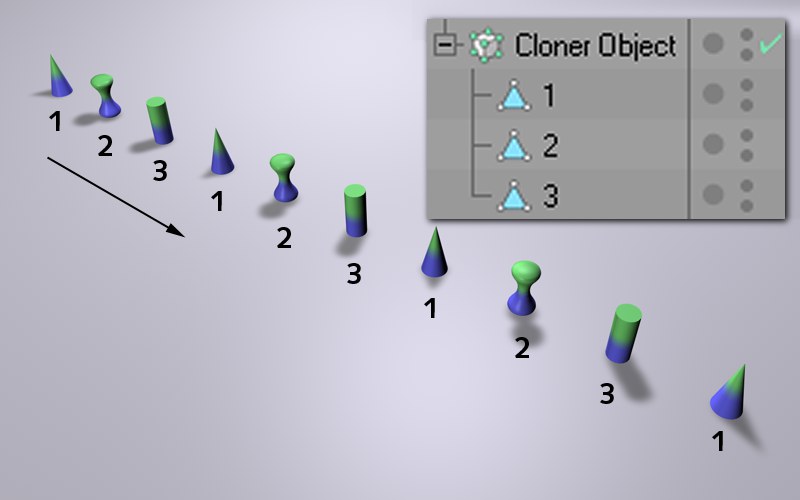
Les sous-objets d’un clone seront clonés selon leur ordre dans le gestionnaire d’objets, du haut vers le bas.
Aléatoires
Les sous-objets d’un clone seront disposés aléatoirement après avoir été clonés. Vous pouvez faire varier la disposition aléatoire en modifiant la valeur Source.
Fusionnés
Ce mode dispose de deux fonctions : il permet de fusionner des primitives paramétriques avec différents paramètres, comme illustré plus bas
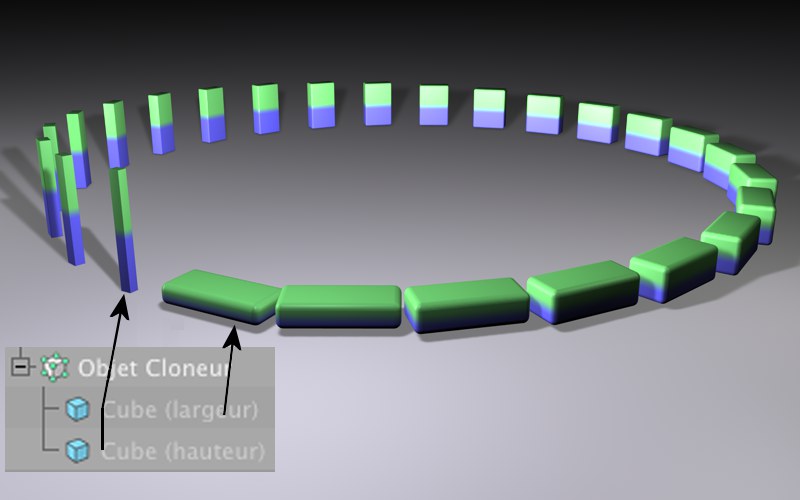
Sur l’image ci-dessus, deux cubes paramétriques ont été clonés, chacun avec des Echelles et des Rayons du biseau différents. La Fusion assure une interpolation correcte entre les paramètres de l’objet. Le mode de fusion peut également être appliqué à plus d’un sous-objet à la fois, l’interpolation des paramètres se déroulant selon leur ordre d’apparition dans le gestionnaire d’objets. Les primitives paramétriques doivent toutes être de même type (sinon, aucune interpolation paramétrique ne peut se produire). Pour les paramètres ou les options qui ne peuvent pas être interpolées, la transition sera abrupte.
Vous pouvez également utiliser cette option pour exécuter un fondu entre objets polygonaux contenant un nombre égal de points (voir aussi la section consacrée au gestionnaire de structure).
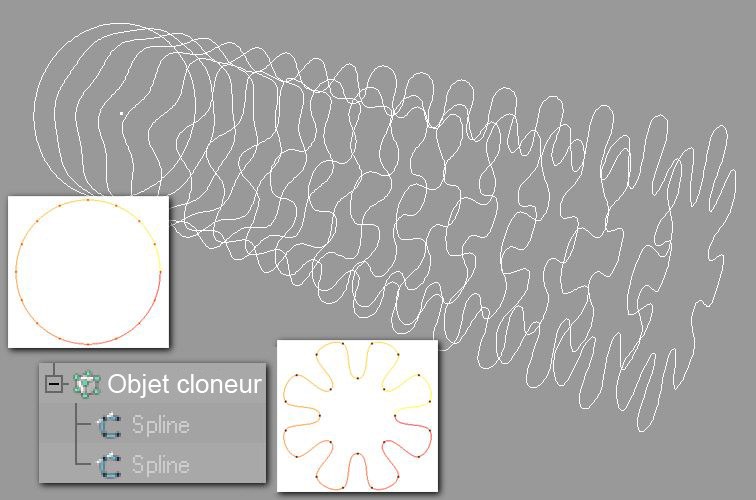
Vous pouvez également utiliser le mode Fusionnés pour fusionner des formes splines. Vous obtiendrez les meilleurs résultats avec des splines possédant approximativement le même nombre de points d’ancrage.
Vous pouvez également cloner des lumières (avec leurs couleurs et de nombreux autres paramètres) et obtenir des résultats très intéressants :
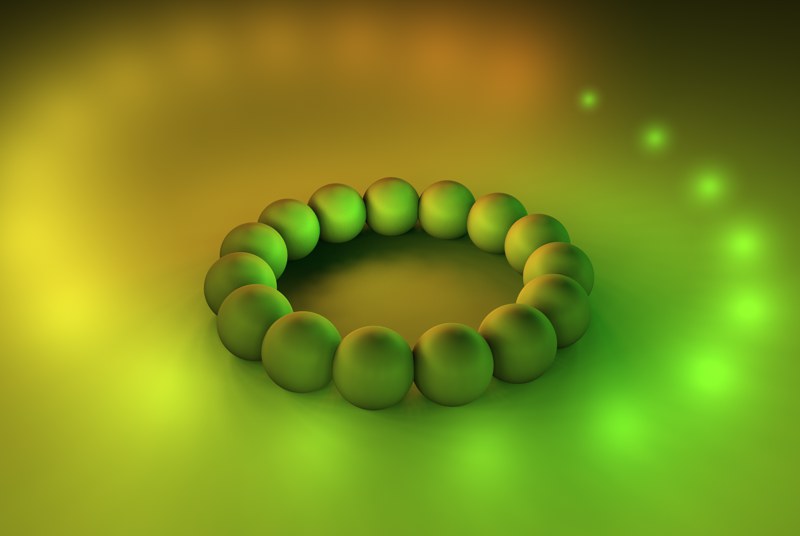 Pour cet exemple, nous avons exécuté un fondu entre la couleur, la densité des ombres et le diamètre de la lumière visible.
Deux cloneurs (en mode de clonage Répartition sur une grille) ont été affectés comme sous-objets à un troisième cloneur en mode Linéaire (Clones en mode Fusionnés, option Utiliser Coordonnées Cloneur désactivée, P.X, P.Y et P.Z =0).
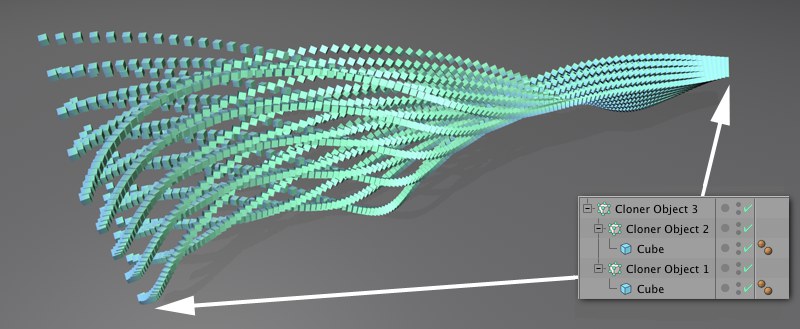 Vous pouvez utiliser le paramètre « Fusionner » pour exécuter un fondu entre différents Cloneurs.
Ceux qui restent peuvent bien sûr être affectés par les Effecteurs (dont le paramètre Modifier le Clone doit être augmenté). Des effets plus intéressants seront obtenus en conjonction avec des fichiers d'animation Alembic, par exemple, en mélangeant 2 instances Alembic avec différentes valeurs de . Imaginez un personnage animé cloné (par ex. des ventilateurs sur des gradins) qui possède tous les états d'animation (p. ex. un champ aléatoire dans un Effecteur) mais qui ne bougent pas en un mouvement synchronisé.
Trier
Le mode Trier est utile lorsqu’il est combiné avec des Effecteurs (ceux qui prennent en charge ce mode doivent avoir une valeur Modifier le clone supérieure à 0% dans leur panneau Paramètres). L’Effecteur peut ensuite faire varier la position, l’échelle, la rotation, etc ainsi que la séquence de sous-objets utilisée pour affecter le Cloneur. Si aucun effecteur n’avait été appliqué, seul le premier sous-objet aurait été cloné.
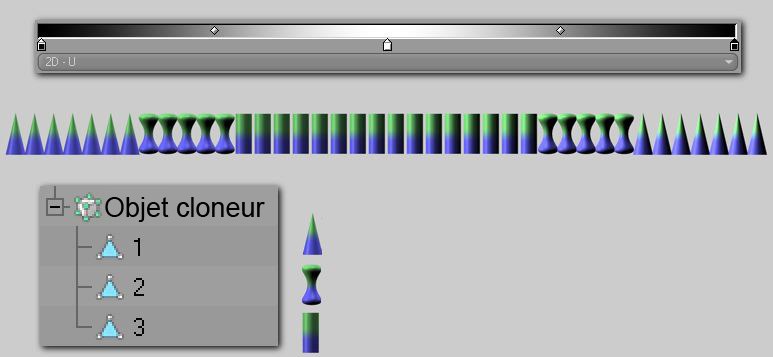
Nous avons utilisé un Effecteur Matière sur l’image précédente. Les sous-objets sont analysés selon leur disposition dans le gestionnaire d’objets et affectent en conséquence le processus de clonage (noir=premier objet, blanc=dernier objet).
Utiliser Coordonnées Cloneur
Lorsque ce paramètre est désactivé, les différences de position, d’échelle et de rotation entre le Cloneur et les objets à cloner seront évidentes du fait que les clones seront également tournés, mis à l’échelle ou déplacés.
Lorsque ce paramètre est activé, le premier clone prend la position, l’échelle et la rotation du Cloneur (sa matrice, pour les spécialistes d’XPresso).
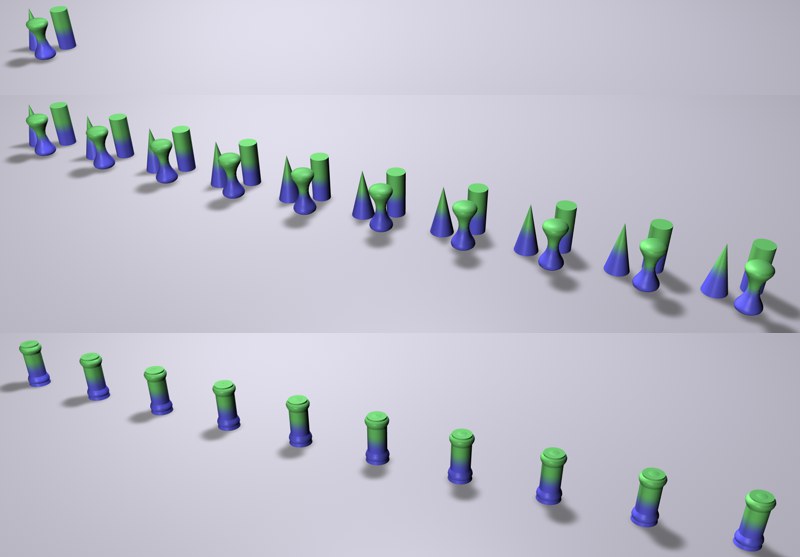 En haut : les trois objets à cloner. Chaque objet se trouve à un emplacement légèrement différent. Au centre : Utiliser Coordonnées Cloneur désactivé. En haut : Utiliser Coordonnées Cloneur activé.
Lorsque cette option est désactivée, les valeurs de position, d’échelle et de rotation des objets animés à cloner sont également affectées aux clones.
Fixer la texture
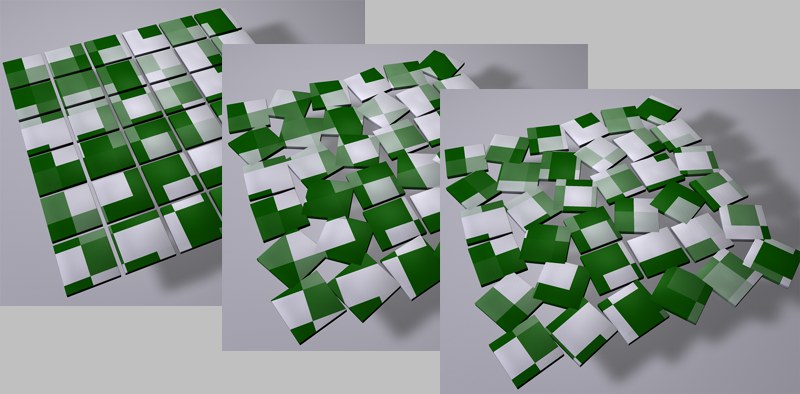 Combinaison de clones avec texture appliquée comme projection de surface. A gauche : aucun effecteur. Au centre et à droite : effecteur aléatoire avec option Fixer la texture désactivée (au centre) et activée (à droite).
Si un objet cloneur est texturé, le paramètre Direct définit si la texture doit être projetée sur les clones sans être affectée par les effecteurs (la texture est alors fixée sur les clones). Si les clones sont ensuite déplacés ou tournés via un Effecteur, la texture va se déplacer avec eux. Lorsqu'il est désactivé, les clones vont littéralement se déplacer dans la texture et seront affectés par la texture en fonction de leur emplacement.
Cette méthode fonctionne avec tout type de projection, sauf les projections UV, caméra et frontale.
La propriété Projection de texture doit être positionnée sur Cubique et la texture doit être projetée selon l’axe Z.
Les modes Alterner sur X et Alterner sur Y produisent les effets suivants :
La projection de toutes les propriétés Texture (sauf la propriété initiale) reposant sur un objet Cloneur sont inversés respectivement selon la direction X ou Y. Quelle est l'utilité de ces options ?
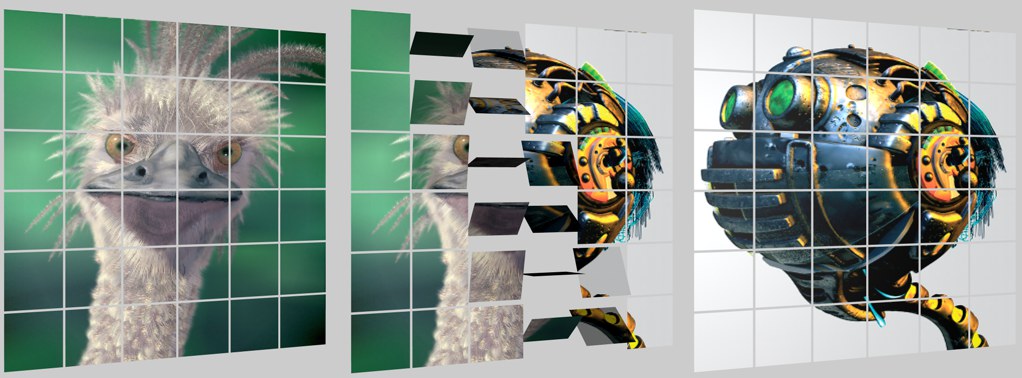 Textures projetées non inversées. Les images sont Copyright Peter Hoffmann (robot) et Fredi Voss (ostrich).
Supposons que vous avez projeté deux textures sur un groupe de clones. Un effecteur doit envelopper les clones et une image non reflétée (identique à celle de la texture) doit apparaître de l'autre côté. Vous pouvez obtenir cet effet en utilisant les options Alterner sur X et Alterner sur Y. L'objet Cloneur doit contenir deux propriétés Texture, une à l'avant et l'autre à l'arrière (en supposant que les clones sont de simples polygones, sans volume).
Si l’effet n’est pas visible lors du rendu dans la vue, effectuez un rendu dans le visualiseur.
Si vous avez des difficultés à utiliser cette fonction, une alternative consiste à utiliser la Texture adaptative (Décalage X et Décalage Y peuvent être ignorés) après avoir appliqué deux propriétés texture en projection planaire à l’objet cloneur (une Avant et l’autre Arrière) (Projection sélective)).
Count
Entrez ici le nombre de clones à créer. Chaque clone sera déplacé, tourné ou mis à l’échelle selon une certaine valeur relativement au clone précédent en fonction des valeurs entrées pour P.X., P.Y, P.Z, R.X, R.Y, R.Z, S.H, S.P ou S.B.
Décalage
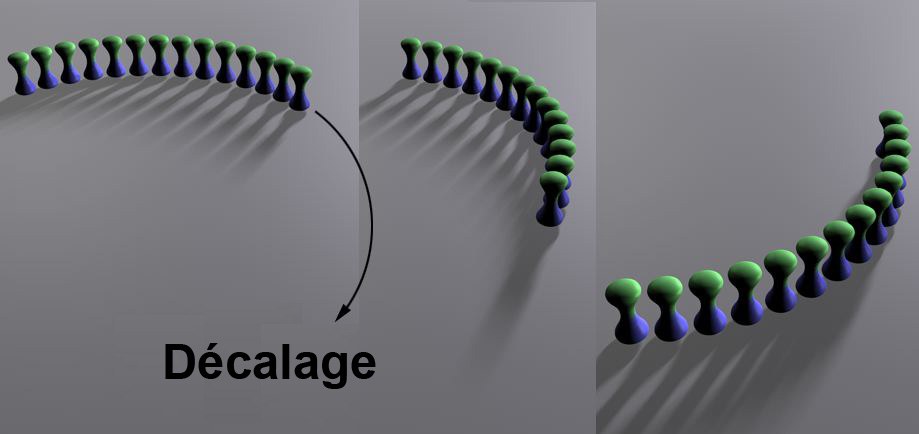
L’option Décalage déplace le premier clone en fonction de la valeur entrée, dans la direction des clones suivants, ce qui a pour effet de décaler toute la ligne de clones. Vous pouvez également utiliser le graphe de fonction pour définir comment sera appliqué le Décalage sur la longueur de la ligne de clones.
Mode
Utilisez ce mode pour définir si les paramètres Position, Rotation et Echelle doivent s’appliquer par étapes ou par extrémités (avec cette dernière option, les valeurs seront interpolées entre le premier et le dernier point). Vous pouvez changer de mode à tout moment.
L’effecteur Etapes dispose d’une fonction similaire, avec un graphe spline à utiliser pour définir comment les paramètres modifiés doivent être appliquées sur la longueur du clone.
Proportion
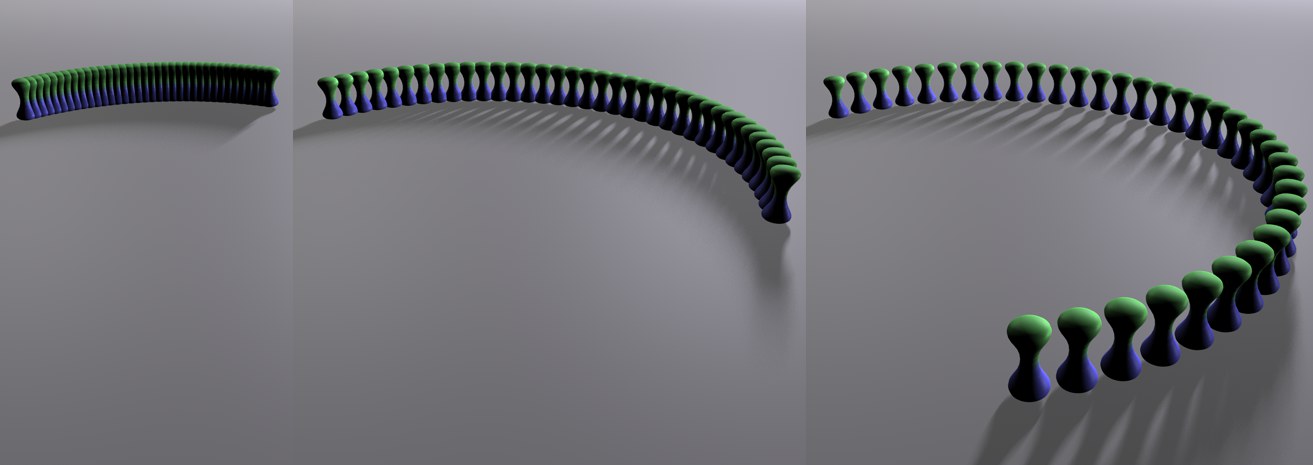 De gauche à droite : augmentation de la valeur de proportion. Seule la position de chaque clone est modifiée (vous pouvez également modifier l’échelle et la rotation).
Ce curseur affecte l’efficacité des neuf paramètres suivants (position, échelle, rotation) en commençant à 0. La Quantité est le facteur multiplicateur de ces neuf paramètres. Utilisez cette option pour créer des effets de croissance visuellement réussis.
P, É, R
Utilisez ces paramètres pour définir si et comment les clones doivent être modifiés relativement à la position, l’échelle et la rotation du clone suivant.
Avec l’option Par étapes, les valeurs reflètent la différence avec le clone précédent ou le clone suivant. Avec l’option Extrémités, les valeurs reflètent la différence entre le premier et le dernier clone et les valeurs intermédiaires sont interpolées. La position du dernier clone peut être modifiée interactivement par le déplacement de la poignée orange dans la vue (si le paramètre Par étapes n’a pas été modifié).
Fonctionnalité Par étapes
Vous pouvez également utiliser le mode Linéaire pour disposer des clones sur une courbe ou une spirale, et non pas seulement une ligne droite, avec les paramètres suivants :
Mode d’étape
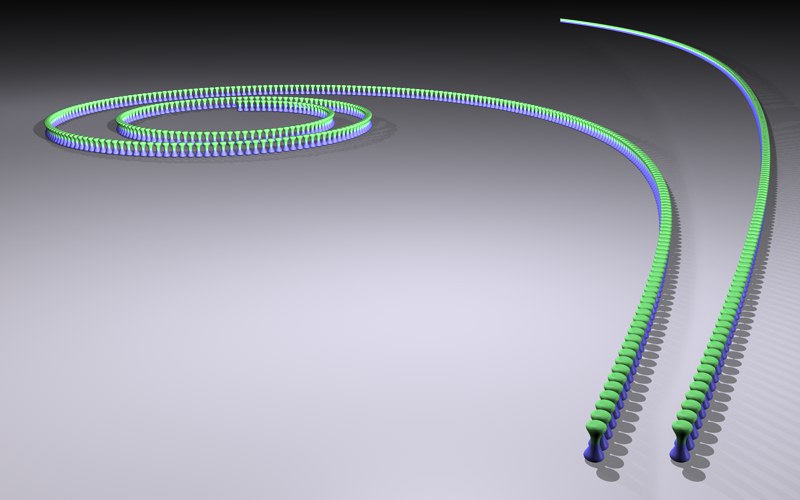 De gauche à droite : mode Cumulatif et mode Valeur unique.
Utilisez le mode d’étape pour définir si le changement de rotation doit augmenter progressivement d’un clone à l’autre (Valeur unique) ou entre le premier et le dernier clone à partir de 0 (Cumulatif), ce qui résulte en une disposition des clones en spirale.
Taille d’étape
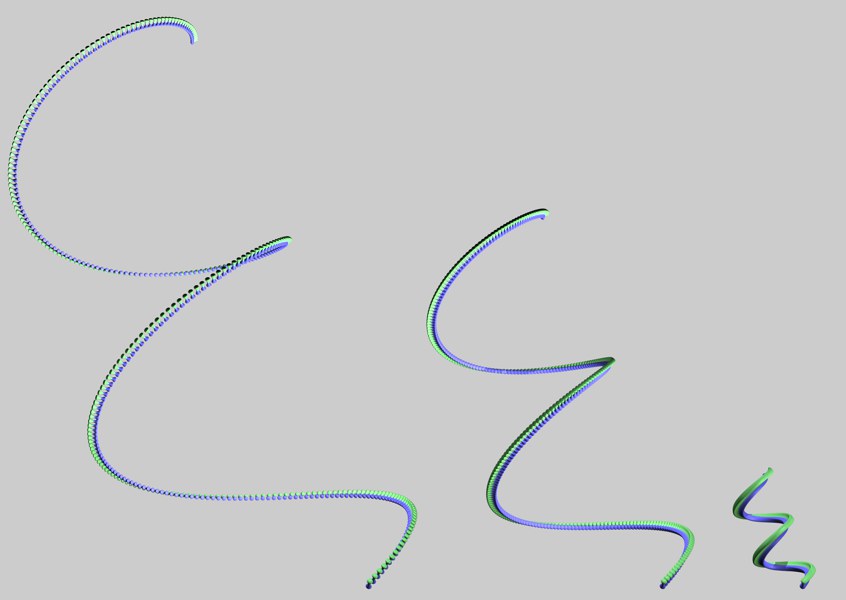 De gauche à droite : réduction de la valeur de Taille d’étape (la forme en spirale résulte de l’entrée de valeurs pour les trois paramètres de Rotation.
Utilisez ce paramètre pour définir l’intervalle d’étape entre chaque clone, ce qui revient à mettre à l’échelle toute la disposition de clones (et non pas seulement les clones eux-mêmes) à partir de l’origine du Cloneur.
Vous pouvez également utiliser l’option Taille d’étape pour animer l’extension d’un télescope (effet impossible à obtenir avec le paramètre Quantité, qui augmenterait simultanément le diamètre du cylindre).
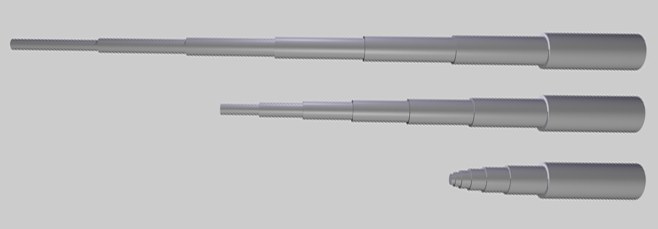 Formes télescopiques composées de cylindres clonés avec différentes tailles d’étape en mode Par étape.
Rotation
Utilisez ces trois champs pour définir la courbure de la ligne de clones. Si toutes les valeurs sont définies sur 0°, aucune courbure ne se produit. Augmentez ces valeurs pour amplifier la courbure.
Rotation par étapes
La modification d’au moins deux de ces valeurs a pour effet d’enrouler la spline en spirale. La modification d’une seule de ces valeurs a pour effet de plier la spline dans la direction associée à cette valeur (H=axe Y; P=axe X; B=axe Z).
Mode Radial
Sélectionnez ce mode pour disposer les sous-objets d’un clone de façon circulaire autour du centre du Cloneur.
Clones / Utiliser Coordonnées Cloneur / Fixer la texture
Ces paramètres fonctionnent exactement comme pour le paramètre Linéaire.
Quantité
Utilisez ce paramètre pour définir le nombre de clones à disposer sur le rayon.
Rayon
Il s’agit du rayon selon lequel les clones seront disposés autour du Cloneur. Vous pouvez également modifier ce rayon interactivement par le déplacement des poignées oranges dans la vue.
Plan
Utilisez ce paramètre pour définir le plan d’axe sur lequel reposeront le cercle et les clones, basé sur le système de coordonnées du Cloneur.
Aligner
Lorsque ce paramètre est activé, chaque clone est disposé avec son axe X tangent au cercle. Lorsqu’il est désactivé, chaque clone va s’orienter en fonction du système de coordonnées du Cloneur.
Angle initial / Angle final
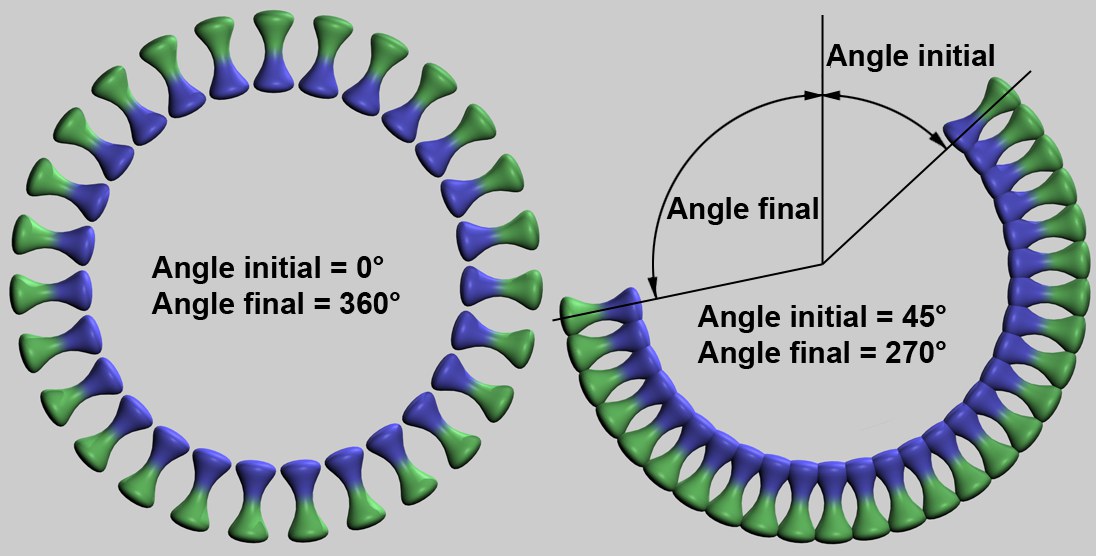
Utilisez ces paramètres pour définir sur quelle partie du cercle doivent être disposés les clones. Il est possible de définir des valeurs inférieures à 0% et supérieures à 100% (qui provoqueront une imbrication).
Décalage
Utilisez ce paramètre pour permettre aux clones de se déplacer sur le cercle.
Variation de décalage
Utilisez ce paramètre pour randomiser la disposition des clones et donner à l’ensemble un aspect plus naturel.
Répartition sur une grille
Sélectionnez ce mode pour disposer les sous-objets d’un objet Cloneur selon une grille, ce qui peut permettre d’obtenir des effets similaires à l’image ci-dessous :
L’objet présenté dans l’angle inférieur gauche a été cloné et nous avons fait varier la rotation des clones en mode de Répartition sur une grille.
Il est possible d’obtenir certains effets intéressants en permettant à un Effecteur de se déplacer dans une série de clones.
Comme l’utilisation de l’option Répartition sur une grille peut générer de très nombreux objets et ralentir ainsi l’affichage dans la vue, vous pouvez utiliser les paramètres de précision CINEMA 4D suivants :
- Vue : Affichage / Précision
- Propriété Affichage. Affectez cette propriété au cloneur.
Clones / Utiliser Coordonnées Cloneur / Fixer la texture
Ces paramètres fonctionnent exactement comme pour le paramètre Linéaire.
Quantité
Utilisez ce paramètre pour définir le nombre de clones à disposer selon les directions X, Y et Z.
Mode
Vous pouvez choisir entre plusieurs méthodes :
- Par étapes : les paramètres Échelle utilisent les intervalles entre les clones comme référence (deux poignées seront disponibles dans les coins des objets cloneurs ; vous pouvez les utiliser afin de peaufiner les clones si leur espacement est constant et que le nombre de clones change).
- Point final : les paramètres Échelle utilisent l’échelle des groupes de clones comme référence (comportement typique de Cinema 4D ; vous pouvez utiliser les poignées dans les coins de l’objet cloneur : utilisez-les pour ajuster la mise à l’échelle des groupes de points tandis que les intervales changent).
Si vous changez de mode, les valeurs seront converties automatiquement.
Taille
Utilisez ce paramètre pour définir l’échelle de toute la série de clones selon les directions X, Y et Z. Vous pouvez également utiliser les poignées oranges pour redimensionner interactivement la série de clones.
Forme
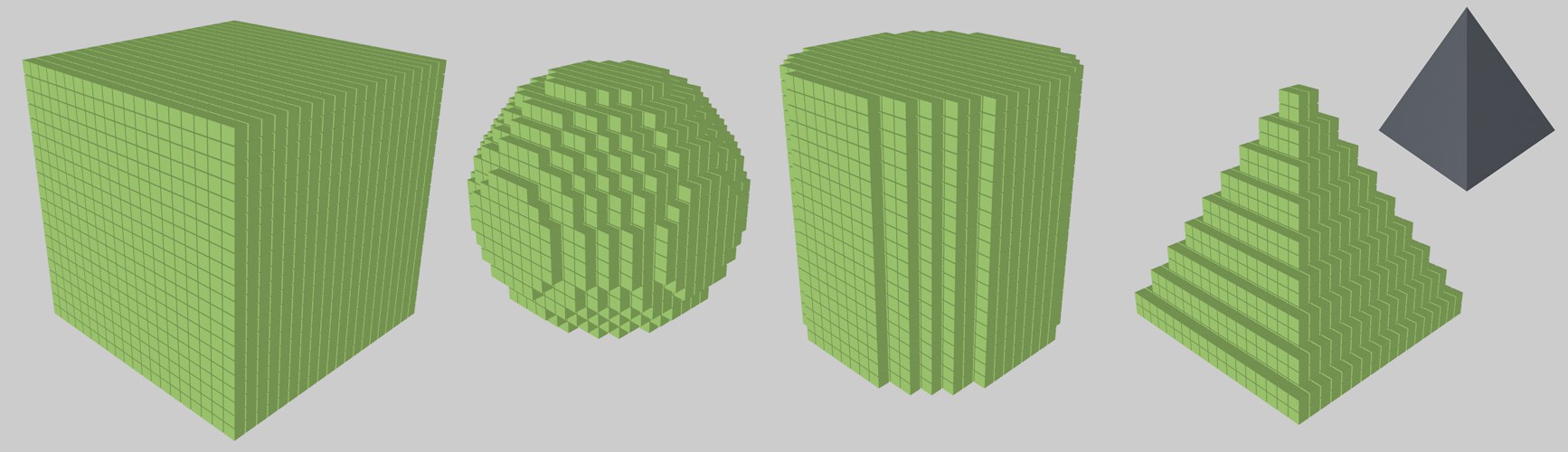 Différentes formes possibles. À droite : sphère utilisée pour la mise en forme.
Vous avez le choix entre les types de formes suivants : Cube, Sphère et Cylindre ou toute forme d’objet. Comme vous pouvez le voir sur l’image ci-dessus, avec le Cylindre ou la Sphère, ou tout autre objet, les clones superflus qui n’entrent pas dans la forme sont tout simplement ignorés.
Remplir
Abaissez cette valeur pour réduire en conséquence le nombre de clones se trouvant à l’intérieur d’une forme définie. Vous pouvez réduire ces clones jusqu’à rendre la forme vide (en conservant uniquement sa coque extérieure).
Objet
Déposez dans ce champ (ou dans un générateur) n’importe quel objet polygonal depuis lequel les clones doivent être générés (cette méthode est plus rapide que, par exemple, l’effecteur Volume qui fonctionne de la même manière).
À noter que des problèmes peuvent survenir si des lignes se trouvent sur la face supérieure d’objets. En effet, ces lignes risquent de ne pas être considérées comme faisant partie du volume. Si cela se produit, l’objet devra être légèrement redimensionné.
Mode Nid d’abeilles
Avec ce mode, une répartition sur une grille (voir Nid d’abeilles) sera créée dans laquelle chaque ligne sera répartie également.
Dans la vue, vous trouverez des poignées interactives grâce auxquelles vous pourrez ajuster le motif nid d’abeilles le long de l’axe (poignée centrale) ou des deux axes (poignées dans le coin).
Orientation
Utilisez ce paramètre pour définir l’axe des coordonnées de l’objet qui doit être perpendiculaire au motif nid d’abeilles. L’axe entre parenthèses définit le plan sur lequel se trouve le motif nid d’abeilles.
Direction du décalage
Utilisez ce paramètres pour définir la façon dont le motif nid d’abeilles doit être généré : Hauteur produit un décalage vertical des lignes ; Largeur produit un décalage horizontal des lignes.
Décalage/Variation du décalage
Utilisez ce paramètres pour ajuster le décalage de chaque ligne : une valeur de 0% n’aura aucun effet, tandis qu’une valeur de 50% placera les lignes au centre même des lignes à proximité et qu’une valeur de 100% créera un décalage équivalant à la position d’un clone.
Les valeurs définies dans ce champ représentent une valeur maximum qui peut varier de façon aléatoire grâce au paramètre Variation du décalage.
Variation perpendiculaire
Utilisez ce paramètre pour faire varier de façon aléatoire le décalage de chaque ligne en plus des autres dimensions du nid d’abeilles (avec la valeur Direction du décalage).
Source
Comme toujours, ce paramètre est disponible lorsque vous définissez une répartition aléatoire afin de créer plus d’aléatoirité (voir également Source).
Nombre en largeur
Nombre en hauteur
Utilisez ces paramètres pour définir la largeur et la hauteur de la répartition des clones. L’étendue de la densité de la répartition change en fonction du Mode défini (tandis que les intervales de la structure nid d’abeilles reste la même). À noter que, pour les formes rectangulaires, le nombre total de clones ne représente pas le produit des deux paramètres de forme mais bien la moitié. Cela s’explique par le fait que la valeur définie pour Direction du décalage s’applique à deux lignes collées.
Mode
Ce mode vous permet de définir si les paramètres Taille en largeur et Taille en hauteur doivent s’appliquer au nid d’abeilles (Point final) ou à l’intervale entre les clones (Par étapes). Ces valeurs seront converties automatiquement si vous changez de mode et que vous ne modifiez pas le nid d’abeilles. Les poignées dans les coins changent en fonction du mode sélectionné (Nombre en largeur ou Nombre en hauteur).
Taille en largeur
Taille en hauteur
Utilisez ces paramètres pour définir la largeur et la hauteur du nid d’abeilles. Le nombre de clones reste le même.
Forme
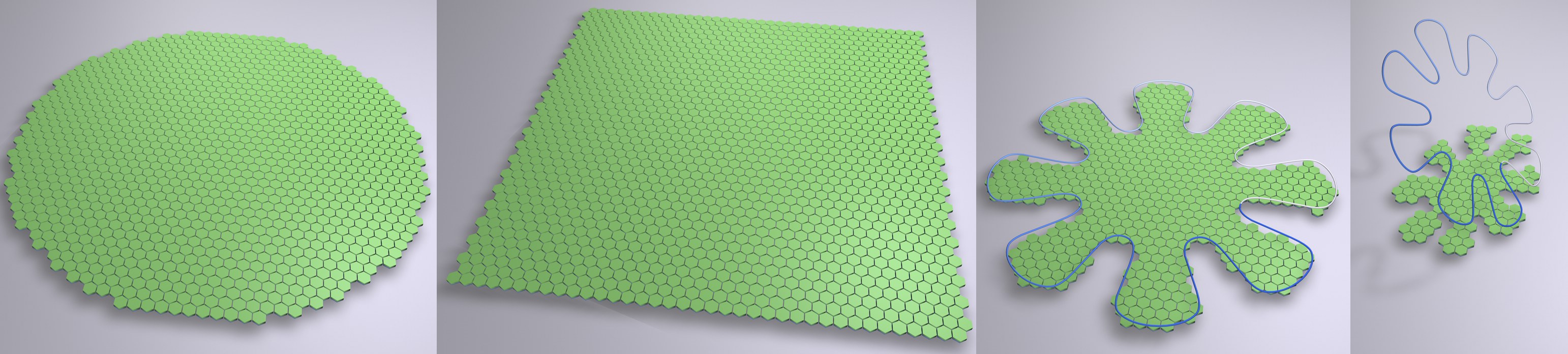 Différents types de formes.
Dans la mesure où un nid d’abeilles n’est pas toujours idéal, vous pouvez utiliser ce paramètre pour définir une forme particulière. Carré et Cercle sont assez explicites. Vous pouvez utiliser le paramètre Spline pour créer une forme personnalisée.
Spline
Faites glisser une spline dans ce champ et placez-la perpendiculaire au nid d’abeilles. La spline sera ensuite projetée sur la grille (voir image ci-dessus, à droite). Seuls les clones qui se trouvent dans la projection de la spline seront générés. Les splines ouvertes seront fermées en interne.
Dans ce mode, la forme d’un objet sera assignée aux Clones. Il existe deux méthodes pour spécifier quels Clones doivent être générés :
- Placez le Cloneur en sous-objet de la forme de référence.
- Placez la forme dans le champ Objet.
Si les deux conditions ci-dessus sont remplies, la seconde est prioritaire.
Les clones seront assignés comme suit :
- Objets Polygones : points, arêtes, centre de polygone, disposés aléatoirement sur la surface d’un objet, sélections, etc.
- Splines : le long de Splines.
- Emetteurs de particules ou groupes Thinking Particles : sur les particules.
- Objets matriciels : un Clone sera positionné sur chaque point de la matrice.
Dans ce mode, les Clones seront disposés linéairement (peut être aussi une courbe) depuis l’origine du Cloneur. Les paramètres Position, Rotation et Echelle des Clones peuvent être modifiés, ce qui fera bouger les objets clonés en conséquence.
Sélectionnez ce mode pour disposer les Clones de manière circulaire autour du centre du Cloneur.
Sélectionnez ce mode pour disposer le sous-objet d’un Cloneur selon une grille. Ce mode peut être utilisé pour obtenir des effets comme ceux décrits ci-dessous :
L’objet (Insertion) a été cloné avec des variations de Rotation en mode Grille.
Certains effets peuvent être obtenus en faisant passer un Effecteur dans une telle disposition de Clones.
L’usage du mode Grille peut générer un grand nombre d’objets et donc ralentir l’affichage de l’Editeur. Le paramètre Niveau de détail de CINEMA 4D peut être utilisé :
- Vue : Affichage / Niveau de détail
- Propriété affichage. Assignez cette propriété au Cloneur.
Ce mode crée une grille sur laquelle chaque rangée est décalée horizontalement de sorte que les Clones individuels soient placés au centre du Clone se trouvant au-dessus. Un motif nid d’abeille est créé et peut, par exemple, serivr à créer des murs de briques ou bien des motifs semblables.
Clones / Utiliser Coordonnées Cloneur / Fixer la texture
Ces paramètres fonctionnent exactement comme pour le paramètre Linéaire.
Taille
Utilisez ce paramètre pour définir l’échelle de toute la série de clones selon les directions X, Y et Z. Vous pouvez également utiliser les poignées oranges pour redimensionner interactivement la série de clones.
Forme
Vous avez le choix entre trois types de formes : Cube, Sphère et Cylindre.