
Généralités
Définit si oui ou non la lune doit être affichée. Notez que la lumière sera affectée en conséquence.
Cette option permet de faire varier la taille de la lune. Si vous n’êtes pas satisfait de la lune par défaut, passez sur le panneau Objets de scène et définissez votre propre lune. Notez que ce nouvel objet devra être éclairé séparément (avec une source de lumière éclairant uniquement l’objet Lune ou en utilisant un matériau comportant une texture dans son canal d’illumination).
Rayon de la terre (km)[10.00..+∞]
Il est possible de mettre à l’échelle le rayon de la terre. La hauteur et la dispersion des nuages volumétriques sont déterminées par ce facteur d’échelle. Si l’option Ajuster l’altitude a été activée dans le panneau Volumétrique, des nuages volumétriques seront disposés sur une sphère concentrique pour refléter la courbure de la terre.
Plus la courbure de la terre est réduite, plus les nuages volumétriques deviennent sphériques.
Utilisez ces paramètres pour définir la zone claire (éclairée par le soleil) et la zone sombre (non éclairée par le soleil) de la lune. Pour obtenir une pleine lune, choisissez 100% pour les deux paramètres.
Échelle de Distance de la Lune[0..+∞%]
Si vous rencontrez des problèmes avec les sources de lumière intégrées au soleil ou à la lune (si elles ne sont pas affichées dans la vue, ou si la lueur ne s'affiche pas correctement par exemple), il suffit de réduire leur distance en utilisant ce paramètre.
(missing or bad snippet)C'est la bonne option si vous voulez créer des sources de lumière pour votre lune. Il suffit de faire glisser une source de lumière du gestionnaire d’objets dans le champ Soleil.
Active ou désactive l’affichage des étoiles.
Magnitude minimum[0.00..10.50]
La valeur de Magnitude représente la luminosité apparente des étoiles sur le firmament. Utilisez ce curseur pour déterminer la magnitude minimum des étoiles pour qu’elles soient visibles. Les règles suivantes sont applicables :
- Valeur basse : Seules les étoiles les plus brillantes seront projetées
- Valeur maximum : Toutes les étoiles de la base de données interne seront projetées.
Des paramètres séparés sont applicables au soleil, à la lune et à d’autres planètes de notre système solaire. Ces paramètres se trouvent dans le panneau Astro (voir plus bas).
Redimensionner les étoiles avec la magnitude
Lorsque cette option est activée, chaque étoile peut être mise à l’échelle en fonction de sa magnitude (luminosité), ce qui augmente le réalisme. Lorsque cette option est désactivée, toutes les étoiles sont de la même taille.
Utilisez ce curseur pour ajuster la luminosité des étoiles projetées. Plus cette valeur est élevée, plus les étoiles sont brillantes.
Les étoiles sont trop petites ? Pas de problème. Il suffit d’augmenter leur rayon. Attention, de hautes valeurs peuvent donner des résultats psychédéliques…
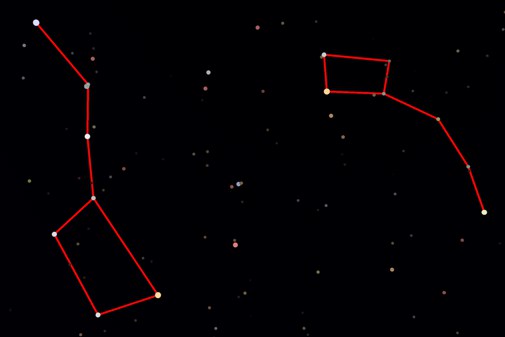 Option Afficher les constellations active avec la Couleur rouge.
Il est possible d’afficher des constellations dans n’importe quelle couleur. Si vous choisissez l’anti-aliasing Au mieux dans les Préférences de rendu, les constellations (et la grille mentionnée plus bas) seront lissées au rendu.
La sphère céleste est similaire à la terre divisée en lignes latitudinales et longitudinales, bien qu’elles soient référencées comme azimut et hauteur. Vous pouvez rendre cette grille visible en choisissant une Largeur de grille de 10° par exemple. Avec cette valeur, l’azimut et la hauteur seront représentés par des lignes espacées entre elles de 10°. L’option Couleur de la grille définit… la couleur de la grille.
Activer ou désactiver l'affichage des planètes de notre système solaire (Mercure, Mars, etc.)
En plus du soleil (qui est lui-même une source de lumière "normale" ) une zone de source lumineuse qui est (presque toujours) bleue existe et simule la lumière bleuâtre émise par l'atmosphère. Cette lumière peut désormais être désactivée (cette lumière bleuâtre n'est pas souhaitable pour les scènes rendues sans IG).
Le soleil du Ciel physique n’est en somme rien de plus qu’une lumière Cinema 4D.
Si l’option Fusionner le ciel et le soleil est activée, cette lumière ne sera plus visible en soi, mais plutôt comme partie intégrante du soleil. Le ciel agira comme une texture HDRI, avec tous les avantages et inconvénients que cela implique.
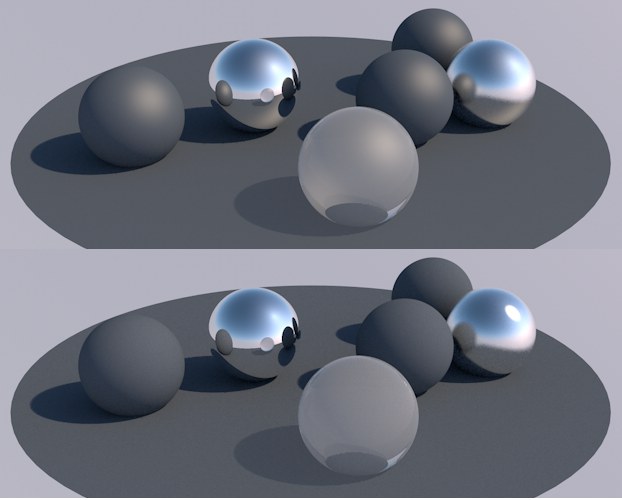 Option désactivée en haut, activée en bas. Notez l’affaiblissement progressif de la lumière spéculaire (cela dépend des sources de lumière réelles).
Dans la liste des avantages, on note que le modèle interne physiquement correct :
- inclut le soleil dans les reflets,
- ignore les lumières spéculaires (qui doivent être générées correctement depuis le canal Reflets),
- évite les reflets supplémentaires du ciel causés par des surfaces éclairées (par la source de lumière du soleil) qui apparaissent lors du calcul de l’IG (option désactivée),
- calcule les Caustiques d’IG.
À noter : toute autre fonction Cinema 4D qui demande une véritable source de lumière réagira ainsi différemment.
Ce paramètre vous est sûrement familier, c’est le même que celui qui figure dans le gestionnaire de matériaux (voir le canal de matériau Illumination).
Remarque : L’IG émise ne concerne que le ciel et pas d'autres éléments, c'est-à-dire brouillard, arc-en-ciel, etc.
Définit l’intensité de la GI émise (voir le canal de matériau Illumination).
Définit la saturation de la lumière émise par le ciel, par exemple comment le bleu (ou orange pour les couchers de soleil) doit être rendu.
Définit la mesure dans laquelle la couleur des nuages 2D affecte la GI. Une valeur de 0% signifie que la couleur du nuage sera pas pris en compte et seulement le ciel lui-même sera utilisé.
Cette option permet de régler la priorité de l’expression du Ciel interne. Vous trouverez plus de détails ici.
Exemple : Vous avec placé votre propre source de lumière, comme par exemple le soleil, mais la couleur de cette source est écrasée par l’expression du Ciel interne. Etant donné que la priorité de la propriété XPresso est plus élevée que celle du Ciel, vous pouvez utiliser XPresso pour assigner une couleur à votre source de lumière en écrasant le Ciel.
Voir l’éditeur de canal de matériau.
Vous pouvez voir ici si l’aperçu de l’éditeur est précis ou non.
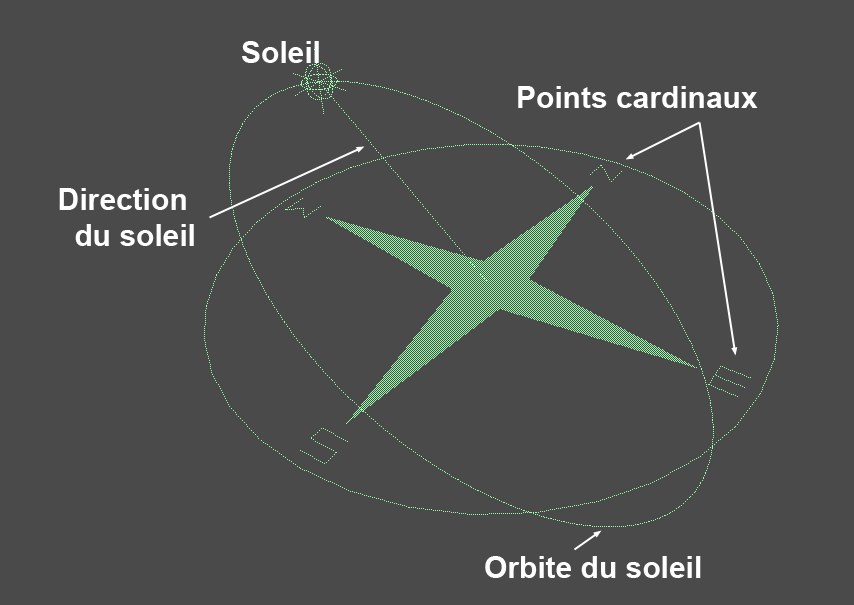
Si cette option est activée, une rose des vents, comprenant un soleil stylisé et sa trajectoire orbitale sera affichée. Cela vous permet de déterminer rapidement où les points cardinaux sont situés et la position du soleil (très important pour déterminer le lieu où le soleil porte les ombres).
Si cette option est activée, toutes les modifications que vous apportez aux paramètres seront affichés dans la fenêtre et les fenêtres de prévisualisation.