
Caractéristiques de la Propriété
Cliquez sur le bouton à droite du titre Nom pour afficher une boîte de dialogue, dans laquelle vous pouvez sélectionner la texture à conformer. Par défaut, le nom de l’objet auquel le matériau a été affecté est affiché dans le champ de texte.
Si vous avez sélectionné plusieurs options à enregistrer séparément, le nom de chaque option sera automatiquement attaché au préfixe du fichier (vous pouvez également intégrer tous les canaux dans un fichier Photoshop sous forme de calques, en utilisant l’option Fichier unique).
Les règles suivantes sont applicables :
- Aucun chemin d’accès sélectionné : les textures conformées sont enregistrées sur le chemin d’accès du projet.
- Aucun nom (champ de Nom vide) : la texture conformée sera affichée dans le visualiseur.
Choisissez le format de fichier dans lequel les textures conformées doivent être enregistrées. Si des options supplémentaires sont disponibles pour ce format, elles sont accessibles d’un clic sur le bouton Options... (voir Options d'enregistrement).
Lorsqu’un certain nombre d’effets (panneau Options) doivent être conformés, vous pouvez les enregistrer sur des calques séparés (désactivez Fichier unique) ou dans un seul fichier (activez Fichier unique). L’option Fichier unique fonctionne uniquement avec les formats suivants :
- BodyPaint 3D (*.b3d)
- Photoshop (*.psd)
Avec ce paramètre, vous pouvez définir quel profil de couleur doit être incorporé à l'image/la texture. Dans des versions antérieures à R12, CINEMA 4D enregistrait automatiquement à l'aide du profil de couleur sRGB. Cela peut maintenant être réglé sur tous les profils de couleur désirés. Cependant, vous ne devez opérer des changements à ce paramètre que si cela est absolument nécessaire.
Remarquez que beaucoup de programmes ne peuvent pas lire les profils de couleur (par exemple, Windows 7 ne peut lire qu'une partie des profils de couleur).
Lors de l’usage du Flux de production linéaire en conjonction avec les multi-passes, nous recommandons de rendre une profondeur de couleur minimum de 16 bits. Si cela n’est pas possible, désactivez l’option Flux de production Linéaire pour restaurer les propriétés normales de CINEMA 4D (raison : les multi-passes sont enregistrées avec un profil linéaire. Quicktime ne tient pas compte des profils de couleurs et donc ne lira pas correcte
Plus d'informations concernant la gestion des couleurs peuvent être trouvées dans Gestion des couleurs.
En général, le profil sRGB par défaut sera le bon profil.
Cliquer sur le bouton à droite rendra les éléments de menu suivants disponibles pour une sélection:
Gestion des couleurs désactivée
Aucun profil de couleur ne sera incorporé (ou ne sera lu en accord avec les réglages du projet ou les réglages du shader bitmap lorsque le fichier sera ouvert).
Charger/Sauvegarder
Ici, vous pouvez charger un profil de couleur ou sauvegarder un qui existe déjà. Ces fichiers ont l'extension "*.icc". Si une image est chargée ici, son profil de couleur sera pris en charge.
Charger depuis le Moniteur
Vous pouvez utiliser le profil du moniteur (ou disque dur). Cependant, cela n'est pas recommandé étant donné que le profil de couleur de votre moniteur ne correspondra presque jamais à celui d'un autre moniteur.
sRGB
Enregistre l’image avec le profil de couleurs GBB.
Linéaire
Enregistrez l'image dans un profil de couleur linéaire.
Cette option permet de définir si la texture conformée doit être rendue avec 8, 16 ou 32 bits/canal. Si vous travaillez avec un déplacement, vous devriez utiliser une profondeur de couleurs de 16 ou 32 bits pour éviter les accentuations.
Lorsque cette option est activée, trois nouveaux paramètres deviennent disponibles. Utilisez-les pour définir la taille de la texture.
Il s’agit de la taille à laquelle la texture sera rendue lorsque l’option Taille automatique est désactivée. Pour obtenir de bons résultats, choisissez une taille de texture très grande en fonction de la proximité de l’objet à rendre par rapport à la caméra. Pour les développeurs de jeux : tenez compte des besoins de votre moteur de jeu.
Définissez ici la taille minimale d’une texture carrée, en fonction de la taille de pixel.
Définissez ici la taille maximale d’une texture carrée, en fonction de la taille de pixel.
Ce paramètre définit la taille d’un pixel en mètres carrés. Sérieusement ! Pour pouvoir automatiquement déterminer la taille d’une texture, l’algorithme va calculer la surface géométrique à texturer et, en utilisant la taille de pixel, calculer la taille de la texture.
Exemple :
Supposons un plan de 200 m x 200 m (40 000 m2). La Taille de pixel est définie sur 0,5. La texture aura donc une taille totale de 40 000[0,5], soit 80 000 pixels. La texture étant carrée, il suffit de calculer la racine carrée pour obtenir une taille de texture de 283 x 283 pixels. Comme cette valeur est comprise entre les valeurs minimales et maximales, la texture sera enregistrée à cette taille.
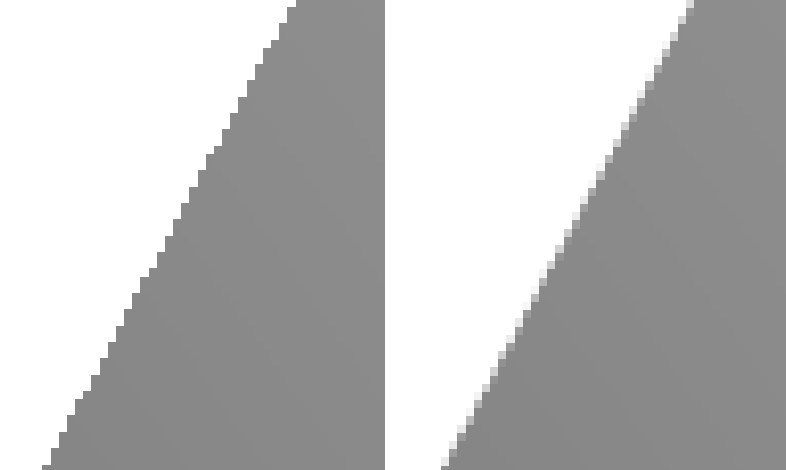 Sélection agrandie d‘une ombre conformée. A gauche : Suréchantillonnage de 0 ; à droite : Suréchantillonnage de 1.
Le suréchantillonnage est indispensable, l’anti-aliasing de CINEMA 4D ne produisant aucun effet sur les textures conformées. En fonction des paramètres sélectionnés, un nombre correspondant de sous-pixels sera calculé. Ce nombre sera requis pour la description d’un pixel lors de la sortie.
Les rapports suivants de sous-pixels sont applicables :
0 : 1x1 (aucun effet)
1 : 3x3
2 : 5x5
3 : 7x7 et ainsi de suite…
Plus les valeurs de suréchantillonnage sont élevées, plus la durée du rendu augmente. Vous pouvez compenser pour cette augmentation en choisissant une basse valeur de Suréchantillonnage et en ajustant l’interpolation de la texture (Projection MIP, SAT, paramètres de flou).
Utilisez ce paramètre pour définir une bordure en pixels. La bordure sera rendue autour de chaque polygone UV de la texture. Cette option empêche l’apparition de "coutures” sur les bords des polygones UV. Cette valeur doit être au moins égale à 1.
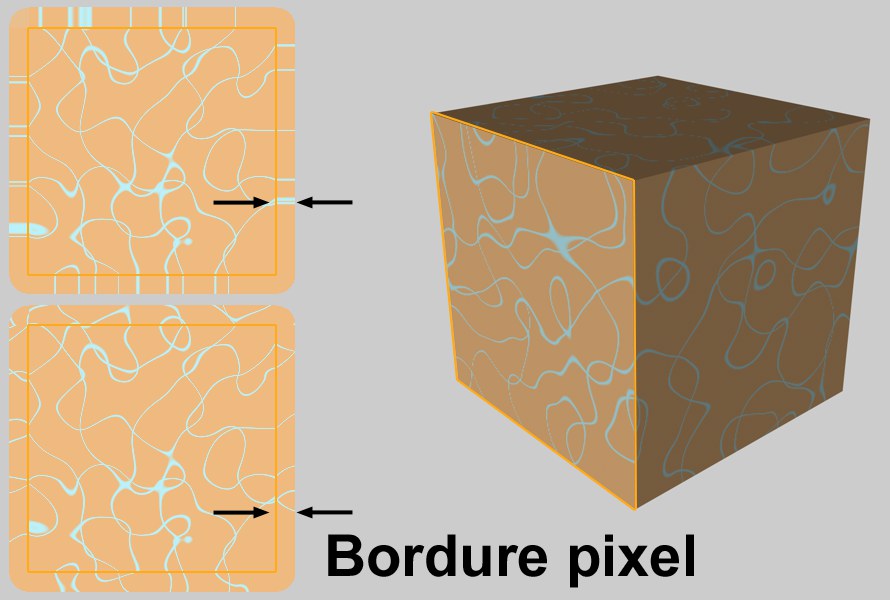 Continuation des UV activée (en haut) et désactivée (en bas).
Si vous avez défini une bordure de pixels, cette option détermine comment la texture va se poursuivre en dehors du polygone UV. Lorsque cette option est activée, l'application va vous alerter de la présence de coutures sur l'objet.
Il s’agit de la couleur des zones de la texture non couvertes par des polygones UV.