
Caractéristiques de la Propriété
Généralement, les objets utilisent les paramètres d’affichage définis dans le menu (voir Vues et éditeur de travail / Affichage / Matériaux). Il est toutefois possible de faire en sorte qu’un objet utilise des paramètres d’affichage différents en leur assignant des propriétés .
La Propriété Affichage permet de mélanger les modes d’affichage dans la vue. Certains objets utiliseront l’ombrage de Gouraud alors que d’autres utiliseront l’affichage Fil de fer, par exemple. La principale utilité de cette Propriété est de réduire les calculs du processeur et d’optimiser ainsi la mise à jour de la scène. Vous pouvez donc utiliser un mode d’affichage détaillé comme l’ombrage de Gouraud pour certains objets et utiliser un mode d’affichage moins détaillé pour tous les autres.
Vous pouvez définir ici le mode d’affichage pour les vecteurs de volume au niveau de l’objet. Pour plus d’informations voir Vecteurs de volume.
Cette option produit le même effet que la commande du même nom (Niveau De Détail) dans les Préférences de projet. Vous pouvez l’utiliser pour contrôler la précision des générateurs et des déformateurs. La valeur de la Propriété est prioritaire sur la valeur définie dans les Préférences de projet.
Par exemple, vous pouvez définir une Précision de 50 % dans les Préférences de projet et affecter une Propriété Affichage avec une Précision de 100 % à l’objet sur lequel vous travaillez actuellement. De cette façon, l’objet sera ombré avec une précision maximale, contrairement aux autres objets, et l’affichage dans la vue s’en trouvera accéléré.
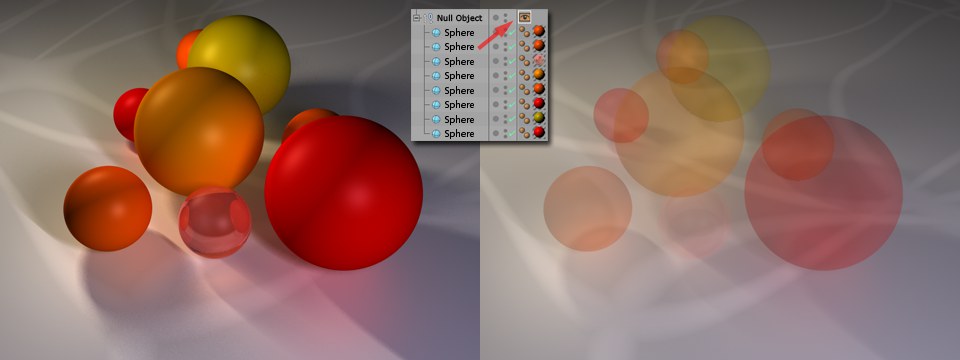 Des hiérarchies complètes peuvent être cachées ou dévoilées en utilisant la Visibilité animée.
Ce paramètre contrôle la visibilité de l’objet après le rendu. Avec une Visibilité de 0 % par exemple, l’objet sera invisible au rendu. Avec 50 %, l’objet sera partiellement visible (il sera opaque à 50 %). Avec 100 %, l’objet sera complètement visible au rendu. Notez qu’avec une Visibilité de 0 %, l’objet devient invisible dans la vue.
Utilisez cette option pour que l’application ignore le calcul des faces cachées de chaque objet.
Active ou désactive les réflexions pour des objets individuels.
Active ou désactive la tessellation de la fenêtre pour des objets individuels (si, par exemple, le Déplacement est activé).
Utilisez cette option pour désactiver l’affichage en OpenGL HQ