Rotation

Cet outil permet de faire tourner les objets ou éléments sélectionnés en déplaçant le pointeur dans un espace vide de la Vue.
Selon le mode sélectionné, l'outil Rotation peut être utilisé pour sélectionner des objets, des points, des arêtes et des polygones en cliquant dessus.
Voici ce qui arrive lorsque vous effectuez une sélection (peu importe la méthode de sélection :
- Augmentez la sélection avec Maj + clic
- Supprimez des éléments avec Ctrl + clic
Notez également que les fonctions décrites dans le chapitre Menu sélectionner s’appliquent également dans ce cas. Les sélections peuvent être "dessinées” en appuyant simultanément sur le bouton droit de la souris (la sélection fonctionnera alors comme le Pinceau de sélection).
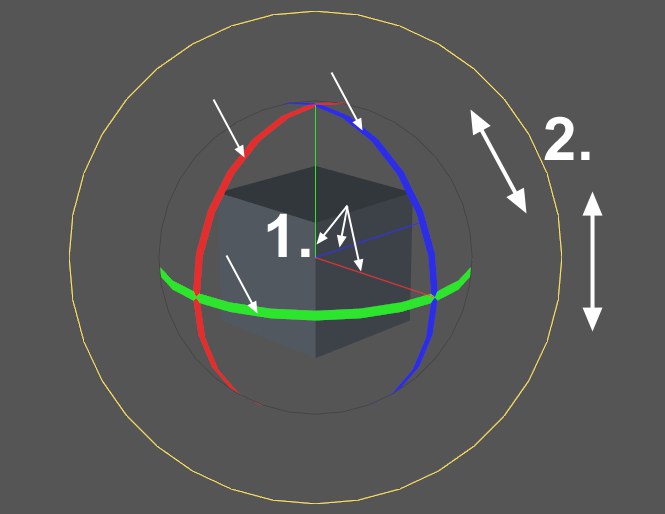
L'outil Rotation offre de nombreuses options interactives de manipulation :
-
Vous pouvez cliquer sur les bandes de Rotation et les faire glisser pour faire tourner un objet. Appuyer sur la touche Maj : si vous appuyez après que la Rotation a commencé, elle sera quantifiée, c'est-à-dire qu'elle sera fragmentée en plusieurs étapes. Appuyer simultanément sur Cmd/Ctrl donnera les résultats suivants :
-
Si vous êtes en mode Objet ou Modèle, les objets seront dupliqués.
-
Si vous êtes en mode Arête ou Polygone, les arêtes ou les polygones seront dupliqués mais resteront attachés au maillage, ce qui aboutira à une extrusion libre.
-
Double-cliquer sur un des éléments entourés dans l'image au-dessus verrouillera la direction de l'Echelle. Un simple clic sur un élément non verrouillé le verrouillera. Cliquez à nouveau sur l'élément pour le déverrouiller.
- La rotation peut être effectuée dans le cercle de Rotation ou à l'extérieur. Ce cercle apparaît sous la forme d’un cercle toujours parallèle au plan de la Vue. Cliquez-glissez à l’intérieur du cercle pour faire tourner l’objet dans toutes les directions. Si vous cliquez-glissez en dehors du cercle, l’objet est tourné uniquement autour de l’axe perpendiculaire au plan de vue actif (imaginez le cercle virtuel comme la roue d’un potier).
Les touches du curseur (+SHIFT pour l'axe Z) peuvent également servir à faire tourner individuellement les objets sélectionnés. Le degré de Rotation selon lequel l’objet sera tourné à chaque fois peut être défini dans le paramètre Rotation (Gestionnaire d’attributs, Modèle > Quantifier).
Extension des axes
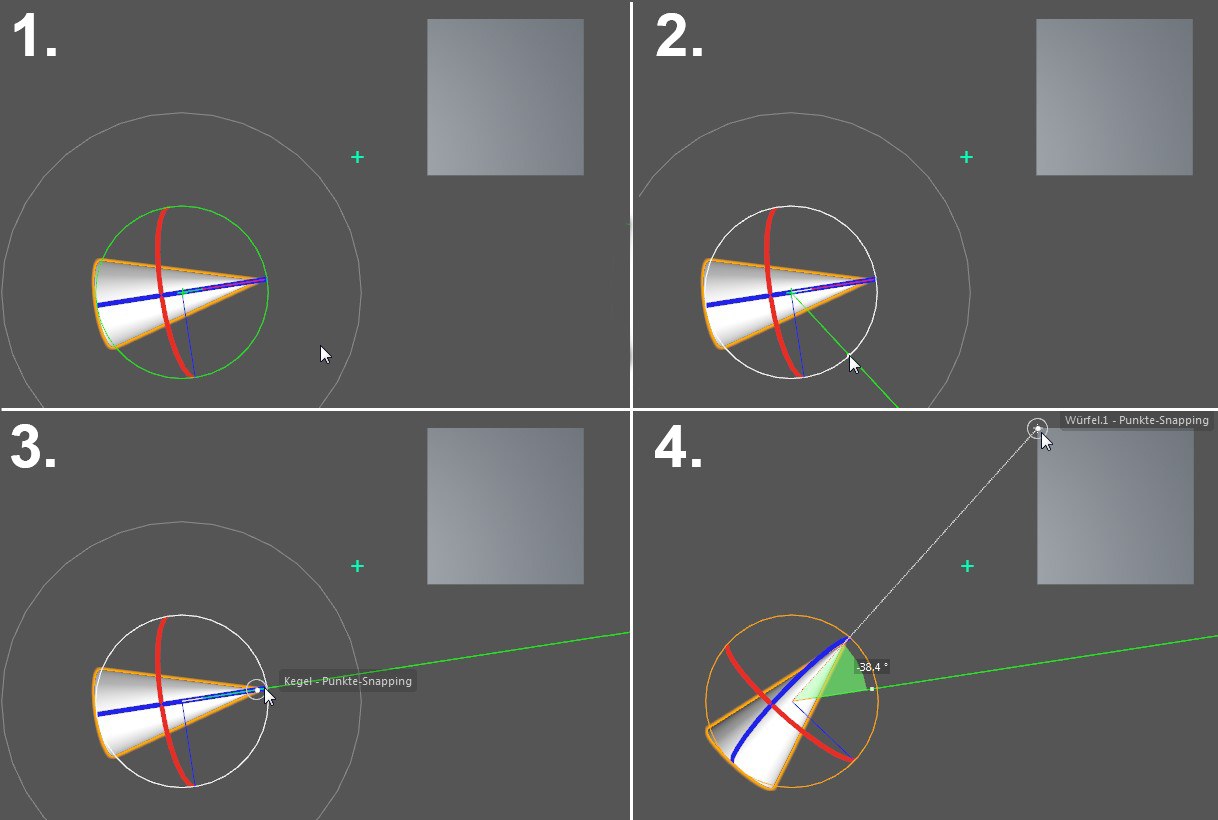
L'Extension des Axes peut atteindre n'importe quelle longueur, ce qui permet d'aligner les objets très facilement. Regardez l'exemple ci-dessus : un cône doit être aligné avec le coin d'un cube. Procédez comme suit (réglez le magnétisme de l'outil sur Magnétisme 3D et activez l'option Point) :
- Appuyez sur CTRL et cliquez-droit sur la bande de rotation verte, relâchez le bouton de la souris. Une ligne de guide s'affiche.
- Glissez la souris/ligne de guide sur le sommet du cône (sans appuyer sur le bouton de la souris) jusqu'à ce que le magnétisme se mette en place correctement.
- Cliquez-glissez jusqu'au point du cube et relâchez le bouton de la souris. Et voilà !
Cette méthode peut par exemple être utilisée pour faire tourner précisément et facilement un objet autour d'un autre.
Rotation de plusieurs objets
Lorsque plusieurs objets sont sélectionnés, un système d’axes partagé apparaît dans la vue entre ces objets.
- Vous pouvez faire tourner les objets en utilisant le système d’axes partagé
- Vous pouvez faire tourner les objets en utilisant n’importe quel système d’axes locaux (cliquez sur l’origine du système d’axe d’objet à utiliser).
- Vous pouvez activer l’outil Manipulation par-objet dans le menu Axe de l’objet de l’outil Rotation et faire tourner chaque objet sélectionné autour de son axe.
Déplacement, Mise à l'échelle et Rotation
Déplacement, Mise à l'échelle et Rotation avec la souris
Vous pouvez utiliser la souris pour le Déplacement, la Mise à l'échelle et la Rotation. Un mouvement gauche-droite de la souris avec le bouton gauche enfoncé contrôle l’objet selon son axe Y. Un mouvement haut-bas le contrôle selon son axe X. Si vous maintenez le bouton droit de la souris enfoncé et si vous faites un mouvement gauche-droite, l’objet sera contrôlé selon son axe Z (pour les utilisateurs Macintosh : utilisez la souris avec la touche Commande enfoncée). Vous pouvez alterner instantanément entre les boutons droit et gauche de la souris.
Déplacement, Mise à l'échelle et Rotation avec les touches du curseur
Utilisez les touches fléchées du clavier pour le déplacement, la mise à l'échelle et la rotation.
- Droite : axe Y positif
- Gauche : axe Y négatif
- Haut : axe X positif
- Bas : axe X négatif
- Maj + Haut ou Droite : axe Z positif
- Maj + Bas ou Gauche : axe Z négatif
Si le mode Caméra est activé, la caméra est affectée. Dans tous les autres cas, les objets sélectionnés sont déplacés, mis à l'échelle ou tournés.
Déplacement, Mise à l'échelle et Rotation avec les raccourcis-clavier
Vous pouvez utiliser les raccourcis-clavier intégrés pour déplacer, mettre à l'échelle ou faire tourner la caméra ou les objets sélectionnés.
- 1 + glisser : déplacement de la caméra G/D/H/B.
- 2 + glisser : déplacement de la caméra avant/arrière
- 2 + glisser-droit (Windows) ou 2 + Cmd-glisser (Mac OS) : zoom par modification de la distance focale
- 3 + glisser : rotation de la caméra (axes X et Y)
- 3 + glisser-droit (Windows) ou 3 + Cmd-glisser (Mac OS) : rotation de la caméra (axe Z)
- 4 + glisser : déplacement des objets sélectionnés
- 5 + glisser : mise à l'échelle des objets sélectionnés (pour l'animation)
- 6 + glisser : rotation des objets sélectionnés
- 7 + glisser : mise à l'échelle des objets sélectionnés (pour la modélisation)