Cache d'Irradiance (ancien système)
Notez également que l’ancien Cache Irradiance ne fonctionne pas avec Team Render. Si vous l’utilisez avec Team Render, CINEMA 4D le remplacera automatiquement par le nouveau cache Irradiance, qu aboutit à un résultat différent.
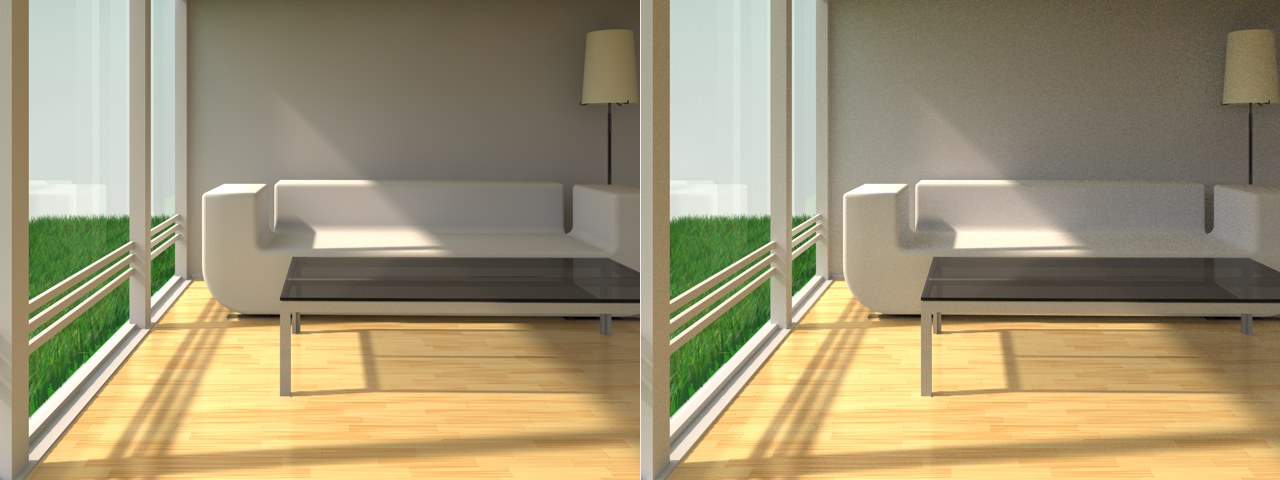 A gauche, un rendu créé avec la méthode Cache Irradiance (medium) ; à droite, avec la méthode QMC. La valeur de Profondeur diffuse de chacun de ces rendus est de 3. Le rendu avec la méthode de Cache Irradiance est bien plus rapide qu’avec la méthde QMC.
Les avantages de la méthode Cache Irradiance (que nous nommerons désormais "IR”) de rendu d’IG sont une durée de rendu modérée ainsi qu’une dispersion égale et homogène de la lumière. Les artefacts (comme des points), nombreux dans les anciennes versions d’IG, n’apparaissent plus lorsque les paramètres communs sont utilisés et les flickerings sont désormais de l’histoire ancienne.
Le calcul IR analyse la scène en effectuant différents pré-calculs ("prépasses”) afin de déterminer les zones concernées (les "shading points”, c’est-à-dire les points affichés dans les prépasses) et ainsi définir l’illumination indirecte adaptée. Les valeurs de brillance de ces shading points sont ensuite enregistrées dans le Cache Irradiance en tant qu’ "Enregistrement”. Ce cache peut être enregistré puis réutilisé.
Les enregistrements du cache Irradiance sont interpolés pour le rendu final afin de "fournir” une lumière indirecte aux pixels situés entre les shading points.
Il existe cependant certains inconvénients à cette méthode :
Les détails les plus subtils relatifs à l’ombre et à la lumière peuvent être omis en raison de l’interpolation entre un nombre limité de shading points. C’est sur ce point que la méthode QMC a un avantage. Mais la méthode IR propose une option Amélioration des détails qui combine les méthodes QMC et IR afin de compenser cet inconvénient. La méthode IR propose également de nombreux paramètres supplémentaires qui vous permttront de maximiser les capacités de rendu pour chaque scène.
Nombre d’échantillons calculés par Shading Point
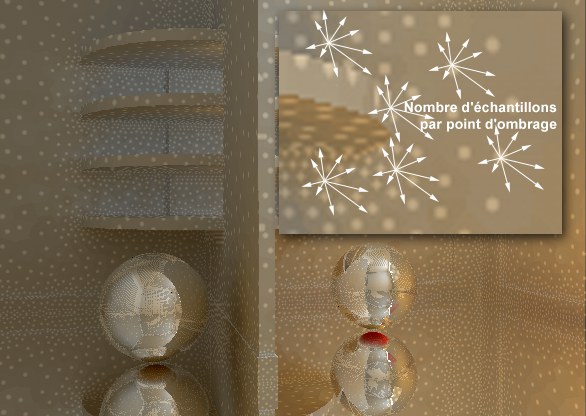 Un certain nombre d'échantillons est projeté dans la scène à partir de chaque point d'ombrage.
Dans l’onglet Général vous pouvez déterminer le nombre d’échantillons dans le Projet afin de définir la brillance et la couleur (”échantillon”), d’interpoler ces valeurs et de les enregistrer dans le cache en tant qu’ "Enregistrements”.
Plus le nombre d’échantillons calculés est important, plus le calcul de l’IG sera précis pour ce shading point.
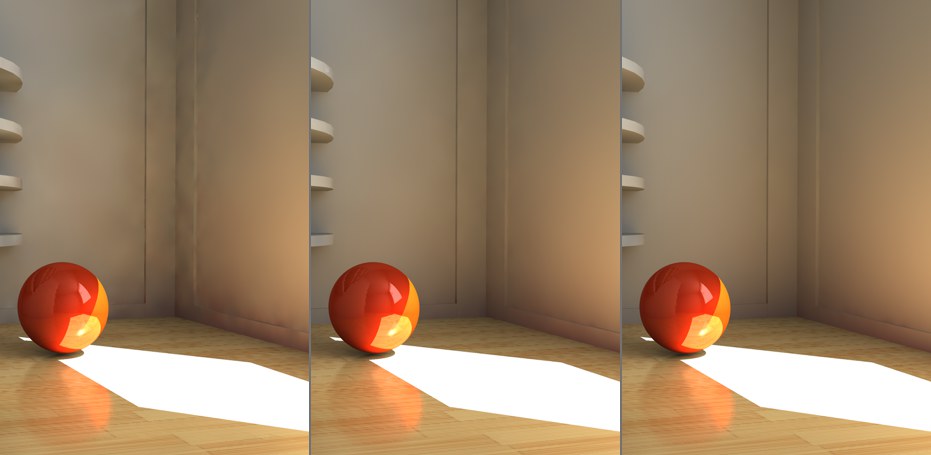 Nombre d’échantillons croissant de gauche à droite. Tous les autres paramètres sont identiques.
Comme vous pouvez le constater sur l’image ci-dessus, des valeurs d’échantillons trop faibles donnent un rendu de moins bonne qualité, tout particulièrement dans les coins. Si vous examinez de plus près la scène, vous verrez plusieurs points juste au-dessus de la plinthe à droite de la scène. Vous pouvez les supprimer grâce à l’une de ces méthodes:
- Augmenter manuellement la valeur Echantillonnage (vous pouvez même entrer des valeurs de plusieurs milliers)
- Augmenter le lissage (paramètres Lissage), ce qui adoucira cependant tous les détails.
Dispersion des Points d’ombrage
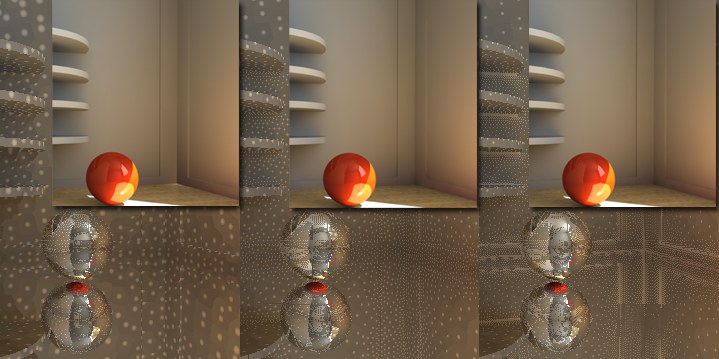 Densité de shading point croissant de gauche à droite.
Dans l’exemple ci-dessus, la différence est bien visible dans les coins de la pièce et l’ombre des étagères. Remarquez comme la densité de l’ombre augmente de gauche à droite.
Les six paramètres suivants servent à définir la dispersion de la densité des points d’ombrage entre lesquels la brillance et la couleur sont interpolées pendant le rendu. Plus la densité est élevée, plus il est facile de reconnaître les détails tels que les ombres (ce qui dépend également des paramètres de lissage, qui peuvent à leur tour rendre les détails moins visibles si leurs valeurs sont trop élevées).
Comme vous pouvez le constater dans l’exemple ci-dessus, les surfaces lisses sans arêtes, coins ou autres traits particuliers n’ont que peu de shading points tandis que les zones "complexes” soumises à des jeux d’ombres et de lumières en contiennent beaucoup. Ces différents types de dispersion ont lieu automatiquement lors de l’utilisation des paramètres par défaut et sont une conséquence du fait que l’illumination indirecte des coins et des arêtes varie fortement.
Ce paramètre offre un jeu de paramètres prédéfinis qui sont optimisés par défaut pour la plupart des utilisations possibles. Vous n’aurez qu’à passer en option Personnalisé et à modifier vous-même ces paramètres qu’en de rares circonstances..
Cette option sera automatiquement sélectionnée si l’un des paramètres suivants est modifié.
Comme son nom l’indique, ce paramètre vous permettra de créer rapidement le rendu d’une prévisuaisation. Cette rapidité est possible grâce à des valeurs "pauvres” qui empêcheront le rendu de nombreux détails d’IG ou donneront un rendu défectueux. Cette option est très utile lorsqu’il s’agit de créer le rendu d’une prévisualisation d’une animation.
Ces quatre options sont optimisées pour une utilisation avec la méthode d’interpolation moindres carrés et donnent différents niveaux de qualité.
Lorsque CINEMA 4D crée un Cache d’Irradiance, il commence avec une image basse résolution (Min.), puis progresse de prépasse en prépasse vers la résolution IR finale (Max.). Une valeur de 0 donne une image en pleine résolution (taille de pixel 1*1) ; pour une valeur de -1, la taille du pixel est de "2*2” ; pour -2, elle est de "4*4”, etc. La valeur Min sera selon toute logique inférieure à celle de Max. Des valeurs positives peuvent également être utilisées, ce qui permettra la mise en cache des enregistrements dans la gamme d’éléments de pixels (ce qui peut se révéler utile pour le Déplacement sous-polygonal lorsque des détails sont perdus).
Ces résolutions ne s’appliquent qu’à des calculs d’IR. Comme le Cache d’Irradiance peut être facilement mis à l’échelle (c’est-à-dire une résolution IR moindre pour une plus grande résolution d’image) vous obtiendrez de bons résultats même si vous utilisez une résolution moins élevée. Ces deux paramètres vous permettront donc de raccourcir la durée des rendus, tout spécialement ceux des scènes très éclairées et comportant peu de détails.
D’ailleurs, en voici la preuve :
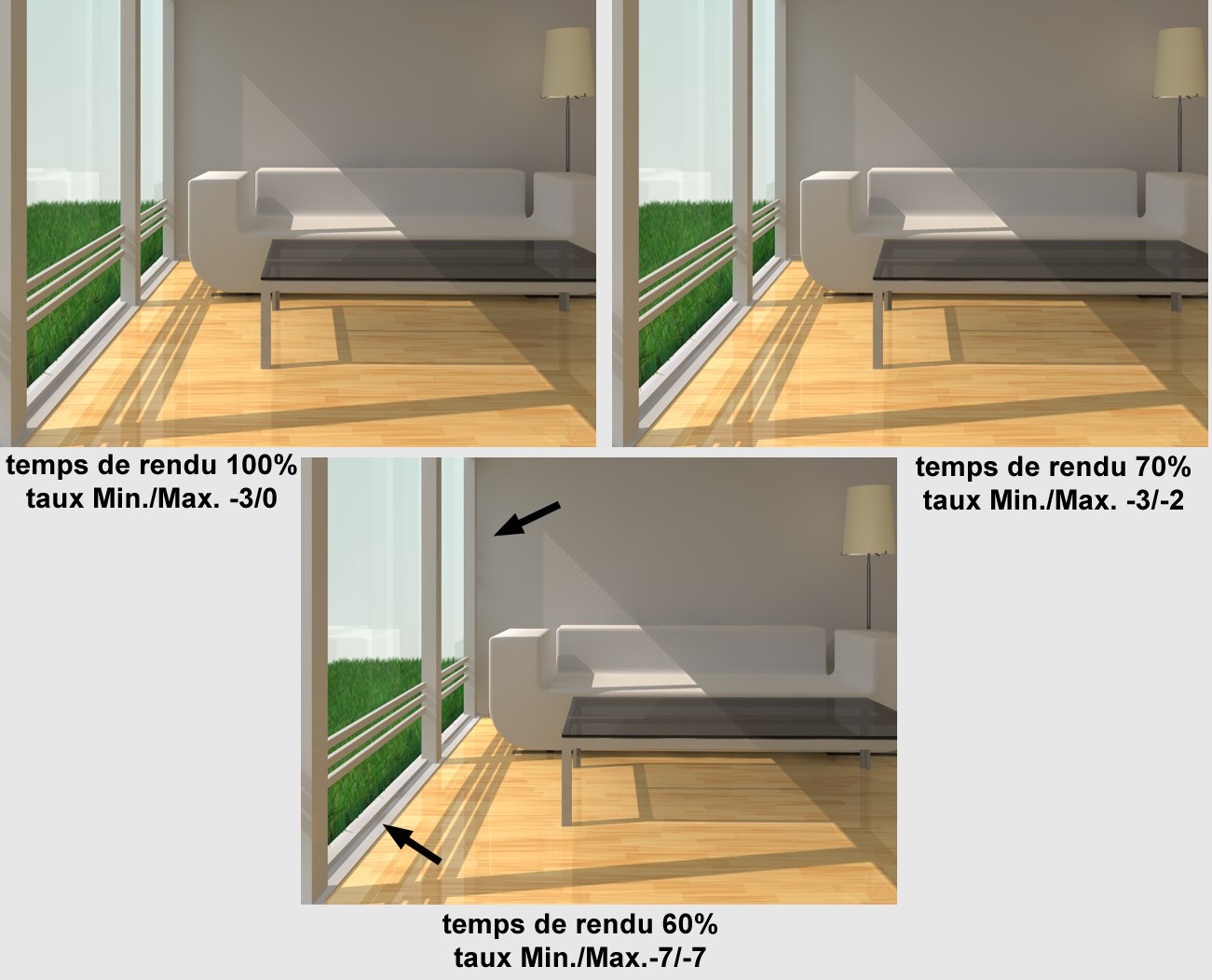 Comme vous pouvez le constater sur ces images, la durée du rendu est pratiquement diminuée de moitié. Bien qu’il est de plus en plus d’artefacts IG, c’est d’ordinaire bien différents dans les scènes très éclairées.
Par exemple, avec un réglage de -3/0 le rendu est plus rapide qu’avec un réglage de 0/0 pour un résultat quasi identique. Si vous choississez des valeurs égales (par exemple -3/-3), il n’y aura qu’une seule passe pour la résolution définie.
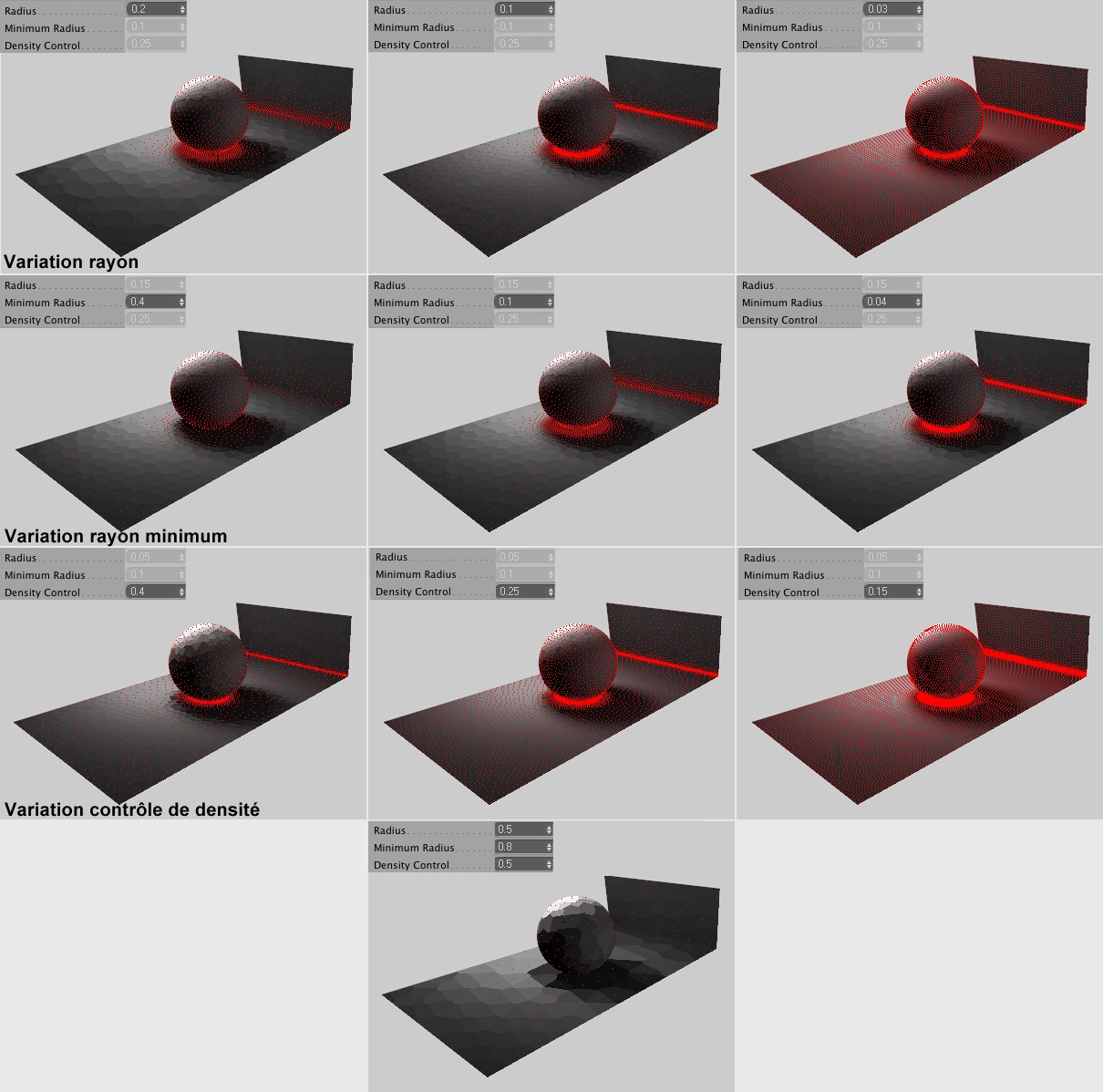 Variation des paramètres Rayon, Rayon Minimum et Contrôle de densité. L’option Utiliser correction de proximité est désactivée (elle crée des shading points supplémentaires). Dans notre exemple, les shading points ont été coloriés en rouge pour une meilleure visibilité.
Ce paramètre définit la distance maximale entre les shading points. Plus cette valeur est faible, plus le réseau des points sera dense. Ce paramètre concerne essentiellement les régions non-critiques de la scène telles que les surfaces plates et dégagées. L’effet de ce paramètre dépend également de la valeur Contrôle de densité.
Ce paramètre définit la distance minimale entre les shading points. Il concerne essentiellement les régions critiques de la scène telles que les coins, les arêtes, etc. Plus cette valeur est faible, plus le réseau des points dans ces régions sera dense. Ce paramètre fonctionne de manière proportionnelle au paramètre Rayon : si cette valeur est diminuée de moitié, la valeur Rayon Minimum sera également diminuée de moitié en interne.
Le paramètre Rayon Minimum concerne essentiellement les zones où les détails sont très importants (les ombres légères par exemple). Cependant, de trop nombreux shading points dans ces zones peuvent causer des problèmes
Afin de rendre visible les détails les plus subtils, utilisez plutôt le paramètre Amélioration des détails.
Contrairement aux deux paramètres précédents qui concernent essentiellement les régions critiques ou non critiques, ce paramètre affecte tous les shading points de la scène. Plus la valeur est forte, plus la densité est élevée.
Il s’agit de l’une des principales prépasses IG et elle a pour effet que les shading points voisins "s’entraident” dans les régions critiques et transmettent les informations concernant la proximité de la géométrie. Lors de ce processus, de nouveaux shading points sont créés et calculés.
Vous pouvez désactiver ce comportement ici, ce qui vous permettra de gagner du temps de rendu mais donnera une moins bonne qualité de rendu (notamment dans les coins et sur les arêtes). Désactivez cette option si vous utilsez une valeur Max. inférieure à 0 ou des calculs inutiles seront effectués.
Interpolation du cache d’Irradiance
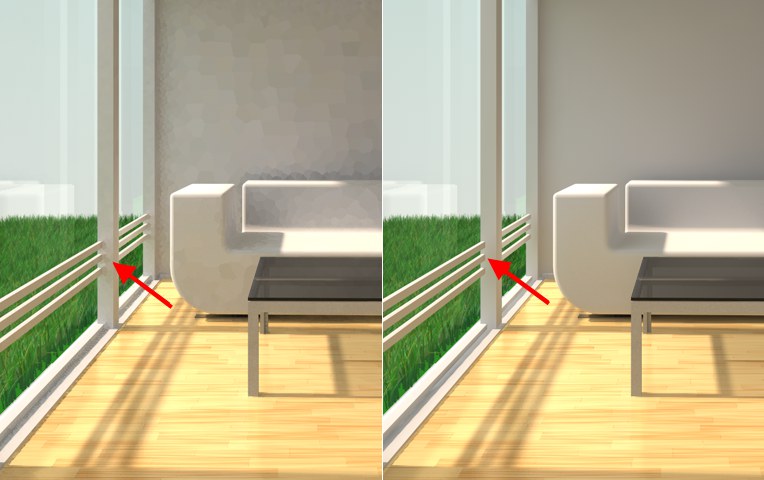 Avant (à gauche) et après (à droite) lissage. Voyez comme le lissage supprime de subtils détails tels que les ombres des barreaux des fenêtres.
Tous les paramètres décrits précédemment concernaient la mise en place et le calcul des shading points. L’illumination indirecte a été établie pour les régions les plus critiques de la scène. La dispersion point par point de la luminosité doit être transformée en une dispersion par régions pour créer le rendu et c’est ce que fait par défaut le lissage : pour chaque pixel de surace qui doit être rendu, le cache Irradiance sera examiné pour trouver l’Enregistrement du pixel dans sa proximité immédiate afin d’interpoler les valeurs de brillance et de couleur de ce pixel. La manière dont s’effectue cette interpolation (combien d’Enregistrement situés à quel degré de proximité doivent être pris en compte ?) est définie en utilisant les paramètres décrits ci-dessous:
Cette inconvénient peut être compensé avec :
- l’option Amélioration des détails
- Les options Force Par Pixel et (onglet Echantillonage) pour les Lumières polygonales (objets dont le canal de matériau "Luminosité” est activé), les Portails IG et le Ciel.
- le Mode IG QMC (sans aucun doute la méthode la plus intensive). Ce mode vous permet également de forcer le mode QMC au niveau de l’objet grâce à la propriété Rendu.
Comme c’est bien souvent le cas, ce terme vient des mathématiques. Le rôle de cette fonction est de calculer une courbe à partir d’un nombre limité de points. C’est en général tout ce qui se produit pour le smoothing le Cache d’Irradiance contient un nombre limité d’Enregistrements à partir desquels une dispersion égale et homogène de l’illumination doit être calculée pour toute l’image .
Si cette option est sélectionnée, aucun lissage ne sera effectué.
Cette méthode d'interpolation fonctionne de manière similaire à la méthode Moindres carrés , les valeurs sont simplement interpolées (alors que la méthode Moindres carrés peut aussi extrapoler, c'est-à-dire des résultats plus lumineux ou sombres que représentés par les valeurs définies). Alors, a quoi cela sert-il? Cette méthode peut créer des artefacts en utilisant des paramètres GI de faible qualité. En outre, cette méthode rendra plus rapidement que la méthode Moindres carrés. Inconvénient: la dispersion de la lumière est moins homogène que lorsque vous utilisez la méthode Moindres carrés.
Un fort degré de lissage donne plus de détails, qui seront ensuite perdus, mais aussi une dispersion de la lumière plus homogène. Sélectionnez l’option Personnaliser pour définir manuellement les valeurs de Enregistrements et Echelle.
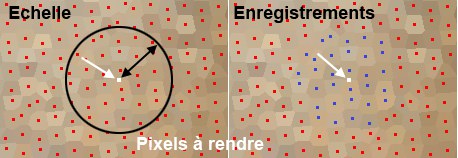
Les valeurs Echelle et Enregistrements limitent le nombre de shading points utilisés (les shading points ci-dessus ont été coloriés en rouge pour une meilleure visibilité).
Le paramètre Enregistrements définit, par pixel à rendre dans le Cache Irradiance, le nombre maximal d’Enregistrements voisins qui doivent être inclus dans l’interpolation de la couleur et de la brillance du dit pixel. Cependant, si la valeur Echelle est si basse que seul un nombre insuffisant d’Enregistrements peut être inclus dans l’interpolation, cela peut avoir pour conséquence que moins d’Enregistrements soient inclus.
Plus la valeur du paramètre est basse, moins il y aura d’Enregistrements inclus dans l’interpolation finale et moins le rendu sera homogène. Avec des valeurs plus élevées, le lissage sera plus important mais le rendu plus long.
Ce paramètre permet de limiter dans l’espace les Enregistrements inclus dans les processus d’interpolation. Plus cette valeur est élevée, plus les Enregistrements inclus sont nombreux et plus l’interpolation est douce mais le rendu est long. Vous pouvez également utiliser le paramètre Enregistrements à cet effet.
Optimisation du cache d’Irradiance
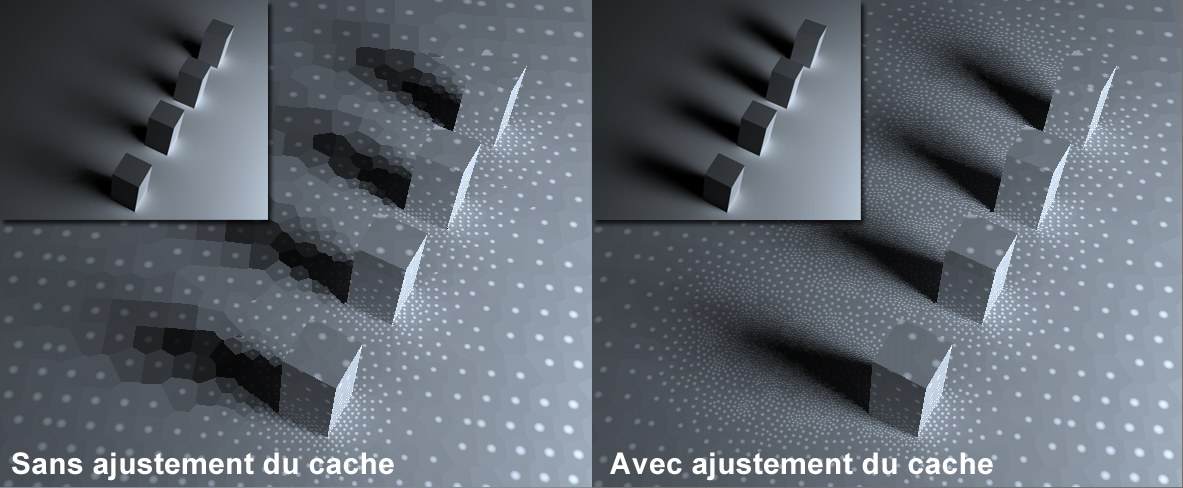 Le paramètre Ajustement cache crée des shading points supplémentaires dans les zones où le contraste est élevé. Vous pouvez voir le rendu final dans le cadre en haut à gauche.
Les paramètres décrits précédemment concernent tous le placement des shading points selon les propriétés géométriques de la scène. Mais que se passe-t-il si une grossière ombre d’IG vient à gâcher votre image?
C’est là que le paramètre Ajustement Cache entre en jeu: il compare les Enregistrements du cache Irradiance (c’est-à-dire les shading points) et en crée dans les zones où le contraste est fort (brillance et couleur) afin d’améliorer ces zones et d’en faire un rendu plus précis.
Des valeurs plus élevées pour le paramètre Ajustement Cache provoqueront un allongement de la durée du rendu mais ne donneront pas forcément de meilleurs résultats quant à la qualité du rendu.
La correction de la couleur peut également utiliser plusieurs passes (Multi-Passes). Chaque nouvelle passe inclut le résultat de la passe précédente et l’affine en créant des shading points supplémentaires dans les zones critiques.
Utilisez ce paramètre pour définir la fréquence à laquelle le cache doit être défini.
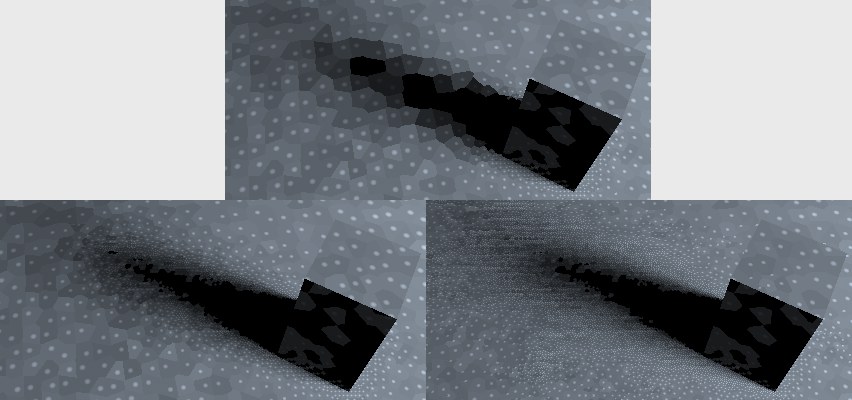 En haut avant l’affinement du cache. En bas après affinement. A gauche une valeur Seil couleur moindre ; à droite, une valeur plus importante.
Cette valeur définit le degré auquel les Enregistrements de cache (contigus) peuvent s’écarter en fonction de (l’intensité de) la couleur avant que des shading points supplémentaires ("Echantillons”) ne soient ajoutés. Plus cette valeur est faible, plus le seuil de déviation est bas et plus les échantillons ajoutés sont nombreux.
Cette valeur inclut également les différences d’intensité. Plus la valeur est faible, plus les différences entre les Enregistrements doivent être importantes pour qu’il y ait correction de la couleur. Une valeur de 0 désactivera l’affinement du cache.
Ce paramètre est utilisé pour ajuster la densité d’échantillonnage générale de l’ajustement du cache. Une valeur de 0 effacera l’ajustement du cache alors que de plus grandes valeurs ne feront qu’augmenter le nombre de points d'ombrage (échantillons) par analogie, tout en tenant compte des valeurs Seuil Couleur et limite.
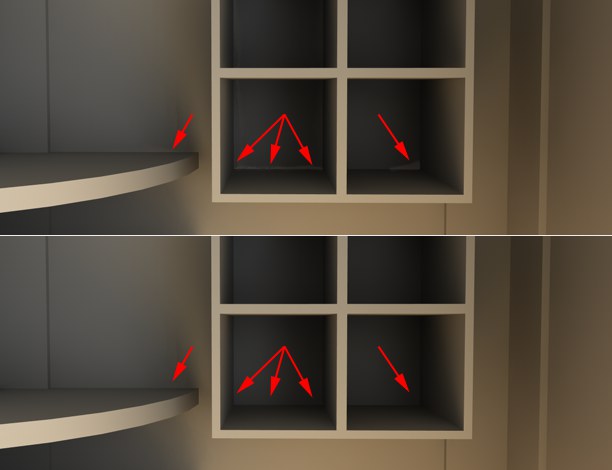 La Map Distance empêche la lumière de passer à travers les surfaces.
L'activation de cette option génère des informations supplémentaires concernant la géométrie proximale (tout près des bords?) Pour chaque enregistrement du cache. Lorsque les valeurs du cache sont utilisées pour l'interpolation lorsque l'image est rendue, la Map Distance sera incluse dans le calcul, c'est-à-dire que l’interpolation ne se produira pas "autour d'un coin" ou par l'intermédiaire d’un mur (mince), ce qui se traduit par des artefacts (aussi appelées «fuites de lumière").
Bien sûr, le calcul de la distance map exige des temps de calcul supplémentaires et c'est pourquoi cette option peut être désactivée si vous le souhaitez.
Une autre méthode d'élimination de ces artefacts est:
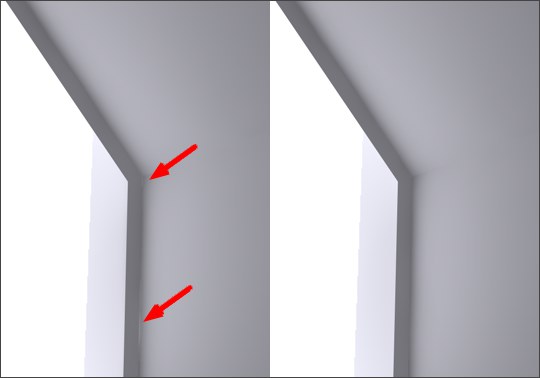 L’option Vérifier visibilité enregistrement empêche les artefacts sur le cadre montré par les flèches.
L'activation de cette option fera en sorte que les enregistrements de cache qui ne sont pas inclus dans l'angle de vue de la caméra sont désactivés pour le rendu. Alors, à quoi cela sert-il? Comme ce fut le cas avec le paramètre précédent, cette option tente également d'éliminer les «fuites de lumière» (artefacts). Ce paramètre, cependant, tente principalement d’éliminer les "fuites de lumière à travers les murs minces (par exemple, un seul polygone), comme dans notre exemple ci-dessus. Le temps de calcul augmente légèrement, par conséquent, cette option doit être utilisée après avoir remarqué que des artefacts se produisent effectivement. Cette option peut être activée même après qu’un cache d’irradiance a été enregistré.
Amélioration des détails
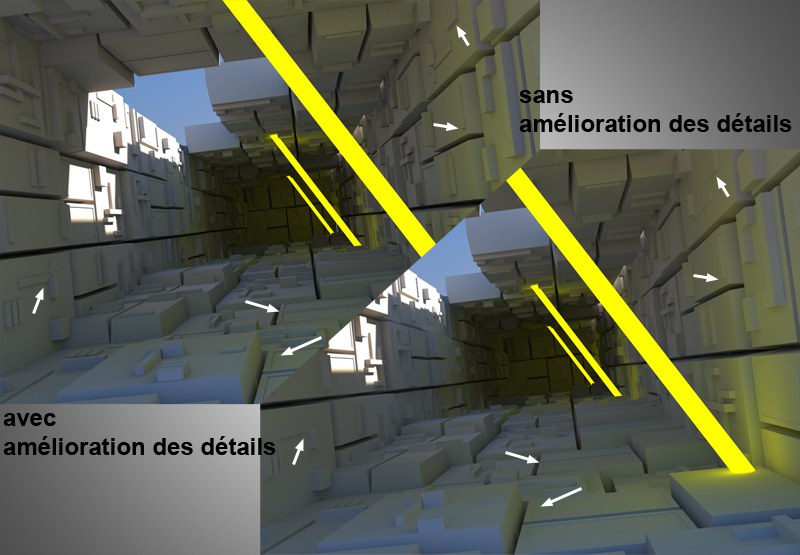 À gauche avec, à droite sans le renforcement des détails. Notez l'effet de ce paramètre sur les petits détails géométriques.
Le paramètre Amélioration des Détails contient des options pour lutter contre une caractéristique de du cache d’irradiance - le "flou" (lissage) des détails subtils tels que des ombres. Le renforcement de détails utilises la méthode d'échantillonnage QMC (voir aussi ici) dans des domaines critiques (pour chaque (!) pixel), comme les angles, arêtes, cavités, etc. L’amélioration des détails peut être considérée comme un genre d’ Occlusion Ambiente dans laquelle la lumière indirecte est inclus.
En un mot: les détails subtils de la géométrie sont accentués.
Notez que le cache sera calculé différemment (l'algorithme sera avisé des améliorations et calculera les zones critiques différemment) si cette option est désactivée. Mais si vous le faites, l’amélioration des détails sera calculée séparément pour chaque image rendue, c'est-à-dire que ré-utiliser un cache enregistré économisera du temps de rendu.
Si vous appliquez l’amélioration des détails vous pouvez diminuer les autre paramètres du cache d’irradiance (en particulier ceux concernant la densité d’enregistrements).
Active ou désactive le paramètre d'amélioration des détails.
L'activation de cette option peut être un avantage dans certaines circonstances, par exemple, plusieurs petites zones sont plus granuleuses que d'autres. Des échantillons supplémentaires seront ensuite rendus dans ces zones.
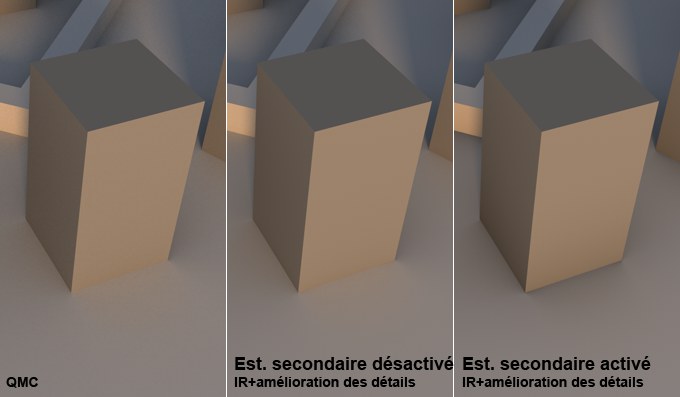 Au centre, estimation secondaire désactivée, à droite activée. A gauche un rendu QMC pour comparaison. Notez la façon dont les zones de contact de l'objet ont été obscurcies sur l'image à droite.
Ce mode rend plus rapidement et offre de bons résultats pour la plupart des applications. Toutefois, certaines zones seront rendus trop sombres ou trop colorées, par opposition à un pur rendu QMC (GI Mode QMC), qui n'a généralement pas ce problème dans la plupart des cas. Si vous le souhaitez, ce comportement peut également être désactivé (à noter que des images granuleuses peuvent résulter, dans ce cas, le rapport qualité doit être augmenté).
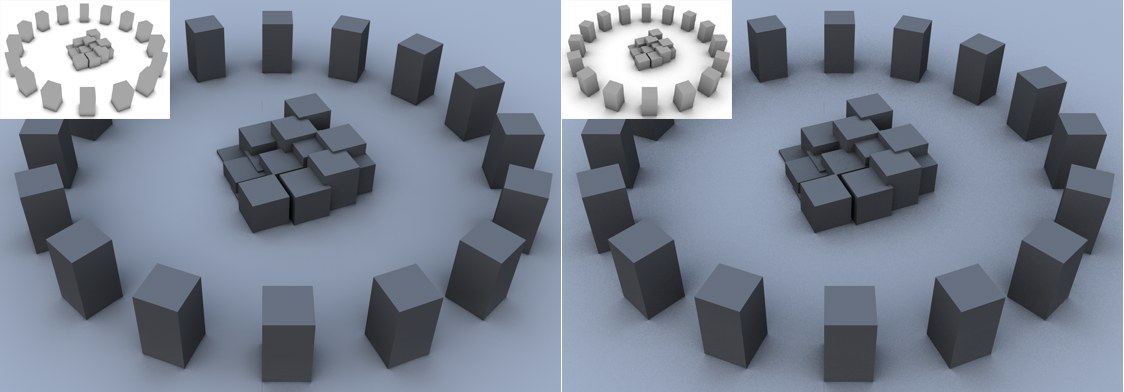 A gauche: Petit Rayon. A droite: valeur Rayon plus grande.
Utilisez ce paramètre pour définir le rayon dans lequel les objets voisins, les coins et les bords doivent être inclus. Avec des valeurs plus faibles, seuls les éléments à proximité immédiate seront "vus", alors qu’avec de plus grandes valeurs les éléments seront "vus” plus loin. De plus grandes valeurs peuvent aussi entraîner une augmentation de précision et donc du temps de rendu.
Comme mentionné au début, l'échantillonnage QMC aura lieu dans les zones critiques. Le rapport qualité définit le nombre d'échantillons qui doit être utilisé par pixel, ce qui à son tour définit simplement le grain de l'amélioration des détails. De plus grandes valeurs donneront des résultats moins granuleux, plus doux, mais au prix de temps de rendu allongés.
Rapport qualité est une valeur autonome qui fonctionne indépendamment du reste des paramètres IR (une valeur de 100% est équivalente à 64 échantillons).
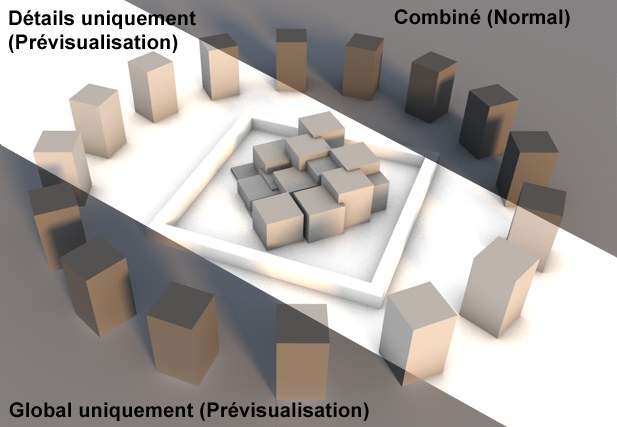
Les options dans ce menu déroulant sont pour essai uniquement de sorte que les effets de l'amélioration des détail, qui sont souvent très subtile, peut être rendue plus visible. Vous pouvez choisir entre les options suivantes:
Donne des résultats précis.
Rend l’amélioration des détails sans IG. Rend le détail le plus visible parmi toutes les options.
Rend l’illumination indirecte uniquement.