Ordinateurs Team Render

Si vous sélectionnez cette commande, cela ouvrira une fenêtre dans laquelle sera affichée une liste de tous les ordinateurs du réseau local (les utilisateurs ayant activé l’option Activer Team Render dans leur menu ). Dans cette fenêtre, vous pouvez définir quel(s) ordinateur(s) doi(ven)t être utilisé(s) simultanément pour le rendu.
Opération
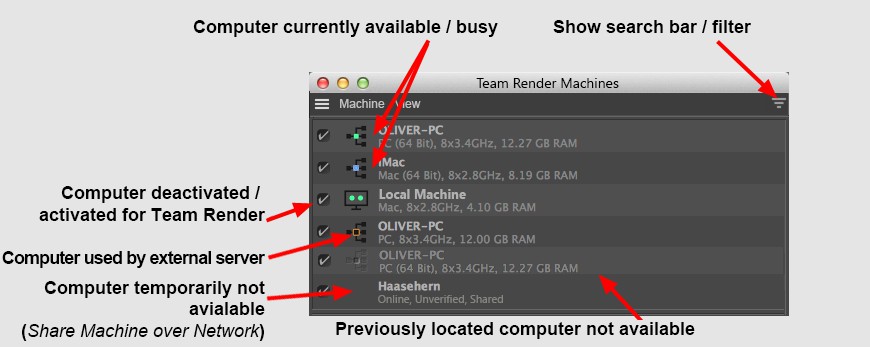 La barre de recherche, qui est toujours affichée, est un filtre d'affichage (les clients de rendu cachés rendront quand même !) qui fonctionne en temps réel. Chaque client de rendu dont le nom/la description est constitué(e) en partie des caractères saisis sera affiché(e) - indépendamment des majuscules ou des minuscules. En cliquant sur le bouton X, l'entrée sera supprimée et tous les éléments seront affichés.
 Dans la colonne de gauche, vous trouverez une série d’options qui peuvent être activées. Ici, vous pouvez déterminer quels ordinateurs de la liste doivent être utilisés par Team Render. Dans la colonne de droite, vous trouverez tous les ordinateurs ayant été connectés ou qui sont actuellement connectés au réseau, avec leur noms respectifs et les informations leur appartenant (voir Guide de dépannage Team Render).
Il est possible de faire des sélections individuelles dans la liste, et des commandes applicables à la sélection (ou aux sélections) peuvent être sélectionnées depuis le menu . Vous pouvez également effectuer un clic droit sur une sélection afin d’afficher un menu contextuel, depuis lequel vous pouvez sélectionner une commande.
- une nouvelle adresse IP peut être entrée pour les ordinateurs en mode hors-ligne
- une jeton de sécurité peut être entré pour les ordinateurs qui n’ont pas été approuvés.
Les icônes suivantes peuvent se trouver à gauche des noms des ordinateurs :
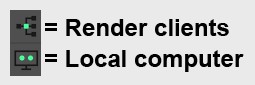
- Client de rendu : ordinateurs externes (au réseau)
- Machine locale : ordinateur utilisé. Cet ordinateur peut également être utilisé en tant que client de rendu à n’importe quel moment (un clic droit dessus ouvrira un menu contextuel avec lequel vous pourrez ouvrir les paramètres de Team Render du menu ).
Ces icônes ont des points des couleurs suivantes :
- Vert : prêt à produire un rendu en utilisant Team Render
- Jaune plein : en production d’un rendu en utilisant Team Render (ne sera pas utilisé pour le prochain rendu à produire), ordinateur actue l= serveur ; vide : actuellement utilisé par un serveur externe
- Gris : pas disponible pour Team Render
- Point rouge : une erreur est survenue. Le client de rendu (voir la console pour plus de détails) ne peut pas se connecter à l'ordinateur utilisé.
À la droite des icônes, vous trouverez les noms des ordinateurs ayant été localisés sur le réseau, y compris les informations leur appartenant (statut matériel).
Pour les ordinateurs prenant part au rendu, un symbole de statut client de rendu sera affiché en bas à gauche de la barre de statut.
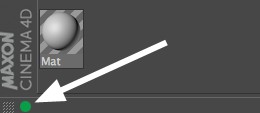
Les points de couleur signifient :
- Vert : Team Render est activé. Vous pouvez produire un rendu aussi bien sur votre propre ordinateur que sur les ordinateurs connectés au réseau.
- Jaune plein : l’ordinateur en activité est utilisé pour Team Render par un ordinateur du réseau (ou par lui-même) ordinateur actuel = serveur ; vide : actuellement utilisé par un serveur externe. Positionner le curseur sur le point jaune affichera le nom de l’ordinateur (serveur).
- Gris : l’ordinateur en activité n’est pas à disposition des ordinateurs externes pour Team Render, mais lui peut utiliser les ordinateurs externes pour Team Render. Ce point est également gris s’il y a une erreur interne à Team Render. Positionner le curseur sur le point gris affichera le message d’erreur.
- Pas de point : Team Render est désactivé dans le menu ( Rendu / Onglet Team Render).
Menu
Machine

Cette commande (ou un double-clic sur une zone vide de la fenêtre Machines Team Render) peut être utilisée pour connecter les ordinateurs d’un réseau local en tant que clients de rendu, grâce à leurs adresses IP et leurs ports, sans utiliser Bonjour ou le service SSDP. Cette méthode peut être utilisée sur les ordinateurs qui ne sont pas affichés dans la fenêtre Machines Team Render, bien que Bonjour ou le service SSDP soient installés.
Faire appel à cette commande provoquera l’ouverture d’une boîte de dialogue dans laquelle vous pourrez entrer l’adresse IP et le numéro de port du client de rendu respectif, séparés par deux points (par exemple, 192.268.1.2:5400, ou si vous avez la possibilité d’utiliser un nom d’hôte, par exemple, "Rendu-pc-exemple-en:5400”). Après avoir cliqué sur OK, une autre boîte de dialogue s’ouvrira, dans laquelle vous pourrez entrer le jeton de sécurité (déterminé dans les préférences de Team Render) pour le client de rendu.
Veuillez remarquer que les adresses IP sont souvent assignées de manière dynamique et par conséquent, peuvent changer !
Voici comment vous pouvez vérifier une adresse IP :
- Windows : ouvrez l’invite (dans Windows 7 : Démarrer / Programmes / Accessoires) et entrer "ipconfig”. Dans la liste qui apparaît, vous trouverez l’adresse IP sous "IPv4 Address”.
- Mac : l’adresse IP est affichée dans les Préférences Systèmes, dans le menu .
- Dans le cas des ordinateurs utilisés uniquement comme Clients de rendu, leur adresse IP et leurs ports individuels sont seulement affichés dans la console.
Le port peut être défini dans le menu des clients de rendu correspondants et possède par défaut le numéro de port 5401. Le numéro de port des versions classiques de CINEMA 4D est 5400.


Supposons que vous avez 17 clients de rendu vérifiés. Deux mois plus tard, votre ordinateur rend l’âme et le système d’exploitation doit être réinstallé. Puisque vous avez oublié tous les jetons de sécurité, il sera très compliqué de se reconnecter aux 17 Clients. Cela ne se passera pas si vous avez utilisé Enregistrer Machines ... pour enregistrer la liste des ordinateurs, y compris les jetons de sécurité, et si vous avez utilisé Charger Machines ... pour charger ces informations. Du moment que les jetons de sécurité n’ont pas été modifiés, vous pouvez démarrer le rendu immédiatement.
Vous pouvez également créer manuellement une liste de rendu, afin d’ajouter rapidement plusieurs ordinateurs à la liste de Machines team Render. Pour faire cela, créer un fichier texte contenant une liste d’ordinateurs, comme dans l’exemple suivant :
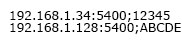
Cette liste (à la différence d'enregistrer avec la commande correspondante ; cette liste contient également un ID rendu client, ce qui signifie que la machine n'a pas à être en ligne lorsque la liste est extraite) est uniquement constituée d’adresses IP (il est possible d’utiliser les noms d’hôtes également), suivies d’un point-virgule (;) et du jeton de sécurité de l’ordinateur concerné. Cette liste peut être chargée en utilisant la commande Charger machines .... Veuillez noter que la liste peut prendre quelques instants pour charger.

Cette commande permet de vérifier quels ordinateurs clients de rendu utilisent une fonction Ping. Elle ouvre la fenêtre suivante :
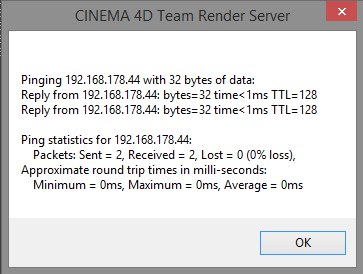
Vous pouvez alors observer si le client répond ou non. Sinon, vous pouvez utiliser la commande Redémarrez le client.
Cette commande vous permet d'afficher la rapidité de connexion (chargement / téléchargement) avec le client de rendu correspondant. Cela peut être utile pour les utilisateurs se connectant avec la WIFI (ce qui n'est pas recommandé) et se demandant pourquoi Team Render ne fonctionne pas correctement. Team Render doit transférer de grandes quantités de données en aller-retour.

Utiliser cette commande pour supprimer ou ajouter l’ordinateur actuel à Team Render (cette commande peut également être utilisée pendant que Team Render tourne).
Si l’ordinateur actuel est retiré de la liste au cours du rendu, le processus se poursuivra si l’ordinateur est de nouveau ajouté via cette même commande (si les autres clients de rendu n’ont pas encore terminé le processus d’ici là).
Cette commande est donc utile si vous souhaitez libérer temporairement de la mémoire sur l’ordinateur sur lequel vous travaillez actuellement.

Les ordinateurs qui seront utilisés comme des clients de rendu doivent d’abord être vérifiés, par exemple, l’opérateur de l’ordinateur doit donner son "accord”, en révélant le jeton de sécurité de l’ordinateur (situé dans Rendu / Onglet Team Render dans le menu ). Ce jeton de sécurité doit ensuite être entré dans la boîte de dialogue qui s’ouvre lorsque cette commande est sélectionnée.

Il est possible de marquer comme non-vérifiés les ordinateurs ayant déjà été vérifiés. Cela signifie que le jeton de sécurité doit être entré à nouveau si vous souhaitez utiliser ce client pour Team Render.
Par exemple, si vous travaillez sur l’ordinateur de quelqu’un d’autre et que vous voulez l’utiliser temporairement comme client de rendu uniquement pour vous, cet ordinateur pourra être marqué comme non-vérifié une fois le rendu fini, afin d’empêcher qu’il soit réutilisé.
Certaines versions de CINEMA 4D (ou toutes) ayant été installées exclusivement en tant que client de rendu (qui ne peuvent pas être utilisées pour travailler sur un Projet car elles n’ont pas d’interface) peuvent être redémarrées par le biais de ces commandes.

Ouvre les préférences de Team Render où vous pouvez, par exemple, définir les jetons de connexion et de sécurité.

Supprime les clients de rendu de la liste. Ils ne seront également pas vérifiés.
Vue


Utilisez ces options afin de déterminer la taille de l’icône. Sélectionnez Petites icônes et seul un point sera affiché.
La barre de recherche est un filtre d’affichage (même vérifiés, les clients de rendu masqués continueront de produire des rendus) qui fonctionne en temps réel. Chaque client de rendu dont le nom ou la description contient une partie des caractères rentrés s’affichera à l’écran - sans se soucier des majuscules ou minuscules. Un clic sur le bouton X effacera l’entrée et tous les éléments seront affichés.
Utilisez ce filtre pour masquer ou afficher les clients de rendu en utilisant les icônes disponibles :
- Icône œil : masque / affiche la catégorie correspondante.
- Icône loupe : les résultats peuvent être plus affinés en utilisant en même temps la barre de recherche.
Ces options permettent d’afficher ou de masquer leurs éléments respectifs.
Si cette option est désactivée, seul le nom de l’ordinateur est affiché (ce nom peut être défini librement dans le menu ). Si elle est activée, le nom d’hôte complet (si Bonjour est utilisé) et l’adresse IP, y compris le port, seront affichés.

En activant cette option, cela assignera la même couleur au nom de l’ordinateur dans la liste, que celle des Paquets dans le Visualiseur. Cela vous permet de voir quel client de rendu produit le rendu de quel Paquet.