Gestionnaire de substances

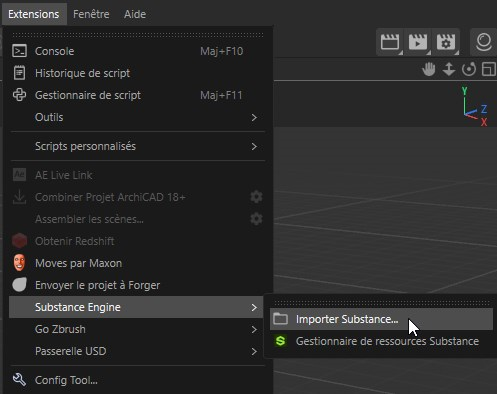
Dans le menu Extensions de Cinema 4D, vous trouverez les commandes permettant de charger de nouvelles ressources Substance 3D et d'ouvrir le gestionnaire de ressources Substance.
- Le chargement des ressources dans le gestionnaire de ressources Substance n'est nécessaire que si vous avez besoin de matériaux Cinema 4D classiques pour les ressources Substance 3D ou si vous souhaitez créer des matériaux Shader Graph correspondants pour Redshift. Il est également nécessaire de charger les ressources dans le gestionnaire de ressources Substance afin d'utiliser le Substance Shader classique.
- Les matériaux Redshift Node pour les Substance 3D Assets peuvent être générés directement (sans utiliser le gestionnaire de ressources Substance) en sélectionnant Create/Support/Substance dans le gestionnaire de matériaux. Vous pouvez également faire glisser le fichier .sbsar depuis le Finder ou l'Explorateur directement sur l'interface de Cinema 4D. Un matériau Redshift sera également créé pour la ressource Substance 3D. Vous pouvez en savoir plus sur cette page.
Les ressources requises peuvent être importées via le menu Extensions sous SubstanceEngine/LoadSubstance..... Dans le même menu, vous trouverez également la commande Gestionnaire de susbtances. pour ouvrir ce gestionnaire (voir figure ci-dessus). Vous pouvez également utiliser charger Substance... dans lemenu Fichier du gestionnaire de ressources de substance pour importer des ressources Substance 3D supplémentaires. Vous y trouverez également les substances de charge du répertoire... qui peut être utilisée pour charger plusieurs ressources directement dans le gestionnaire de ressources de substance en une seule fois.
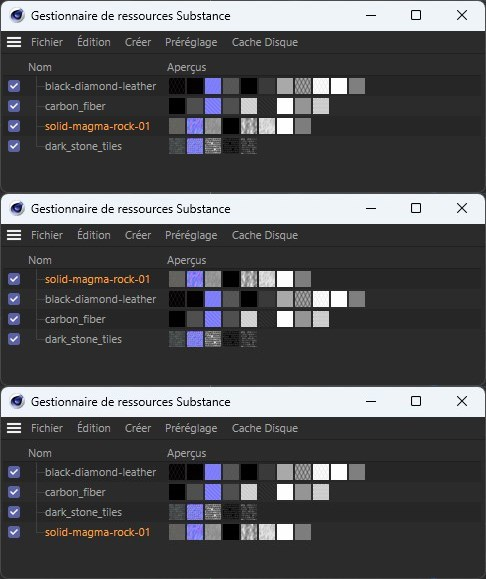
En cliquant sur le titre de la colonne Nom, différentes options de tri peuvent être activées pour les ressources chargés. De haut en bas, voici les différents tris, de haut en bas. et un tri par ordre décroissant. Une icône en forme de flèche dans le titre de la colonne Nom indique le mode de tri actuel.
Le gestionnaire de substances contient et gère toutes les substances chargées en tant que ressources. Vous pouvez fermer ce gestionnaire à tout moment et l'afficher à nouveau via Extensions/SubstanceEngine/SubstanceAssetManager..... Toutes les entrées de la liste peuvent être réorganisées ici par glisser-déposer, par exemple, et sélectionnées de la manière habituelle(Ctrl/Cmd pour ajouter ou supprimer des entrées individuelles de la sélection, Shift pour sélectionner des zones entières, Delete pour les supprimer). Comme le montre l'illustration ci-dessus, le tri automatique par ordre croissant ou décroissant peut également être appelé en cliquant sur Nom au-dessus de la colonne de gauche. Toutefois, dans ces modes de tri, il n'est plus possible de procéder à un nouveau tri individuel par glisser-déposer.
L'actif correspondant peut être renommé en double-cliquant sur le nom de la ressource.
Les ressources peuvent être glissées et déposées depuis le gestionnaire de ressources de substance vers les emplacements décrits ci-dessous. Tous les liens nécessaires sont créés automatiquement :
- Dans le gestionnaire de matériaux: un matériau est créé.
- Sur un champ de texture : un matériau comprenant un nuanceur de substance sera créé.
- Dans le champ d'un lien de ressource : un lien sera créé.
- Sur un objet : un matériau comprenant un nuanceur de substance est créé et affecté à l'objet.
Lors de la création de matériaux par glisser-déposer, un matériau est créé selon le mode automatique décrit ici.
Les ressources peuvent également être déplacées du gestionnaire de ressources de substance vers une bibliothèque de préréglages du navigateur de ressources (le fichier de substance sera également sauvegardé) et chargés à nouveau dans le gestionnaire de ressources de substances à partir de là.
Lorsque vous sélectionnez des ressources, leurs propriétés s'affichent dans le gestionnaire d'attributs. Il dispose de son propre mode d'affichage pour les substances.
Vous trouverez une case d'activation à gauche du nom de la ressource. Cela vous permet de geler la ressource correspondante avec ses paramètres actuels. Ceci est utile si vous travaillez avec la scène et qu'elle se comporte trop lentement en raison des calculs du Substance Engine (par exemple, si vous avez animé les paramètres des actifs Substance 3D et que vous travaillez avec la ligne de temps, toutes les textures des ressources doivent être recalculées à chaque fois que vous changez d'image, ce qui peut devenir un processus lent ; désactivez les ressources dans ce cas).
Si une ressource est désactivée, vous pouvez modifier ses paramètres et ceux-ci seront également enregistrés, mais ils ne seront transmis au Substance Engine que lorsque vous les réactiverez.
Veillez à réactiver ces ressources pour le rendu (en particulier pour les animations des paramètres des ressources).
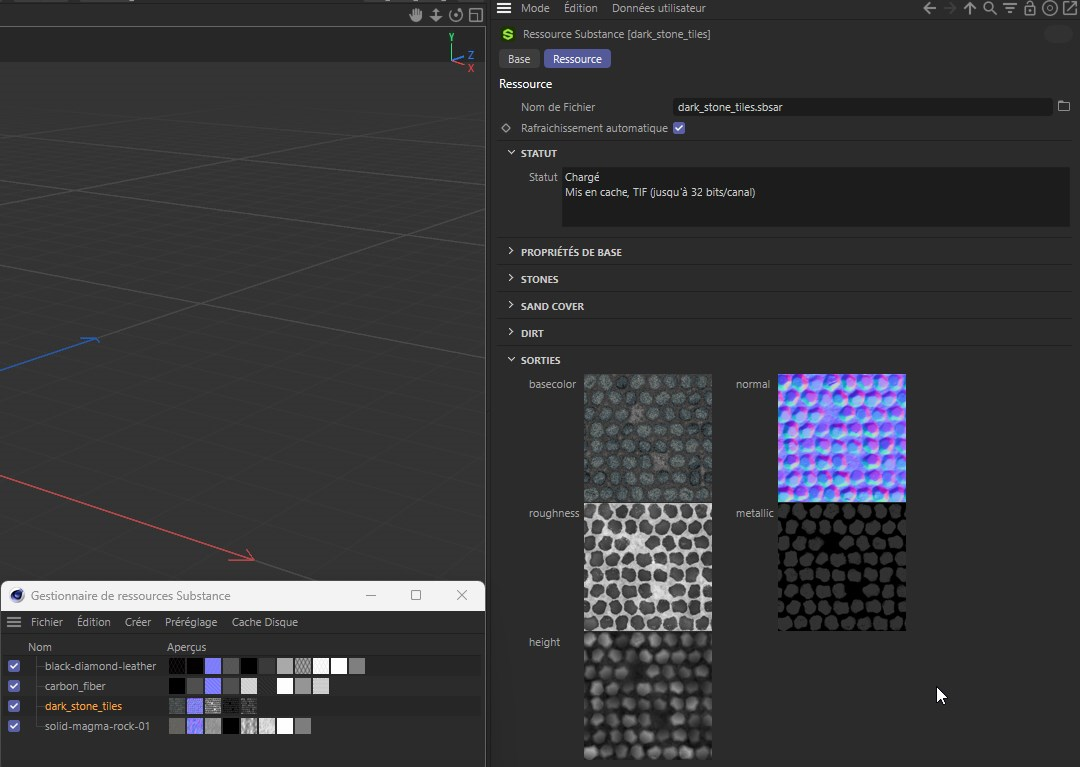
À gauche, vous pouvez voir les petites images de prévisualisation des textures de ressources dans le gestionnaire de ressources de Substance. Toutefois, les paramètres d'une ressource sélectionnée à cet endroit sont également affichés dans le gestionnaire d'attributs (voir la partie droite de l'illustration). Il existe une représentation plus large de ces textures.
À droite des noms des ressources, vous trouverez un aperçu des textures, que vous pouvez également visualiser en plus haute résolution dans le gestionnaire d'attributs (voir l'illustration ci-dessus).
Il s'agit des propriétés et des textures qui peuvent également être utilisées via les shaders de substance dans les matériaux ou partout où les shaders peuvent être chargés. De plus amples informations sur les paramètres des ressources de substance dans le gestionnaire d'attributs sont disponibles sur cette page.
Menu Fichier

Cela permet de charger une nouvelle ressource dans Cinema 4D (vous pouvez également faire glisser et déposer les fichiers correspondants dans le gestionnaire de ressources de Substance ). Un fichier de substance correspondant doit avoir l'extension *.sbsar. En fonction du préréglage du moteur de substance, un matériau lié sera également créé directement.
Il en va de même pour les chemins relatifs et absolus des fichiers de substance, comme décrit ici.
Vous pouvez utiliser cette commande pour charger les ressources 3D de Substance à partir d'un répertoire entier sélectionnable (sans les sous-répertoires qu'il contient).

Si vous avez ouvert un fichier avec des ressources et que l'une des substances est modifiée et publiée dans Substance 3D Designer, utilisez cette commande pour recharger les substances.
Menu Édition

Cette fonction supprime les éléments sélectionnés et les copie dans le presse-papiers. Les éléments peuvent être récupérés dans le presse-papiers à l'aide de la fonction Coller.

Cette fonction permet de copier les éléments sélectionnés dans le presse-papiers. À partir de là, la copie peut être rappelée aussi souvent que nécessaire à l'aide de la fonction Coller et insérée dans la scène.

Cette fonction insère dans le document les éléments stockés dans le presse-papiers.

Cette opération supprime les ressources sélectionnées. Vous pouvez également appuyer sur la touche Suppr.

Cette commande supprime toutes les substances auxquelles aucun matériau n'est lié.

Cela permet de sélectionner toutes les ressources chargées.

Cette commande désélectionne toutes les ressources.
Cette fonction permet de sélectionner tous les ressources dont les matériaux liés sont sélectionnés ou mis en évidence dans le gestionnaire de matériaux (les matériaux mis en évidence sont marqués d'un cadre jaune, c'est-à-dire qu'ils ont été sélectionnés dans le gestionnaire de matériaux). l'objet qui leur est associé est sélectionné).
Toutes les ressources affectées aux objets sélectionnés par le matériau seront sélectionnées ici.
Permet de sélectionner tous les matériaux ou objets liés aux ressources sélectionnées.
Toutes les ressources peuvent être activées ou désactivées ici. Pour en savoir plus, cliquez ici.

Cette option permet d'appeler les préréglages du Substance Engine.
Créer un menu
Par défaut, lorsqu'une ressource est créée, le matériau Cinema 4D associé est également créé en fonction de l'affectation suivante :
| Canal de sortie de substance | Canal de matériaux Cinema 4D |
| Diffuse | Couleur |
| Couleur de base * | Couleur |
| Emissif | Luminaires |
| Réflexion | Réflectivité |
| Environment (Environnement) | Environnements |
| Bump | Relief |
| Opacité | Alpha |
| Spéculaire | Réflectivité/lumière incandescente - standard |
| Hauteur | Déplacement |
| Normale | Normales |
| Occlusion ambiante | Diffusion |
* Si aucun canal de sortie diffuse n'existe ou si la commande Créer des matériaux métalliques est exécutée.
Vous pouvez utiliser cette commande pour créer un nouveau matériel avec les canaux assignés qui ont été mentionnés à tout moment.
Substance 3D Designer est basé sur deux méthodes de rendu physique des textures :
- D'une part, il existe ce que Substance 3D Designer appelle le flux de travail métallique/rugosité, qui comporte au moins les canaux de sortie caractéristiques (textures) Couleur de base, Métallique et Rugosité.
- L'autre est le flux de travail Specular/Glossiness, qui fournit au moins les textures caractéristiques Diffuse, Glossiness et Specular.
Les deux flux de travail s'appuient sur les fonctionnalités fournies par le canal Cinema 4D Reflectance.
Les deux commandes Créer des matériaux métalliques et Créer des matériaux brillants chargent les canaux de sortie suivants en plus de ceux décrits pour les matériaux standard:
- Créer des matériaux métalliques Les canaux de sortie de la substance Métallique et Rugosité s'adaptent aux couches et aux paramètres correspondants du canal Réflectance.
- Créer des matériaux brillants qui correspondent aux canaux de sortie de la substance Glossiness chargés dans les couches correspondantes et les paramètres du canal Reflectance.
Cela permet de s'assurer que le résultat rendu est aussi similaire que possible (des résultats identiques sont rarement attendus) à ceux du Substance 3D Designer. Considérez cette division comme un point de départ à partir duquel vous pouvez continuer à travailler. Par exemple, comme nous l'avons déjà mentionné dans la section Autres différences par rapport à l'ancien système, vous pouvez désactiver le canal Couleur.

Vous pouvez ici dupliquer les ressources sélectionnées.
Cette option permet de dupliquer les ressources sélectionnées ainsi que les matériaux associés.
Menu de présélection
Les commandes énumérées ici ne s'appliquent pas aux préréglages de Cinema 4D, mais aux préréglages de Substance 3D Asset (il s'agit de fichiers portant l'extension *.sbsprs). Il s'agit de préréglages de paramètres qui peuvent être générés à la fois par Substance 3D Designer et Cinema 4D. Cela vous permet de transférer les paramètres des ressources entre différentes applications sans avoir à charger leur format de fichier spécifique.
La meilleure façon d'y parvenir est bien sûr d'utiliser des préréglages avec les ressources appropriées. Mais ne vous inquiétez pas, les préréglages "étrangers" seront également traités :

Affecte un préréglage de substance à toutes les ressources sélectionnées. Les paramètres qui ne sont pas inclus dans le préréglage seront réinitialisés à la valeur préréglée. S'il existe plusieurs graphiques parmi les ressources sélectionnées, une boîte de dialogue permettant de sélectionner le graphique s'affiche. Les paramètres du préréglage qui ne sont pas contenus dans la ressource sont ignorés.

Affecte un préréglage de substance à toutes les ressources sélectionnées. Cependant, tous les paramètres de ressources qui ne sont pas inclus dans le préréglage resteront inchangés. Les paramètres du préréglage qui ne sont pas contenus dans la ressource sont ignorés.

Cette option permet d'exporter un fichier prédéfini pour chaque ressource sélectionnée. Seuls les paramètres qui s'écartent des valeurs prédéfinies seront écrits.
Menu cache du disque dur
Lors du chargement d'une scène, toutes les textures doivent d'abord être recréées et stockées dans la RAM. En fonction du nombre et de la résolution de ces textures, cette opération peut prendre un certain temps. Pour raccourcir ce processus, les textures peuvent être stockées dans un répertoire substance_cache à l'emplacement de stockage de la scène.
En fonction de la résolution de la texture, ces textures peuvent prendre beaucoup de mémoire (Astuce : dans les préférences du Substance Engine, vous pouvez définir la génération de texture en utilisant des bitmaps compressés PNG ou JPEG).
Elle est utilisée pour mettre en cache toutes les substances sélectionnées.
Cela ne met en cache que les textures qui ont été modifiées par rapport aux ressources mises en cache (les textures mises à jour ne seront pas automatiquement mises en cache lorsque les paramètres sont modifiés).

Cette option permet d'enregistrer temporairement les textures de tous les actifs après une demande de confirmation.

Ces deux commandes permettent de supprimer les textures mises en cache (mais uniquement pour le format de fichier défini dans les paramètres par défaut) pour les substances sélectionnées ou pour toutes les substances.