Substance Engine
Vous trouverez ici les paramètres des préférences pour la fonctionnalité Substance.
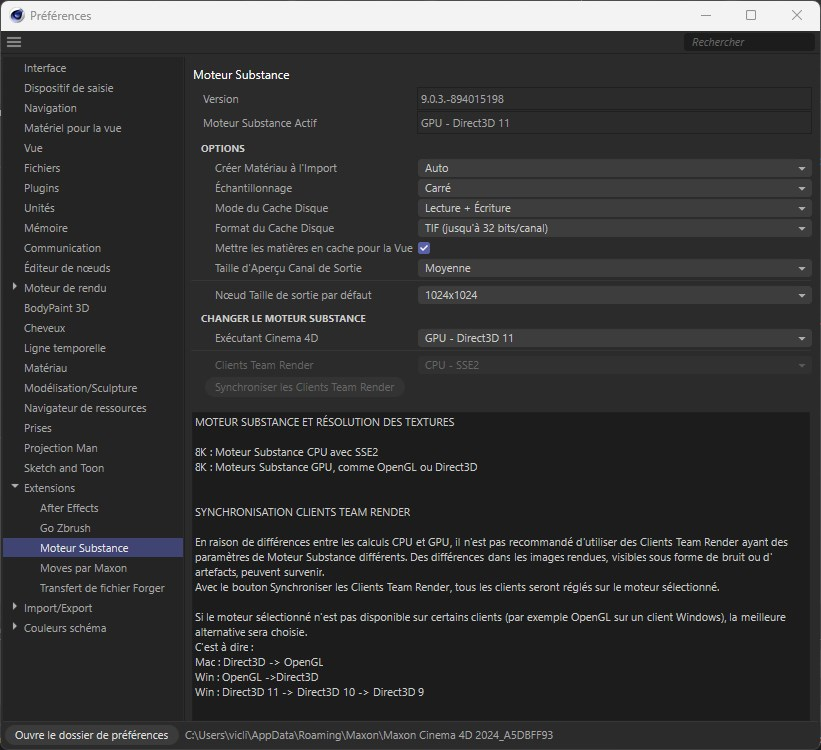
Il s'agit de la version Substance Engine, présentée ici à titre d'information uniquement.
Cet affichage n'a qu'une valeur informative.
Les détails peuvent être trouvés dans la rubrique Exécution de Cinema 4D (voir ci-dessous). Si vous changez de moteur, une invite s'affiche ici, indiquant le moteur qui sera utilisé au redémarrage de Cinema 4D.
Vous pouvez définir ici si un matériau correspondant doit également être créé immédiatement lors du chargement d'un fichier de substance (.sbsar), qui sera ensuite répertorié en tant que Ressource dans le gestionnaire de ressources Substance.
Vous pouvez choisir parmi les options suivantes :
- Non: aucun matériel ne sera créé.
- Standard, Métallique, Brillant: Un matériau standard, métallique ou brillant sera créé.
- Auto: les matériaux suivants seront créés en fonction des textures fournies par la ressource : s'il y a Métallique ET Rugosité, un matériau métallique sera créé, s'il y a Brillant, un matériau brillant sera créé et si aucune de ces combinaisons de textures n'est trouvée, un matériau standard sera créé.
Les détails sur les matériaux métallisés, brillants et standard sont disponibles ici.
Veuillez noter que cette option ne crée actuellement des matériaux que pour le rendu standard ou physique.
Pour créer un matériau Redshift natif, vous pouvez utiliser la commande Créer des matériaux à partir de Ressources Substance sélectionnées dans le gestionnaire de matériaux sous Matériaux/Outils si vous avez déjà chargé et sélectionné une ou plusieurs ressources dans le gestionnaire de Ressources Substance. Cela permet de créer des matériaux Redshift XPresso à partir de ces Ressources Substance.
Pour créer des matériaux de nœuds Redshift, il n'est pas nécessaire de charger au préalable des ressources Substance dans le gestionnaire d'actifs de substance. Il suffit de créer un nouveau matériau standard Redshift, par exemple, et d'y créer un nœud Substance. Elle peut ensuite être utilisée pour charger directement un fichier de substance (.sbsar) et mettre ses textures à disposition en tant que sorties.
Vous devriez déjà être familiarisé avec ces paramètres à partir des textures standard de Cinema 4D lorsqu'une image bitmap est éditée. Pour plus de détails, voir la rubrique Interpolation. Les mappages MIP et SAT ne sont pas pris en charge.
Vous pouvez définir ici si un cache de disque dur doit être automatiquement lu ou écrit (voir également le menu Cache de disque dur). Vous avez le choix entre les options suivantes :
- Désactivé: le cache du disque dur n'est pas utilisé. Cependant, cela peut parfois entraîner des temps de chargement très longs pour les scènes qui contiennent beaucoup de substances. En effet, toutes les textures des ressources doivent être recalculées lors du chargement.
- Lecture: Le cache du disque dur est automatiquement chargé lors du chargement de la scène. Sinon, rien ne sera sauvegardé automatiquement. Cela vous permet de contrôler entièrement le cache du disque dur. Cependant, les scènes fraîchement chargées peuvent entraîner une désynchronisation entre les paramètres et les textures sauvegardées, ce qui peut entraîner des rendus incorrects.
Solution : vous pouvez, par exemple, appeler la commande Réimporter des substances (dans le menu Fichier du gestionnaire de Ressources de substances ) ou modifier les paramètres des Ressources (les textures dans la RAM sont alors mises à jour). - Lecture + écriture: le cache du disque dur sera automatiquement lu lors du chargement de la scène et les textures des éléments modifiés seront sauvegardées lors de l'enregistrement de la scène.
Vous pouvez définir ici le format dans lequel les textures des actifs doivent être enregistrées dans le cache du disque dur.
N'oubliez pas que les JPEG peuvent également contenir des artefacts visibles s'ils sont fortement compressés, qui peuvent également être visibles lors du rendu. Les formats PNG et TIFF sauvegardent sans perte, le format TIFF n'effectuant aucune compression. Veuillez également noter que la prise en charge 16/32 bits ne fonctionne que dans les formats correspondants qui prennent en charge des profondeurs de bits plus élevées : Tiff jusqu'à 32 bits, PNG jusqu'à 16 bits et JPEG 8 bits.
Les autres formats de fichiers seront ignorés par le système Substance Cache. Vous pouvez supprimer ces formats externes pour économiser de la mémoire.
Mettre les matières en cache pour la Vue
Si les animations dans la fenêtre d'affichage sont trop lentes lors de l'utilisation de Substance Assets (voir aussi ici), l'activation de cette option peut aider. Toutefois, cela ne s'applique que si la résolution de la texture de la ressource (généralement dans l'onglet Propriétés de base) n'est pas la même que celle du matériau (onglet Éditeur). Une image bitmap précalculée sera alors stockée dans la RAM pour chaque nuanceur de substance utilisé, ce qui accélérera l'affichage dans la fenêtre de visualisation. L'inconvénient de cette solution est qu'elle nécessite une plus grande quantité de mémoire vive.
Taille d'Aperçu Canal de Sortie
Vous pouvez définir ici la taille des aperçus de la texture des actifs affichés dans le gestionnaire d'attributs.
Nœud Taille de sortie par défaut
Lors de l'utilisation du nœud de matériau Substance 3D dans un matériau de nœud Redshift, la résolution standard souhaitée pour la sortie des textures d'actifs peut être définie ici. La résolution peut être définie individuellement au niveau du nœud de matériau Substance 3D.
Ces paramètres (qui sont également disponibles dans Substance 3D Designer) peuvent être basculés entre le calcul du logiciel (CPU)(SSE2) et les calculs accélérés des cartes graphiques (GPU) de l'actif sur MacOS ou Direct3D sur Windows. L'accélération GPU concerne le calcul des canaux de sortie, par exemple lors de la modification des paramètres.
Il est important de noter que les canaux de sortie diffèrent souvent en raison des différentes méthodes de calcul utilisées par le CPU et le GPU (par exemple, il y a des différences de détail telles que le grain ("bruit"), etc.) La plupart d'entre eux ne sont pas identiques. Lorsque vous utilisez Team Render, assurez-vous également que les moteurs sont les mêmes (voir la section suivante).
Cinema 4D doit être redémarré lorsque vous modifiez ce paramètre. Le moteur actuellement utilisé est indiqué en haut de la page sous Active Substance Engine. Dans Gestionnaire de ressource Substance , vous verrez un avertissement si vous avez changé de logiciel mais que vous n'avez pas encore redémarré Cinema 4D.
Synchroniser les Clients Team Render
Ce menu de sélection ne peut être défini que dans le Team Render Server.
Comme cela est également expliqué au bas du champ de texte de cette page de paramètres, tous les clients doivent utiliser le même moteur lorsqu'ils utilisent Team Render, faute de quoi il peut y avoir des écarts dans le résultat du rendu.
Au lieu de devoir vérifier chaque client individuellement, vous pouvez définir le paramètre commun ici dans le Team Render Server directement pour tous les clients. N'oubliez pas de cliquer sur le bouton Synchroniser les clients de rendu de l'équipe. Tous les clients Team Render doivent alors être redémarrés (vous pouvez le faire commodément dans l'interface web de TRS sous Réseau), qui devraient alors tous utiliser un moteur identique.
Cependant, que se passe-t-il si les clients n'ont pas le moteur défini ici ? Les autres moteurs disponibles entrent alors en jeu. Selon le schéma suivant :
- macOS: Direct 3D -> SSE2
- Windows: Direct3D 11 -> Direct3D 10 -> Direct3D 9 -> SSE2
Cela signifie que si le moteur sélectionné n'est pas disponible sur un client, il se rabattra sur un moteur situé plus à droite.
Si aucun moteur uniforme ne peut être défini, un message d'erreur s'affiche (dans une fenêtre ou dans la console du Team Render Server).
Dans cette section de l'aide, vous trouverez des informations supplémentaires sur la configuration des clients Team Render et du serveur Team Render afin de pouvoir calculer des rendus plus complexes sur un réseau de plusieurs ordinateurs.
La zone de texte située à la fin de la page de configuration du moteur de substance résume à nouveau toutes les configurations et informations.