Menu Objets
Si vous avez créé des sélections de points, d’arrêtes ou de polygones en utilisant la commande Enregistrer la sélection, ces sélections seront listées ici. Vous pouvez restaurer une sélection en choisissant son nom dans la liste.
Vous pouvez également sélectionner cette commande dans le panneau Caractéristiques du gestionnaire d’objets quand une propriété Sélection est sélectionnée.
Les commandes du sous-menu Affichage de l’objet contrôlent la visibilité des objets sélectionnés. Vous pouvez également changer la visibilité en utilisant les interrupteurs dans la colonne du milieu du gestionnaire d’objets :

Les deux interrupteurs sont gris par défaut. L’interrupteur du haut contrôle la visibilité dans la vue, l’interrupteur du bas contrôle la visibilité dans l’image rendue. Chaque interrupteur peut avoir trois états : gris, vert et rouge.
L’objet adopte, dans la vue, la visibilité de son parent immédiat. Si l’objet se trouve au sommet de la hiérarchie (c’est-à-dire, s’il n’a aucun parent), il est affiché normalement. Sans changement est l’option par défaut pour les nouveaux objets.
L’objet est visible dans la vue, même si son parent dans la hiérarchie est invisible (rouge).
L’objet n’est pas affiché dans la vue, même si son parent dans la hiérarchie est visible (vert).
L’objet adopte, dans l’image rendue, la visibilité de son parent immédiat. Si l’objet se trouve au sommet de la hiérarchie (c’est-à-dire, s’il n’a aucun parent), il est affiché normalement. Cette option est l’option par défaut pour les nouveaux objets.
L’objet est visible dans l’image rendue, même si son parent dans la hiérarchie est invisible (rouge).
L’objet n’est pas affiché après rendu, même si son parent dans la hiérarchie est visible (vert).
Pour définir en même temps le même état pour tous les boutons de visibilité de vue ou de rendu, Alt-cliquez sur n’importe quel bouton.
Les états peuvent également être affectés aux objets par cliquer-glisser. L’icône du pointeur se transforme alors en pinceau.
Les Générateurs et les Déformateurs font partie des types d’objet les plus importants dans CINEMA 4D. Les Générateurs utilisent d’autres objets ou données pour créer de nouvelles surfaces. La plupart des types Générateurs sont des générateurs. Les Déformateurs modifient un objet existant. Les Déformateurs ne se trouvent pas tous dans le menu . Les Surfaces de subdivision, les metaballs et l’objet Symétrie sont également des déformateurs.
Tous les Générateurs et les Déformateurs fonctionnent avec deux interrupteurs de visibilité standard (voir Affichage de l’objet, plus haut) dans le gestionnaire d’objets. Ils utilisent également un troisième interrupteur pour l’Activation de l’objet.

L’interrupteur d’activation est représenté soit par une encoche (activé), soit par une croix (désactivé). Utilisez cet interrupteur pour activer ou désactiver l’effet d’un Générateur ou d’un Déformateur. Les états peuvent également être affectés aux objets par cliquer-glisser. L’icône du pointeur se transforme alors en pinceau.
Exemple:
Supposons que vous avez placé plusieurs splines dans un objet Peau . Si vous souhaitez modifier les splines, vous pourrez les distinguer plus clairement après avoir désactivé la peau de l’objet Peau. Pour cela, il suffit de désactiver l’interrupteur de l’objet Peau. L’objet Peau ne devient pas invisible, mais ne produit plus aucun effet.
Exemple2:
Créez un cube et faites-en un enfant d’un objet Surface de subdivision. Le Déformateur va créer une sphère à partir du cube. Si vous désélectionnez l’activation de l’objet, seul le cube (l’objet original) sera affiché.
Voir Maillage / Conversion.
Voir Maillage / Conversion.
Voir Connecter les objets.

Utilisez cette commande pour grouper plusieurs objets dans le gestionnaire d’objets. Sélectionnez les objets à grouper et choisissez la commande Grouper les objets. Un objet neutre est automatiquement créé et les objets sélectionnés (y compris leurs sous-objets) sont placés dans cet objet neutre. Les hiérarchies existantes sont automatiquement préservées.

Dissocie les objets placés dans un objet parent sans affecter la hiérarchie de ces sous-objets. Les objets se trouvant un niveau au-dessous du parent sont placés au même niveau que le parent. Les hiérarchies existantes sont automatiquement préservées.
Voir la commande Autoriser les modifications.
Voir la commande Convertir en objet.
Voir la commande Connecter.

Sélectionnez cette option pour supprimer un objet sans supprimer ses sous-objets. La hiérarchie restante est préservée.

Utilisez cette commande pour définir le parent des objets sélectionnés ainsi que ses enfants. Sélectionnez simplement les objets à rattacher à un même parent, puis sélectionnez cette commande pour entrer dans une session de sélection et choisissez un objet parent ou dans le Gestionnaire d'Objets, ou dans la Vue.

Utilisez cette commande pour rompre la parenté des objets sélectionnés. Sélectionnez simplement les objets dont vous souhaitez supprimer la parenté puis activez cette commande. Les objet seront alors placés en haut de la hiérarchie.
Commandes de matériaux

Ces commandes sont pour la plupart les mêmes que dans le Gestionnaire de matériaux (vous trouverez tous les détails ici), sauf qu'ici vous pouvez affecter le matériau nouvellement créé à tous les objets sélectionnés à l'aide d'une étiquette de matériau.
Cela vous évite d'avoir à passer par le gestionnaire de matériaux pour le faire, ce qui optimise votre workflow.
Matériau existant
Vous trouverez ici une liste de tous les matériaux existants. Sélectionnez-en un pour l'affecter aux objets sélectionnés.

Cette commande permet de sélectionner le matériau attribué à l'objet sélectionné dans le gestionnaire de matériaux. Pour les sélections multiples, seul le dernier objet/propriété sera sélectionné.
Utilisez cette commande pour sélectionner la propriété de Matériau de l'objet sélectionné. Pour les sélections multiples, seule la dernière propriété de matériau du dernier objet sera sélectionnée.

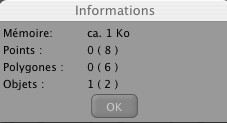
Cette commande affiche les informations suivantes sur l’objet actif (et sur ses sous-objets) : taille en kilo-octets et nombre de points pour le nombre de polygones et le nombre d’objets. Les chiffres en accolades représentent le nombre de points et de polygones qui seront créés si vous autorisez les modifications sur cet objet.

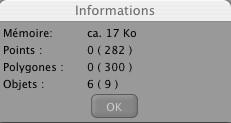
Cette commande affiche les informations suivantes sur la scène : taille en kilo-octets, nombre de points, nombre de polygones et nombre d’objets. Les chiffres en accolades représentent le nombre de points et de polygones qui seront créés si vous autorisez les modifications sur cet objet.
Les informations suivantes ne sont pas incluses dans cette option : la mémoire nécessaire à l’annulation et à la copie de fonctionnalités, la mémoire de texture, etc. De plus, ne soyez pas surpris si votre OS vous demande une configuration minimale (pour la mémoire) supérieure à celle requise par Cinema 4D.