Menu Fichier

Ouvre tous les formats Image et Vidéo (même ceux avec du son) lisibles par CINEMA 4D dans le Visualiseur.
Sinon, vous pouvez aussi glisser-déposer des fichiers image ou vidéo depuis d’autres endroits comme le Navigateur de Ressources.
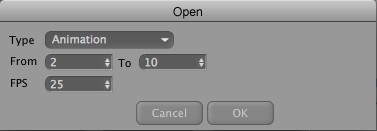
Lorsque vous sélectionnez une image issue d’une séquence d’images via la commande Ouvrir Image, la fenêtre de dialogue suivante s’affichera :
Type
Vous pouvez choisir ici de charger une séquence complète d’images ou bien une partie (animation), ou simplement une seule image (Image fixe).
De/Vers
Si vous choisissez Animation dans le champ Type vous pouvez définir précisement la séquence d’images qui sera chargée.
IPS
Si vous choisissez Animation dans le champ Type vous pouvez définir la cadence de défilement image qui sera appliquée à la séquence lue dans le Visualiseur.

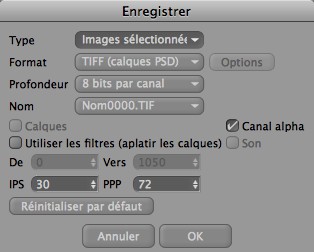
Vous pouvez sauvegarder des images simples ou une séquence complète d’images (selon ce qui a été sélectionné dans l’onglet Historique). Le Visualiseur peut également être utilisé comme outil de conversion pour sauvegarder des vidéos dans d’autres résolutions, codecs et formats. Les vidéos anamorphiques sont aussi supportées. Lorsque vous appuyez sur l’icône, une boîte de dialogue s’ouvre, mettant à votre disposition des paramètres complémentaires :
Notez que lors de l’enregistrement de vidéos utilisant des "Codecs” (comme H.264) la qualité de l’image diminue. C’est pourquoi les animations de qualité professionnelles sont créées dans un format (par ex. TIFF) comme base pour utilisation dans les logiciels de montage ou de compositing. Ces applications vidéo emploient généralement des techniques de compression spécifiques (en 2 passes, par exemple) pour assurer une qualité vidéo optimale, en plus des possibilités offetes par le rendu Multi-Passes pour créer des effets variés tels la profondeur de champ ou les ombres.
Ce type de flux de travail a l'avantage qu'il renvoie la séquence rendue non compressée et dans la meilleure qualité possible. En outre, plusieurs codecs peuvent être testés en utilisant les images d'origine (l’application de codecs supplémentaires aux vidéos déjà compressées n'est pas recommandée étant donné que la qualité d'image serait également réduite).
Règles de base :
- Si une animation doit être éditée en utilisant une application externe, elle doit être sauvegardée sous la forme d'une séquence d'images non compressées (ou comme une vidéo non compressée - qui génère des fichiers vidéo de très grande taille).
- À des fins de test ou si aucun montage ultérieur n’aura lieu, un codec de compression vidéo qui amoindrit la qualité d'image peut être appliqué.
Type
Selon ce qui a été sélectionné dans la liste de l’onglet Historique, les paramètres suivants seront disponibles :
Image fixe
Une seule image sera enregistrée (peu importe le nombre d’images ou de séquences sélectionnées dans la liste de l’onglet Historique).
Animation
Cette option est disponible si plus d’une image est sélectionnée dans la liste de l’onglet Historique. Les valeurs De et Vers sont disponibles pour définir la séquence d’images à enregistrer comme animation.
Images sélectionnées
La sélection de cette option permettra de sauver les images sélectionnées (indépendamment du fait que des images individuelles, des séquences complètes ou des images dans un répertoire donné sont sélectionnés) comme une animation (par exemple numérotés dans l'ordre).
Format/Options
Vous pouvez sélectionner un format d’image ou de vidéo. Pour plus de détails sur ces formats et leurs paramètres respectifs, cliquez ici.
Profondeur
Cf. (missing or bad snippet).
Nom
Cf. (missing or bad snippet).
Stéréo
Les images suivantes peuvent être rendues en utilisant l'onglet Stéréoscopie des réglages de rendu :
- Vue gauche de la caméra (Canal unique = 4)
- Vue droite de la caméra (Canal unique = 2)
- L'image stéréoscopique résultante (Image stéréoscopique fusionnée)
- Image non-stéréoscopique (Image non-stéréoscopique)
- N'importe quel nombre de vues de caméra entre la vue de gauche de droite (Canaux individuels)
- L'onglet Stéréoscopie propose également l'option Canaux individuels et image fusionnée.
Cela représente une gamme étendue de vues, qui peut être, bien sûr, appliquée à chaque image d'une animation.
Selon les vues choisies, différentes options sont disponibles.
Calques
Sélectionnez cette option seulement s’il y a des calques ou si vous sauvegardez dans un format image pouvant travailler avec des calques (par exemple PSD, B3D ou TIFF, etc.). Si elle est activée, tous les calques existants (Multi-Passes, canaux alpha, etc.) seront sauvegardés. Si elle est désactivée, le résultat sera fonction des options sélectionnées dans l’onglet Calque :
- Image ou Multi-Passes: L’image sera réduite à un unique calque puis sauvegardée.
- Mono-passe: Seul le calque sélectionné sera enregistré.
Canal alpha
Si l’image sauvegardée contient un canal alpha, cette option permet de décider si le canal sera utilisé ou non.
Utiliser les filtres
Si un filtre est activé dans l’onglet Filtres, activer cette option fera en sorte que le filtre aura une incidence sur l'image à enregistrer. Si cette option n'est pas activée, les filtres seront ignorées.
Notez que le filtre ne nuit pas à l'image originale rendue et n'aura pas d'incidence en Multi-Passes. Comme les Multi-Passes ne sne correspondent plus à l'image d'origine, ils seront supprimés.
Son
Dans le cas d’une sauvegarde vers un format vidéo, cette option permet d’inclure ou non une piste son existante. Deux possibilités s’offrent à vous :
- Une vidéo complète, son inclus, peut être chargée dans le Visualiseur.
- Une animation, Son inclus, peut être rendue.
La cadence de défilement image doit être exactement la même que celle de l’original, sinon il sera impossible d’enregistrer le son.
Enregistrer comparaison AB
Si  Comparaison AB est activée et que vous avez sélectionné deux images à comparer, cette image de comparaison peut être enregistrée comme un fichier image tel qu'il est affiché dans le visualiseur d'images. Les images comportant plusieurs couches seront réduites à une seule couche.
De/Vers
Si vous choisissez Animation dans le champ Type la séquence d’images à enregistrer peut être définir à l’aide de ces valeurs.
IPS
Définit la cadence de défilement image de la séquence d’images à sauvegarder en format vidéo.
Conformer les transformations de la vue
Si vous aimez ce que vous voyez dans le visualiseur d'images, vous pouvez activer cette option et terminer le pipeline de gestion des couleurs à ce stade. La transformation de la vue sera appliquée au rendu.
Pour une flexibilité maximale en post-production, cette option doit cependant être désactivée pour permettre l'utilisation d'un espace colorimétrique plus grand (par exemple, ACEScg) pour le compositing ou la conception visuelle avant d'optimiser le résultat d'une transformation de vue pour un dispositif d'affichage particulier en fin du pipeline.
Réinitialiser par défaut
Reprend les réglages des paramètres Format, Profondeur et IPS correspondants à ceux des images dans la liste de l’ongletHistorique. Ainsi, aucune conversion ne sera opérée lors de l’enregistrement des images car elles seront sauvergardées avec des paramètres non altérés.
PPP
Cf. (missing or bad snippet).
Remettre à l’échelle
Activez cette option pour enregistrer les images dans une résolution ou un rapport de pixels différents.
Verrouiller rapport largeur/auteur original du pixel
Lorsque cette option est activée, utilisez-la pour modifier la hauteur et la largeur de façon proportionnelle.
Largeur/Hauteur
Entrez ici la résolution souhaitée (en pixels) pour l’image à enregistrer.
Rapport hauteur/largeur
Afficher Largeur/Hauteur
En temps normal, le rapport hauteur/largeur est paramétré sur 1 : cette valeur permet d’afficher l’image ou la vidéo dans sa résolution d’origine. Il est par exemple possible d’entrer une valeur différente pour pour des vidéos anamorphiques. Si vous entrez une valeur de 2 pour une vidéo dont la résolution d’origine était de 800 x 600 pixels, celle-ci sera déformée et jouée dans une résolution de 1600 x 600 pixels (cette information sera affichée dans le paramètre Afficher Largueur/Hauteur).
Champ de notification
Vous verrez apparaître dans ce champ des avertissements si, par exemple, le format d’une vidéo n’est pas compatibe avec le rapport hauteur/largeur défini (dans ce cas, l’exportation échouera ou Cinema 4D changera automatiquement l’échelle du pixel pour l’ajuster sur la valeur valide la plus proche).


Arrête le rendu en cours de l’image/animation. Bien que les rendus partiels soient enregistrés, le rendu ne peut pas être repris exactement là où il avait été laissé; toutes les images doivent être rendues entièrement. La fermeture du Visualiseur ne signifie pas nécessairement l’arrêt du rendu. On vous demandera si vous voulez poursuivre ou non l’action. Vous pouvez laisser le rendu se calculer à l’arrière-plan sans avoir le Visualiseur ouvert ou ancré quelque part dans l’interface.
A list of previously opened images will be displayed in the Picture Viewer.