L'inspecteur des ressources du projet

Vue d'ensemble
- Général
- Un exemple pratique
- L'interface de l'inspecteur des ressources de projet
- Les menus
- Filtrer par types de ressources
Général
- Images bitmap (*.tiff, *.jpg, etc.)
- Fichiers son (*.wav, *.aiff etc.)
- XRefs, etc. (*.c4d)
- Fichiers 3D (*.abc, *.fbx etc.)
- Lumières IES (*.ies)
- Fichiers de cache GI et MoGraph (*.gi2, *.mog)
- Fichiers de substance (*.sbsar)
- Volume (*.vdb)
- Ressources de nœuds utilisés dans l'éditeur de nœuds
L'inspecteur des ressources du projet affiche toutes les ressources utilisées dans la scène actuellement affichée, y compris un grand nombre de leurs propriétés. Vous pouvez voir d'un coup d'œil si des ressources sont manquantes et vous pouvez les lier, les échanger ou les fusionner ici.
Vous apprécierez toujours l'inspecteur des ressources du projet si des messages d'erreur concernant des fichiers manquants apparaissent soudainement pendant le rendu. Cela peut se produire rapidement si vous copiez des projets et les ouvrez sur d'autres ordinateurs.
Exemple : Que faire si vous chargez un projet et qu'il manque des textures lors du rendu ?
Dans le cas le plus courant, où le dossier de textures d'origine a été déplacé et où les chemins de textures doivent simplement être réinitialisés, procédez comme suit :
- Allez dans . Vous avez maintenant sélectionné toutes les textures à modifier.
- Allez ensuite dans . Un menu de sélection des dossiers s'affiche.
- Naviguez maintenant jusqu'au dossier dans lequel se trouvent les textures et cliquez sur Ouvrir. Terminé. Toutes les textures sont désormais liées.
- Si vous le souhaitez, vous pouvez désormais sauvegarder le projet, y compris TOUTES les ressources, via
 Enregistrer le projet et les ressources utilisées..., puis, par exemple, zip et autres. Vous pouvez également utiliser la nouvelle commande Fusionner les ressources (menu Ressources ), qui a un effet similaire.
L'inspecteur des ressources du projet peut également répertorier les polices utilisées si elles sont utilisées dans les éléments texte, spline de texte et nœud de texte. Si une telle police n'est pas installée sur votre système, elle sera indiquée comme manquante dans l'inspecteur.
Vous pouvez réaffecter les polices - par objet - en double-cliquant sur le nom de la police dans la colonne Ressources. Une boîte de dialogue de sélection des polices s'ouvre alors, affichant toutes les polices installées. Sélectionnez une nouvelle police ici, si nécessaire.
L'inspecteur des ressources du projet répertorie également les actifs de nœuds manquants qui sont utilisés dans les circuits de nœuds, par exemple. Cette erreur est généralement due au fait que le bien correspondant est stocké dans une base de données à laquelle leNavigateur de ressources n'a pas accès. La base de données correspondante doit alors être activée ou reliée. Vous trouverez sur cette page tout ce qu'il faut savoir sur la gestion des bases de données de ressources.
L'interface de l'inspecteur des ressources de projet
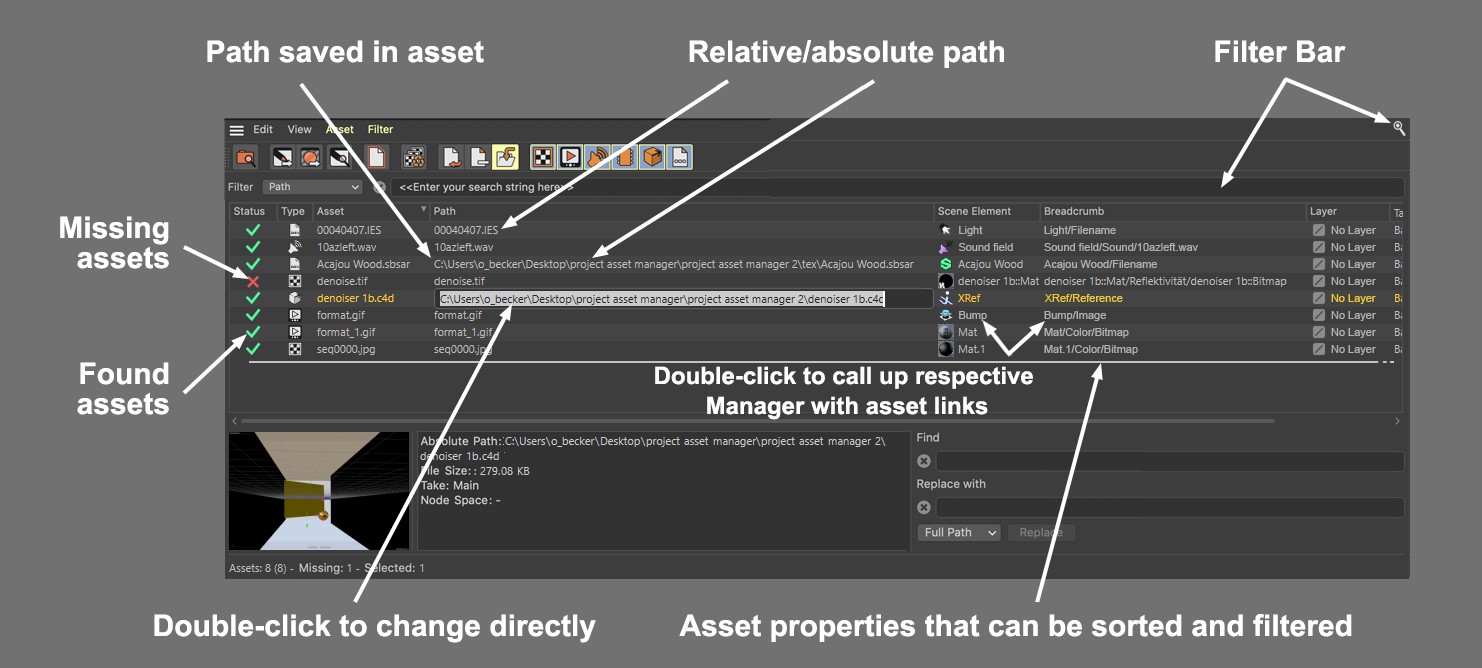
Liste des ressources
Dans la liste des ressources, vous trouverez une liste de toutes les ressources contenues dans le projet ouvert, y compris certaines de leurs propriétés décrites ci-dessous. Notez que vous pouvez également double-cliquer dans la liste pour transformer des noms et des chemins individuels en un champ de texte éditable dans lequel l'élément correspondant peut être modifié directement (par exemple, sans avoir à basculer dans le gestionnaire de matériaux pour sélectionner un nouveau chemin d'accès).
Un double-clic sur une ressource sous Chemin de l'élément ouvre directement le gestionnaire correspondant à l'endroit où la ressource est liée. Une fonction très pratique qui vous permet de voir directement quelle est la fonction de la ressource.
Les éléments peuvent être sélectionnés ou désélectionnés à l'aide des touches habituelles Shift et Ctrl/Cmd (vous pouvez également dessiner une sélection rectangulaire à l'aide de la souris). Les commandes exécutées qui peuvent utilement gérer cela ne font alors référence qu'à la sélection.
Si les colonnes sont trop courtes pour afficher un chemin complet, par exemple, passez le pointeur de la souris sur l'entrée ; le chemin complet sera alors affiché.
Vous pouvez cliquer sur le nom de la colonne pour trier les entrées de la liste par ordre alphabétique en utilisant cette colonne. Cliquez plusieurs fois pour modifier l'ordre de tri. Les colonnes peuvent être déplacées horizontalement en faisant glisser les en-têtes de colonne pour en modifier l'ordre. Cliquez sur le séparateur de colonnes pour développer toutes les colonnes de manière à ce que toutes les entrées puissent être lues complètement.
La signification des différentes colonnes (qui peuvent être rendues visibles/cachées dans le menu Affichage) est décrite ci-dessous :
Statut
Il existe 3 états de ressources :
- Coche verte: Tout est OK, la ressource a été trouvée.
- X rouge : la ressource n'a pas été trouvée, elle doit être reliée à nouveau.
- Icône d'avertissement : Ressource trouvée dans les chemins de recherche habituels (dossier "tex", emplacement du projet, etc.), mais chemin absolu ou relatif incorrect. Le moteur de rendu affichera un message d'erreur lors de son exécution. Un nouveau lien doit également être créé ici (par exemple, à l'aide de la commande de localisation du nom de fichier ).
Type
Le type de fichier de la ressource (image, audio, etc.) est affiché ici.
Ressource
Le nom et le type du fichier s'affichent ici. Pour les séquences, les numéros de début et de fin d'image sont affichés dans une seule entrée.
Vous pouvez double-cliquer pour modifier le nom du fichier et donc le lien manuellement.
Chemin d'accès
Le chemin d'accès enregistré dans la ressource est affiché ici (tel qu'il a été lié dans le paramètre correspondant). Si seul le nom du fichier est indiqué ici, il s'agit d'un chemin d'accès relatif ; si un chemin d'accès est indiqué, il s'agit d'un chemin d'accès absolu.
Qu'est-ce qu'un chemin relatif ou absolu ?

- L'entrée supérieure de la liste est un chemin relatif. Ces ressources sont situées dans le dossier de stockage du projet ou dans un sous-dossier correspondant (par exemple, "tex"). Si vous copiez l'ensemble du dossier du projet sur un autre ordinateur, toutes les ressources seront retrouvées sans problème.
- L'entrée inférieure de la liste est un chemin absolu qui fait explicitement référence à un chemin de dossier et ne recherche le fichier qu'à cet endroit. Si vous copiez le projet sur un autre ordinateur, vous rencontrerez des difficultés car ce chemin ne sera peut-être pas trouvé.
Les deux types de chemin peuvent être convertis l'un en l'autre à l'aide des commandes décrites ci-dessous.
Le chemin d'accès peut être double-cliqué ; vous pouvez ensuite saisir manuellement le chemin d'accès/nom de fichier pour modifier le lien,
Élément de scène
Le nom de l'élément dans lequel la ressource a été lié est affiché ici ; il peut s'agir du nom d'un matériau, d'un champ sonore ou d'un nœud, par exemple.
Ici aussi, vous pouvez double-cliquer pour attribuer manuellement un nouveau nom d'élément (par exemple, un nom de matériau ou d'objet). Double-cliquez sur l'icône pour ouvrir le gestionnaire correspondant où la ressource est liée.
Type d'élément
Cette colonne répertorie le type d'élément auquel la ressource est liée, par exemple, matériau, XRef, champ sonore, etc.
Chemin dans l'élément
Le chemin (comprenant le ) où la ressource se trouve dans l'élément (par exemple, dans le matériau, l'objet, la propriété, etc. Double-cliquez sur le chemin d'accès pour ouvrir le gestionnaire correspondant où la ressource est liée.
Espace couleur
Les bitmaps et les textures chargées contiennent normalement des profils de couleur qui sont affichés ici. Si la gestion des couleurs OpenColorIO a été activée dans les préférences, un double-clic sur l'une des entrées d'espace colorimétrique de cette colonne ouvre un menu contextuel qui répertorie tous les espaces colorimétriques OCIO disponibles en vue d'une réaffectation. Si les espaces colorimétriques de plusieurs entrées bitmap doivent être modifiés simultanément, ils peuvent être sélectionnés l'un après l'autre en maintenant la touche Ctrl/Cmd enfoncée et en cliquant dessus. Vous pouvez ensuite cliquer avec le bouton droit de la souris pour ouvrir un menu contextuel dans lequel tous les espaces colorimétriques OCIO disponibles peuvent à nouveau être sélectionnés sous Définir l'espace colorimétrique et peuvent donc être réaffectés.
Dans le même menu contextuel, vous trouverez également la commande Assigner l'espace couleur avec OCIO, qui assigne l'espace couleur original déjà contenu dans le fichier bitmap. La même commande se trouve également dans le menu Ressources de l'inspecteur des ressources du projet.
Niveau
Si l'élément contenu dans la ressource (par exemple, un matériau, un objet) est affecté à un niveau, ce niveau est répertorié ici. Vous pouvez double-cliquer sur l'entrée de la liste pour renommer le nom de la couche (pas l'affectation de la couche !).
Prendre
Vous pouvez échanger des ressources lorsque vous utilisez différents Prises. Vous trouverez donc ici la liste des prises dans lesquelles se trouve la ressource. Si vous n'utilisez pas Prises, "Basic" est toujours affiché ici. La prise actuellement active dans le projet est signalée ici par un astérisque (*).
Les ressources de toutes les prises sont toujours répertoriées, que la prise soit active ou non.
Espace des nœuds
Les matériaux peuvent être affectés à différents espaces de nœuds (par exemple, le moteur de rendu physique). L'espace du nœud associé est répertorié ici. L'espace de nœud actuellement défini dans Cinema 4D est marqué ici d'un astérisque (*).
Base de données
Si la ressource se trouve dans une base de données, celle-ci est répertoriée ici.
Chemin absolu
Le chemin absolu sur le support de données est affiché ici, que la ressource soit liée par un chemin relatif ou absolu.
Nouveau chemin d'accès au fichier
Si vous modifiez des chemins à l'aide de la fonction de remplacement ci-dessous, les nouveaux chemins résultants (avant que le bouton de remplacement ne soit enfoncé) sont affichés comme une sorte de fonction de prévisualisation.
Format
Cette colonne indique le format de fichier (JPG, IES, C4D, etc.) de la ressource.
Taille du fichier
La taille du fichier de la ressource sur le support de données peut être consultée ici.
Résolution
La taille de l'image en pixels peut être lue ici pour les images.
Aperçu/Info
En bas à gauche du gestionnaire, vous trouverez un aperçu de la ressource s'il peut être affiché en tant qu'image (c'est le cas pour les bitmaps, les fichiers de projet C4D, IES, les substances, etc Avec d'autres types, l'aperçu peut rester vide ou une image d'icône peut être affichée.
Vous pouvez double-cliquer sur l'image de prévisualisation pour l'afficher en pleine résolution. Le grossissement peut être déplacé à l'aide de la souris, un petit navigateur superposé facilitant l'orientation. Double-cliquez à nouveau pour afficher l'image complète.
À droite de l'aperçu, vous trouverez un champ d'information contenant certaines propriétés de la ressource sélectionnée, telles que la résolution, la profondeur de couleur, les canaux alpha (bitmaps) ou la durée en images, canaux, résolution, taux d'échantillonnage, etc. (fichiers audio) s'affiche.
Rechercher/remplacer
À droite de l'image de prévisualisation, vous trouverez la fonction de remplacement, que vous pouvez utiliser pour modifier tous les chemins d'accès, répertoires et noms de ressources possibles. Le tout fonctionne comme suit (pour des raisons d'illustration ici avec 1 texture au lieu de 324 en réalité) :
En supposant que vous ayez une texture dans le chemin : "/Users/olibecker/Desktop/Bunny/Texture/Hare.jpg"
2 ans plus tard, vous ouvrez le fichier correspondant et ce fichier n'est plus trouvé parce que le dossier de la texture, y compris la texture, se trouve maintenant ici :
"/Users/olibecker/Desktop/old-projects/xxx/Texture/Hare.jpg"
Pour remplacer l'ancien chemin par le nouveau, entrez "Hare" sous Rechercher et "anciens projets/xxx" sous Remplacer (le chemin complet ou le répertoire est défini dans le menu d'options ci-dessous). Si vous avez sélectionné des textures, un nouveau chemin d'accès absolu s'affiche dans la colonne Nouveau chemin d'accès. Cela devrait correspondre au chemin réel. Si vous appuyez maintenant sur le bouton Remplacer, les chemins seront réécrits pour toutes les textures sélectionnées dans le matériau.
Lorsque l'option Remplacer est exécutée, la partie de l'ancien chemin (ou nom de texture) qui est remplacée par le chemin défini lors du remplacement par sera utilisée. De cette manière, les anciens chemins peuvent être rapidement remplacés par de nouveaux chemins pour de nombreuses textures/ressources.
Dans le menu de sélection, vous pouvez définir quelle partie du chemin doit être parcourue par la fonction Remplacer. Le parcours peut être divisé comme suit :
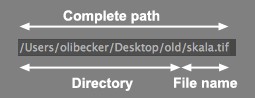
Pour le champ Rechercher, les champs * (n'importe quel texte), ? décrites ici (tout caractère unique) et # (tout chiffre unique).
Petit exemple : Avec ces paramètres, vous pouvez remplacer tous les noms de textures précédés d'une date par des textures du même nom précédées de "final_".
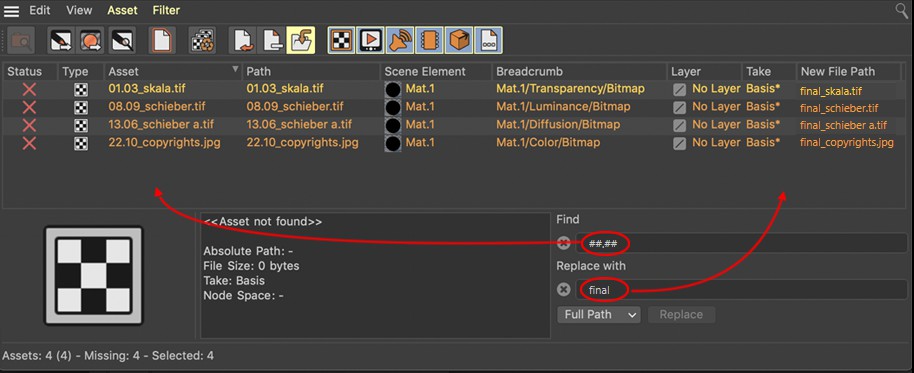
Bien entendu, tout cela fonctionne particulièrement bien si vous respectez des règles définies lors de l'attribution des noms de chemins et de textures (par exemple, ajouter la date, respecter certaines règles de numérotation ou ajouter un "low_" devant les textures basse résolution, que vous pouvez ensuite remplacer par des textures haute résolution, qui ont alors un "high_" devant elles). Vous pouvez ensuite l'utiliser pour échanger rapidement et facilement des textures et rediriger les chemins qui ne sont pas trouvés vers de nouveaux chemins.
Menu
Menu Édition
Toutes les commandes suivantes se réfèrent uniquement aux chemins d'accès aux ressources dans Cinema 4D. Rien ne sera modifié dans les fichiers de ressources eux-mêmes.
La règle suivante s'applique également : les actifs masqués par le filtre ne seront pas pris en compte (exception : désélectionner tout).
La plupart de ces commandes sont également proposées dans un menu contextuel lorsque vous cliquez avec le bouton droit de la souris dans l'inspecteur des ressources du projet.

Affiche le fichier dans l'explorateur/Finder pour une modification ultérieure.

Ouvre le type de fichier avec le programme spécifié par le système d'exploitation.

Charge le fichier dans la visionneuse d'images de Cinema 4D. Bien entendu, cela ne fonctionne que pour les images bitmap.

Cette option permet d'ouvrir le gestionnaire correspondant (par exemple, l'éditeur de matériaux ou l'éditeur de nœuds) à l'emplacement où le fichier est lié.
Cette option permet d'ouvrir le lien dans le gestionnaire correspondant (par exemple, l'éditeur de matériaux ou l'éditeur de nœuds).

Cette option (qui n'est pas une commande) définit si les éléments de l'inspecteur de projet des ressources sélectionnées doivent être affichées dans le gestionnaire d'attributs.

Cette option permet de sélectionner toutes les ressources affichées dans la liste des ressources.

Cette commande annule toute sélection de ressources (y compris ceux qui ont été masquées par le filtre).

Cette option permet de sélectionner toutes les ressources affichées dans la liste qui n'ont pas été trouvés.

Cette commande permet de désélectionner les éléments sélectionnés et de sélectionner les éléments désélectionnés.

Les éléments sélectionnés dans les gestionnaires respectifs (par exemple, matériau dans le gestionnaire de matériaux, objet dans le gestionnaire d'objets) sélectionneront leurs actifs dans l'inspecteur des ressources du projet lorsque cette commande est appelée. Cependant, cela ne fonctionne pas avec toutes les ressources possibles (par exemple, les fichiers de cache ou les ressources contenues dans l'éditeur de nœuds de scène).
Voir le menu
Regroupement
Il est parfois plus facile de regrouper les ressources en fonction de leurs propriétés (nom de la ressource, type, niveau, etc.). Les groupes sont alors formés dans la colonne correspondant à cette propriété (la colonne ne peut pas être cachée). Dans l'illustration suivante, par exemple, toutes les images sont regroupées en fonction du type et toutes les images seront regroupées dans un groupe portant le même nom.
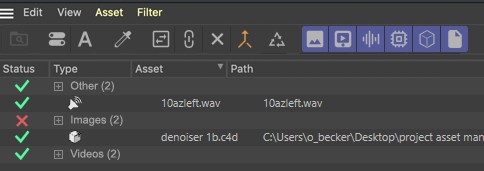
Les groupes peuvent être développés et réduits en cliquant sur l'icône +/- ; si vous appuyez sur Ctrl, tous les groupes sont développés et réduits. Il en va de même lorsque vous parcourez la liste à l'aide des touches du curseur et que vous appuyez sur la touche du curseur gauche ou droit sur un groupe.
Un clic sur le nom d'un groupe sélectionne toutes les ressources subordonnées (par exemple, pour appliquer une commande à toutes les ressources du groupe). Si vous appuyez sur la touche Ctrl, toutes les ressources groupées seront désélectionnées.
Vous pouvez les regrouper comme suit (peu importe que les ressources soient situées dans des éléments de scène différents (matériaux, nœuds, effecteurs, etc.)) :
Cette opération désactive tout regroupement, de sorte que toutes les ressources sont répertoriées de manière séquentielle.
Tous les actifs ayant des noms et des chemins identiques seront regroupés (par exemple, des bitmaps identiques dans des matériaux différents).
Toutes les ressources sont triées en fonction des bases de données dans lesquelles elles se trouvent. Si vous n'êtes pas dans une base de données, << Fichiers >> sera affiché ici.
Toutes les ressources du même type sont regroupées (par exemple, tous les fichiers sonores ou bitmaps utilisés quelque part).
Toutes les ressources ayant un type d'élément identique sont regroupées (par exemple, toutes les images bitmap et tous les fichiers son utilisés dans un matériau (ou un effecteur)).
Toutes les images bitmap sont triées et regroupées en fonction des espaces colorimétriques qu'elles contiennent.
Toutes les ressources appartenant à un élément de même niveau sont regroupées. Si, par exemple, un fichier IES d'une source lumineuse au niveau A et un matériau (également assigné au niveau A) ont chargé une image bitmap, l'IES et l'image bitmap seront tous deux regroupés.
Toutes les ressources d'une même prise sont regroupées. Par exemple, si une image bitmap est chargée dans la prise B et qu'un fichier son est chargé dans un effecteur sonore dans la prise B, ils seront tous deux regroupés.
Toutes les ressources du même espace de nœud sont regroupés ici.
Cette option vous permet de regrouper des ressources dont le format de fichier est identique. Par exemple, tous les fichiers jpeg, tous les fichiers wav, etc.
Colonnes visibles
Ces options permettent de définir les colonnes correspondantes à afficher dans l'inspecteur des ressources de projet. La signification de ces catégories est expliquée dans cette section.
Menu Ressources

Ces deux commandes créent ou suppriment des chemins d'accès complets.
Localiser le nom de fichier supprime les chemins d'accès de toutes les ressources sélectionnées et n'insère que le nom de fichier. Cela transforme pratiquement les chemins absolus en chemins relatifs (que Cinema 4D recherche ici). Cela se produit également automatiquement lorsque vous enregistrez un projet à l'aide de cette commande Enregistrer le projet et les ressources utilisées....
Globaliser le nom de fichier transforme un chemin relatif (où aucun répertoire n'est enregistré, seul le nom l'est) en un chemin absolu pour toutes les ressources sélectionnées. Le chemin d'accès complet au fichier sera alors utilisé.

Cela vous permet de réaffecter un seul fichier à la sélection des ressources sélectionnées.

Cette commande permet de lier les ressources sélectionnées aux ressources du même nom dans un répertoire à sélectionner. En fonction de l'emplacement, des chemins absolus (en dehors de...) ou relatifs (...dans les chemins de recherche de Cinema 4D) sont créés.
Cette commande est toujours utile si aucune ressource n'a été trouvée. C'est généralement le cas si le dossier de la ressource est situé ailleurs. Il suffit ensuite de sélectionner toutes les ressources, d'exécuter la commande et de sélectionner le répertoire actuel. Tous les chemins d'accès aux ressources seront alors réajustés et plus rien n'entravera le rendu.

Cette option permet de supprimer tous les liens vers les ressources sélectionnées. Cela peut être utilisé, par exemple, pour éliminer les liens de texture vers des fichiers inexistants contenus dans des canaux de matériaux désactivés, qui sont indiqués par des croix rouges dans l'inspecteur des ressources du projet.

Cette commande fonctionne de la même manière que la commande bien connue Enregistrer le projet et les ressources utilisées..., à la différence que l' emplacement de stockage du projet est suggéré dans la boîte de dialogue de sélection de l'ordre qui s'ouvre. En outre, la commande n'affecte que les ressources sélectionnées dans la liste des ressources (pas de sélection = toutes les ressources).
La commande rassemble donc toutes les ressources et les enregistre (si nécessaire, des sous-dossiers correspondants seront créés : "tex" pour les textures, "illum" pour les fichiers de cache GI, etc.) Les chemins d'accès absolus seront transformés en chemins d'accès relatifs.
Cette fonction lit l'espace colorimétrique contenu dans les bitmaps et l'affecte à la place de l'espace colorimétrique par défaut.

Cette commande déclenche un rechargement de toutes les images bitmap, à condition que leurs chemins d'accès soient à jour, c'est-à-dire les images utilisées sont disponibles dans les chemins spécifiés. Cette fonction est utile si des textures ont été modifiées dans des programmes externes et sauvegardées dans ces programmes. Cette commande se trouve également dans le menu Texture du gestionnaire de matériaux.
Menu filtre
La barre de recherche affichée ici vous offre un filtre puissant qui vous permet d'obtenir une vue d'ensemble claire, même avec des centaines de ressources.
Utilisez le menu Sélection pour définir la colonne de liste du même nom qui doit être utilisée pour filtrer les entrées. (dans le menu principal, sous Affichage, vous pouvez afficher toutes les colonnes possibles pour voir exactement ce que vous pouvez filtrer).
La règle suivante s'applique au champ de saisie: aucun élément ne sera sélectionné. Il s'agit d'un filtre d'affichage qui fonctionne en temps réel. Il suffit de taper une chaîne de caractères. Chaque élément dont le nom est constitué au moins partiellement de cette chaîne de caractères sera affiché. Les majuscules et les minuscules sont prises en compte. En cliquant sur le bouton x à gauche du champ de saisie, la chaîne de caractères est supprimée, ce qui permet de contourner le filtre et de tout afficher.
Ces trois expressions sont utilisées ici (et également dans le champ Remplacer ci-dessous) :
- * Emplacement pour n'importe quel texte.
- ? Caractère de remplacement pour un seul caractère.
- # Caractère de remplacement pour un nombre ou pour plusieurs chiffres consécutifs "#" (voir l'exemple ci-dessous).
Quelques exemples permettent d'éclairer le sujet :
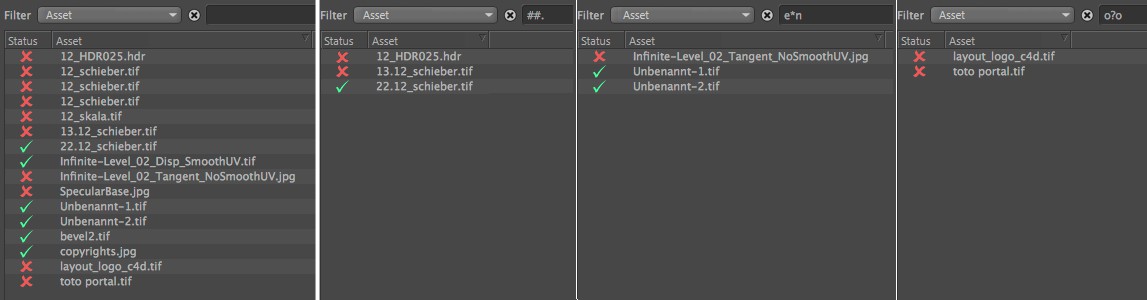
À gauche, vous voyez la liste des ressources non filtrées, puis le filtrage de gauche à droite :
- ##: Tout ce qui contient une chaîne de caractères d'au moins 2 chiffres suivie d'un point sera listé.
- e*n: Tout sera listé lorsqu'une chaîne de caractères commence par un e minuscule, est suivie d'un texte quelconque et se termine par un n minuscule.
- o?o: Tout sera répertorié si une chaîne de caractères commence et se termine par un o et s'il y a exactement UNE lettre/un chiffre entre les deux.
Les filtres suivants ne sont pas des filtres de texte, mais ont été équipés des menus de sélection suivants afin de filtrer en fonction de certaines propriétés :
- Statut: vous pouvez choisir d'afficher les ressources existantes, manquantes ou accompagnées d'avertissements.
- Taille du fichier: cette option permet de déterminer si la ressource doit être affichée si elle est plus petite, plus grande ou de même taille qu'une taille de fichier définie.
- Résolution: Définissez ici si les images bitmap doivent être affichées si elles sont plus petites, plus grandes ou de la même taille qu'une image dont la largeur et la hauteur doivent être définies. Par exemple, indiquez 0 pour la hauteur si la hauteur doit être ignorée et que seule la largeur doit être prise en compte. Si les deux valeurs ne sont pas égales à 0, les deux conditions doivent également s'appliquer.
Filtrer par type de ressource
Ces filtres permettent de définir les types de ressources à afficher dans la liste des ressources.
Veuillez également noter la ligne Filtre décrite ci-dessus, qui vous permet d'effectuer un filtrage beaucoup plus fin (par exemple, en fonction des propriétés de la ressource telles que le nom du fichier, sa taille, etc.)

Permet de filtrer les images bitmap.

Cette fonction permet de filtrer les vidéos.

Cette fonction permet de filtrer les fichiers sonores.

Cette option permet de filtrer des fichiers de cache distincts (tels que ceux générés par MoGraph ou GI).

Cette option permet de filtrer les fichiers 3D externes (par exemple, *.abc, *.c4d).

Utilisez cette option pour filtrer tout ce qui n'entre pas dans le cadre des filtres énumérés ci-dessus (par exemple, *.ies, *.sbsar ou polices).