
Surface
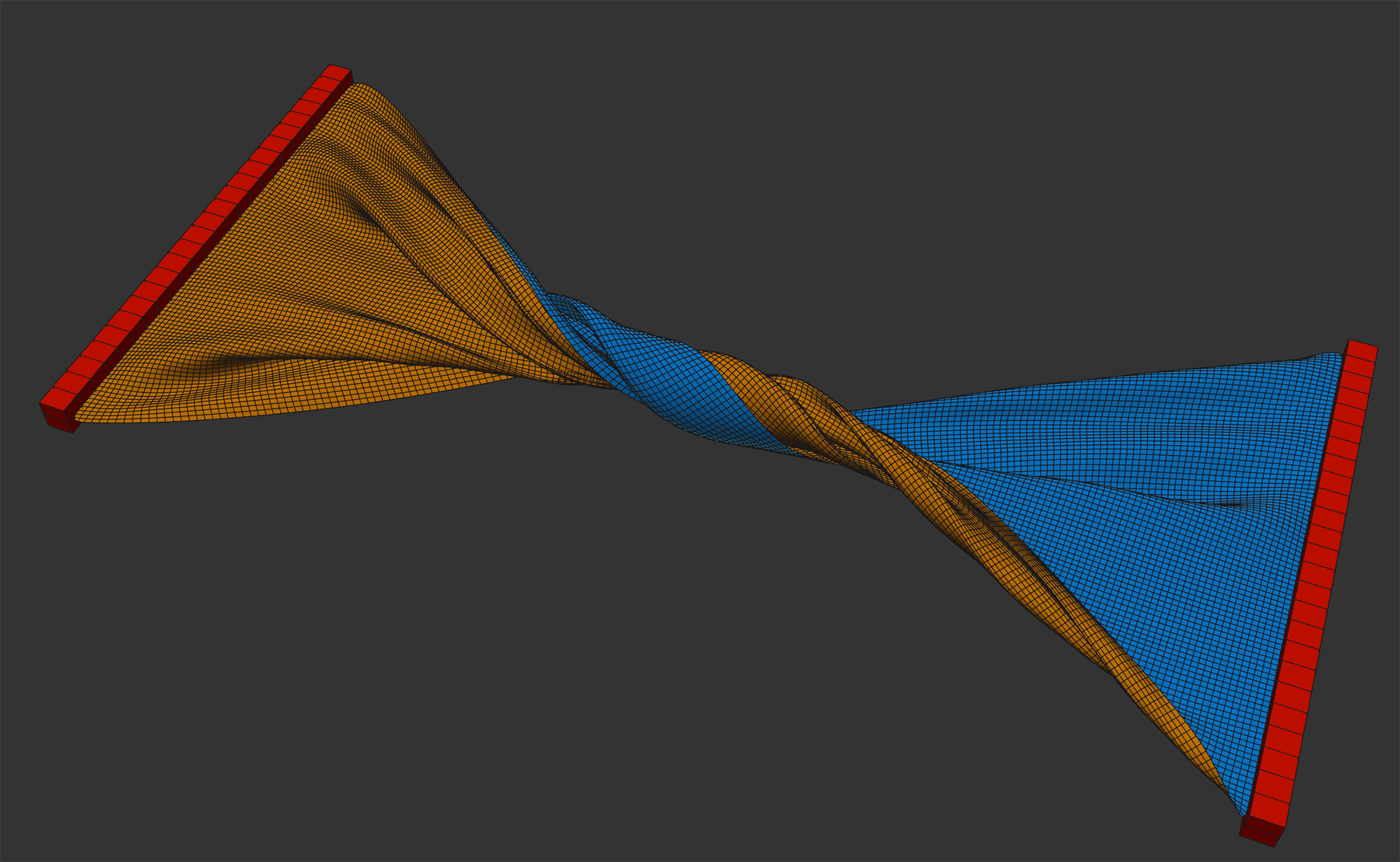
Dans cet onglet, vous pouvez définir des paramètres spécifiques à l'objet, tels que la courbure d'un tissu ou sa résistance à la traction. Vous trouverez des informations générales sur le nouveau système de simulation sur ces pages.
Malheureusement, certains paramètres ne sont pas constants, mais changent également en fonction des paramètres du projet de simulation ou de la densité du maillage. Les paramètres Sous-étapes et Itérations , en particulier, produisent un comportement plus rigide du tissu.
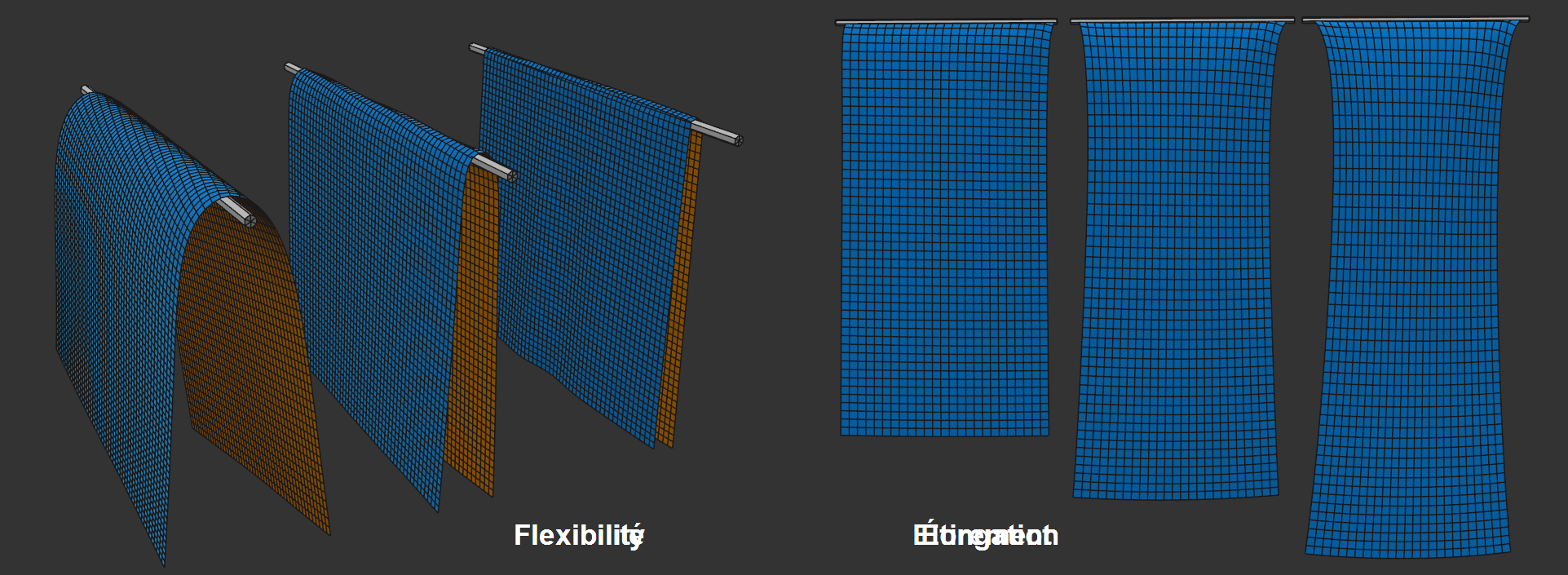 Les deux paramètres Flexibilité et Etirement ont chacun des valeurs croissantes.
Imaginez un objet carré fin suspendu verticalement vers le bas, et vous le tenez par les extrémités du côté supérieur. Imaginez également que vous faites tourner vos mains horizontalement à 90 degrés.
La Flexibilité définit l'ampleur de la rotation de l'objet suspendu : les petites valeurs se comportent comme une fine feuille de métal, les valeurs croissantes conduisent à un comportement de feuille d'aluminium jusqu'à celui d'une serviette au fur et à mesure que les valeurs augmentent.
En d'autres termes, la Flexibilité est une mesure de la résistance qu'un objet en tissu oppose à une force extérieure pour les changements de rotation entre les bords de l'objet.
L'Etirement dépend également du paramètre Sous-étapes des préréglages du projet. Plus le paramètre Sous-étapes est grand, plus le tissu sera rigide.
Avec Carte, les cartes de points peuvent être utilisées pour définir la Flexibilité au niveau des points. Si vous définissez une valeur maximale pour une valeur connexe, la carte de points utilisera cette valeur si la pondération est fixée à 100 % ; si elle est fixée à 50 %, elle utilisera la moitié de la valeur, et ainsi de suite.
L'Etirement est une mesure de la rigidité des liens entre les points d'un objet et leurs arêtes - et toute contrainte diagonale. Ou, autrement dit, la force des contraintes liées.
Pour de petites valeurs, ce qui est, par exemple, souhaitable pour simuler un tissu textile réel sans élastique, les points sont fermement reliés. Si, au contraire, des valeurs élevées sont définies, le tissu s'étire comme du caoutchouc.
Avec Carte, vous pouvez utiliser des cartes de points qui définissent l'étirement au niveau des points. Si vous définissez une valeur maximale pour une valeur connexe, la carte de points utilisera cette valeur si la pondération est fixée à 100 % ; si elle est fixée à 50 %, elle utilisera la moitié de la valeur, et ainsi de suite.
Voir également Sous-étapes, qui affecte également l'étirement .
En cas de collision, ce paramètre définit une force de "retour élastique" dans la direction de la normale du point de contact. Si, par exemple, un tissu tombe parallèlement sur un plan, le tissu rebondira légèrement si des valeurs plus élevées sont définies. Il s'écartera légèrement de la surface. Comme les textiles ne se comportent normalement pas de cette manière, la valeur par défaut est 0.
Si l'un des objets en contact a la valeur 0, la force effective du ressort est également 0.
Soyez prudent avec des valeurs très élevées ici, sinon un comportement irréaliste peut se produire.
Carte vous permet d'utiliser des cartes de points qui définissent l'effet de rebond au niveau des points. Si vous définissez une valeur maximale pour une valeur connexe, la carte de points utilisera cette valeur si la pondération est fixée à 100 % ; si elle est fixée à 50 %, elle utilisera la moitié de la valeur, et ainsi de suite.
Lorsque 2 objets simulés entrent en collision ou qu'un objet simulé se touche lui-même, la friction entre en jeu. Il s'agit d'une mesure de la résistance des éléments lorsqu'ils se frottent les uns contre les autres. Des valeurs plus petites définissent une friction moindre et des valeurs plus grandes augmentent la friction en conséquence.
Un contact ou une collision se produit lorsque des points, des triangles ou des bords s'approchent d'une distance inférieure à celle définie dans la section Épaisseur.
Si l'un des objets en contact a la valeur 0 ici, la friction totale sera également de 0.
Carte permet d'utiliser des cartes de points qui définissent la friction au niveau des points. Si vous définissez une valeur maximale pour une valeur connexe, la carte de points utilisera cette valeur si la pondération est fixée à 100 % ; si elle est fixée à 50 %, elle utilisera la moitié de la valeur, et ainsi de suite.
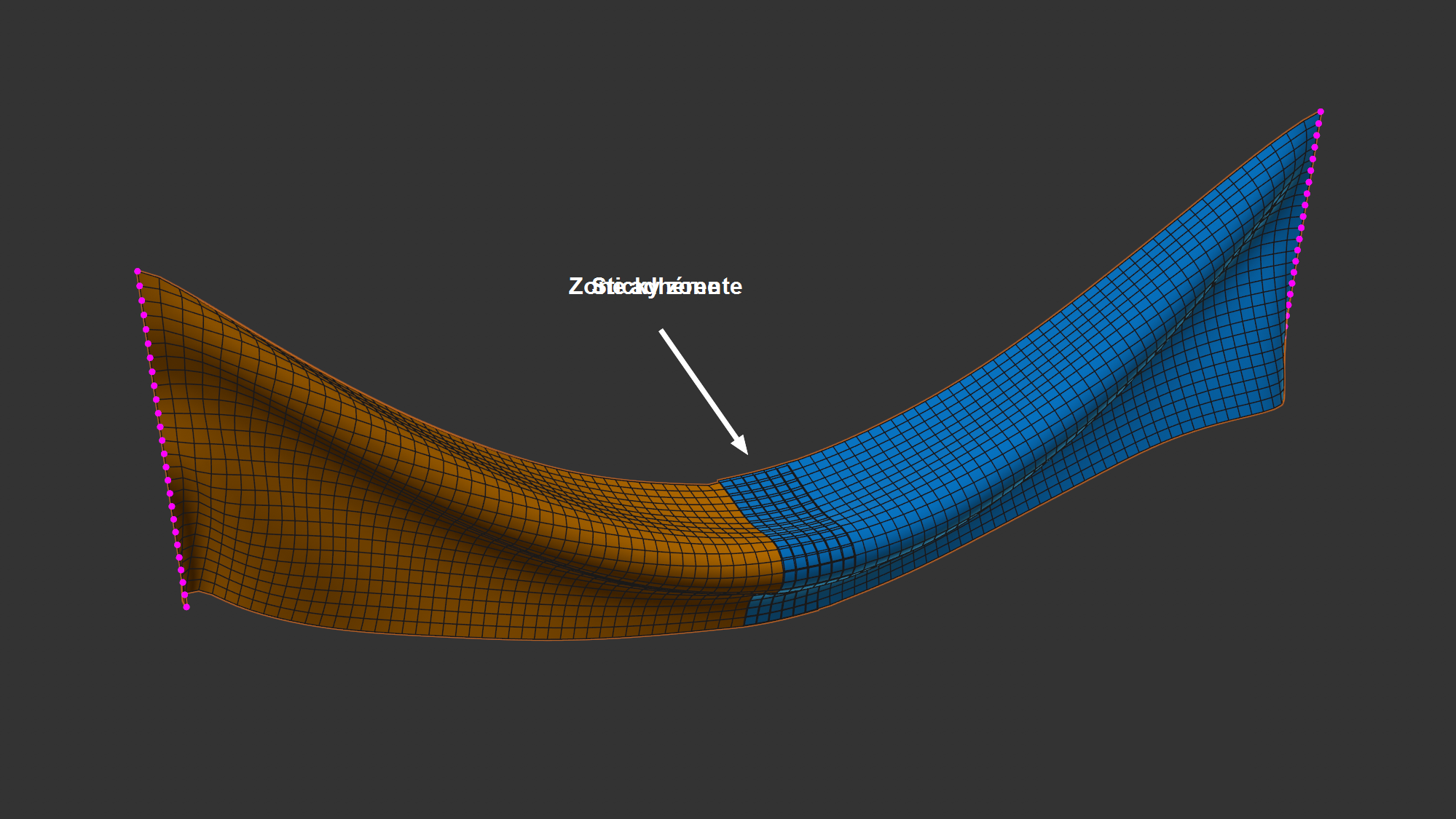
Si vous voulez que vos objets se collent les uns aux autres ou même à eux-mêmes, c'est le bon paramètre. Veillez à ce qu'il y ait suffisamment de points en contact les uns avec les autres pour que l'effet de rebond soit optimal. Dans ce cas, des valeurs plus élevées, telles que 500, peuvent être utiles.
Pour de meilleurs résultats, Rebond est désactivé en interne et la Friction est appliquée à la moitié de la valeur de l'effet de rebond.
Si l'un des objets en contact a une valeur de 0, l'Adhérence effective sera également de 0.
Notez que la propriété de Corde et l'objet Collision peuvent également avoir leurs propres paramètres de force d'Adhérence.
Les cartes de points peuvent être utilisées avec Carte pour définir l'effet de rebond au niveau des points. Si vous définissez une valeur maximale pour une valeur connexe, la carte de points utilisera cette valeur si la pondération est fixée à 100 % ; si elle est fixée à 50 %, elle utilisera la moitié de la valeur, et ainsi de suite.
Lorsque des objets simulés se rapprochent les uns des autres, la collision se produit lorsque des points, des triangles ou des arêtes se rapprochent d'une distance supérieure à celle définie dans la section Épaisseur.
Un paramètre très important si vous voulez éviter la pénétration. Pour éviter cela, les collisions doivent toujours se produire lorsque la géométrie ne s'est pas encore rencontrée (c'est pourquoi la valeur par défaut est fixée à 1,5 cm).
Si vous souhaitez utiliser une épaisseur très faible pour des raisons visuelles - par exemple, pour éviter autant que possible que les objets ne survolent les surfaces - il peut être utile d'augmenter le paramètre Sous-étapes dans les paramètres du projet de simulation. Cela vous permet de calculer les collisions avec plus de précision pour des mouvements plus rapides.
Si vous avez une géométrie de maillage très fine, l'espacement des points peut s'avérer inférieur à l'épaisseur, ce qui déclencherait une collision continue. C'est ce que vous voulez éviter : en interne, Cinema 4D sélectionne automatiquement une épaisseur moindre pour les points respectifs ((80% de l'arête la plus courte qui est attachée à ce point). Cela signifie que la valeur de l'épaisseur définie n'est pas fixe et qu'elle peut être réduite en interne en fonction de la densité de la maille. Cela s'applique à l'auto-collision et à la collision avec d'autres objets/splines Tissu. Toutefois, pour les objets en collision (propriété Collision), l'épaisseur définie s'applique.
Carte vous permet d'utiliser des cartes de points qui définissent l'épaisseur au niveau du point. Si vous définissez une valeur maximale pour une valeur connexe, la carte de points utilisera cette valeur si la pondération est fixée à 100 % ; si elle est fixée à 50 %, elle utilisera la moitié de la valeur, et ainsi de suite.
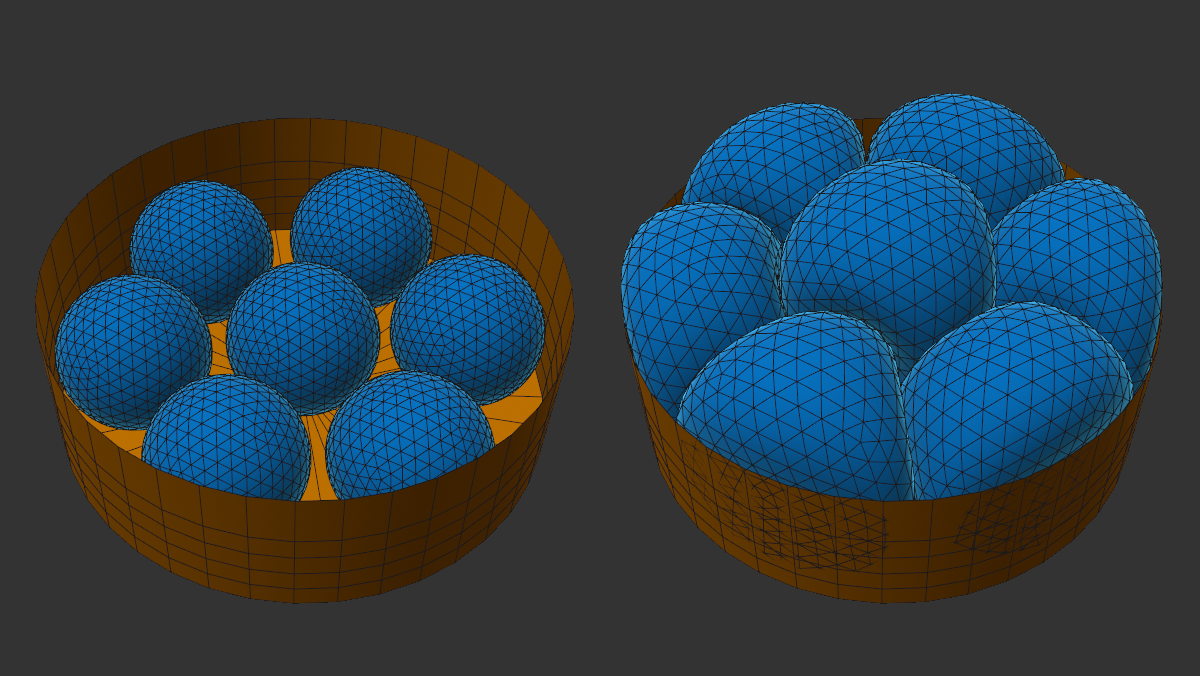 Ici, la longueur cible des sphères a été animée (en principe, quelque chose de similaire serait également possible avec la fonctionnalité de ballon, mais vous pouvez utiliser la longueur cible au niveau du point pour définir où exactement le changement doit se produire).
Lorsqu'une contrainte est créée (normalement à l'image 0 au début d'une simulation), alors que le tissu est encore dans son état initial, chaque contrainte aura sa propre longueur définie. L'objet va essayer de maintenir cette longueur afin d'assurer sa stabilité.
Vous pouvez maintenant contrôler ou animer ces Longueurs cibles en tant que pourcentage de la longueur de sortie. Cela vous permet de faire croître ou de rétrécir les objets ou même de les faire pulser (si la valeur est, par exemple, oscillée autour de 100%).
Carte vous permet d'utiliser des cartes de points qui définissent la Longueur cible au niveau du point. Utilisez le paramètre Longueur de Cible Min suivant pour affiner l'évaluation de la carte d'influence de points
Longueur de cible Min[0..100%]
Si vous avez placé une carte de points sur la carte, ce paramètre définit la pondération de la Longeur Cible à laquelle 0% correspond.
Vous pouvez définir ici la masse totale du vêtement, qui est initialement répartie uniformément entre tous les points (peut être modifiée avec une carte d'influence de points dans le champ Carte ci-dessous).
Les masses plus importantes développent une plus grande "poussée" lorsqu'elles entrent en collision avec des masses plus faibles. En d'autres termes : vous avez une plus grande inertie.
Si vous souhaitez disposer plusieurs vêtements les uns sur les autres, veillez à ce que la couche inférieure ait toujours une masse plus importante que celle qui la précède. Cela permet d'éviter les pénétrations.
Carte permet d'utiliser des cartes de points qui définissent la Masse au niveau du point. Définir une valeur - qui est distribuée sur tous les points - pour le paramètre correspondant. Si la pondération est fixée à 100 %, la carte de points utilisera précisément cette valeur ; si elle est fixée à 50 %, elle n'en utilisera que la moitié, et ainsi de suite.
Lors de la création d'une carte de points, il arrive souvent que vous peigniez des valeurs à 100 % ou que vous les fassiez générer par les Champs. Tous les autres points auraient la valeur 0%. On évite ça pour diverses raisons. Il est donc possible de définir ici une valeur minimale qui s'applique aux points dont la pondération est de 0 %. La valeur minimale étant ici de 1 %, les masses ponctuelles de 0 sont donc automatiquement exclues.
Sinon, Min. Carte peut également être utilisée pour affiner les réglages. Plus la valeur est élevée, moins l'influence de la Carte de points sur la répartition de la masse sera importante - à 100 %, elle n'aura aucun effet.
Vous pouvez définir ici à partir de quel côté du polygone il faut vérifier les collisions. Vous pouvez choisir entre :
-
Devant: Les collisions ne se produisent que lorsque les particules/points s'approchent de l'extérieur (par rapport à la Normale).
-
Derrière : Les collisions ne se produisent que lorsque les particules/points s'approchent par l'arrière (par rapport à la Normale).
-
Les deux: les collisions auront lieu des deux côtés.
Ce paramètre devient plus pertinent lorsque des pénétrations dans des collisions se produisent. Les pénétrations ne sont presque jamais souhaitées. Une fois que les objets se croisent, il est difficile de les séparer à l'aide de l'option Les deux. Si, en revanche, vous avez sélectionné Devant, il sera facile de séparer les objets. En fait, aux endroits où cela a un sens, une petite impulsion sera créée en interne, ce qui contribuera à maintenir les objets à distance.
Les deux conviennent pour un vêtement d'un personnage en mouvement, par exemple, tandis que les corps souples et les ballons ont toujours le devant activé lorsqu'ils sont générés.
Pour que les vêtements conservent leur forme, il est nécessaire de placer des contraintes internes sur les quads, et de le faire de manière diagonale. Imaginez un plan à un seul polygone que vous tenez par un coin : si les contraintes ne s'exerçaient que sur les bords, le quadrilatère s'effondrerait. En revanche, les contraintes diagonales empêchent la déformation du quadrilatère d'origine.
Vous pouvez choisir parmi les options suivantes :
-
Aucune: aucune contrainte diagonale n'est utilisée.
-
Simple: 1 contrainte de diagonale est créée par quadrilatère. Ici, un comportement asymétrique de la simulation peut parfois se produire, par exemple sur des plans simples. Dans ce cas, passez à l'option suivante :
-
Double: 2 contraintes diagonales sécantes sont créées par quadrilatère.
En résumé, plus il y a de contraintes ici, plus le maintien de la forme de l'objet portant la propriété Tissu est important.
Si le maillage est constitué uniquement de triangles, ce paramètre n'a aucune fonction (les triangles n'ont pas de diagonale). Cela ne s'applique qu'aux quads - les NGons sont, d'ailleurs, composés en interne de triangles et de quads, qui sont traités en conséquence.
Atténation
Vous pouvez déjà trouver un réglage d'atténuation dans les paramètres du projet (Atténuation), mais il s'applique à l'ensemble de la scène. Les paramètres suivants peuvent être utilisés pour définir l'atténuation par carte de points jusqu'au point d'objet individuel.
L'atténuation n'est rien d'autre qu'une suppression artificielle de l'énergie cinétique d'une simulation.
Avec l'augmentation de l'atténuation, les objets affectés à l'étiquette (tissu, ballon ou corps souple) se comportent de plus en plus comme s'ils se déplaçaient dans des environnements de plus en plus visqueux (de l'air -> de l'eau -> du miel etc.).
 Voici comment fonctionne l'atténuation au niveau des points (les coins gauche et droit du tissu avant ont une pondération de 100 % dans la carte des points, comme indiqué ci-dessous à gauche).
Activez cette option si vous souhaitez définir l'atténuation au niveau de la propriété ou de l'objet. Dans le cas contraire, c'est l'atténuation globale qui s'applique (voir paragraphe précédent).
Entrez ici un niveau maximum d'atténation, qui peut être ajusté au niveau du point en utilisant une carte de points dans le champ Carte suivant. Sans carte de points, la force s'applique à tous les points de l'objet.
Lorsque les valeurs augmentent, les points de l'objet se comportent de manière de plus en plus visqueuse - comme dans le cas du mouvement de l'air -> de l'eau -> du miel, etc.
Des valeurs supérieures à 100 % sont possibles.
Placez une carte de points ici si vous souhaitez définir l'atténuation au niveau des points. Définir une valeur maximale pour la force. Avec une influence de 100 % de la carte des points, le point correspondant se voit attribuer exactement cette valeur maximale, les valeurs inférieures étant réduites en conséquence.
Veuillez noter qu'une influence de 0 % n'affecte pas les valeurs définies dans le paramètre Min suivant. La force définit la force qui est appliquée.
Si vous avez placé une carte de sommets sous Carte, le réglage ici définit le niveau d'atténuation correspondant à une influence de 0 %.
Cela simplifie le dessin de la carte des points, car vous travaillez généralement avec des valeurs de 0 % et 100 %. Il n'est donc pas nécessaire de définir des valeurs intermédiaires telles que 2% dans l'outil de peinture.

 Surface Tissu - comme dans l'ancien système de masse à ressort.
Lorsqu'un vêtement est étiré au-delà d'une certaine mesure, il commence à se déchirer - le facteur décisif ici est l'allongement des arêtes de l'objet. Vous pouvez utiliser le guide de déchirure pour contrôler grossièrement le cours de la déchirure ou la carte pour un contrôle plus précis.
Indiquez ici le facteur par lequel une arête peut s'allonger avant de céder en l'un de ses points - la séparation aura lieu en ce point.
Une Carte de Points peut être chargée ici pour peindre les faiblesses dans des zones spécifiques de la structure du vêtement. Si le paramètre Déchirer après est réglé sur 300% et que vous peignez en utilisant une pondération de 50% ou de 100%, les points respectifs se déchireront à 150% ou selon la longueur de l'arête définie par Seuil min déchirure.
Vous pouvez ainsi influencer le cours de la déchirure :
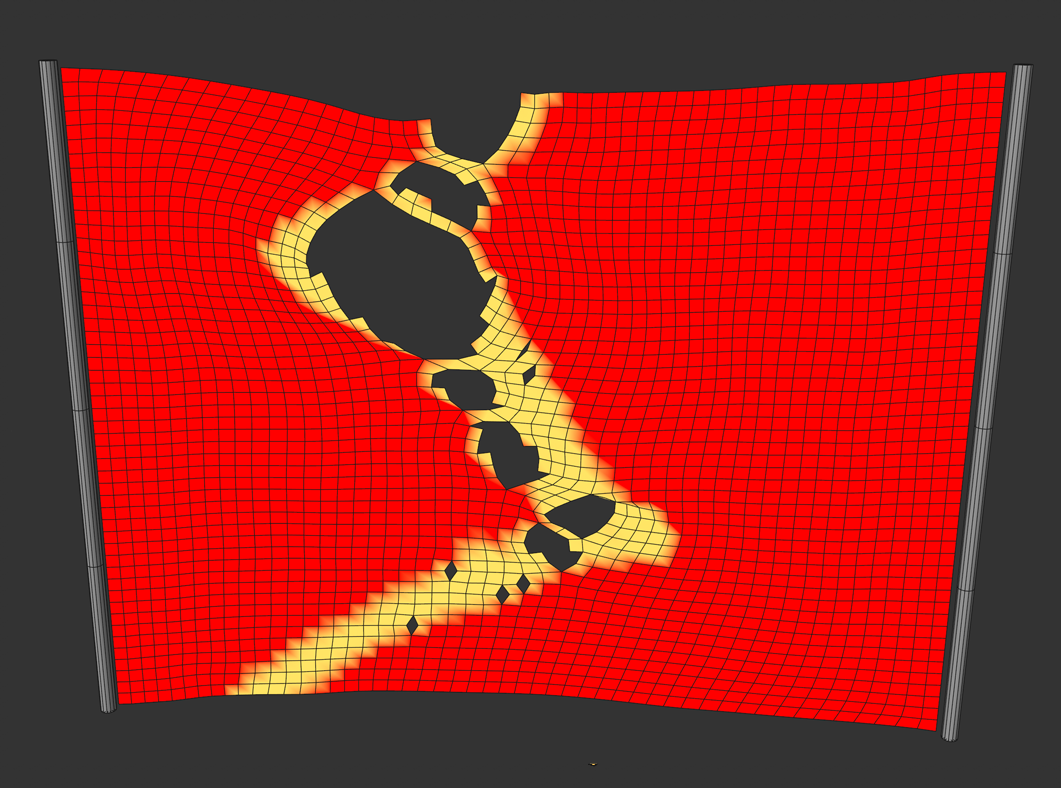
Peindre un parcours approximatif de la déchirure. C'est à cet endroit que le tissu se déchire lorsqu'il est suffisamment étiré. Vous pouvez également peindre sur une ligne de points: la déchirure se produira alors exactement le long des arêtes correspondantes.
Cela dépend toujours du degré d'étirement des arêtes individuelles. Si aucune arête ne s'étire le long de la ligne de déchirure peinte, aucune déchirure n'apparaîtra.
Lorsque vous créez des cartes de pointss, certaines zones ont une pondération de 0 %. En cas de déchirement, cela signifie que la déchirure doit se produire à cet endroit et, dans les cas extrêmes, que le vêtement entier se déchire. Si, en revanche, la valeur par défaut de 120 % est appliquée, les bords respectifs se déchireront d'abord s'ils sont étirés à 120 %, même si une pondération de 0 % est définie ici.
Ce paramètre est un peu plus difficile à comprendre. En termes simples, les arêtes qui font partie d'une déchirure se voient appliquer un cône imaginaire. Ici, vous pouvez définir l'angle du cône. Les arêtes situées dans ce cône ne se déchireront pas.
Cela peut être utilisé pour affecter les tendances à la déchirure. Il est beaucoup plus facile d'utiliser les cartes d'influence de points pour diriger cela (voir le paramètre précédent).