Vues et fenêtres
Vous pouvez ouvrir autant de Panneaux de vue que vous le souhaitez. Chaque Panneau de vue possède ses propres caractéristiques d’affichage.
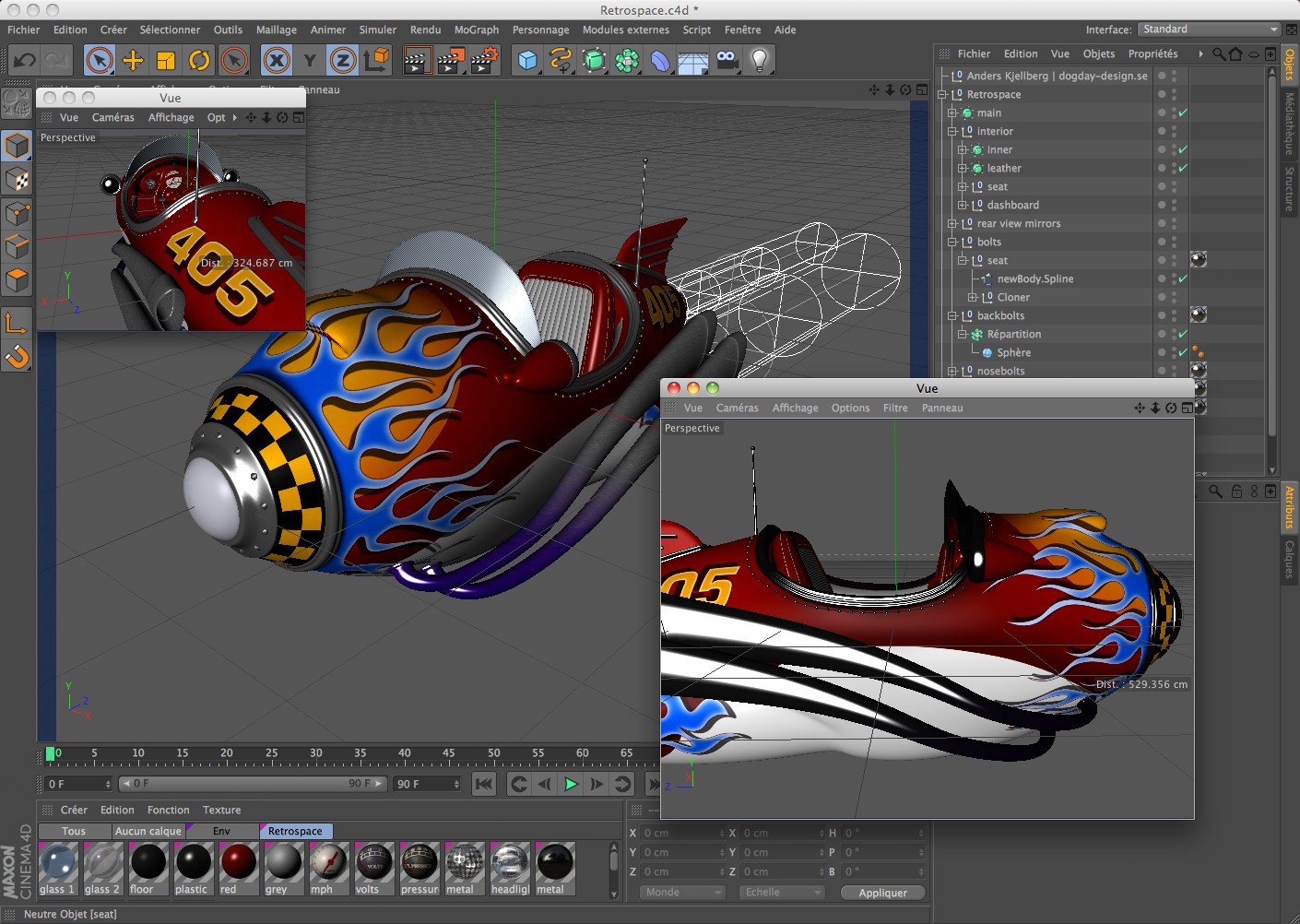
Un Panneau de vue peut afficher jusqu’à quatre cadres de vue (ou vues) simultanément. Chaque vue possède ses propres caractéristiques d’affichage.

En haut de l’arête droite de la fenêtre se trouvent quatre icônes. Si vous cliquez dessus en maintenant le doigt appuyé vous pouvez déplacer ou faire tourner la caméra latéralement ou dans la direction de la vue - indépendemment du mode activé à ce moment (les utilisateurs de tablette doivent activer l’option Tablette graphique dans le menu Dispositif de saisie se trouvant dans les Préférences générales). Le symbole situé le plus à droite sert à passer d’une vue à l’autre.
Vous pouvez également faire tourner les fenêtres qui ont une vue orthogonale autour de leur axe orthographique : la caméra tournera autour de son angle de vue. En appuyant simultanément sur la touche SHIFT, vous faites tourner la caméra par tranches de 15°.
Vous trouverez tous les détails de la navigation interactive de la caméra sur Mode Caméra.
Optimisation de la vitesse d’affichage dans l’Editeur
Si une scène contient de nombreux éléments, la navigation dans la vue peut s'en trouver ralentie. Que faire pour y remédier ?
-
Est-ce que votre scène contient de nombreux générateurs devant être recalculés à chaque changement d'angle de vue dans la vue ? CINEMA 4D fonctionne plus rapidement avec des polygones simples (qui n'ont pas été déformés, subdivisés, etc.).
Les générateurs comprennent les Surfaces de subdivsion, les objets Extrusion, les primitives paramétriques, les instances, les objets Cloneurs, etc. Tous les générateurs peuvent être convertis en objets polygonaux grâce à l'application des commandes Convertir en objet ou Autoriser les modifications. Les Surfaces de subdivision ainsi que les autres Générateurs peuvent être temporairement désactivés (cliquer sur la marque verte). Souvenez-vous que les éléments cachés ne seront pas nécessairement d’une grande aide car, en interne, ces objets doivent toujours être rendus. Par exemple, si vous utilisez un objet Cloneur pour disposer vos objets autour d’une sphère, cette sphère, même cachée, doit néanmoins être calculée en interne pour que les Clones se mettent correctement en place autour d’elle. -
Utilisez uniquement le minimum de polygones.
Vous pouvez ralentir l'affichage dans la vue par la création d'un simple objet contenant des millions de points. Les surfaces non visibles dans la scène n'ont pas besoin d'être trop subdivisées. Optimisez le nombre de polygones composant vos objets pour améliorer la mise à jour de la vue et réduire considérablement la durée du rendu ! -
Evitez de placer trop d'objets dans votre scène.
CINEMA 4D est optimisé pour l'affichage d'un petit nombre d'objets composés d'un grand nombre de polygones. Une scène contenant de nombreux objets va ralentir l'affichage dans la vue. La présence d'un millier d'objets neutres peut ralentir l'affichage dans la vue de la même façon qu'une hiérarchie complexe. Il est toutefois possible de transformer cette hiérarchie en objet. La présence d'objets dupliqués via l'instanciation ou l'utilisation de l'objet Cloneur va davantage ralentir l'affichage dans la vue que la présence d'un seul objet composé de ces instances ou clones (Connexion). Prenons par exemple une maison qui a été importée d’un programme CINEMA 4D dont tous les éléments sont des objets séparés (le pire des scénarios pour CINEMA 4D). Vous optimiserez de telles scènes en regroupant les objets semblables. Ainsi par exemple, 120 fenêtres et 120 vitres formeront 2 objets (fenêtres et vitres). La commande Connecter fera alors des miracles. Assurez-vous que vous disposez d’assez de temps dans votre flux de production pour optimiser une telle scène car cette étape est tout aussi importante que les autres. - Essayez les différents modes d'affichage - particulièrement avec le paramètre Précision. Plus la précision est basse, plus l'affichage dans la vue est rapide.
- Le mode d'affichage peut également être défini pour les calques d'objet via la propriété Affichage, ce qui permet de réduire la quantité de ressources utilisées par les objets.
- Plus il y a d'objets ou d'éléments dans votre scène, plus l'affichage est lent. N'oubliez pas que les objets peuvent être masqués. Vous pouvez également masquer différents types d'objets et d'autres éléments via le menu Filtre de la vue.
- Tous les objets ne peuvent pas être affichés en haute qualité dans la vue. La qualité de l'affichage peut être réduite dans la section Objet inactif des paramètres de la vue (seul l'objet actif est affiché en haute qualité et tous les autres objets peuvent être affichés sous forme de cubes ou d'autres primitives).
- Les expressions XPresso complexes sont toujours calculées. Si une expression particulière n'est pas réellement nécessaire pour un travail dans la scène, il suffit de désactiver la propriété XPresso correspondante.