Ces réglages ne sont pas disponibles pour le moteur de rendu Redshift.
Multi-passes
Lors de l’usage du Flux de production linéaire en conjonction avec les multi-passes, nous recommandons de rendre une profondeur de couleur minimum de 16 bits. Si cela n’est pas possible, désactivez l’option Flux de production Linéaire pour restaurer les propriétés normales de CINEMA 4D (raison : les multi-passes sont enregistrées avec un profil linéaire. Quicktime ne tient pas compte des profils de couleurs et donc ne lira pas correcte
Informations générales
La fonction de rendu multi-passes enregistre le rendu en le décomposant sur plusieurs calques, afin de faciliter la post-production des ombres, des réflexions, des reflets spéculaires, etc. dans des programmes de compositing comme Adobe After Effects®, Photoshop® et Combustion®. Vous pouvez enregistrer les calques aux formats RLA, RPF, Photoshop (PSD) et BodyPaint 3D (B3D).
Supposons l’exemple suivant : vous avez rendu un film complexe et vous constatez que les réflexions sont trop intenses. Si vous avez effectué un rendu multi-passes, il est inutile d’effectuer un nouveau rendu de la scène dans CINEMA 4D ; Il suffit de réduire l’opacité du calque de réflexions dans votre logiciel de compositing. Vous pouvez également inclure différents systèmes d’éclairage au même rendu et choisir le système le plus approprié ultérieurement.
Le rendu multi-passes est la solution idéale pour la création de différents systèmes d’éclairage pour la même scène. Il est plus rapide de rendre des éclairages différents sous forme de calques que dans des projets distincts.
Comment utiliser le rendu multi-passes
Comment définir les canaux qui doivent être rendus? Il y a deux solutions :
- Cliquer sur le bouton "Multi-Passes”
-
Faites clic droit sur "Multi-Passes”
Un menu contenant toutes les commandes nécessaires apparaîtra. Lorsqu’un canal est activé, il apparaîtra comme un sous-article de "Multi-Passes” et pourra également être désactivé.
Les commandes du menu Canaux sont les suivantes :
Cette commande ajoute tous les calques d’image à la liste de sélection. Ces calques sont : Eclairage ambiant, Diffusion, Ombres, Réflexion/Spécularité (tous deux dans le canal de Réflexion), Réfraction, Atmosphère, et Atmosphère (produit). Tous les autres calques d’image (voir plus bas) peuvent être utilisés pour des effets spéciaux, mais ne font pas partie de l’image composite.
Si vous avez installé le module Advanced Render, les calques Illumination globale et photons caustiques sont également ajoutés à la liste de sélection.
Cette commande vous permet de sélectionner simultanément tous les calques d’images et de matériaux.
Elle sélectionne tous les canaux contenant le préfixe Matériau qui correspondent aux canaux de matériaux de la scène. Le canal Multi-passes contient des informations concernant le canal de matériau de la scène (le canal Material Color Pass contient la couleur de matériau de tous les objets de la scène).
Voici les calques de matériaux que vous pouvez sélectionner : Couleur, Diffusion, Luminosité, Transparence, Réflexion, Environnement, Spécularité, Couleur spéculaire, Normales et UVW.
Pour sélectionner un calque, cliquez sur son nom dans la liste de canaux. Pour sélectionner plusieurs calques simultanément, cliquez sur leurs noms en maintenant la touche Ctrl ou Maj enfoncée.
Cette commande supprime de la liste les calques sélectionnés.
Cette commande supprime tous les calques de la liste.
Cette commande fusionne plusieurs calques. Vous pouvez par exemple fusionner les calques d’ombres, d’illumination globale, et de photons caustiques en un seul calque. Choisissez la commande Fusionner les canaux pour afficher une boîte de dialogue suivante permettant d’activer les canaux à fusionner.
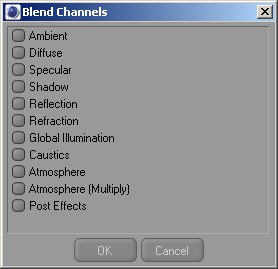 Options de Fusionner les canaux
Si vous activez ce canal, la boîte de dialogue suivante s’ouvrira :

Cette commande crée un calque de masquage pour les objets affectés d’un numéro d’ID spécifique (dans leur propriété Rendu). Choisissez cette commande pour ouvrir la boîte de dialogue Masque d’objet. Entrez le numéro d’ID du masque et cliquez sur OK.
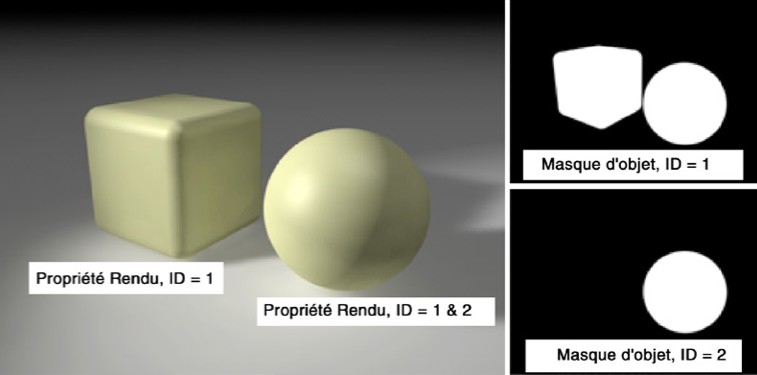 Dans cet exemple, la sphère reste visible avec les deux masques d’objet. En effet, deux ID ont été choisis pour cette sphère dans sa propriété rendu (ID=1 et ID=2).
L’ID 1 a été attribué à la propriété Compositing du cube et deux ID ont été attribués à celle de la sphère (1 et 2). A droite se trouvent deux canaux alpha créés en tant que résultat de deux canaux d’objets (le premier avec l’ID de groupe 1, le second avec l’ID de groupe 2) définis dans les paramètres Multi-passes.
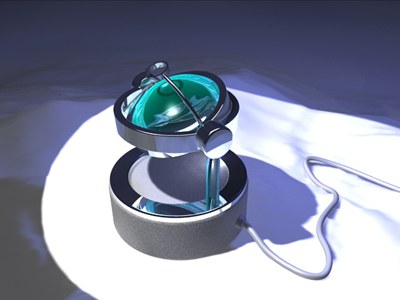 Rendu final.
Il contient les informations sur l’image telle que nous la connaissons. Le rouge, le vert et le bleu ainsi qu’un masque alpha, selon le bitmap utilisé. Les réglages "Enregistrer” permettent de définir si oui ou non le masque alpha doit être calculé et intégré à l’image.
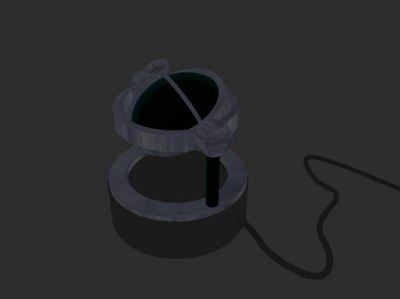 Une simple surface grise : l'illumination d'environnement.
Ce canal permet de voir comment les régions de l’image éclairées par la lumière ambiante peuvent être affectées par un objet  Environnement.
Il montre également tous les objets apparaissant comme des sources lumineuses (par exemple, ceux ayant un matériau avec un canal Luminance actif, ou des textures présentes dans le canal Environnement.)
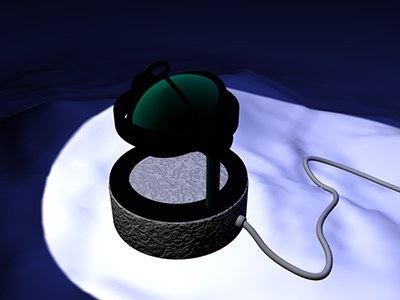
Rend l’éclairage de diffusion de la scène. L’illumination est rendue sans spécularité et sans réflection, et basée uniquement sur l’ombrage (à ne pas confondre avec les ombres elles-mêmes).
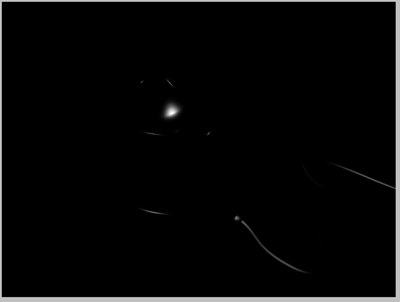 Un exemple de dispersion spéculaire
Affiche les zones de l’image dans lesquelles des reflets spéculaires apparaissent.
Notes également les paramètres de spécularité Multi-Pass.
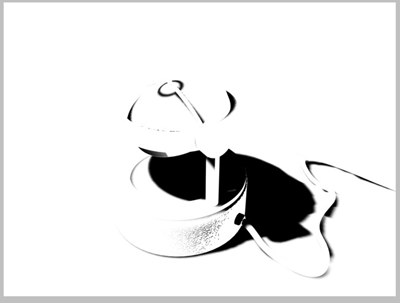 L’ombre de la source principale d’éclairage
Affiche les zones d’ombre de l’image.
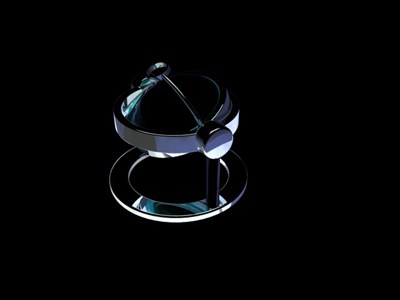 Les surfaces réflectives et les objets qui y sont reflétés.
Affiche toutes les surfaces réflectives.
Des paramètres de spécularité Multi-Pass sont également disponibles.
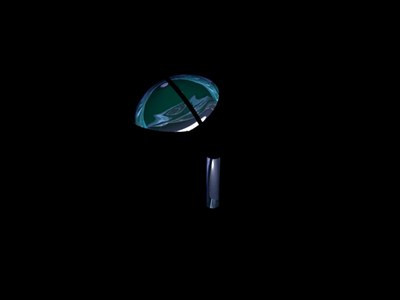 Les surfaces transparentes et les objets derrière elles.
Crée un canal qui affiche toutes les surfaces transparentes, incluant la réfraction, et les objets qui sont situés derrière ces surfaces.
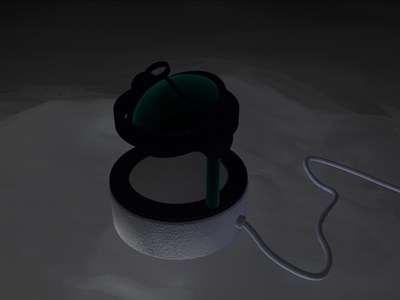 Passe de Diffusion sur l'image rendue
Si l’IG est sélectionnée et réglée en conséquence dans les préférences de rendu, les effets de ce canal et de la lumière dispersée seront affichés.
Si activé pour le rendu multi-passes, la réfraction type qui est créée lors du passage de la lumière sur une surface transparente ou réflective peut être enregistrée séparément sur ce calque.
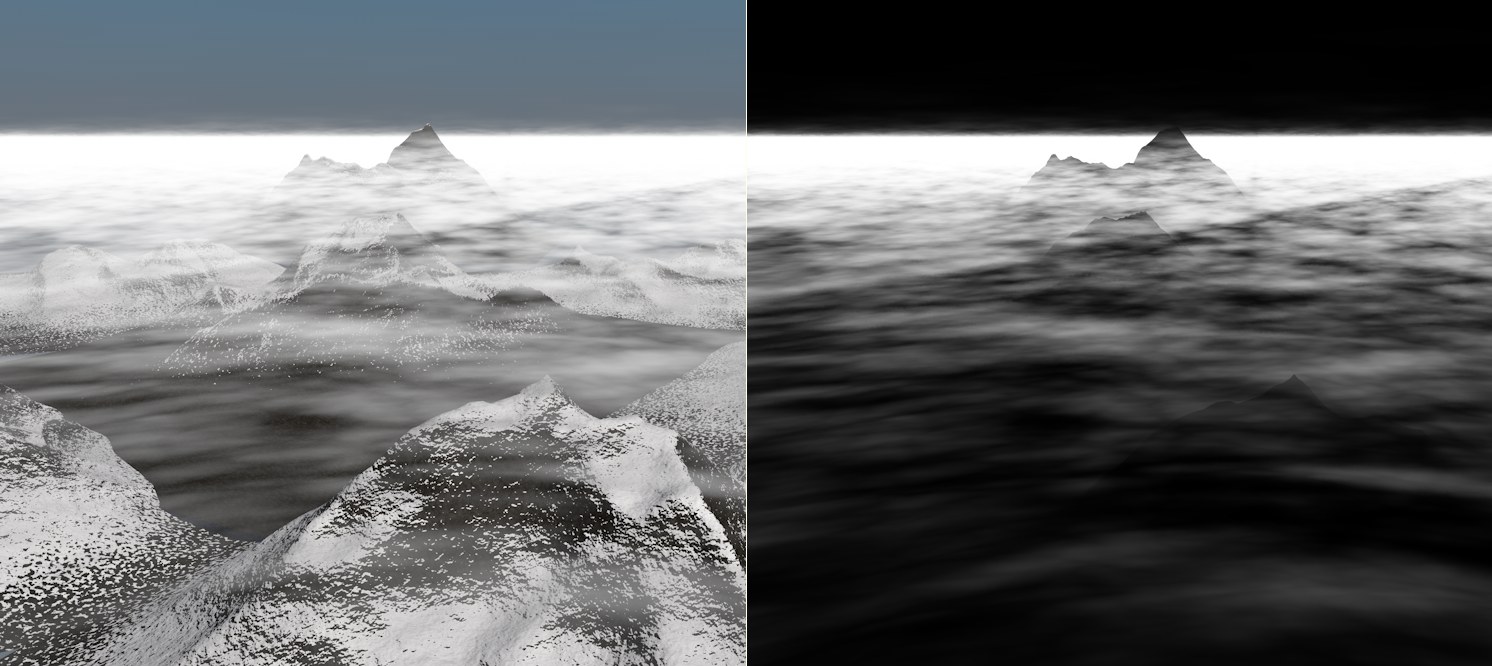 A gauche : l’image rendue normale, à droite : le multi-Passes "atmoshpère”.
Tous les éléments images volumétriques seront sauvegardés dans ce canal. Ils peuvent inclure :
•du brouillard, des nuages volumétriques, des arc-en-ciel, etc du Ciel physique.
•des effets PyroCluster.
Les autres canaux avec le préfixe Matériau servent à créer des canaux additionnels pour un matériau donné relatif à l’ensemble de la scène. Ces canaux ne conviennent pas à un usage classique de CINEMA 4D.
Ce canal affiche la distribution de luminosité (ombres incluses) à travers la scène, comme si tous les objets étaient blancs. Seule la dispersion de la lumière sur la surface des objets sera affichée.
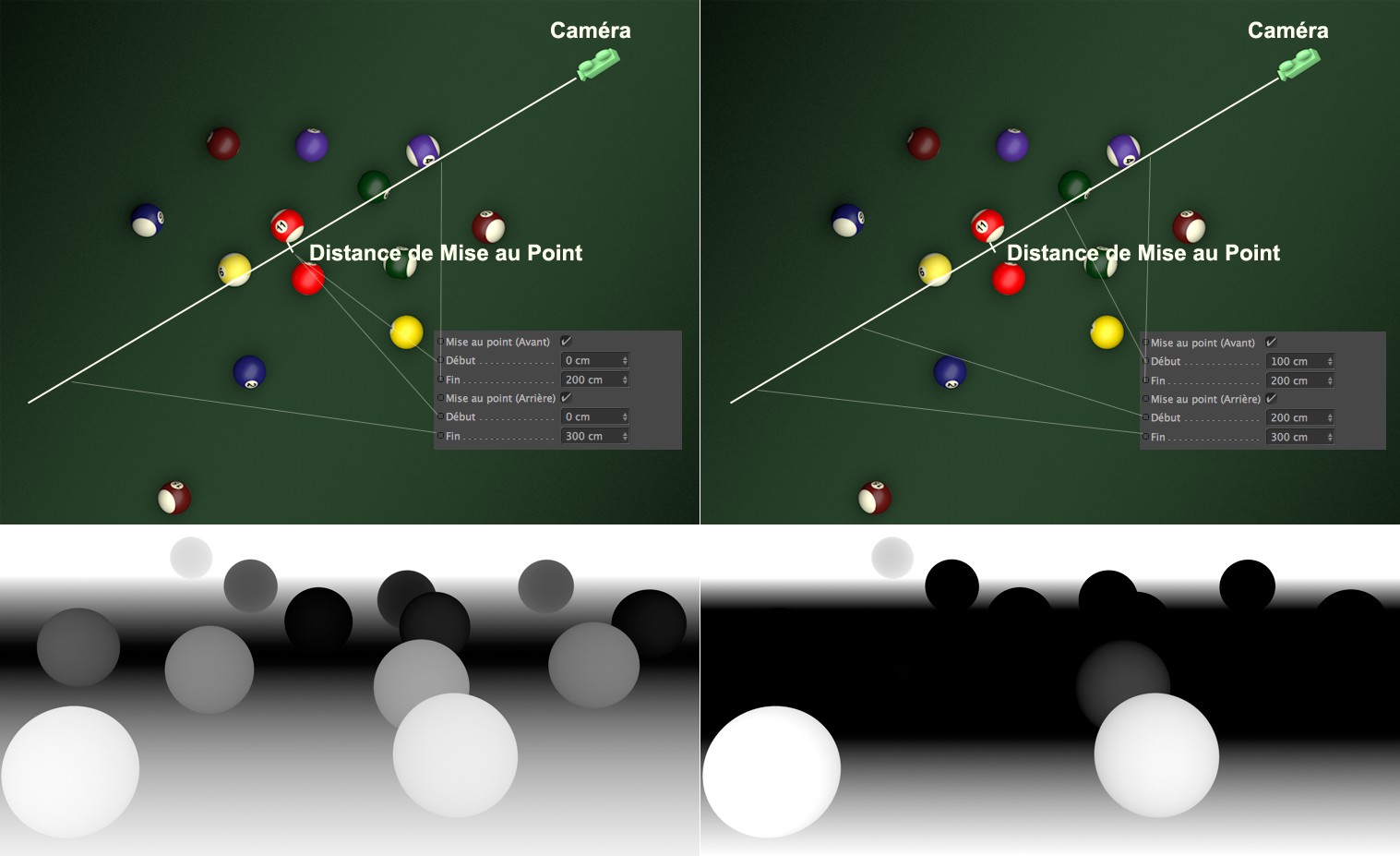 Le DOF est contrôlé via les paramètres des onglets Détails et Objet.
Cette option vous permet de créer des cartes de profondeur (des images en échelle de gris qui caractérisent les éléments du Projet en fonction de leur distance de la distance focale de la caméra). Les objets sur le plan focal (défini à l’aide de la Distance de mise au point) seront colorés en noir. Plus un objet sera loin du plan focal, plus il sera clair (ils peuvent aller jusqu’au blanc). A quoi cela sert-il? L’utilisation des cartes de profondeur, permet aux applications en trois parties de calculer rapidement une profondeur de champ, de façon assez précise.
Un plan focal peut être défini dans les réglages de la caméra (Mise au point (Avant)) où les régions devant et derrière peuvent être définis à l’aide d’un dégradé allant de blanc à noir.
Une profondeur de champ correcte peut être calculée grâce au Moteur de Rendu Physique.
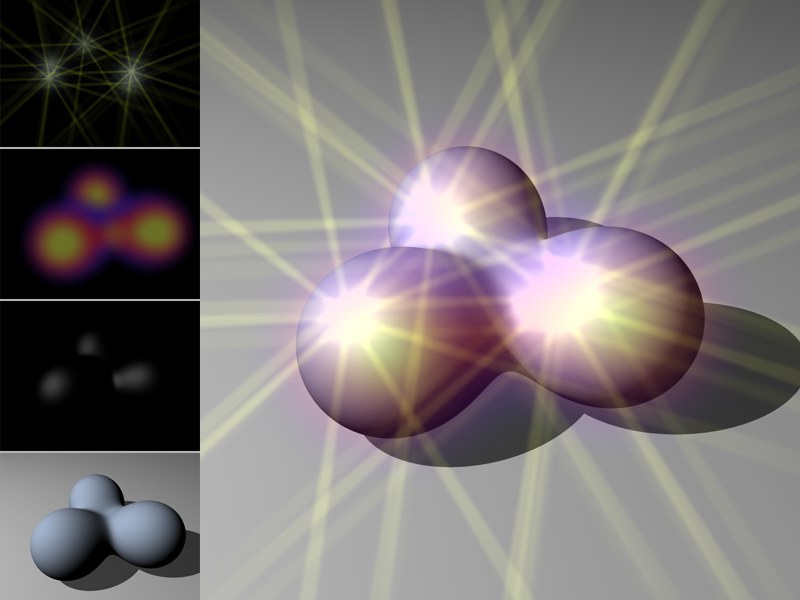 De l’angle supérieur gauche à l’angle inférieur gauche : Reflets spéculaires (AR), Lueur (AR), Spécularité et Diffusion sous forme de passes distinctes de post-production.
Le canal Effets de post-production rend possible le rendu de nombreux effets de post-production (PyroCluster, effets de lentille, flou directionnel vectoriel, reflets spéculaires, effets de lueur, lueur) sous forme de passes distinctes.
A ne pas confondre avec les cartes de normales, ces composants de normales sont rendus en RVB (X = rouge, Y = vert, Z = bleu) sans anti-aliasing. Cette option a été conçue pour la compatibilité avec d’autres applications.
Ce canal effectue le rendu d’objets (sans anti-aliasing), en fonction de leurs coordonnées UVW, selon un dégradé vert-rouge-bleu : U = rouge, V = vert, W = bleu. Les applications comme After Effects peuvent gérer facilement de tels fichiers.
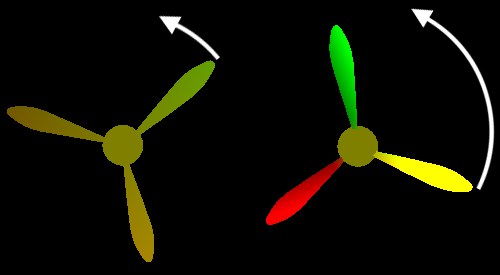 Vecteur de mouvement en multi-passes. A gauche : hélice de hors bord. A droite : hélice tournant plus vite.
Un Vecteur de mouvement permet de sortir des vecteurs de mouvements avec codage de couleurs. Chaque pixel de l’objet sera colorisé en fonction de la direction du mouvement (rouge=X et vert=Y; le bleu n’est pas utilisé). Les applications tierces comme "ReelSmart Motion Blur” peuvent calculer un flou directionnel en fonction de ces couleurs. La longueur maximum peut être définie avec le paramètre "Echelle de mouvement” (dans le panneau Options des Préférences de rendu).
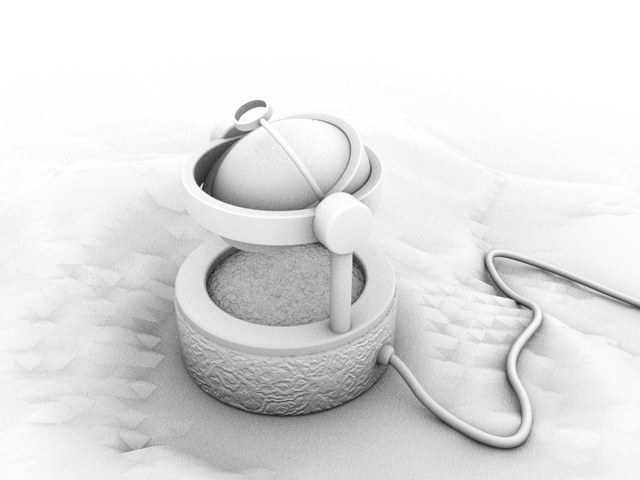
Vous pouvez générer une passe d’Occlusion ambiante pour l’intégralité de la scène, conformément aux options Occlusion ambiante des préférences de rendu.
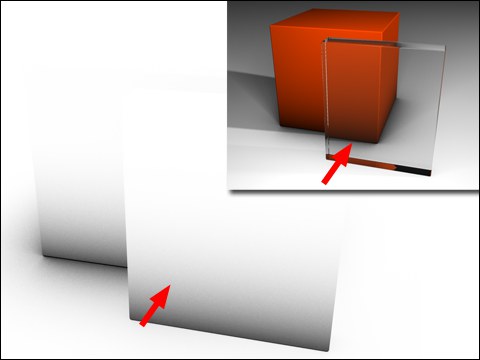 Pour des objets situés derrière des surfaces transparente ou réfractée, l’Occlusion ambiante ne fonctionnera pas comme un Multi-passes.
Multi-Passes physiques
Les Multi-Passes décrits ci-dessus présentent une fonctionnalité restreinte par rapport à un matériau physique (ou un matériau nodal, qui fonctionne exactement de la même façon du point de vue des principes physiques) utilisant un canal de réflexion (voir aussi la méthode PBR , ou l’emplacement où doivent se situer la couleur, le relief ou les textures spéculaires).
Avec les Multi-Passes décrites ici, il est en plus possible d’assembler correctement l’image de Rendu final à partir de Multi-Passes individuels. Cela n’était pas possible avec les Multi-Passes précédemment existants. Les nouveaux Multi-Passes exécutent une séparation nette entre les parties diffuses et réflectives.
Ceci ne fonctionne, comme indiqué précédemment, que si les matériaux physiques sont utilisés et que les Multi-Passes suivants sont rendus et ajoutés :
- Les quatre Multi-Passes Réflexion Indirecte, Réflexion Directe, Diffusion Indirecte et Diffusion Directe
- Réfraction
- Luminance du matériau
Si ceux-ci sont superposés comme des calques en mode fusion Ajouter, le résultat sera identique au résultat de rendu (voir ci-dessous les exceptions).
Diffusion Directe/ Diffusion Indirecte/ Réflexion Directe/ Réflexion Indirecte
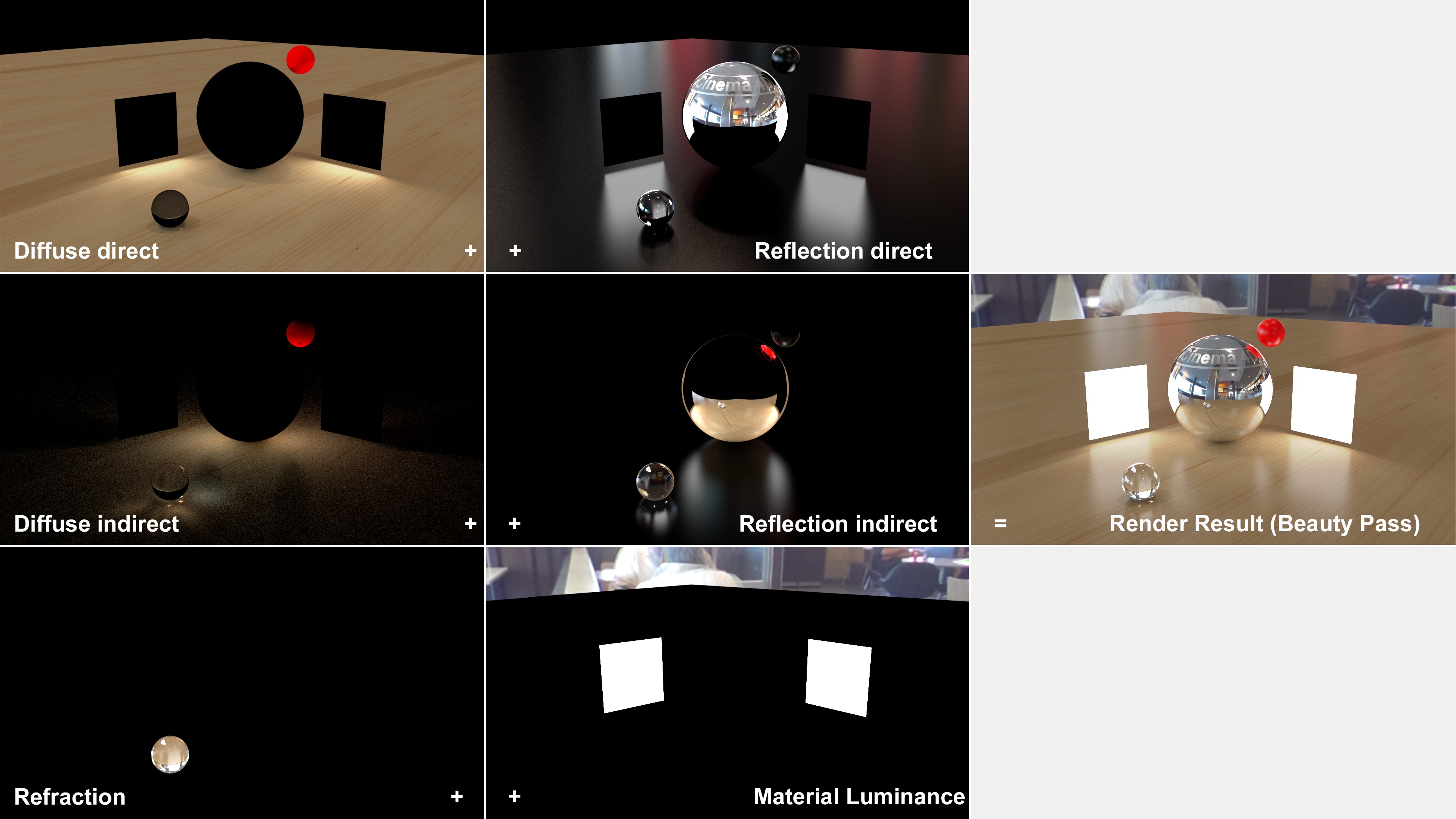 Les Multi-Passes produisant la diffusion directe seulement par addition (cette scène est illuminée à la fois par des lumières surfaciques et par un ciel HDRI).
À noter que, comme avec les deux passes directs (Diffusion Directe et Réflexion Directe), seuls les effets directs des sources de lumière (par exemple une illumination directe via une lumière surfacique et un ciel HDRI et une réflexion) sont représentés, alors que les deux passes indirects (Diffusion Indirecte et Réflexion Indirecte) représentent également l’effet des objets de l’autre scène : le Passe Diffusion l’éclairage indirect (par exemple les effets caustiques pour la grande sphère sur le plancher, également appelée Illuminiation globale) et le Passe Réflexion les réflexions des autres objets (par exemple le plancher et la petite sphère rouge à l’intérieur de la grande sphère).
Par rapport au Matériau, cela signifie que :
- Les Multi-Passes diffusion contiennent les couleurs générées par la portion diffusée du matériau (Lambert/ Oren-Nayer)
- Les Multi-Passes réfléchissants contiennent les couleurs générées par la portion réflective des matériaux (Beckmann/ GGX/ Phong/ Ward).
Les Multi-Passes directs sont beaucoup moins impactés par le bruit que les passes directs. Pour le workflow de mixage, cela signifie que les filtres anti-bruit sont susceptibles de ne fonctionner qu’avec les Multi-Passes indirects, par exemple, alors que les Multi-Passes directs exempts de bruit ne nécessiteront pas de filtres, ce qui risque de provoquer une omission d’informations.
Correspond à la multi-passe Couleur de matériau, à la différence qu’un matériau physique est considéré au lieu de la Couleur de canal du matériau. Les couleurs de l’onglet Diffusion par défaut du canal Réflexion sortent (voir aussi Albédo).
Des informations à propos de Magic Bullet Looks sont consultables au niveau de la fonction elle-même. Activez ce multi-passe si vous souhaitez un passe de l’image entière sans l’effet Magic Bullet Looks.
Séparer les lumières
Utilisez cette option pour choisir quelles sources de lumière doivent posséder des calques séparés.
Sans
Aucun calque séparé.
Toutes
Chaque lumière possède des calques séparés.
Sélectionnées
Les calques sont séparés pour toutes les lumières dont l’option Séparer les passes est activée dans le panneau Généralités.
Mode
Utilisez Mode pour contrôler comment les informations de diffusion, de spécularité et d’ombres seront réparties pour chaque source de lumière équipée de calques séparés.
1 canal : Diffusion+Spécularité+Ombres
Cette option ajoute un calque unique pour Diffusion, Spécularité et Ombres.
2 canaux : Diffusion+Spécularité, Ombres
Cette option ajoute un calque unique pour Diffusion et Spécularité, et un calque pour Ombres.
3 canaux : Diffusion, Spécularité, Ombres
Cette option ajoute un calque pour Diffusion, un calque pour Spécularité, et un calque pour Ombres.
Correction des ombres
Activez la correction des ombres pour empêcher l’apparition d’artefacts sur les limites des objets.
Lors d’un rendu multi-passes avec ombres activées, de légers artefacts (des raies de lumière, par exemple) pourraient apparaître sur les limites des objets à cause de l’anti-aliasing. Activez cette option pour empêcher l’apparition d’artefacts.
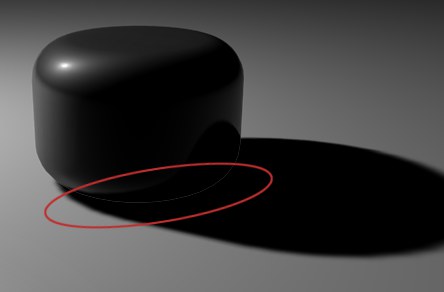 Activez l'option Correction des ombres pour empêcher l'apparition d'artefacts sur les bords des objets.