
Caractéristiques de l'Objet
Par défaut, les objets sont affichés suivant le point de vue de la caméra de la vue, selon une perspective centrale. Vous avez également le choix entre diverses autres méthodes de projection :
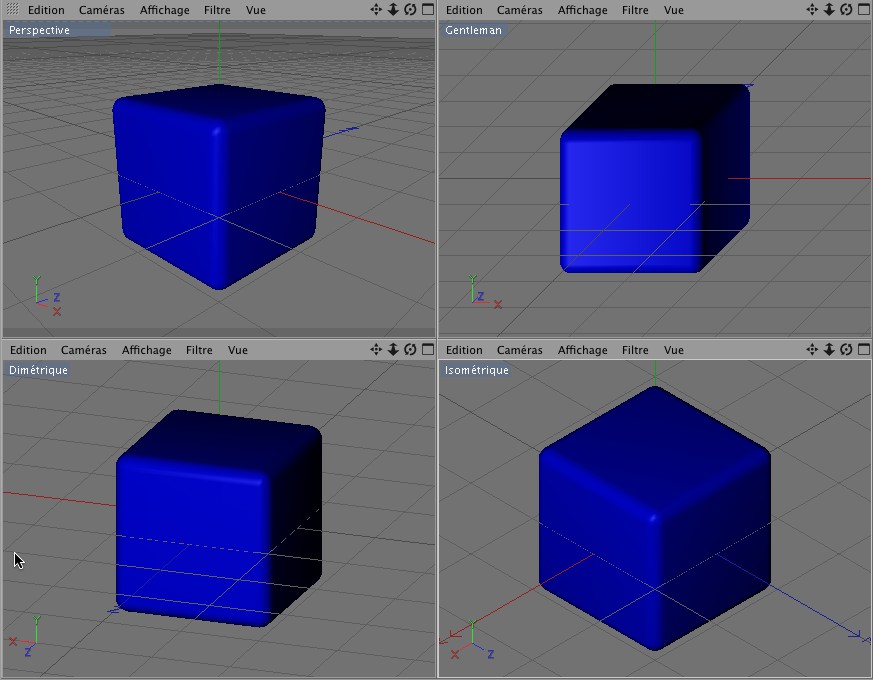 De gauche à droite : Perspective, Gentleman, Dimétrique, Isométrique.
Distance focale[1.00..10000.00]
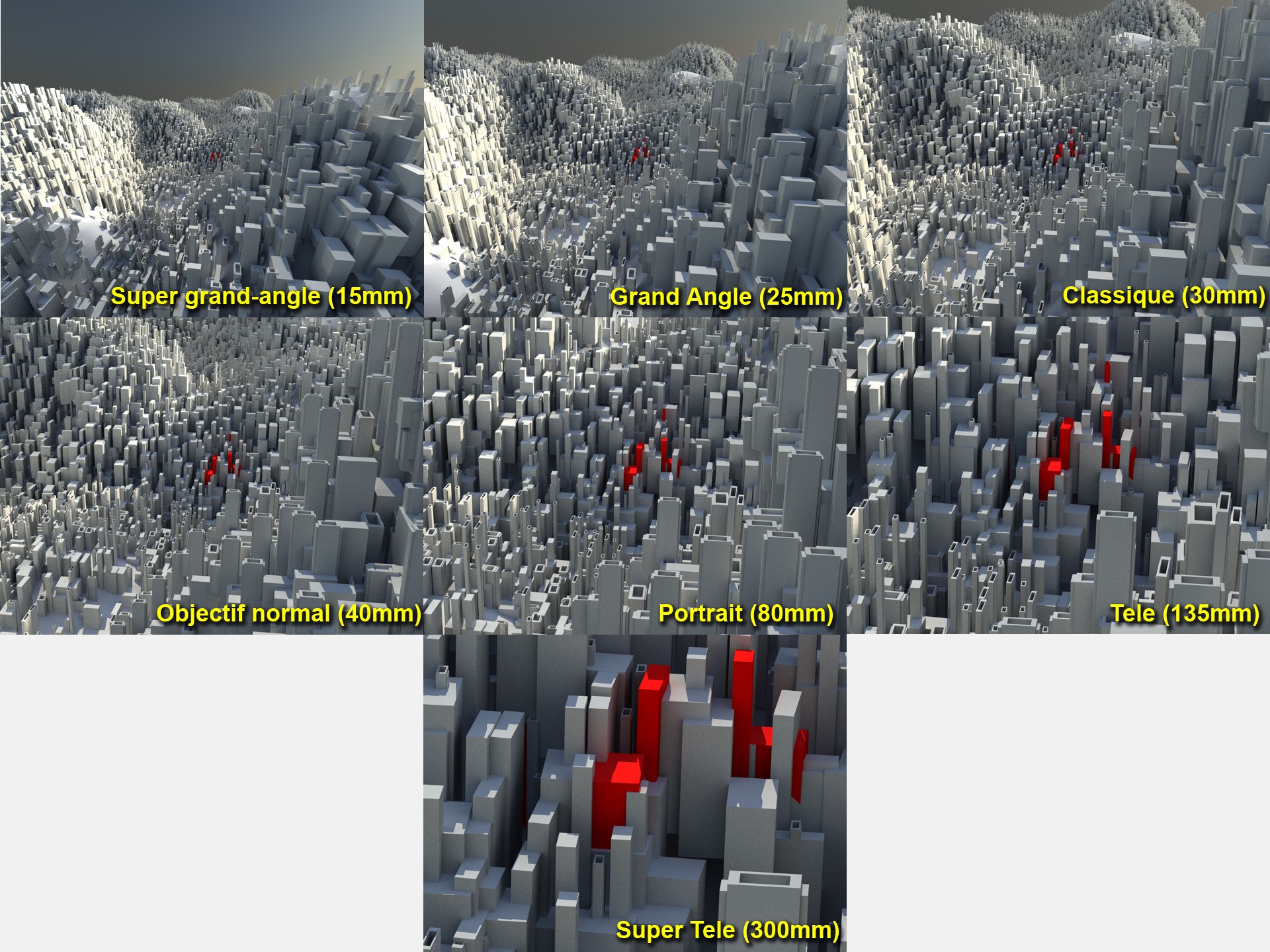 La longueur focale augmente et diminue le champ de vue, de gauche à droite.
Dans une véritable caméra, la longueur focale représente la distance entre l'objectif et le film. Une petite longueur focale s'utilise pour des prises en angle large et présente une vue de la scène plus étendue. Cependant, elle déforme aussi l'image (surtout quand elle est vraiment petite). Une longueur focale plus grande zoom dans la scène. Plus elle est grande, et moins l'image est déformée jusqu'à la perte totale de l'effet de perspective (cela arrive avec les longueur focales extrêmement grandes) et l'effet de projection parallèle augmente.
La Longueur Focale est directement reliée à l'« angle de champ » dans la formule illustrée ci-dessous.
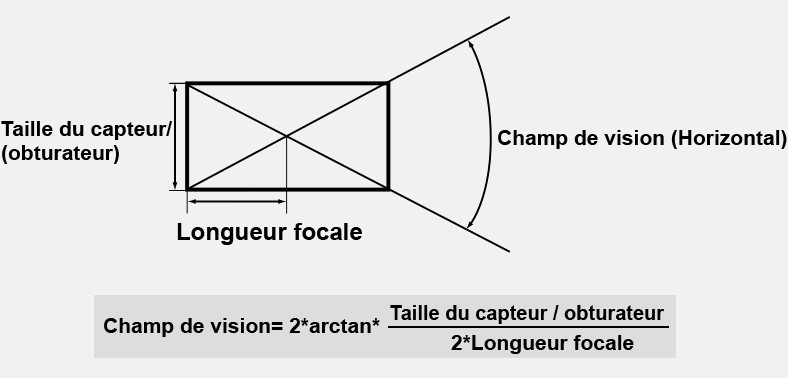
Une Longueur Focale plus grande entraîne un champ de vue plus petit et inversement.
Ici vous pouvez sélectionner des longueurs focales pré-définies ou définir la votre.
Ce qui suit concerne la profondeur de champ (Moteur de Rendu Physique) : plus la longueur focale est grande, plus la profondeur de champ (zone en direction de la vue mise au point) est petite et inversement. Voir aussi.Profondeur de champ.
Taille du capteur (fenêtre d'exposition)[1.00..2000.00]
Dans une vraie caméra, cette valeur permet de régler la largeur du film ou du capteur de la caméra où tombe la lumière. Pour les caméras classiques, cette largeur est de 35 mm (techniquement parlant, en réalité elle est de 36mm). En réalité, cette valeur est constante et ne peut être modifiée - à moins d'acheter une nouvelle caméra.
La valeur du Angle de champ (Horizontal) est déterminée avec la longueur focale.
Vous pouvez sélectionner une taille de capteur ou créer le votre en sélectionnant Personnaliser. Si vous modifier la valeur de l'ouverture du diaphragme sans modifier la Longueur Focale, l'angle de champ changera quand même. Cependant, la profondeur de champ restera inchangée.
La valeur 35mm Equiv. distance focale est affichée car le film analogique 35 mm est encore très répandu dans le monde de la photographie malgré la prolifération des capteurs numériques de différentes tailles. Les amateurs de photographie traditionnelle peuvent s'en servir de référence pour les détails des images ou l'agrandissement de la scène 3D ou de l'appareil photo numérique.
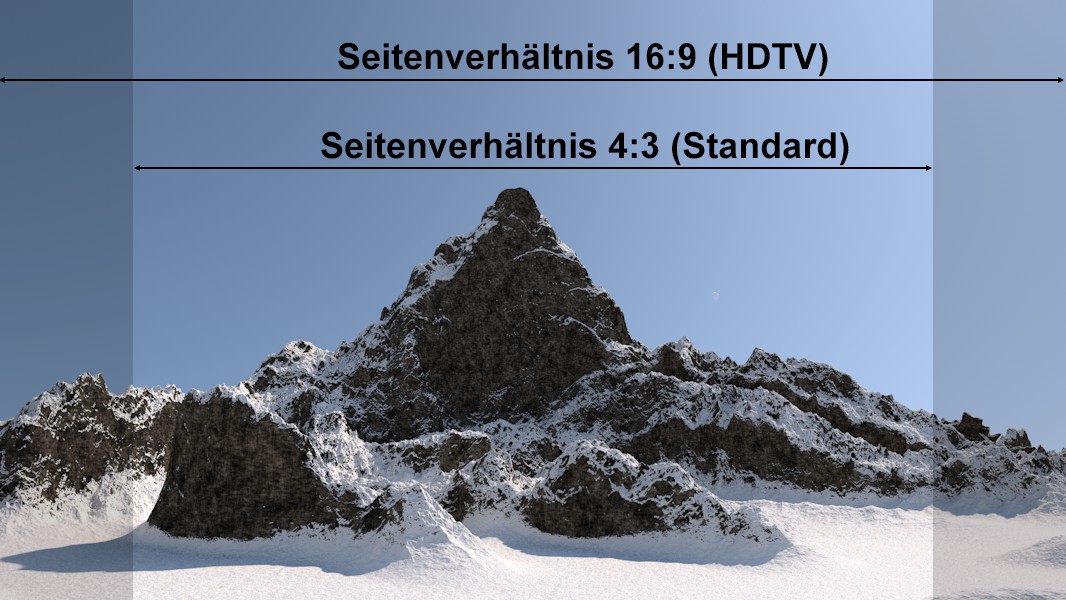
La taille du capteur doit être ajustée pour que le rapport hauteur/largeur que vous voulez rendre puisse être modifié tout en conservant la même perspective.
Utilisez la formule suivante pour calculer la taille du capteur :
Nouvelle taille de capteur = ancienne taille de capteur * (nouvelle largeur / ancienne largeur).
Exemple : Vous avez une scène dans laquelle le format de rendu est paramétré sur 800 x 600 avec une taille de capteur de 36 mm. Vous voulez sortir la scène avec un rapport hauteur/largeur de 16:9 tout en conservant la même perspective. Vous devez d’abord vérifier la nouvelle largeur de l'image : passez dans les paramètres de rendu et choisissez HDTV (16:9) comme Aspect film. La valeur de Hauteur sera modifiée en conséquence, ce que vous ne voulez pas. C’est pourquoi vous devez activer l'option Verrouiller Format et régler la valeur de Hauteur sur 600]. En résulte la valeur de Largeur suivante : 1 066,667.
C’est cette valeur que vous devez utiliser dans la formule ci-dessus. La taille du capteur sera de 36 mm = * (1 066,667/800) = 48 mm.
Angle de champ (Horizontal)[0..174°]
Angle de champ (Vertical)[0..174°]
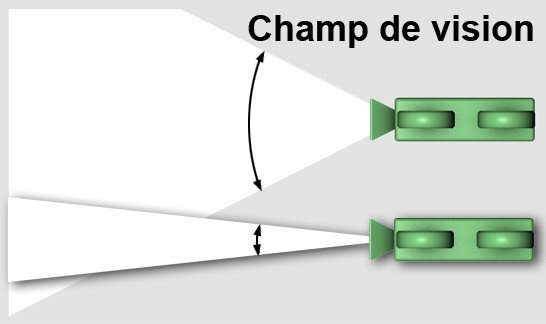 Caméras depuis le haut: angle de champ (horizontal) grand et petit.
L'angle de champ représente l'angle vertical et horizontal de la caméra par rapport à la scène. L'angle de champ est relié directement à la longueur focale. Plus la longueur focale est grande, plus l'angle de champ est petit, et inversement. Un petit angle de champ représente une caméra avec un téléobjectif, puisque seule une petite partie de la scène qui doit être photographiée entre dans la caméra, ce zone apparaît bien sûr comme étant très grande sur la surface sensible à la lumière de la caméra, ce qui donne une image zoomée en avant.
Il arrive que l'Angle de Champ (Vertical) change si les proportions entre la Largeur et la Hauteur sont modifiées dans les Réglages de rendu.
La valeur de Zoom ne peut être définie que si une perspective parallèle (incluant les vues orthographiques) est utilisée. Ce paramètre définit ensuite l'échelle de la vue.
1 024 est un nombre important ici car une valeur de zoom de 1 couvrira 1 024 unités Cinéma 4D. Ceci est toujours important lors de la sortie de rendus de pixels précis. Par exemple, vous avez une sphère de 12 cm de diamètre et vous voulez qu'elle fasse 120 pixels de diamètre pour le rendu. Vous devez utiliser la formule suivante pour définir le zoom :
Zoom = 1/(Largeur)*1 024, défini dans l'onglet Sortie des Paramètres de rendu.
Des sorties de rendu de pixels précises sont, par exemple, nécessaires pour qu’un rendu soit adapté à un métrage existant (p. ex. masques animés, photos satellites, etc.).
Décalage du film sur l'axe X[-∞..+∞%]
Décalage du film sur l'axe Y[-∞..+∞%]
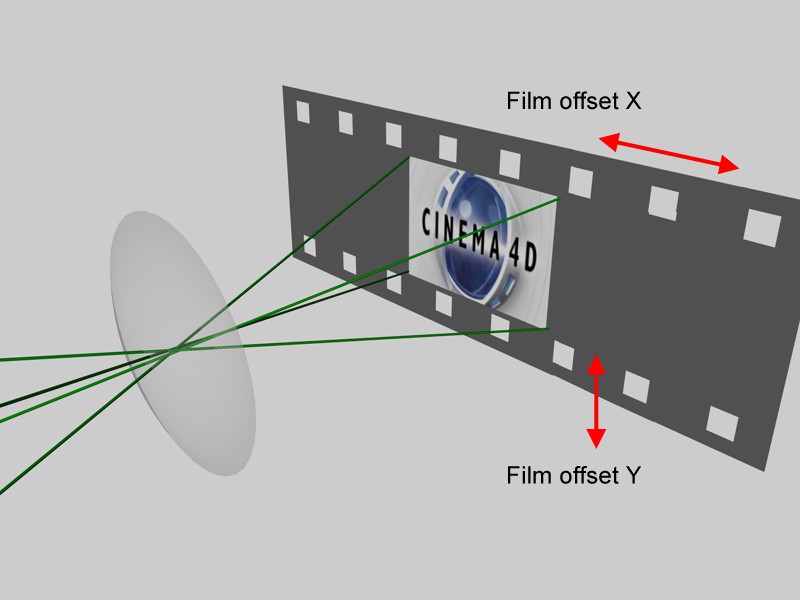
Supposons qu’une caméra Cinema 4D fonctionne comme une caméra traditionnelle, les images étant enregistrées successivement sur pellicule. Maintenant, imaginez qu’il soit possible de déplacer le film obtenu sur les axes X et Y (c’est-à-dire au-delà des limites de la pellicule). C’est exactement le rôle de ces paramètres. Cinema 4D pousse le concept un peu plus loin en ce sens que l’utilisateur ne sera pas limité à la taille de la pellicule.
D'accord, mais à quoi ça sert ?
-
Premièrement, ces options permettent de déplacer la partie filmée de la scène sans changer la perspective.
Cette caractéristique peut être très utile pour l’ajustement des vues en visualisation architecturale. La perspective, la direction linéaire et les angles linéaires ne sont pas affectés. - Deuxièmement, les limites 16,000 x 16,000 et 128000 x 128000 pixels ont été supprimées.
Grâce à une astuce, il est possible de rendre des images de toute taille : animez les options Décalage du film sur l’axe X et Décalage du film sur l’axe Y par étapes de 100 % pour chaque image. Divisez la scène en parties distinctes qui seront rendues de façon séquentielle. Choisissez un format d’image comme format de sortie (et non pas un format vidéo).
Après le rendu, vous obtiendrez plusieurs images (dont aucune ne dépasse la résolution de 16 000 x 16 000 ou 128 000 x 128 000 pixels) que vous pourrez accoler dans un logiciel de traitement d’image.
Exemple :
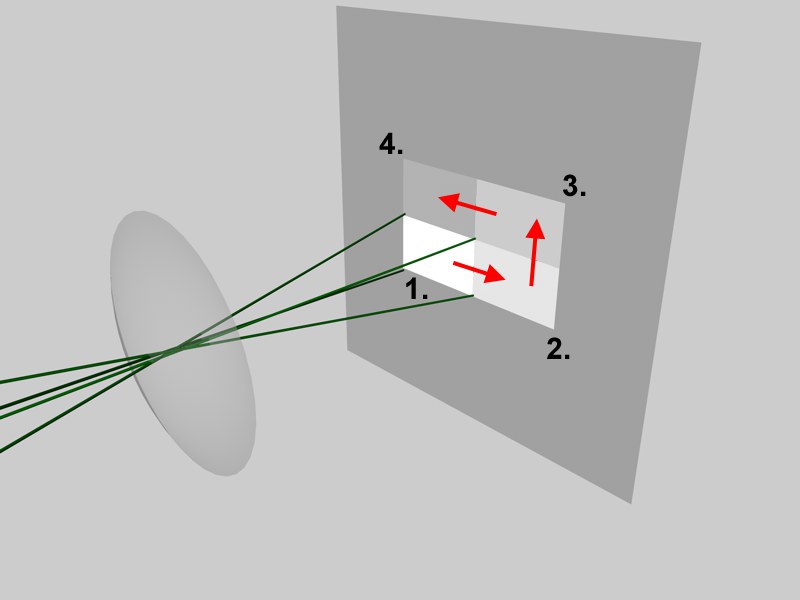
Pour cet exemple, la scène a été divisée en quatre images. Les décalages du film sur les axes X et Y ont donc été animés sur quatre images comme suit :
- Première image : Décalage du film X / Y = 0% / 0%
- Seconde image : Décalage du film X / Y = 100% / 0%
- Troisième image : Décalage du film X / Y = 100% / -100%
- Quatrième image : Décalage du film X / Y = 0% -100%
Vous obtenez quatre images distinctes que vous pouvez ensuite monter dans un logiciel de traitement d'images.
Distance de mise au point[0..+∞m]
Note : Ce paramètre ainsi que les trois suivants ont été créés à l'origine pour être utilisés avec le Moteur de Rendu Physique.
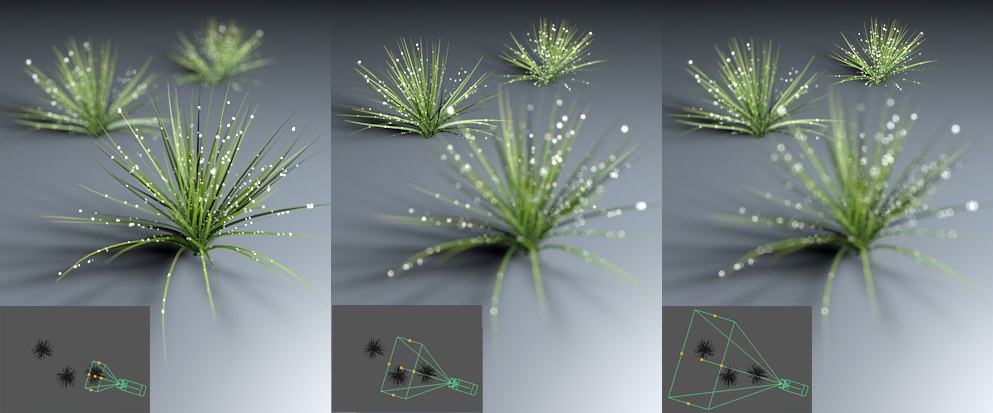 La Distance Focale permet de délimiter le plan du flou.
La Distance Focale (mesurée à partir de l'origine de la caméra (c'est à dire le plan-film ou capteur)) détermine la distance entre la caméra et un plan perpendiculaire à l'angle de vue, sur lequel tous les objets apparaissent parfaitement mis au point. En face et derrière ce plan, tous les objets sont progressivement floutés. Cette valeur peut être réglée dans la vue de façon interactive à l'aide de la souris: il suffit de cliquer-glisser la poignée en face du centre de la caméra.
Ce paramètre possède une deuxième fonction: il détermine la position où la carte de profondeur doit être calculée (voir Début).
La flèche à droite du réglage peut être utilisé pour paramètrer de manière intéractive la distance focale dans la fenêtre (cela fonctionne uniquement dans les vues Perspective ou Parallèle) à un objet spécifique. La caméra ne sera pas pivotée. La distance entre un plan imaginaire en position verticale et l’angle de vue de la caméra où se trouve l’objet vertex sera utilisée.
Si une propriété Cible a été assignée à la caméra, la Distance Focale utilisera automatiquement l'objet cible dans son calcul.
La Distance Focale peut également être réglée en utilisant un objet. Les objets Neutres sont tout à fait adaptés. Cependant, la caméra ne tournera pas dans la direction de cet objet, seule la distance entre l'objet et la caméra sera appliquée.
Dans les scènes (en particulier les scènes importées où les origines (axes) de l'objet sont centrées globalement), la distance focale est toujours calculée en fonction de l'axe. Dans ce cas vous devez déplacer l'axe sur la bonne position (la commande  Centre des axes peut vous aider).
Température personnalisée (K)[1000.00..10000.00]
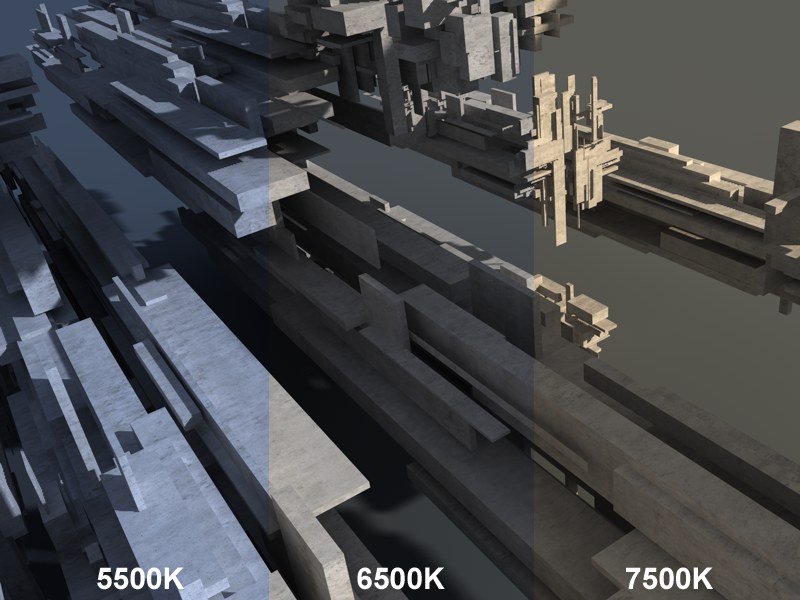 Scène en extérieur (comportant un ciel) avec respectivement une Balance des Blancs réglée sur 5500K, 6500K et 7500K.
Cette option sert à empêcher les sources de lumière (par exemple le ciel, le soleil, les bougies etc...) de colorer les surfaces blanches. Régler la Balance des Blancs sur la même valeur que celle de la couleur de la source de lumière (Tungsten se réfère au filament présent dans une ampoule). Si les préréglages ne correspondent pas à ce dont vous avez besoin, vous pouvez sélectionner l'option Personnalisé et définir une température personnalisée via le paramètre Température Personnalisée (K). Les nuances de la couleur peuvent être définies sans qu'il soit nécessaire de changer la couleur de la lumière.
Comme vous pouvez le voir dans l'image ci-dessus, 5500K produit une lumière bleutée et 7500K une lumière un peu jaune. La valeur 6500K (qui correspond à la lumière pendant la journée), produit une teinte grisée un peu comme du béton (des textures béton ont été appliquées à l'objet auparavant).
La température de la couleur se mesure en Kelvin (les couleurs affichées ci-dessous représentent une gamme émise par un corps lumineux idéalisé) :
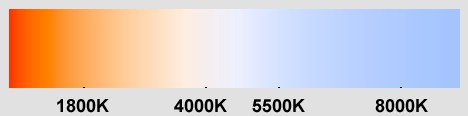
La balance des blancs peut bien sûr être utilisée pour colorer les rendus. La valeur neutre s'intitule Lumière du Jour (6500K). En règle générale, des valeurs plus basses donnent des teintes bleues et des valeurs plus élevées, des teintes jaunes (complètement à l'opposé de la représentation ci-dessus, la balance des blancs est au final une valeur de correction).
Affecte uniquement les Lumières
Il est parfois plus simple d'appliquer une balance des blancs aux éclairages plutôt qu'aux caméras. Pour ce faire, activez cette option.
La balance des blancs ne fonctionnent que pour les sources de lumière dont la couleur est contrôlée par le paramètre Température couleur (et non le paramètre du sélecteur de couleur (K)).
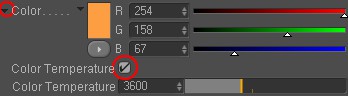
Notez que l'option Balance des Blancs est une méthode simplifiée (elle ne prend pas en compte tous les éléments (par exemple les matériaux incandescents)) de balance des blancs. En revanche, la balance des blancs de la caméra tient compte de tous les éléments se trouvant dans l'angle de vue.
Si vous l’activez, la caméra sera exportée vers l’application de composition respective (voir aussi ici).