Sortie
Tous les paramètres de la page Sortie n'affectent que le calcul dans le Visualiseur séparé. Étant donné que seules des images uniques ou des parties d'une image unique sont calculées dans la fenêtre d'affichage, ces paramètres n'ont aucun effet dans cette fenêtre.
Ce bouton masque les principales résolutions de sortie que vous pouvez sélectionner pour toutes les applications courantes relatives à l'écran, à l'impression et à la vidéo.
Ces préréglages définissent alors correctement les valeurs de résolution, de rapport de pixels et de fréquence d'images. Dans le cas d'une sortie vidéo, vous n'avez plus qu'à vous occuper des cinq derniers paramètres présentés ici, qui concernent principalement la durée de la sortie.
Notez également la résolution par défaut de l'écran/de la vue, qui correspond exactement à la taille de la vue (celle pour laquelle l'option "Utiliser comme vue de rendu" est activée). Veuillez noter que ce préréglage doit être rappelé si la taille de la fenêtre de visualisation est modifiée.
Vous définissez ici les deux dimensions les plus importantes pour la largeur et la hauteur de la sortie. Ces valeurs sont basées sur l'unité que vous sélectionnez dans le menu déroulant situé juste en dessous de la valeur de la hauteur. Le paramètre par défaut est le pixel, ce qui signifie que les entrées de largeur et de hauteur sont utilisées directement comme résolution de l'image bitmap ou de la vidéo calculée. En particulier pour la création d'images à imprimer, vous pouvez également sélectionner le cm ou le mm comme unités dans le menu déroulant, par exemple, ce qui vous permet de travailler avec des dimensions réelles pour la largeur et la hauteur. Cependant, la résolution appropriée doit également être saisie afin que la résolution réelle des pixels pour le rendu puisse être calculée. La conversion manuelle des ppp en pixels n'est donc pas nécessaire.
Pour les formats d'impression standard, tels que DIN A4, la largeur, la hauteur et la résolution peuvent également être saisies automatiquement si vous sélectionnez l'entrée appropriée dans les catégories Impression (portrait) ou impression (paysage) du menu Préréglages.
Tout ce que vous devez savoir, c'est : à quoi doit servir l'image/vidéo produite ? En conséquence, sélectionnez le rapport approprié à l'aide de la touche de préréglage.
Les petites largeurs/hauteurs sont préférables pour les rendus de test.
Verrouiller rapport hauteur/largeur
Si cette option est activée, la largeur et la hauteur seront ajustées lorsque vous modifiez l'une d'entre elles, en tenant compte du rapport d'aspect. Le rapport d'aspect de l'image de sortie reste donc toujours constant, ce qui est particulièrement utile pour réduire la résolution du rendu afin d'effectuer des calculs de test rapides.
Si le rendu doit être enregistré sous forme de vidéo, vous pouvez définir un débit de données pour la compression vidéo dans l'onglet Enregistrer. Si l'option Adaptation du débit est activée et que la valeur de la largeur est doublée, par exemple, le débit est également doublé. Celui-ci s'ajuste automatiquement en fonction du nombre de pixels.
Vous pouvez définir ici une valeur DPI ou pixel/cm qui est prise en compte pour les formats d'image (pas la vidéo !) lors de l'impression (c'est-à-dire la sortie sur des écrans autres que des écrans). Toutefois, cela ne s'applique que si vous n'avez pas déjà défini la largeur et la hauteur directement en pixels, par exemple avec l'unité millimètres(mm). L'avantage de définir la bonne résolution est que vous pouvez directement définir les dimensions souhaitées, par exemple, d'une affiche ou d'une bannière en termes de largeur et de hauteur, et que le nombre de pixels requis est automatiquement utilisé pour le rendu.
Exemple
Vous calculez une image avec une résolution de 700x1000 pixels. Si vous enregistrez l'image à 72 DPI, cela correspond à une taille d'impression de 24,7 cm x 35,3 cm. Si vous enregistrez l'image à 300 DPI, l'image sera imprimée à 5,9 cm x 8,5 cm à la même résolution.
Vous pouvez voir ici la résolution en pixels calculée en utilisant les dimensions réelles pour la largeur et la hauteur.
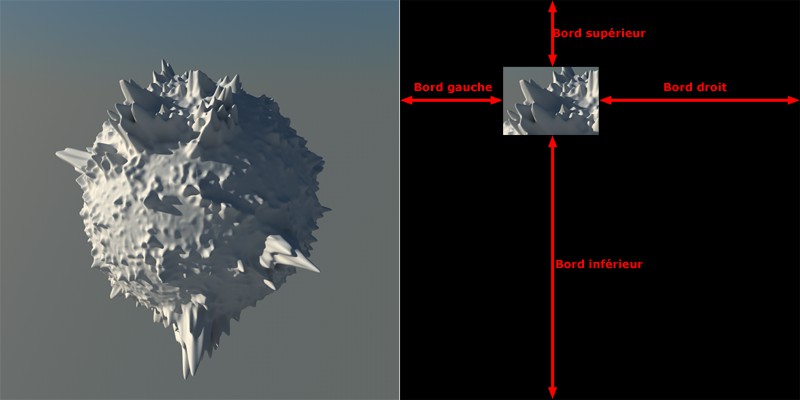 Rendu de zone désactivé à gauche, activé à droite.
Vous connaissez certainement le problème : vous avez rendu une image élaborée. Malheureusement, quelque chose est en train de changer dans une petite partie de la scène. Normalement, il faut refaire le rendu de toute la scène. Vous n'avez plus à le faire avec le rendu de zone.
En couvrant les zones non pertinentes de l'image (qui sont ensuite rendues en noir), seule une petite partie de la scène doit être recalculée, ce qui est bien sûr beaucoup plus rapide. La petite partie nouvellement rendue peut ensuite être simplement copiée dans l'image rendue précédemment.
Cette option permet de définir les barres noires en pixels, en commençant par les bords de l'image. Veuillez noter que si vous entrez des valeurs non valides (par exemple, des marges plus grandes que l'image à rendre), aucune marge ne sera rendue.
Au lieu de définir les marges sous forme de valeurs numériques directement à l'aide des quatre paramètres décrits ci-dessus, il est possible de le faire de manière encore plus pratique en utilisant la région de rendu interactive dans la fenêtre de visualisation. Après avoir appelé la zone de rendu interactive, par exemple dans le menu Rendu, il suffit d'ajuster son cadre directement avec la souris dans la vue de rendu pour que seule la zone à rendre se trouve à l'intérieur de la région de rendu interactive. En cliquant sur Copier à partir de l'IRR, les marges sont converties à la taille de sortie finale en fonction de la taille de sortie.
Le rapport d'aspect correspond au rapport largeur/hauteur d'une image/vidéo à calculer. Toutefois, vous pouvez également introduire ici un ratio de votre choix. Sinon, vous pouvez choisir parmi une série de rapports d'aspect prédéfinis.
La hauteur et le rapport d'aspect dépendent directement l'un de l'autre. Si le rapport d'aspect change, la hauteur est automatiquement ajustée.
Exemple
Par exemple, vous sélectionnez une largeur/hauteur de 320 x 240, ce qui correspond à un rapport d'aspect de 4:3 (ou 1,333:1). Il est préréglé avec le format standard 4:3, par exemple. Modifiez maintenant le rapport hauteur/largeur en HDTV 16:9. Cinema 4D sélectionne immédiatement 320 x 180 comme résolution effective de l'image.
Cette taille d'image est également affichée dans la fenêtre de visualisation. Vous verrez deux zones de délimitation en haut et en bas ou à gauche et à droite (ce qu'on appelle le Safe frame). Seule la zone intermédiaire est réellement calculée. Vous disposez ainsi d'un contrôle optimal sur l'ensemble de la scène et sur la zone réellement visible par la suite.
Aspect du pixel[0.00..1000.00]
Le rapport d'aspect des pixels est important pour certains périphériques de sortie. Il indique le rapport entre la largeur visible et la hauteur visible d'un pixel individuel. Normalement, il est de 1:1(carré).
En dessous, vous trouverez un menu de sélection qui vous permettra de définir les rapports de pixels standard. Vous pouvez également saisir vos propres ratios de pixels.
Si le rapport d'aspect n'est pas pris en compte, les cercles, par exemple, sont restitués sous forme d'ellipses sur le périphérique de sortie. Certains moniteurs, par exemple, présentent des bandes sur les bords droit et gauche, de sorte que le rapport d'aspect 1:1 n'est plus correct. Une fois cette valeur correctement réglée, il n'y aura plus de distorsions de ce type sur le périphérique de sortie.
Le rapport de pixels est inscrit dans les formats de sortie courants.
Fréquence d'images[1.00..2500.00]
Vous pouvez saisir ici n'importe quelle fréquence d'images à laquelle l'animation doit être calculée, indépendamment de la fréquence d'images définie dans le projet (voir Configuration de Cinema 4D). Pour un calcul de test, vous pouvez, par exemple, utiliser le taux de 25 images/seconde. à 5 images/seconde. de sorte que seule une image sur cinq soit calculée, ce qui permet d'économiser du temps de calcul.
Au-dessus du champ Annotations, vous trouverez le nombre effectif d'images à calculer sous Images :.
Si vous ne souhaitez calculer qu'une partie de l'animation, vous pouvez définir les numéros d'écran à calculer sous De et À. L'option Manuel s'affiche automatiquement. Vous pouvez l'utiliser pour reprendre un calcul d'animation interrompu, par exemple. L'image n'est enregistrée que si vous avez également défini un chemin d'accès sur la page d'enregistrement.
Avec cette option, seule l'image actuellement définie, par exemple celle d'une animation, est calculée et enregistrée en tant qu'image unique (uniquement si vous avez également défini un chemin d'accès sur la page Enregistrer).
Toutes les images d'une animation sont calculées et enregistrées en tant qu'images ou vidéos individuelles (uniquement si vous avez également défini un chemin d'accès sur la page Enregistrer).
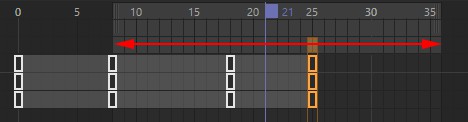 La flèche marque la zone de prévisualisation
Seule la zone de prévisualisation définie dans la ligne de temps (voir ici) est calculée et enregistrée en tant qu'image ou vidéo unique (uniquement si vous avez également défini un chemin sur la page Enregistrer).
Si vous avez défini Manuel pour Durée, entrez ici la plage d'animation temporelle à rendre.
Intervalle d'images[1..1000000]
Lors du rendu des animations, vous pouvez définir ici si toutes les images de l'animation(1) ou seulement toutes les deux(2) ou toutes les cinq(5), etc. doivent être produites.
Imaginez que vous ayez une animation de 1500 images. Si vous souhaitez calculer un échantillon d'animation, réglez la valeur sur 10, par exemple, ce qui correspond à une animation sur 10. Image calculée. Cela vous donne un aperçu rapide de l'animation.
Dans les anciennes technologies vidéo en particulier, des animations beaucoup plus fluides peuvent être obtenues lorsque le rendu de trame est utilisé. L'image d'une animation est divisée en deux trame. L'une contient toutes les lignes d'images impaires, l'autre toutes les lignes d'images paires.
Avant d'utiliser le rendu de trame, vous devez vous assurer du système utilisé par votre matériel vidéo.
Le rendu sur le terrain n'a de sens que si les images générées sont enregistrées avec un compresseur sans perte ou complètement décompressées. Tous les autres compresseurs (par exemple, JPEG, M-JPEG, etc.) étalent les trames et le résultat est loin d'être satisfaisant.
Vous devez également vérifier si votre matériel nécessite des lignes paires ou des lignes impaires, faute de quoi l'animation scintillera beaucoup.
Seules les images complètes sont calculées. Cette option doit toujours être activée si, par exemple, vous souhaitez calculer des images ou des films individuels qui ne doivent pas être lus par un système vidéo.
Pour l'animation, les lignes paires d'une image sont désormais toujours mélangées avec les lignes impaires de l'autre.
Pour l'animation, les lignes impaires d'une image sont désormais toujours mélangées aux lignes paires de l'autre.
Certains effets de Cinema 4D sont basés sur des calculs de l'état de la scène à des moments antérieurs. Cela signifie que la scène doit être jouée afin de créer un état actuel valide. Pensez à une simulation de corps rigide, par exemple, qui - si le cache est désactivé - doit être calculée image par image.
Imaginons maintenant que vous souhaitiez effectuer le rendu de l'image unique 485 - ou d'un Client Team Render des images 310-330. Pour que le rendu de cette image ou de cette zone d'image soit correct, tous les états précédents de la scène doivent être calculés (et non rendus !) en interne, image d'animation par image d'animation.
Ce processus est appelé "pre-roll". Un tel pre-roll peut être forcé ici (option activée). Si l'option est désactivée, la détection automatique du pré-roulement est utilisée, ce qui, dans des cas exceptionnels - par exemple lors de l'utilisation de plug-ins - ne fonctionne pas correctement, ce qui se traduit par des problèmes de rendu (en particulier dans Team Render, mais aussi dans le Visualiseur) si l'animation n'est pas lancée à partir de l'image d'animation 0, mais à des moments ultérieurs.
Vous devez donc activer cette option - qui nécessite plus de temps de calcul - si vous constatez que les simulations (y compris les effets tels que le déformateur Secousse) produisent des résultats incorrects.
Règle générale : si vous sautez d'avant en arrière dans la palette Timeline/animation avec le curseur de temps et que la scène se comporte correctement (mouvements continus), l'activation de cette option n'aura aucun effet.
Le nombre réel d'images rendues est affiché ici.
Si vous souhaitez enregistrer un texte explicatif pour les préréglages de rendu actuels (par exemple, "Format final client A (fréquence d'images 24)") ou tout autre commentaire, vous pouvez le faire ici.