
Alpha
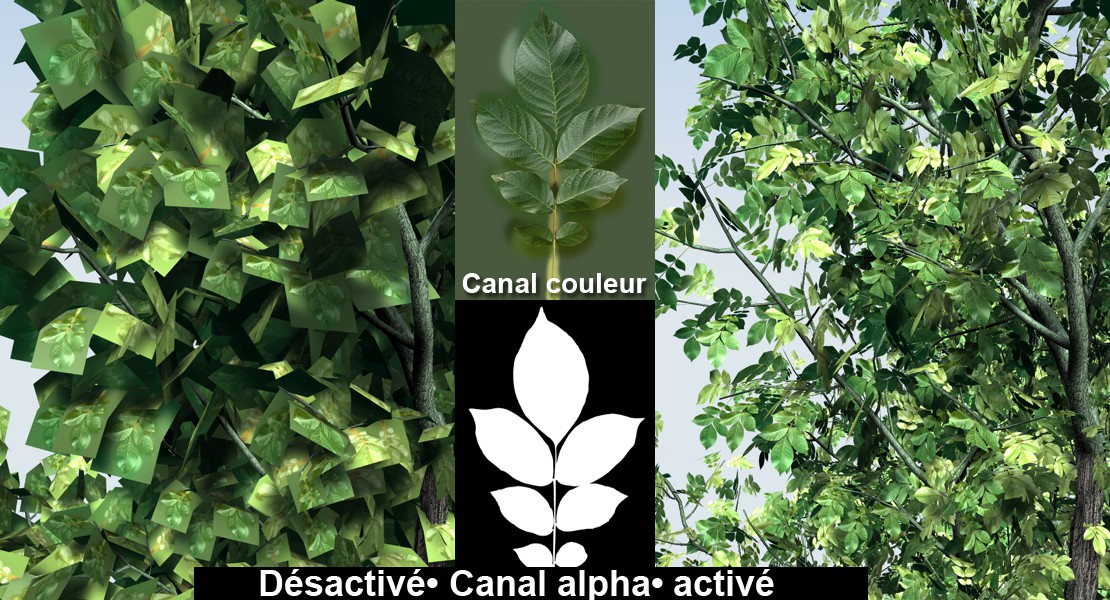 L’image à gauche a été créée par projection d’une texture de feuille sur la surface légèrement irrégulière d’un polygone.
Sur l’image de droite, le canal Alpha a été activé ce qui a permis de "réduire” la surface de la feuille. Scène © Milan Soukup
Dans le panneau Alpha, vous pouvez utiliser une image pour masquer certaines zones du matériau et voir ainsi le fond au travers. Cette possibilité est très utile pour simuler les détails dans une scène 3D. Une texture sera souvent suffisante pour donner l’illusion du détail, surtout si elle est appliquée à un objet qui n’est pas le centre de l’attention ou qui se trouve à une certaine distance dans la scène. Vous pouvez utiliser le canal alpha sur un matériau de CINEMA 4D pour rehausser le réalisme de vos scènes.
Le principe consiste à définir dans un matériau des zones qui vont "cesser d’exister” de façon à rendre visible le matériau sous-jacent. L’exemple le plus classique est la représentation d’un arbre en 3D. Au lieu de modéliser l’arbre tout entier, vous pouvez affecter l’image d’un arbre comme texture à un objet et utiliser le canal alpha pour détourer l’image de l’arbre et rendre transparentes les zones qui lui sont extérieures.
Si vous distinguez des zones noires lors du rendu d’objets affectés de plusieurs matériaux alpha, augmentez la valeur de rayons max. dans le panneau Options des préférences de rendu.
Si vous appliquez un matériau alpha à un objet et si l’objet ne possède aucun matériau sous-jacent, les zones de l’objet masquées par le canal alpha deviendront complètement transparentes.
Si vous souhaitez placer, par exemple, l’image scannée d’un arbre dans une scène, vous allez créer un matériau, activer l’option Couleur, choisir l’image d’un arbre comme texture/image, puis, assigner ce matériau à une primitive de rectangle polygonal, par exemple.
Si vous effectuez maintenant le rendu de la scène, vous devriez voir l’arbre sur le rectangle polygonal. Cependant, la zone autour de l’arbre n’est probablement pas transparente (elle pourrait même être bleue, si l’image scannée possède un fond de ciel bleu, comme à la Figure 1).
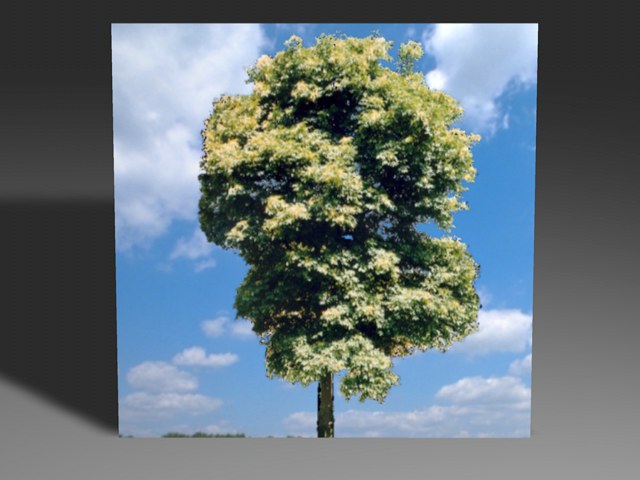 Figure 1.
Vous devez donc apporter certaines modifications à votre matériau d’arbre. Cochez l’option Alpha, et dans le panneau Alpha, chargez à nouveau la texture de l’arbre. Pour commencer, Désactivez l’option Transition douce. CTRL+clic sur la zone que vous voulez masquer (le ciel bleu autour de l’arbre, dans notre exemple, comme à la Figure 2).
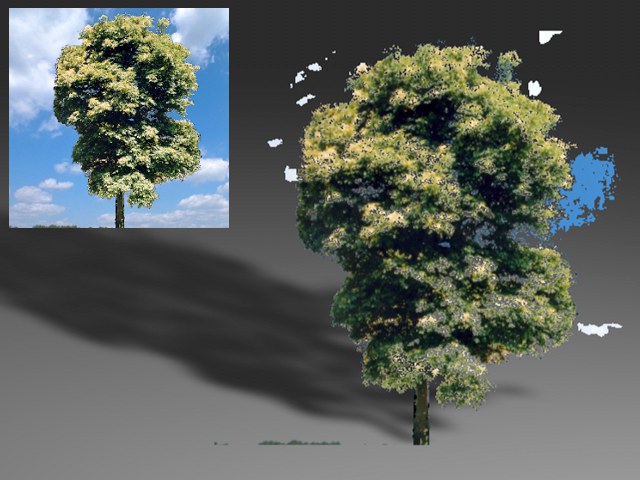 Figure 2.
CINEMA 4D ajuste automatiquement les curseurs de couleurs de façon à ce que la vignette de couleur corresponde à la couleur prélevée dans la vignette de prévisualisation, et supprime la couleur en se basant sur l’image. A présent, vous ne devriez voir que l’arbre, sans son fond (si vous avez activé l’ombrage de Gouraud ou l’ombrage rapide dans la vue). Vous pouvez à présent affiner l’effet en sélectionnant une couleur légèrement différente dans la section Alpha (et constater immédiatement la différence). Toutefois, il est possible que certaines parties du fond soient toujours visibles, notamment autour des feuilles, des branches et du tronc. L’effet ne sera donc pas tout à fait réussi.
Pour obtenir un résultat plus précis, créez un canal alpha dans votre traitement d’images et intégrez-le à l’image de l’arbre (pour plus d’informations sur la façon de procéder, consultez le manuel de votre traitement d’images). Ensuite, chargez l’image dans la section Alpha à la place de la texture et cochez Transition douce et Image Alpha. La texture est maintenant masquée proprement (Figure 3).
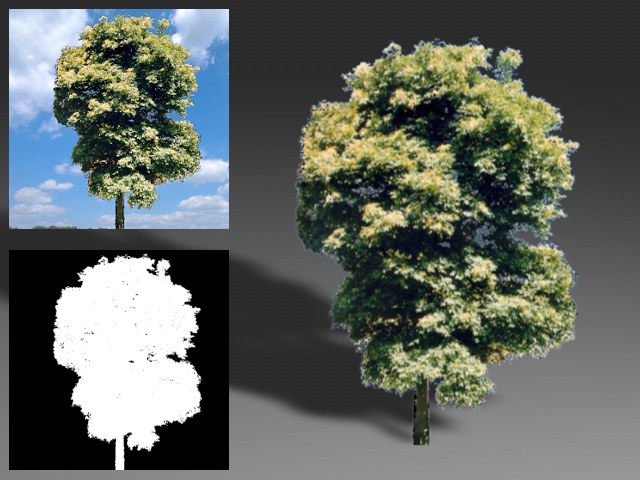 Figure 3.
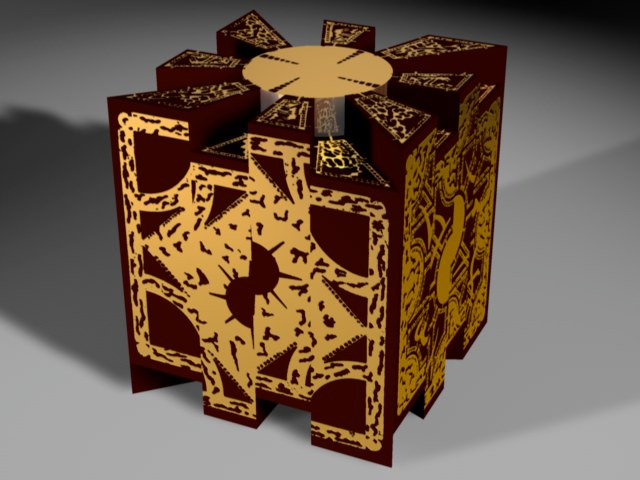
Dans l’illustration ci-dessous, deux matériaux ont été utilisés : de l’or réfléchissant et un bois mat. Pour rendre le bois visible, nous avons dû couper l’une des deux couleurs (par incrustation en chrominance) à partir d’une image scannée en noir et blanc.
Canal Alpha et Filtre Anti-aliasing
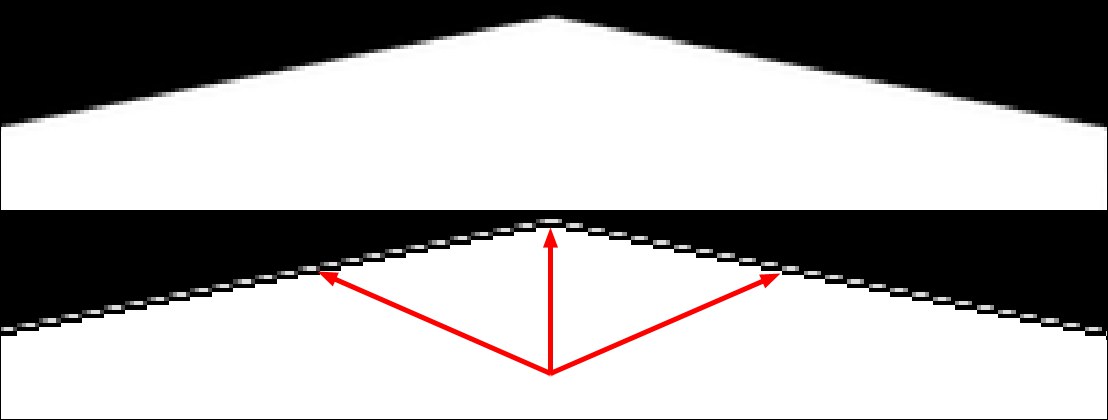 Le filtre anti-aliasing Sinc agrandi pour rendre visibles les zones surexposées.
En fonction des réglages du Filtre Anti-aliasing, le canal Alpha peut également être lissé. Cela peut avoir des conséquences problématiques par la suite lors du compositing, notamment lorsque le filtre Sinc, qui peut (comme montré dans l’image ci-dessus) générer des bordures, est utilisé. Les filtres anti-aliasing peuvent, en fonction de leurs réglages, avoir un effet qui va au-delà des bords d’un objet. Ceci peut être atténué en sélectionnant un filtre différent ou en utilisant des valeurs de Largeur du filtre et de Hauteur du filtre plus petites.
Le masquage alpha est souvent utilisé avec des images de textures anti-aliasées, ce qui produit un effet de bordure brillante autour d’un objet (causé par l’anti-aliasing des couleurs entre la texture principale et la couleur alpha). Vous pourrez supprimer cette bordure en ajustant les curseurs de d’écart de couleur dr, dv et db.
Vous pouvez utiliser l’incrustation en chrominance pour rendre transparentes des zones utilisant une valeur de couleur particulière. Avec cette méthode, vous devez sélectionner sur l’image la couleur à rendre transparente. L’inconvénient de cette méthode est que les zones à rendre transparentes sont souvent composées de plusieurs couleurs, et le masque alpha résultant est susceptible de créer un effet de coutures autour des textures résultantes. Notez qu’en modifiant les valeurs de dr (delta rouge), dv (delta vert) et db (delta bleu), il est possible de définir des écarts de couleur réduisant l’effet de coutures.
Utilisez les canaux alpha intégrés à la texture pour masquer les zones plus précisément et plus efficacement (voir ‘Image alpha’, plus bas).
Cette option inverse le canal alpha, ce qui a pour effet d’inverser les zones opaques et transparentes. Cette option fonctionne pour les images masquées par incrustation en chrominance et les images équipées de canaux alpha.
Cette option permet d’adoucir la transition entre un matériau et l’autre, ce qui donne beaucoup plus de possibilités pour la création d’objets photo réalistes. Lorsque cette option est activée (par défaut), la couleur est les curseurs delta deviennent inutiles, l’application utilisant la carte de texture pour choisir les zones à masquer. Les pixels blancs définissent une opacité de 100 %. Les pixels noirs définissent une transparence de 100 %.
Si vous cochez Image alpha vous pouvez utiliser tout canal alpha existant dans l’image que vous avez chargé. La liste des formats supportés est disponible ici . Si aucun canal alpha n’est présent dans l’image, l’option Image Alpha sera ignorée. Utilisez la fonction Inverser pour inverser le canal alpha sans avoir à modifier la texture dans un logiciel de traitement d’images.
Activez cette option pour toute texture équipée d’un canal alpha pré-multiplié. Certaines applications graphiques génèrent uniquement ce type de canal alpha.
Définissez une texture bitmap ou une matière 2D. Pour plus d’informations consultez Textures.