
Caractéristiques de l'Objet
Il existe trois modes à partir desquels une MoSpline peut être créée :
Les segments Spline se déploient en forme d’hélice à partir de l’origine de la Spline. De nombreux paramètres sont disponibles pour incurver et réorganiser ces segments. Ces paramètres sont détaillés dans la description de l’onglet "Simple”.
Transformation d’une Spline enMoSpline. Ces paramètres sont détaillés dans la description de l’ongletSpline.
En mode tortue, il est possible de faire grandir des structures ressemblant à des plantes. Pour cela, il faut utiliser un Système-L intégré.
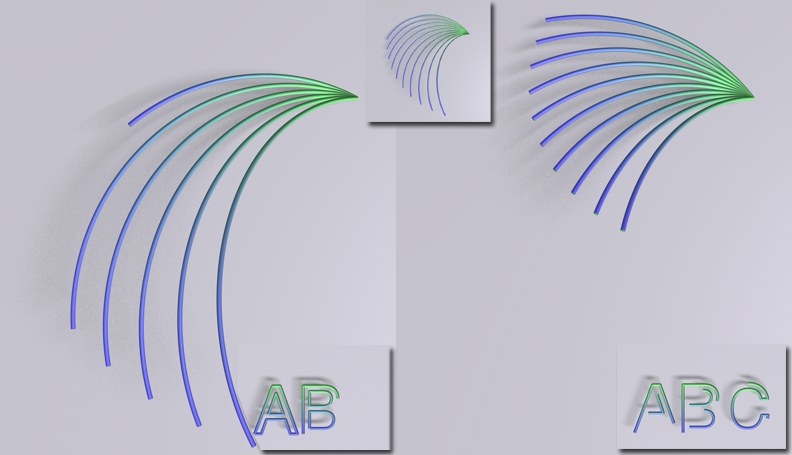 Paramètre Fin animé: à gauche dans Spline complète Mode croissance, à droite dans le mode Segments distincts En haut: MoSpline complète.
Ce mode définit la manière dont la MoSpline augmentera en fonction des paramètres Début, Fin et Décalage :
La MoSpline fonctionnera de cette manière successivement le long de chaque segment Spline.
La MoSpline augmentera ou se déplacera le long de chaque segment concomitamment.
Par défaut, ces valeurs sont réglées sur 0% et 100%, respectivement, ce qui garantit que toute la MoSpline est affichée et rendue. Une MoSpline peut être faite pour augmenter en modifiant ces valeurs en conséquence. Si les options Prolonger début et/ou Prolonger fin sont activées, ces valeurs peuvent être réglées sur moins que 0% ou plus de 100%, respectivement.
La valeur Décalage est utilisée pour déplacer le segment MoSpline, tel que défini par les valeurs Début et Fin, le long de toute la longueur de la Spline et au-delà (si les options Prolonger début et/ou Prolonger fin sont activées). Une valeur positive déplacera le segment vers l’avant, une valeur négative le déplacera vers l’arrière.
Les paramètres suivants, qui sont rendus visibles en cliquant sur la petite flèche à côté des options Prolonger début et Prolonger fin , respectivement, s’influencent réciproquement.
Leurs valeurs peuvent aussi être réglées à moins de 0% ou plus de100%.
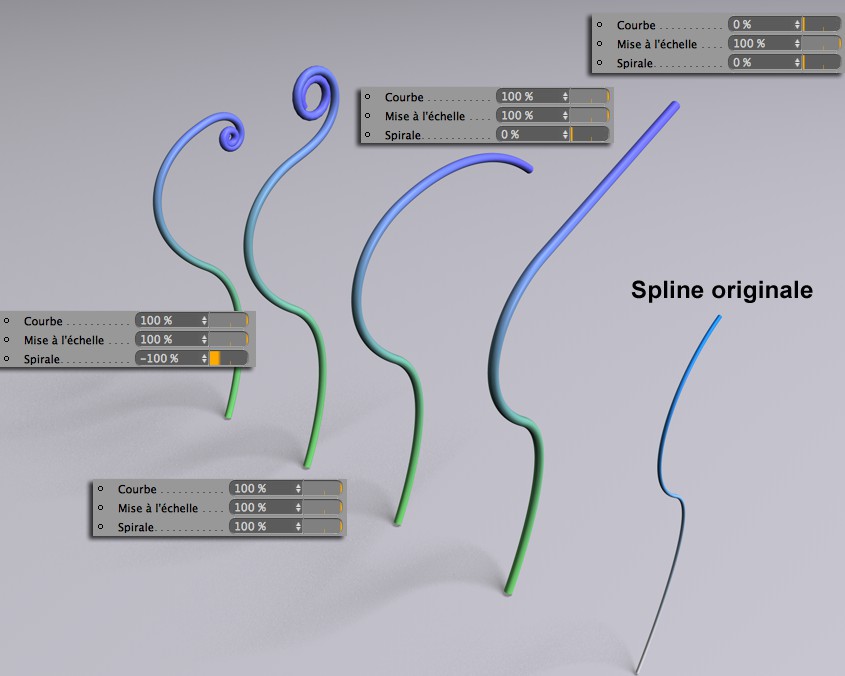
Ces paramètres de réglage étendus définissent la manière dont la MoSpline agit lorsqu’elle est poussée au-delà de ses limites, telle que définie par les valeurs Décalage 0%, Début 0% et Fin 100%.
Si l’option respective est désactivée, la MoSpline sera simplement terminée en fonction des valeurs définies.
L’effet de ce paramètre peut être mieux vu si la valeur Spirale est réglée sur 0%. Une valeur de 0% poussera la MoSpline au-delà de ses limites dans une ligne droite. Une augmentation de la valeur Spirale en augmentera la quantité en conséquence.
Ce paramètre n’influence que le segment Spline si sa largeur est variée, par exemple si la Spline donnait un effet. Le paramètre mise à l’échelle peut être utilisé pour influencer la Largeur de la MoSpline et même sa forme.
Imaginez ce paramètre comme un type de multiplicateur pour le paramètre Spline du paramètre Largeur (onglet Base).
Si la MoSpline doit friser lorsqu’elle est étendue, réglez-la sur une valeur autre que 0. Des valeurs positives ou négatives orienteront la spirale de la MoSpline dans des directions opposées. Plus la valeur s’éloigne de 0, plus l’effet spirale sera important.
Si leMode est réglé sur Spline la forme des spirales résultantes est quasiment impossible à prédire car des torsions inattendues peuvent se produire. Cependant, les options suivantes sont recommandées pour les splines source :
- Type: Cubique, Akima
- Interpolation: Naturelle, Uniforme
La spirale est calculée sur les quatre derniers points de la spline source. Si les angles entre les lignes créées par ces points augmentent la spirale se courbera dans une direction et dans une autre si l’angle diminue (plus d’informations Mode de génération).
Échelle de la spirale[-∞..+∞%]
Échelle de la spirale[-∞..+∞%]
Utilisez ce paramètre pour modifier une taille de spirale sans en affecter la forme.
Les Splines dont les extrémités varient de façon trop importante sur une distance courte peuvent montrer des extensions non désirées, discontinues. Activer cette option aidera à créer une extension plus harmonieuse.
Spline Génération
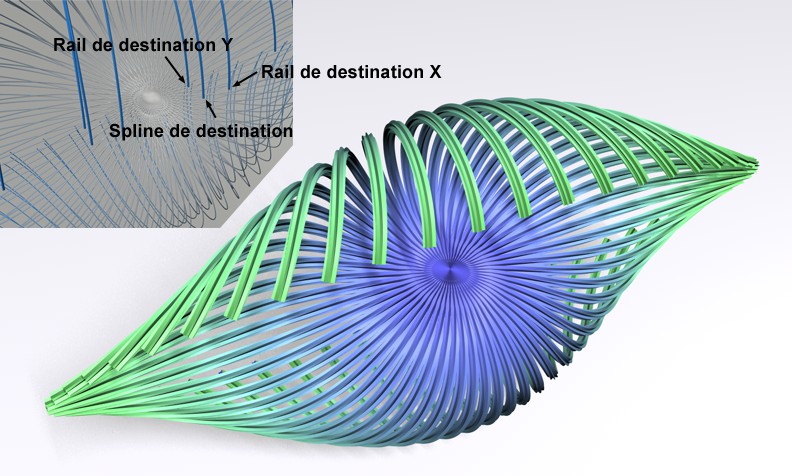 Chaque MoSpline peut être décomposée par trois Splines réelles.
Puisque toutes les fonctions ne fonctionnent pas avec les MoSplines, les trois paramètres suivants peuvent être utilisés pour créer des objets Spline "réels” en utilisant MoSpline. Pour ce faire, glissez-déposez un objet Spline, qui peut aussi être un objet vide, dans le champ correspondant (les Primitives Spline ne fonctionneront pas).
De même, si un objet MoSpline est situé dans une hiérarhie fixée à partir de laquelle il ne peut pas être déplacé, la fonctionnalité Spline Génération peut être utilisée pour créer une Spline (pouvant être placée librement à l’intérieur de la hiérarchie) pour n’importe quel objectif.
Cette spline reflette la forme de la MoSpline.
Les Splines Rail qui avancent dans les directions X et Y, respectivement.
Destination Polygones
Ce champ fonctionne de la même manière que les deux champs mentionnés ci-dessus, mais pour les objets polygonaux. Si vous créez des polygones en utilisant des Règles (voir aussi Exemple ,créer des polygones’), vous pouvez les attribuer directement à un objet polygonal. Cette méthode est recommandée si la géométrie dynamiquement créée par l’objet MoSpline doit être utilisée à d’autres fins, pour lesquelles l’objet MoSpline ne peut pas être directement utilisé (par exemple si l’objet cloneur doit créer des clones sur la géométrie qui a été générée).
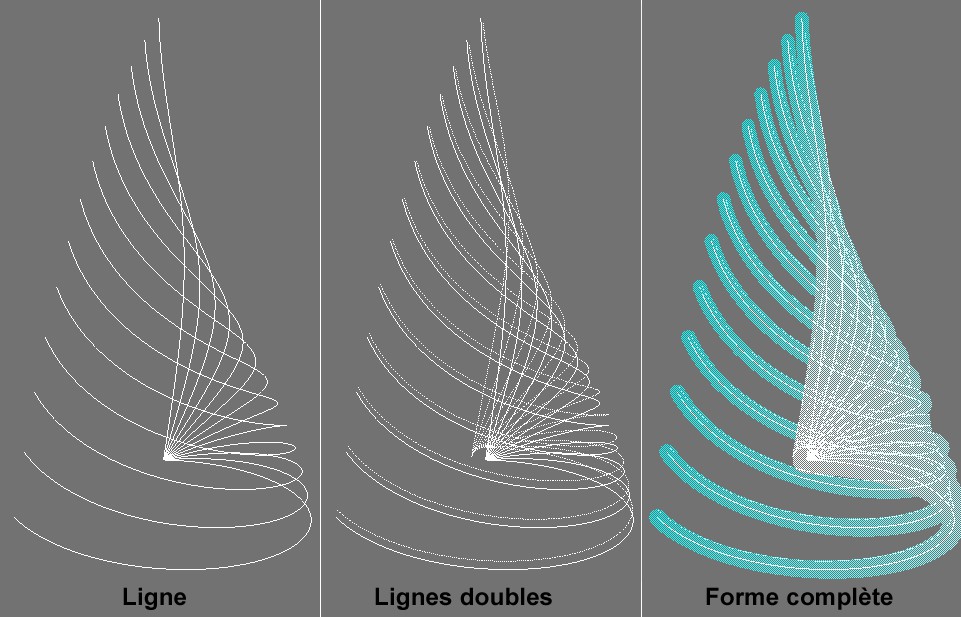
Ce paramètre définit la manière dont la MoSpline non rendue doit apparaître dans la fenêtre de l’Editeur. Plus le mode d’affichage sera simple, plus l’affichage réagira rapidement dans la fenêtre de l’Editeur. Les modes Lignes doubles (une seconde Spline Rail sera affichée) et Forme complète vous pouvez estimer l’épaisseur avec laquelle la Spline sera rendue (une fois que la MoSpline sera un sous-objet d’un Objet Extrusion contrôlée).