Interface
Lors du premier démarrage de Cinema 4D, la langue définie pour le système d'exploitation sera utilisée. Si cette langue n'est pas implémentée, l'anglais sera utilisé comme langue par défaut.
Sinon, choisissez la langue dans laquelle sera affichée l’interface de Cinema 4D, puis, quittez et relancez Cinema 4D. Tous les messages, menus et boîtes de dialogues seront affichés dans la nouvelle langue.
.
Vous trouverez ici toutes les langues disponibles pour l'installation qui peuvent être téléchargées et/ou mises à jour.
La version de Cinema 4D correspondant à la langue est indiquée à côté de la langue correspondante.
Choisissez dans ce menu local l’un des thèmes installés. Ce paramètre n'est disponible que si vous avez également installé un thème (par défaut, Cinema 4D ne propose qu'un thème sombre).
Mise en évidence des nouvelles fonctions
Cette fonctionnalité vous permet de découvrir les nouveautés de Cinema 4D. Les menus, les icônes et le Gestionnaire d’attributs seront colorés pour les reconnaître facilement. Quand vous aurez cliqué une fois sur un élément, sa couleur s’estompera un peu, et quand vous aurez cliqué cinq fois sur un élément, sa couleur disparaîtra.
Ce menu vous propose plusieurs réglages :
- Désactivé : aucun élement n’est coloré
- Charger des fichiers personnalisés : Charger des fichiers de mise en évidence (.*res) pour colorer arbitrairement des menus, des icônes ou des paramètres
- R18 : les nouveautés de la version R18 sont colorées
- R19 : les nouveautés de la version R19 sont colorées
Créer des fichiers de surbrillance
En bref : un fichier de mise en évidence (*.res) est un fichier texte qui liste les commandes et les paramètres des fonctionnalités et les colore.

- Dans la première ligne du fichier texte, vous pouvez donner un nom au fichier de mise en évidence sous lequel il s’affichera.
-
Dans la deuxième ligne, vous pouvez coloriser une commande (dans cet exemple, la commande pour créer un cube).
Pour trouver le numéro à mettre entre parenthèses, vous pouvez utiliser les liens Script Log ou Customize Commands Manager. N’oubliez pas d’ajouter un point-virgule à la fin de la commande. -
Vous pouvez coloriser un paramètre dans la troisième ligne (le biseau pour un cube). Faites
Ctrl/Cmd+Alt+clic droit sur un paramètre et sélectionnez ID to Clipboard (Feature Highlight). Cette action chargera le texte suivant dans le cache : OCUBE-OCUBE-ID_OBJECTPROPERTIES-PRIM_CUBE_DOFILLET, // Fillet.
Désactivez cette option si l’atténuation mentionnée ci-dessus n’a pas lieu d’être. Les fonctionnalités resteront alors colorées.
Réinitialiser la mise en évidence
Etant donné que la mise en évidence disparaîtra complètement après avoir cliqué 5 fois sur un élément, vous pouvezcliquer sur ce bouton pour réactiver la fonction de mise en évidence. Vous ne pouvez pas annuler la réinitialisation, les élements colorés disparaîtront de nouveau après 5 clics.
Définit le réglage des caractères qu'utilisera Cinema 4D (menus, fenêtres de dialogue, etc.). Important pour vous : la Police de l'interface graphique. Elle est utilisée dans l’intégralité de Cinema 4D. On utilise principalement une police à espacement constant dans les fenêtres de dialogue pour afficher des scripts.
Afficher la barre de menu du Mac
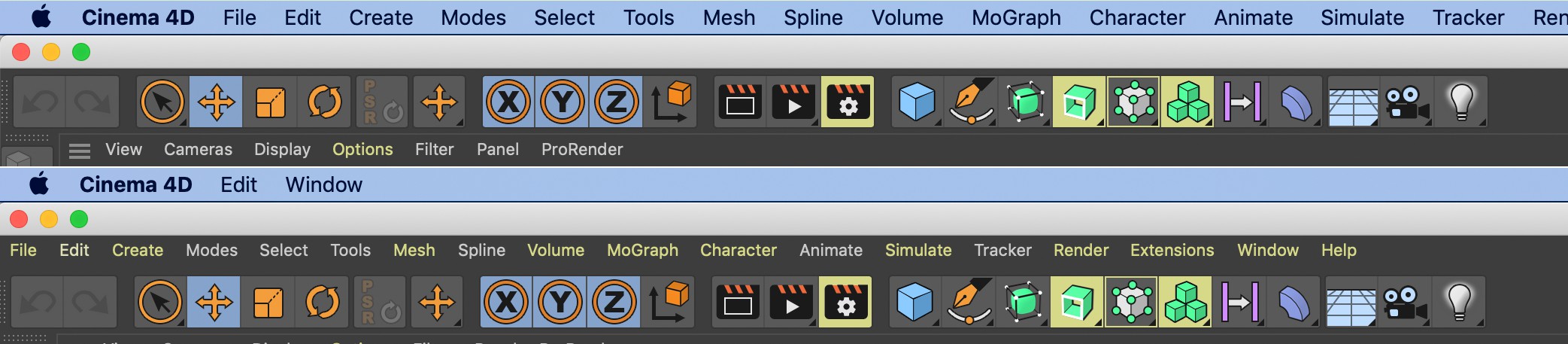
Cinema 4D peut désormais afficher la barre de son menu principal comme barre de menu Mac sous macOS (option activée : en haut de l’image d’exemple) ou comme sous l’ancienne version (option désactivée : au bas de l’image d’exemple).
Le menu principal compatible avec Apple diffère légèrement de la barre de menu principal de Cinema 4D dans sa fonctionnalité :
- Certaines commandes disposant de leurs propres paramètres dans le menu Cinema 4D (roue dentée noire à droite de la commande) seront toujours appelées avec la fenêtre d’options de commande lorsqu’elle est ouverte. Cette fenêtre peut ne pas être ouverte si vous appuyez simultanément sur la toucheAlt. La commande sera alors exécutée avec les paramètres par défaut.
- Certaines fonctions propres à Mac telles que Cmd/Ctrl + pour ouvrir le menu préférences ou la commande macOS de recherche (menu Aide) fonctionnent désormais.
- L’appel de l’Aide depuis les commandes individuelles et Mise en évidence des nouvelles fonctions ne fonctionnent pas pour le moment.
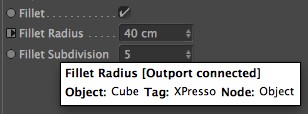
Lorsque l’option Messages d’aide est activée, si vous placez le pointeur au-dessus d’une icône, des messages d’aide apparaissent près du pointeur.
Un message d’aide sera affiché pour tous les paramètres contrôlés par XPresso qui contiennent des informations sur les propriétés, les noeuds et les ports XPresso:
Cette section vous permet de modifier l’apparence des menus. Activez l’option Icônes dans les menus si vous voulez que les icônes correspondant à chaque commande de menu soient affichées dans les menus. Activez l’option Raccourcis clavier dans les menus si vous voulez que les raccourcis clavier correspondant à chaque commande de menu soient affichés dans les menus.
Aide en ligne </ID>
Cette option peut être activée ou désactivée pour définir si l'aide (voir Fonction d'aide interactive) doit être consultée sur les serveurs Maxon ou depuis votre ordinateur local. Pour ces derniers, vous devrez télécharger l'Aide sur www.maxon.net/de/support/downloads, ce qui vous permettra d'utiliser l'aide hors ligne de Cinema 4D.
Cette option et la suivante peuvent également être définies via les Variables d'environment.
Un chemin vers l’Aide téléchargée peut aussi être défini par des variables d’environnement dans a mesure où celles-ci n’ont pas été archivées dans le dossier « aide » du répertoire du programme (notez que sous Windows, si vous utilisez une application Windows de décompression/décompactage, il se peut qu’Internet Explorer rencontre des difficultés pour ouvrir/afficher ces pages. Il vous faudra alors soit utiliser une application de décompression/décompactage différente, soit un navigateur différent.
Graphique de remappage de Champ
L’onglet de Remappage des champs comprend une fonction aperçu des paramètres de Remappage. Dans la mesure où ces derniers occupent énormément d’espace, ils peuvent être cachés à l’aide des options de ce paramètre.
Vous pouvez choisir parmi les options suivantes :
- Cacher : L’aperçu demeure toujours caché ;
- Afficher : L’aperçu n’est pas caché ;
- Cacher dans les Listes de champs : Si un Champ est sélectionné dans une liste de Champs, un ensemble restreint de paramètres par rapport à celui du Gestionnaire d’Objets s’affichera. Seul l’aperçu pour la sélection de la liste de Champs sera caché.
Créer un l'objet au centre de la vue
Par défaut, Cinema 4D crée les objets aux coordonnées d’origine du monde. Cependant, si l’origine est en dehors de la vue, un nouvel objet sera créé hors champ.
Si cette option est activée, les nouveaux objets seront créés au centre de la vue active et seront donc toujours visibles.
Utilisez ces paramètres pour définir où les nouveaux objets ou les objets collés doivent être insérés dans la hiérarchie du gestionnaire d’objets. Si de multiples objets sont sélectionnés, les nouveaux objets seront insérés en haut de la hiérarchie.
Les nouveaux objets ou objets collés seront insérés comme suit :
- Haut: En haut du gestionnaire d’objets
- En bas : Tout en bas du gestionnaire d'objets
- Précédent: Avant l’objet actif au même niveau hiérarchique
- Suivant: Après l’objet actif au même niveau hiérarchique
- Parent: En tant que parent de l’objet actif
- Enfant: En tant qu’enfant de l’objet actif
- Racine: En tant que parent de la hiérarchie complète
Limite de sélection gestionnaire d'attribut[10..100000]
Cette option permet de définir le nombre maximum d’éléments (objets, clés, etc.) dont les propriétés peuvent être affichées simultanément dans le gestionnaire d’attributs. Avec une valeur de 10 par exemple, si vous sélectionnez 477 objets, le gestionnaire d’attributs vous donnera accès uniquement aux 10 premiers éléments. La valeur 10 utilisée pour cet exemple n’est pas très réaliste. Utilisez une valeur supérieure.
Limite de sélection du gestionnaire d'attributs (Nœuds)[1..100000]
.
Cette valeur définit le nombre de Nœuds dont les propriétés peuvent être affichées simultanément dans le Gestionnaire d'Attributs. Si l'interface ralentit trop avec un certain nombre de Nœuds, vous pouvez réduire cette valeur en conséquence.
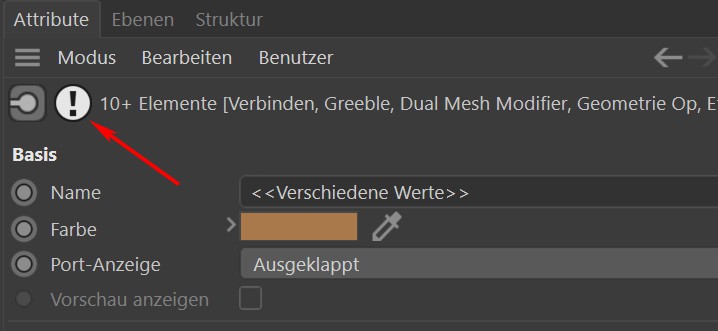
Si la limite est atteinte et que vous sélectionnez davantage de Nœuds, l'avertissement suivant s'affiche dans le Gestionnaire d'attributs :
.
Vous pouvez cliquer sur cet avertissement afin de supprimer temporairement la limite pour la sélection actuelle (cette fonction s'applique également au paramètre Limite de sélection du Gestionnaire d'attributs).
Cette option détermine si, dans tous les champs où le script s’affiche (par ex. dans le Gestionnaire de scripts), un retour à la ligne automatique doit être effecuté ou non. Toute ligne ayant subi un retour à la ligne automatique est signalée par le symbole >> sur sa droite.