Ligne temporelle/Diagramme de fonction
Sinon, l’utilisation des fonctions est décrite dans la section : Travailler avec les boutons d’images clé.
Lorsque vous travaillez avec des boutons d’images clé, comme expliqué dans cette section, cette option vous permet de définir si une Piste d’animation doit ou non être supprimée de la Ligne temporelle, si sa seule image clé restante est supprimée.
Si cette option n’est pas utilisée, la Piste reste vide.
Lorsque cette option est activée, les positions verticale et horizontale du curseur sont affichées simultanément, respectivement sous forme de ligne pointillée horizontale et verticale, et sur les axes.
Si cette option est activée, cela déterminera si l'effet des clés modifiées ou des courbes F seront affichées directement dans la Vue – c'est-à-dire aussi longtemps que vous appuierez sur le bouton de la souris.
Si vous activez cette option, les clés (et leurs valeurs) ainsi que les Clips de mouvement (dont les tangentes et les points d’un Diagramme de Fonction) seront mis en surbrillance lorsque le curseur sera placé dessus.
Utilisez ce paramètre pour coloriser vos pistes comme suit :
- Désactivé : les pistes ne sont pas colorisées
- Axes : les pistes de chacune des trois propriétés de base d'un objet sont affectées d'une couleur individuelle, telle que définie dans le menu Préférences, dans Interface / Couleurs. De plus, les noms des Pistes peuvent être colorés dans la vue de la courbe de fonction. Pour ce faire, l'option Vue liste courbe de fonction doit être activée (cela s'applique également à l'option Transformation).
- Transformation : les trois composantes d'une piste vectorielle (position, taille, rotation) seront colorisées séparément en fonction des couleurs des axes (X=rouge, Y=vert, Z=bleu).
Si vous activez cette option, les Sélections de Pistes ou de clés seront conservées lorsque vous passerez du mode Feuille d'exposition au mode Courbe de fonction. Veuillez également noter cette Astuce, qui donnera le même résultat sans activer cette option.
Activez cette option si vous souhaitez que seuls les Pistes, les clés et les courbes de fonctions des objets sélectionnés dans le Gestionnaire d'objet (sans objets sous-jacents et fonctions) soient visibles. Cela facilite la mise au point complète de l'objet sélectionné.
Les fonctions sélectionnées seront listées avec l'objet auquel elles sont assignées.
Lien propriétés objets sélectionnés
Référez-vous à l'option précédente avec la différence que les fonctions non sélectionnées du l'objet sélectionné seront affichées. Des fonctions peuvent être sélectionnées ici pour afficher leur animation et celles de l'objet auquel elles sont assignées.
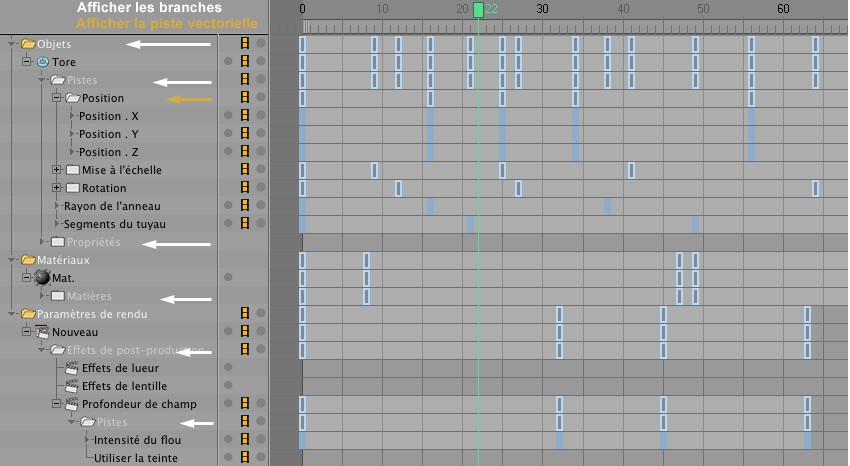 Vous pouvez afficher les branches et les pistes vectorielles sous forme de noms de répertoire, avec clés et pistes maîtresses supplémentaires.
Lorsque vous activez cette option, des dossiers supplémentaires sont ajoutés à la zone Objets de la Ligne temporelle, ce qui permet de naviguer plus facilement dans les hiérarchies lors d'un travail sur des scènes complexes. Les clés et pistes maîtresses seront placées dans la zone Clés de chaque dossier.
Cette option vous permet de définir si un dossier parent doit être ajouté à des pistes vectorielles ouvertes pour la position, la taille, la rotation ou la couleur (cliquez sur le bouton +).
Vue Liste Non Hiérachique Courbe-F
En mode courbe de fonction, les Pistes d'animation seront normalement arrangées visuellement d'une façon similaire à celle de l'arrangement dans le Gestionnaire d'objets : une arborescence avec des branches verticales, et dans le cas de Pistes de Position, Échelle et Rotation avec des noms de dossiers supplémentaires. Si l'option Vue Liste Courbe-F est activée, ces éléments seront cachés.
Activez l'option Vue Liste Non Hiérarchique Courbe-F si vous souhaitez également cacher les hiérarchies d'objets de commande. Les symboles +/- vont alors ouvrir/fermer les arborescences d'objets sur lesquels des fonctions sont assignées.
Veuillez également noter l'option Couleur de piste du menu Préférences.
Ce ne sont que des fonctions d'affichage.
Cette option vous permet d’afficher la piste entière. Si vous cliquez sur cet élément, toutes les pistes d’animation visibles ainsi que tous les plateaux de claviers seront séléctionnés. Cela vous permet de temporairement mettre à l’échelle toutes les animations du Projet (pour ce faire, vous devrez exécuter la commande  Aller au niveau principal afin d’afficher tous les éléments animés).
Les pistes seront affectées de la couleur du calque correspondant.
Si cela vous dérange que les clés soient centrées à l'égard de leur temps dans l'animation, vous pouvez les aligner à gauche.
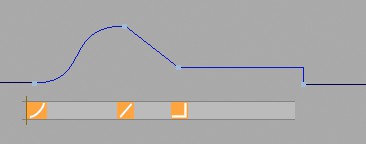 De gauche à droite : symboles clé pour l’interpolation Progressive, Linéaire et Etape.
Vous devez :
- disposer d’une largeur suffisante définie pour Clés : largeur minimum,
- mettre la vue de la Ligne Temporelle à l’échelle pour que les clés soient suffisamment affichées afin que cette option puisse afficher le type d’interpolation des images clés comme un icône.
Vous pouvez afficher les branches et les pistes vectorielles sous forme de noms de répertoire, avec clés et pistes maîtresses supplémentaires.
Lorsque vous activez cette option, des dossiers supplémentaires sont ajoutés à la zone Objets de la Ligne temporelle, ce qui permet de naviguer plus facilement dans les hiérarchies lors d'un travail sur des scènes complexes. Les clés et pistes maîtresses seront placées dans la zone Clés de chaque dossier.
Lorsque vous activez cette option, les courbes de fonction et les pseudo-séquences de pistes figurant sur le même calque prennent la couleur de ce calque.
Comme il n'y a pas de limite au degré de Mise à l'échelle de la zone des clés, vous risquez de rendre vos clés si petites qu'elles en deviendraient invisibles. Utilisez l'option Largeur minimum pour définir une largeur minimum au-dessous de laquelle les clés ne peuvent pas être mises à l'échelle.
Lorsque vous activez le mode de modifications réduites de la courbe, les courbes modifiées vont pour la plupart ressembler aux courbes de fonction originales. Utilisez ce paramètre pour définir la précision de cette conformité. Plus la valeur est basse, plus la conformité est précise. Plus la valeur est élevée, plus la courbe est simplifiée. Cette valeur présente les mêmes fonctionnalités que le paramètre de Réduction disponible lorsque la commande Réinitialiser les courbes MRC est activée.
Si vous avez créé des transitions à l’aide de l’outil Créer une transition, ce paramètre peut être utilisé pour définir combien de temps la transition doit durer.