
Propriétés
La plupart de ces paramètres devraient vous être familiers grâce à l'onglet Surface de la propriété Tissu. Ils fonctionnent exactement de la même manière ici.
 Grâce à une détection précise des collisions, même les cordes peuvent être enroulées à partir de spline.
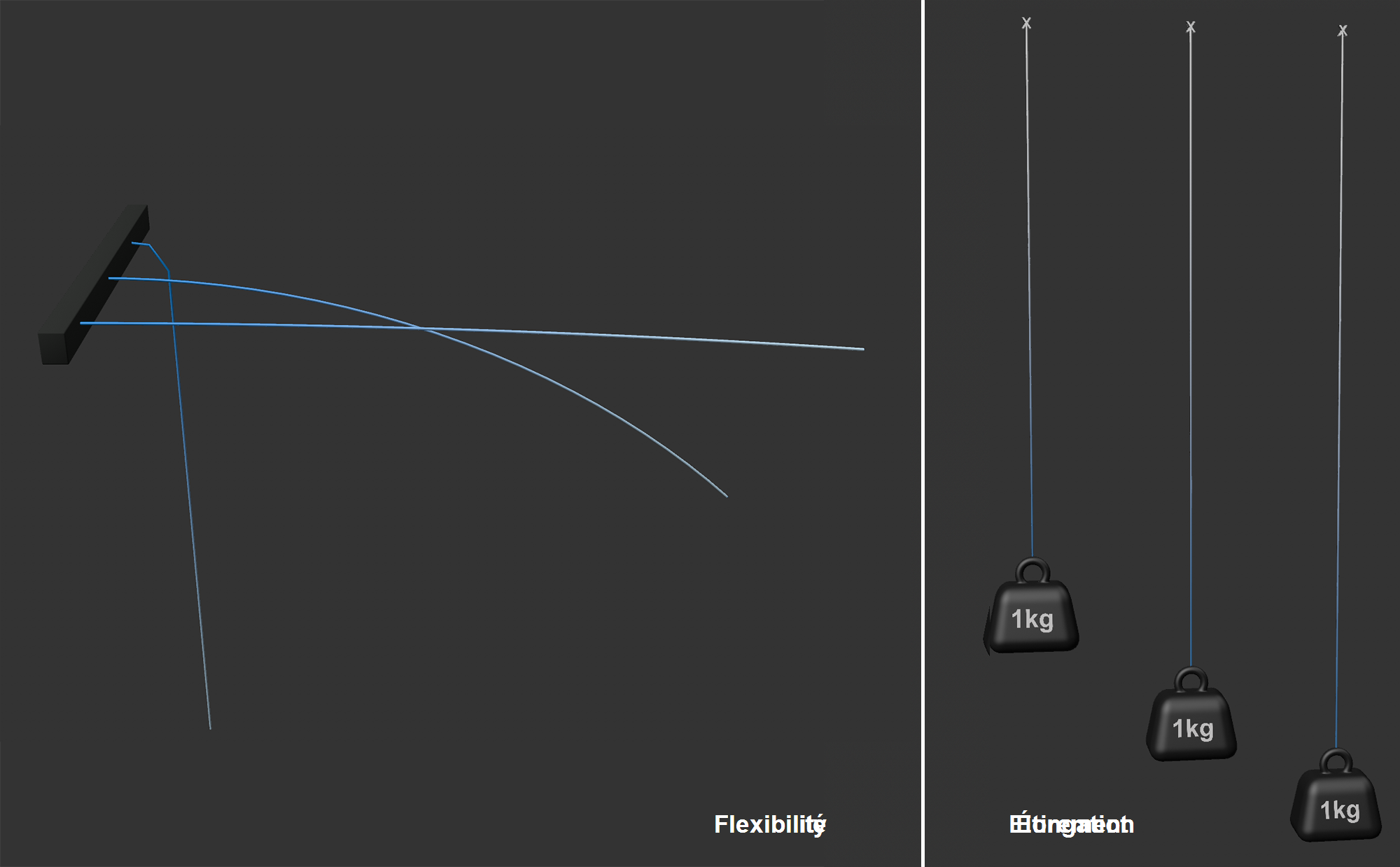 Les deux paramètres Flexibilité et Étirement ont chacun des valeurs croissantes.
Cela vous permet de contrôler la facilité avec laquelle les splines se "plient" en leurs points, c'est-à-dire la facilité avec laquelle les angles des bords peuvent dévier de leur état initial. Plus la valeur est grande, plus la spline se pliera facilement. Le type de comportement va d'un bâton fin (très petite valeur) à un tuyau en caoutchouc, une corde ou une chaîne de vélo (grande valeur).
La Flexibilité dépend également du paramètre Sous-étapes dans le menu Préférences. Plus Sous-étapes est grand, plus la spline sera rigide (voir aussi Conseils et astuces).
Carte vous permet d'utiliser des cartes de vertex qui définissent des Bendiness au niveau des points. Si vous définissez une valeur maximale pour le paramètre correspondant, la carte des points utilisera exactement cette valeur pour une pondération de 100 %, la moitié de cette valeur pour une pondération de 50 %, etc.
Si cette option est activée, la spline sera également raidie en ce qui concerne la torsion le long de sa trajectoire. Imaginez une spline en forme d'hélice qui est déformée le long de son axe long. Si torsion est activée, il en résultera une force élastique analogue à celle d'un ressort en spirale - tout en conservant la forme de la spline - qui est contrôlée par la valeur définie pour la flexibilité. Ces deux éléments sont définis ensemble à l'aide d'un seul paramètre.
Notez qu'un trop grand nombre de points intermédiaires de spline affaiblira l'effet.
Ceci contrôle la distance à laquelle la spline peut s'étirer entre chacun de ses points par rapport à la longueur initiale. Le comportement par rapport aux valeurs définies va du métal (petite valeur) au caoutchouc très extensible (grande valeur).
Carte vous permet d'utiliser des cartes de vertex qui définissent l'état d'étirement au niveau des points. Si vous définissez une valeur maximale pour le paramètre correspondant, la carte des points utilisera exactement cette valeur pour une pondération de 100 %, la moitié de cette valeur pour une pondération de 50 %, etc.
Lorsque des collisions se produisent, ce paramètre définit une force de "retour" dans la direction du point de contact de la Normale. Si, par exemple, une corde tombe parallèlement sur un plan, elle se repoussera légèrement si des valeurs plus élevées sont utilisées. Il se repoussera légèrement de la surface.
Soyez prudent avec des valeurs très élevées ici, sinon un comportement défectueux peut se produire.
Carte vous permet d'utiliser des cartes de vertex qui définissent l'épaisseur au niveau du point. Si vous définissez une valeur maximale pour le paramètre correspondant, la carte des points utilisera exactement cette valeur pour une pondération de 100 %, la moitié de cette valeur pour une pondération de 50 %, etc.
Lorsqu'une spline touche un autre objet de collision (par exemple, une autre spline avec une étiquette Corde ou des objets auxquels une propriété Collision/Tissu a été appliquée), la friction entre en jeu. Il s'agit d'une mesure de la résistance des éléments lorsqu'ils se frottent les uns contre les autres. Des valeurs plus petites définissent une friction moindre et des valeurs plus grandes augmentent la friction en conséquence.
Un contact ou une collision se produit lorsque des points, des triangles ou des arêtes s'approchent à une distance inférieure à celle définie dans la rubrique Rayon.
Carte permet d'utiliser des cartes de points qui définissent la friction au niveau des points. Si vous définissez une valeur maximale pour le paramètre correspondant, la carte des points utilisera exactement cette valeur pour une pondération de 100 %, la moitié de cette valeur pour une pondération de 50 %, etc.
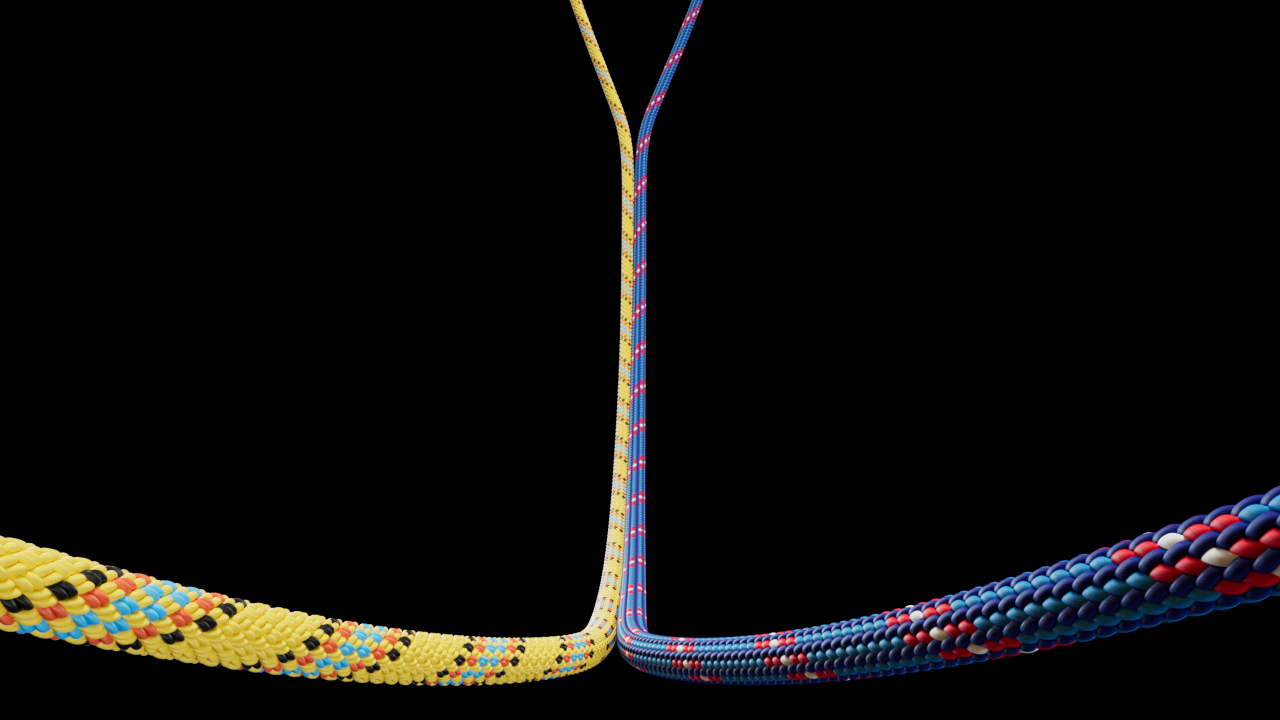 Ici, 2 splines se collent l'une à l'autre après s'être touchées.
Si vous voulez coller vos splines à des maillages ou à d'autres splines, c'est le bon paramètre. Veillez à ce qu'il y ait suffisamment de points en contact les uns avec les autres pour que l'effet de rebond soit optimal. Subdivisez votre spline, si nécessaire (par exemple, avec Interpolation). Pour plus d'adhérence, des valeurs plus élevées, comme 500, peuvent être plus efficaces.
Carte vous permet d'utiliser des cartes de vertex qui définissent l'adhérence au niveau des points. Si vous définissez une valeur maximale pour le paramètre correspondant, la carte des points utilisera exactement cette valeur pour une pondération de 100 %, la moitié de cette valeur pour une pondération de 50 %, etc.
Lorsqu'une contrainte est créée (généralement l'image 0 au début de la simulation), lorsque la corde ou la spline est encore dans l'état initial, chaque contrainte a une longueur très spécifique. La corde tentera de maintenir ces longueurs afin de maintenir également la longueur totale de la corde.
La longueur de la corde peut maintenant être définie en pourcentage ou être animée. La corde se raccourcira ou s'allongera alors en conséquence.
Carte vous permet d'utiliser des cartes de vertex qui définissent la longueur de cible au niveau du point. Si vous définissez une valeur maximale pour le paramètre correspondant, la carte des points utilisera exactement cette valeur pour une pondération de 100 %, la moitié de cette valeur pour une pondération de 50 %, etc.
Rayon fonctionne de la même manière que Epaisseur pour la propriété Tissu, sauf qu'ici un rayon est formé autour de la spline, en dessous duquel les éléments de collision approchants (points de l'objet, arêtes, triangles, splines) seront appelés pour la collision.
Un paramètre très important si vous voulez éviter les pénétrations. Afin d'éviter cela, les collisions doivent toujours se produire avant que la géométrie ne se rencontre réellement (c'est pourquoi le paramètre par défaut est de 0,5 cm).
Si vous souhaitez utiliser un rayon très faible pour des raisons visuelles - par exemple, pour éviter autant que possible que les objets ne planent au-dessus des surfaces - il peut être utile d'augmenter le paramètre Passes dans les Paramètres du projet de simulation. Cela vous permet de calculer les collisions avec plus de précision pour des mouvements plus rapides.
Si vous avez des splines très fortement subdivisées, il peut arriver que les distances entre les points soient inférieures à deux fois le rayon, ce qui déclencherait une collision permanente. Ce que vous voulez éviter : En interne, Cinema 4D sélectionne automatiquement un rayon plus petit pour les points respectifs (40 % de l'arête la plus courte attachée à ce point). Cela signifie que la valeur du rayon défini n'est pas fixe, mais peut être réduite en fonction de la distance entre les points de la spline. Cela s'applique à l'auto-collision et à la collision avec d'autres objets/plines Tissu. Cependant, la valeur de rayon définie s'applique toujours aux objets de collision (propriété de collision, ceinture de cordes).
Carte vous permet d'utiliser des cartes de points qui définissent le rayon au niveau du point. Si vous définissez une valeur maximale pour le paramètre correspondant, la carte des points utilisera exactement cette valeur pour une pondération de 100 %, la moitié de cette valeur pour une pondération de 50 %, etc.
Vous pouvez définir ici la masse totale de la spline, qui sera distribuée uniformément à tous les points. Les masses plus élevées développent une plus grande "poussée" lorsqu'elles entrent en collision. En d'autres termes : vous avez une plus grande inertie.
Carte vous permet d'utiliser des cartes de points qui définissent la masse au niveau du point. Si vous définissez une valeur maximale pour le paramètre correspondant, la carte des points utilisera exactement cette valeur pour une pondération de 100 %, la moitié de cette valeur pour une pondération de 50 %, etc.
Atténuation
Vous pouvez déjà trouver un réglage d'atténuation dans les paramètres du projet (Atténuation), mais celui-ci s'applique à l'ensemble de la scène. Les paramètres suivants peuvent être utilisés pour définir l'atténuation par carte de points jusqu'aux points de spline individuels.
L'atténuation n'est rien d'autre qu'une suppression artificielle de l'énergie cinétique d'une simulation.
Avec l'augmentation de l'atténuation, la spline assignée à la propriété se comporte de plus en plus comme si elle se déplaçait dans un milieu de plus en plus visqueux (de l'air -> eau -> miel etc.).
Activez cette option si vous souhaitez définir l'atténuation au niveau de la propriété ou de l'objet. Dans le cas contraire, c'est l'atténuation globale qui s'applique (voir paragraphe précédent).
Entrez ici un niveau maximum d'atténuation , qui peut être ajusté au niveau du point en utilisant une carte de points dans le champ Carte suivant. Sans carte des points, l'intensité sera appliquée à tous les points de la spline.
Lorsque les valeurs augmentent, les points ralentissent en conséquence - comme pour les mouvements dans l'air -> l'eau -> le miel, etc.
Des valeurs supérieures à 100 % sont possibles.
Placez une carte de points ici si vous souhaitez définir l'atténuation au niveau des points. Définir une valeur maximale pour l'intensité. Avec une influence de 100 % de la carte des points, le point correspondant se voit attribuer exactement cette valeur maximale, les valeurs inférieures étant réduites en conséquence.
Veuillez noter qu'une pondération de 0 % se traduira par le paramètre suivant : Min. Flexibilité défini est utilisé.
Si vous avez placé une carte de points sous Carte, le réglage ici définit le niveau d'atténuation correspondant à une influence de 0 %.
Cela simplifie le dessin de la carte des points, car vous travaillez généralement avec des valeurs de 0 % et 100 %. Il n'est donc pas nécessaire de définir des valeurs intermédiaires telles que 2 % dans l'outil Peinture.
Les splines peuvent également se déchirer si la distance entre leurs points dépasse une certaine limite(Déchirer après). La déchirure aura toujours lieu à un point de la spline.
Si l'option Déchirure est activée, cette valeur spécifie le facteur de déformation autorisé pour chaque segment de spline intermédiaire. Si le segment intermédiaire a une longueur de 5 cm au début de la simulation, il peut être étiré à 7,5 cm avec une valeur de 1,5 sans se déchirer. Si l'étirement est plus important, la spline se divisera en deux sections.
Avec Map, vous pouvez utiliser des cartes de vertex qui définissent Tear After au niveau des points. Si vous définissez une valeur maximale pour le paramètre correspondant, la carte des points utilisera exactement cette valeur pour une pondération de 100 %, la moitié de cette valeur pour une pondération de 50 %, etc.
Par exemple, si vous souhaitez déchirer une spline, réglez l'option Déchirer après sur 90 %, par exemple. Sans carte des points, la spline se désintègre immédiatement en ses différentes parties. Par conséquent, une carte des points doit garantir que tous les points qui doivent être maintenus ont une pondération de 0 %, alors qu'une pondération de 100 % se trouve à l'emplacement de la déchirure, par exemple.
Si vous utilisez les boutons suivants pour fixer les points spline sélectionnés, cette option peut être utilisée pour colorer les points fixés.
Permet de définir les points d'ancrage de la spline - ceux-ci sont fixes et ne se déplacent pas. Utilisez l'option Définir pour fixer les points de spline sélectionnés. C'est ce que fait la fonction Relâcher pour les points sélectionnés. Supprimer supprime tous les points d'ancrage.