
Forces
Ces deux paramètres établissent un lien entre l'animation des images clés - ou l'état de départ (sans animation) - et la simulation. Si les deux valeurs sont égales à 0, seule la simulation aura un effet. Dès que vous augmentez les valeurs, imaginez un ressort appliqué entre la position de l'animation de l'image clé et la position de la simulation (réglable séparément : position et rotation). Plus les valeurs Conserver sont élevées, plus le ressort est puissant. Des valeurs très élevées permettront au corps rigide de suivre précisément l'animation et même de pénétrer dans les objets de collision.
Cela vous permet de créer des effets très intéressants lorsque vous passez en douceur de l'animation à la simulation.
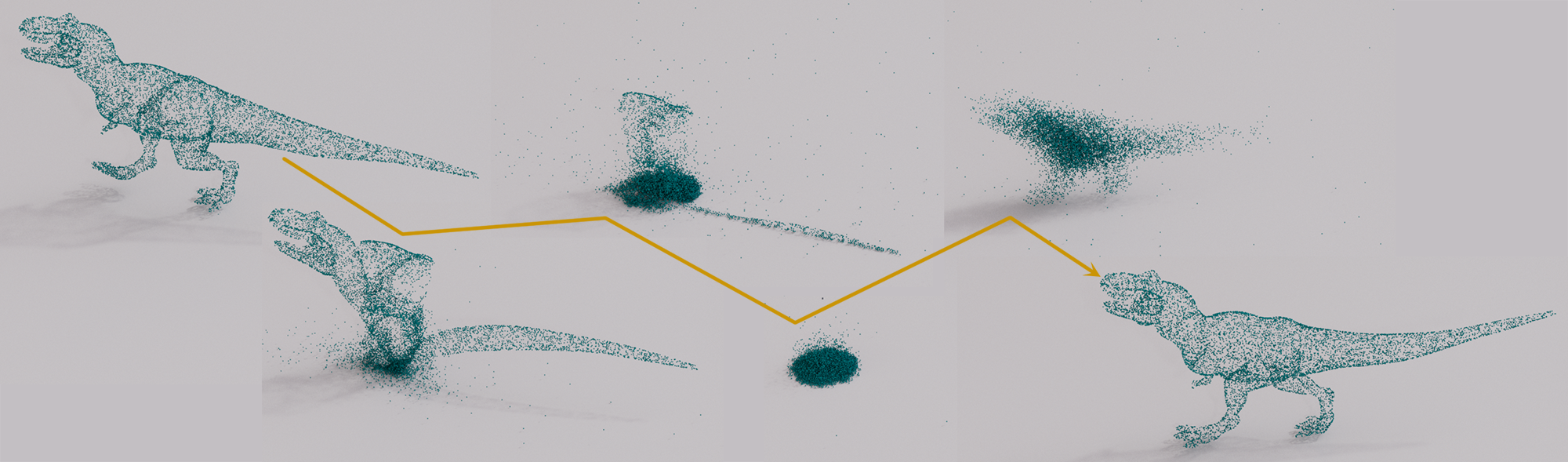
Des valeurs d'amortissement supérieures à 0 sont nécessaires pour éviter que la combinaison de l'animation par images clés et de la simulation n'oscille. Avec des valeurs plus élevées, l'animation/simulation apparaît de plus en plus comme si elle était plongée dans une huile épaisse : les corps rigides sont ralentis et réagissent plus lentement aux forces.
Ces deux paramètres simulent des séquences de mouvement plus naturelles, générées par des contre-mouvements ou des dépassements créés par des forces récurrentes.
Avec des valeurs négatives, les mouvements sont inversés. La valeur 0 désactive cet effet.
Aérodynamique
Les deux paramètres suivants, la traînée et la portance, confèrent aux corps rigides des propriétés aérodynamiques. Si ces deux valeurs sont fixées à 0, l'aérodynamisme est désactivé. Les corps rigides se comportent comme s'ils étaient dans le vide (à l'exception des paramètres d'atténuation).
Si vous imaginez la chute d'une planche ou d'une vitre dans la réalité, elle se comportera différemment selon que vous la laissez tomber horizontalement ou que vous la tenez verticalement au préalable. Dans le premier cas, elle est d'abord ralentie par la résistance de l'air, tandis que dans le second cas, elle atteint très rapidement une vitesse de chute élevée. Dans les deux cas, le panneau/la vitre commencera à "bouger" au bout d'un certain temps. Ce sont précisément ces comportements qui sont rendus possibles par les réglages d'aréodynamisme.
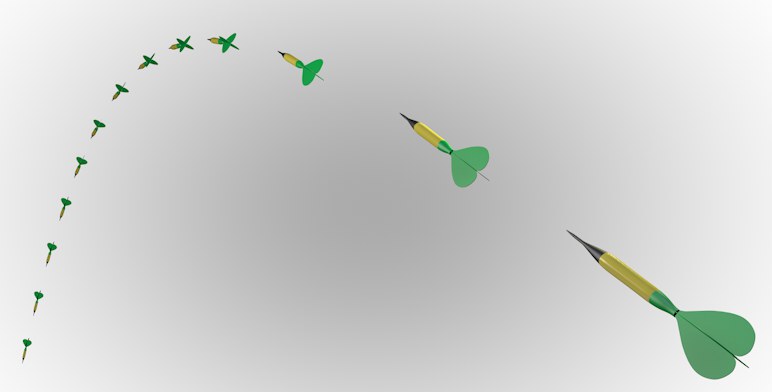 L'aérodynamisme permet un vol correct de la flèche en ce sens que les ailes de la flèche alignent toujours la pointe de la flèche dans la direction du vol.
Avec les réglages aérodynamiques, un corps rigide (et un tissu, d'ailleurs) peut être affecté par la résistance de l'air. Mais d'où vient la résistance de l'air ? Imaginez la scène remplie d'air. Si un corps rigide tombe vers le bas sous l'effet de la gravité, un flux d'air est généré localement pour l'objet en chute, qui agit sur chaque polygone individuel de l'objet.
Plus le flux d'air au niveau du polygone est important, plus les forces agissant sur le polygone sont importantes. Dans Cinema 4D, il existe essentiellement deux forces dues aux courants d'air pour la simulation : une force due à la résistance de l'air et une force de portance, qui simule l'effet d'aile d'un avion :
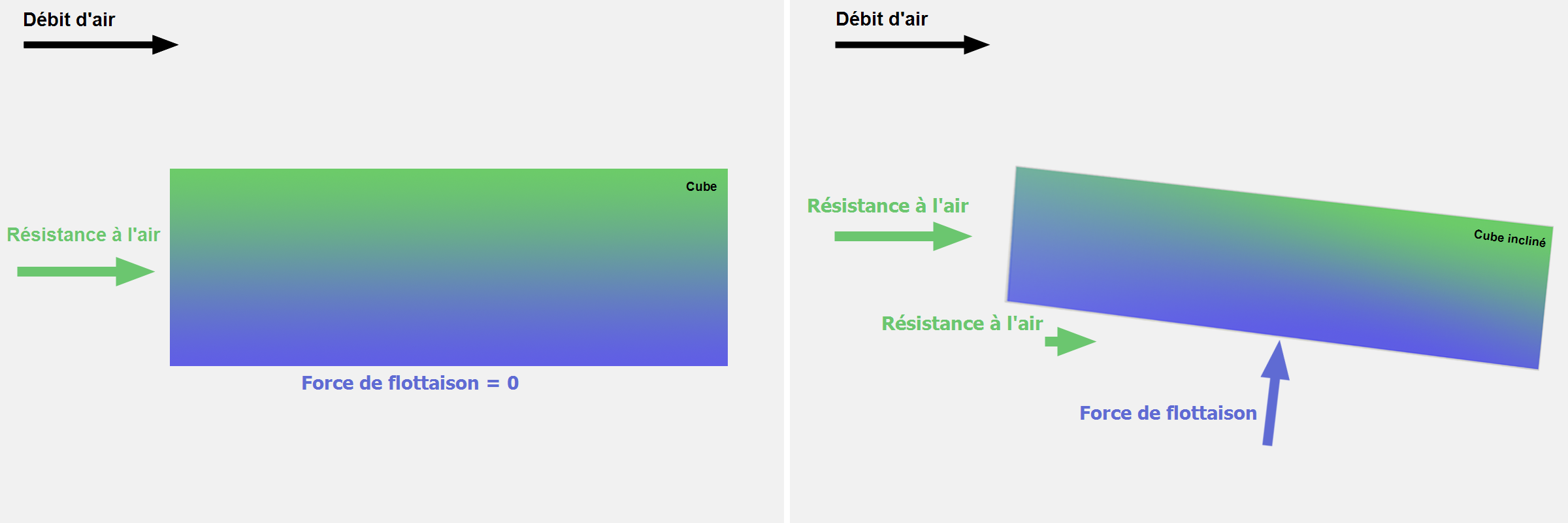 À gauche : seule la résistance de l'air est efficace ; à droite : le cube subit également une force de portance en plus de la résistance de l'air.
Veuillez noter que les deux paramètres suivants sont également disponibles pour la propriété Tissu.
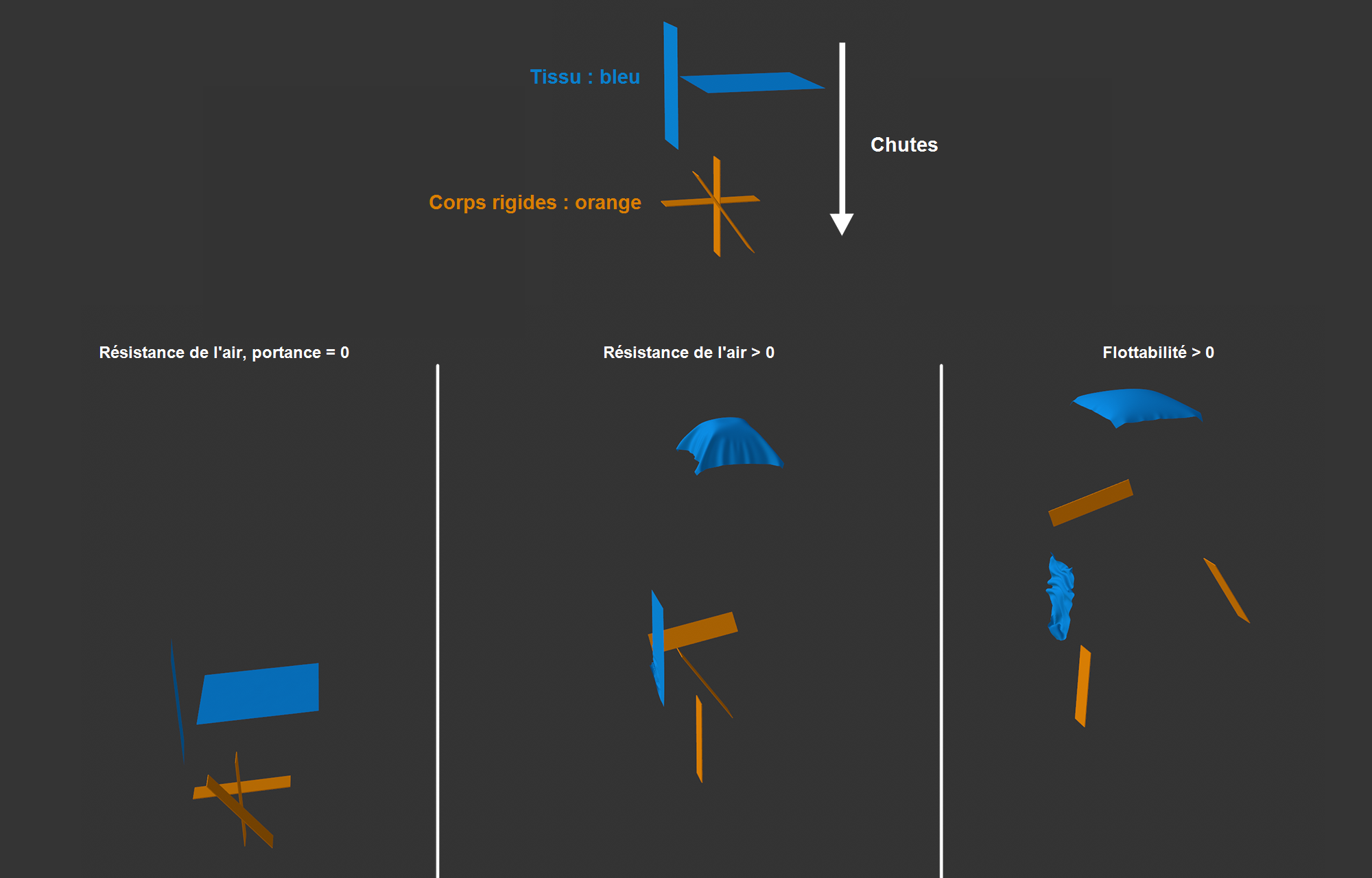 La configuration des corps rigides et des tissus illustrée ci-dessus est en train de tomber. La résistance croissante de l'air est ignorée du côté gauche ; au milieu, les objets sont ralentis verticalement, le tissu horizontal formant un parachute ; à droite, la portance fait en sorte que le corps rigide initialement incliné s'éloigne vers la droite et que le tissu vertical commence à flotter.
Elle permet de contrôler la force exercée sur les polygones qui sont positionnés de manière frontale (c'est-à-dire avec la surface Normale jusqu'à un maximum de 90° contre le flux d'air. Les faces opposées ou parallèles au vent seront ignorées contre le flux d'air. La force agira toujours exactement à l'opposé du flux d'air. Plus le polygone est perpendiculaire au flux d'air, plus il exercera de force.
Plus la valeur réglée ici est élevée, plus la force appliquée sera importante. Dans le cas d'une chute ou d'autres objets entraînés (si aucun objet de force n'agit), cela correspond à une force de freinage qui agit toujours contre la direction du mouvement.
La force de portance agit toujours en opposition à la direction de la normale à la surface. Le flux d'air doit avoir une surface résistante. Les polygones orientés à l'opposé ou parallèlement au flux d'air ne seront pas pris en compte. Si une surface est inclinée par rapport au flux d'air, une force de soulèvement s'exerce. La valeur à définir ici agit alors comme un multiplicateur pour la force respective.
Autres paramètres
Le mode peut être utilisé pour inclure ou exclure les objets de force situés dans la liste d'objets suivante.
Le commutateur situé à droite de chaque objet permet d'activer ou de désactiver l'effet de l'objet en question. Le sélecteur situé à droite de la liste peut être utilisé pour cliquer sur un objet de force dans le gestionnaire d'objets afin de l'ajouter à la liste.
Notez également l'objet  Scène de simulation, où vous pouvez également activer ou désactiver les objets de force.
Si vous souhaitez que le système Pyro de Cinema 4D applique des forces au tissu (définissez une valeur supérieure à 0 à l'adresse Facteur de force du fluide ), désélectionnez cette option.