
Scène
Ici, vous pouvez choisir si la simulation doit être calculée en utilisant le CPU ou le GPU. Les calculs complexes (maillage dense, nombreuses collisions) doivent être calculés à l'aide du GPU (carte graphique) et les scènes simples uniquement à l'aide du CPU. Si l'option GPU est active, la carte souhaitée peut également être sélectionnée comme périphérique de calcul pour les systèmes dotés de plusieurs cartes graphiques.
Notez également les limitations suivantes
Si vous avez sélectionné l'option GPU dans Périphérique, vous pouvez sélectionner ici la carte graphique de votre système. Si plusieurs cartes graphiques sont disponibles, vous pouvez alors sélectionner la carte la plus rapide ou celle qui dispose de la plus grande mémoire, par exemple. S'il n'y a qu'une seule carte graphique, vous pouvez ignorer ce paramètre.
Ici, vous pouvez définir la gravitation (une force dans la direction négative de l'axe -Y). Notez que l'objet Force  Gravité (la direction de son effet peut être modifiée) peut également être appliqué. Les deux seront ensuite ajoutés.
Ce paramètre affecte les effets aérodynamiques qui peuvent être activés dans les corps rigides et les tissus. Dans leurs propriétés, vous trouverez les deux paramètres Traînée et Portance dans l'onglet Forces. Augmentez ces valeurs afin de créer des effets aérodynamiques tels que des feuilles flottant dans l'air ou des drapeaux flottant dans le vent.
Plus la densité de l'air est élevée, plus les effets aérodynamiques sont importants, alors qu'une densité de l'air de 0 élimine les mêmes effets. Les objets correspondants se comportent alors comme s'ils étaient dans le vide.
Dans la scène suivante, la densité de l'air est de 0, 1 et 5 (de l'arrière gauche à l'avant droit).
Ce paramètre permet de ralentir (slow motion) ou d'accélérer (fast motion) tous les effets relatifs à la simulation.
Veuillez noter que la simulation change et devient parfois erronée - plus vous vous écartez de la valeur 1 (=temps réel).
Un comportement étrange de la simulation peut se produire dans des scènes très petites ou très grandes (voir aussi Conseils et astuces), par exemple dans une scène "d'explosion".
Ce facteur traduit les rapports de taille de Cinema 4D en ceux du moteur de simulation sous-jacent. Suivez cette règle simple :
Si vous avez des objets qui volent autour de vous et dont la taille est principalement de 100 unités Cinema 4D, laissez l'option Echelle de scène sur "100 cm". Si les objets ont une taille de 1000 unités, entrez "1000 cm".
Vous ne devez modifier cette valeur que si un comportement étrange, c'est-à-dire des erreurs de calcul, se produit.
Si vous remarquez qu'il y a un décalage d'une image (c'est-à-dire que le générateur est en avance d'une image dans le temps) lorsque vous jouez une simulation avec un générateur, vous pouvez activer l'option ici, ce qui devrait améliorer la situation. L'inconvénient, cependant, est que pour des raisons internes, des retards d'une image peuvent se produire dans d'autres domaines (par exemple, les animations). Dans ce cas, vous pouvez mettre en cache la simulation et l'animation, par exemple en les décalant d'une image - ou modifier la priorité de la propriété avec le cache pour Générateur -100, par exemple (Simulation).
Si cette option est activée, la simulation s'exécute toujours sur l'ensemble de la plage d'images de prévisualisation définie à l'aide de Première image de l'aperçu et de Aperçu : max (ou de manière interactive dans la palette Animation). Désactivez cette option pour définir individuellement la durée de la simulation à l'aide des deux paramètres suivants.
Image départ[-2147483648..2147483647]
Image de fin[-2147483648..2147483647]
Désactivez l'option précédente pour définir ici une durée de simulation individuelle. Ceci est, par exemple, très utile si une corde qui se balance doit entrer en collision avec un personnage à une image spécifique - à ce moment-là, la simulation commencera.
Ce qui suit s'applique aux paramètres du projet de simulation: toutes les propriétés, tous les objets et tous les connecteurs pertinents pour une simulation se retrouvent ici lorsqu'ils sont nouvellement créés (c'est-à-dire que les propriétés, les objets et les connecteurs se retrouvent ici lorsqu'ils sont nouvellement créés). ils ont initialement un effet sur l'ensemble de la scène). Si, par la suite, vous attribuez explicitement des propriétés (à l'exception de la propriété Collision) à un objet de la Scène de simulation, il sera supprimé de la liste ici.
Pour l'objet scène de simulation: faire glisser ici toutes les propriétés et objets de simulation qui doivent agir exclusivement pour cet objet scène de simulation (voir aussi le paragraphe précédent). Le bouton de droite permet de les désactiver.
Voici un petit exemple du système de simulation Pyro.
Voici deux sphères qui ont été déclarées émettrices de fumée avec des propriétés pyro. En utilisant l'option Couleur de la propriété, la fumée des deux objets peut être colorée différemment, par exemple. Vous définissez l'apparence de la fumée ou même les forces qui doivent agir en ajoutant de la température ou du carburant dans la section Pyro des préréglages du projet. Vous pouvez également y modifier, par exemple, la taille du voxel, qui peut être utilisée pour ajuster le niveau de détail et la complexité de l'ensemble de la simulation.
Mais qu'en est-il si seule la fumée émise par l'une des deux sphères doit être calculée plus grossièrement ou tourbillonner différemment, par exemple ? Nous aurions besoin de paramètres pyro pour cela, que nous pourrions assigner individuellement à des propriétés pyro ou à des propriétés de carburant pyro.
C'est précisément là que l'objet scène de simulation et sa liste d'éléments entrent en jeu.
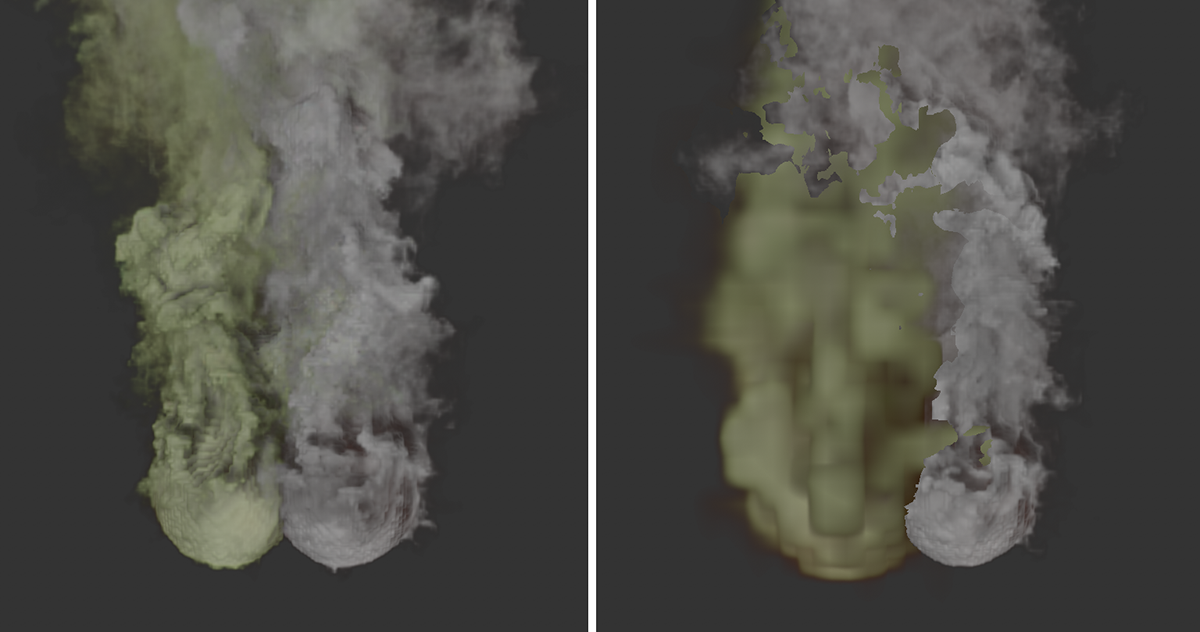 À gauche, vous pouvez voir la situation initiale. Deux balles ont reçu des propriétés Pyro et émettent de la fumée. Les valeurs par défaut de l'onglet Pyro des préréglages du projet contrôlent la précision et les méthodes de calcul. À droite, un objet de scène de simulation a été créé et la propriété pyro de la sphère de gauche y a été assignée en tant qu'élément. Les réglages individuels de la fumée de la sphère gauche peuvent désormais être effectués dans les réglages pyro de l'objet de la scène de simulation. Ici, par exemple, la taille du voxel a été augmentée.
Après avoir appelé la scène de simulation, faites glisser l'une des étiquettes Pyro dans la liste des éléments. Cela crée un nouvel objet Pyro dans la scène(Pyro (Simulation Scene)), qui est maintenant associé à cette propriété Pyro. En outre, directement sur l'objet de la scène de simulation, vous trouverez maintenant un onglet Pyro avec tous les paramètres de simulation, qui peuvent maintenant être modifiés ici individuellement pour les éléments liés.
L'objet Pyro déjà existant reste et est désormais responsable de toutes les propriétés Pyro et Carburant Pyro qui n'ont pas été liées dans une scène de simulation. Vous pouvez reconnaître cet objet Pyro par son nom Pyro (par défaut).
Maintenant que des objets pyro individuels sont disponibles pour les simulations pyro, ils peuvent être utilisés séparément pour le calcul et la mise en cache.
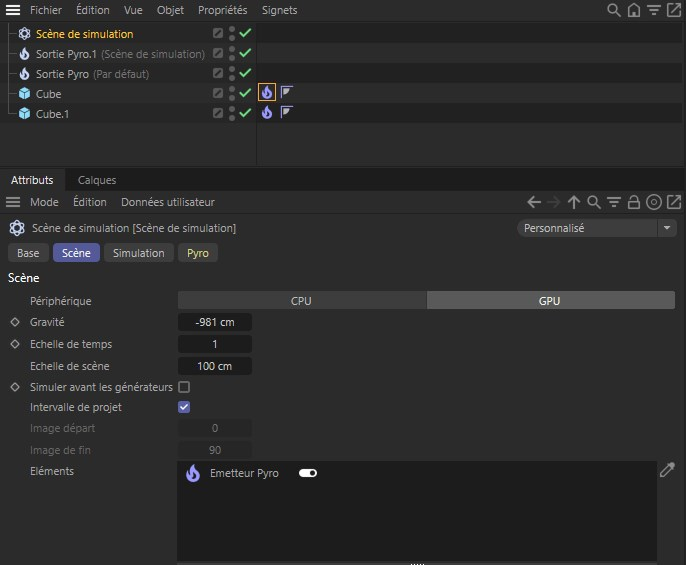 Vue des objets de la scène. Un objet Pyro supplémentaire est lié à la propriété Pyro de la sphère 2 par l'intermédiaire d'une scène de simulation ici.....