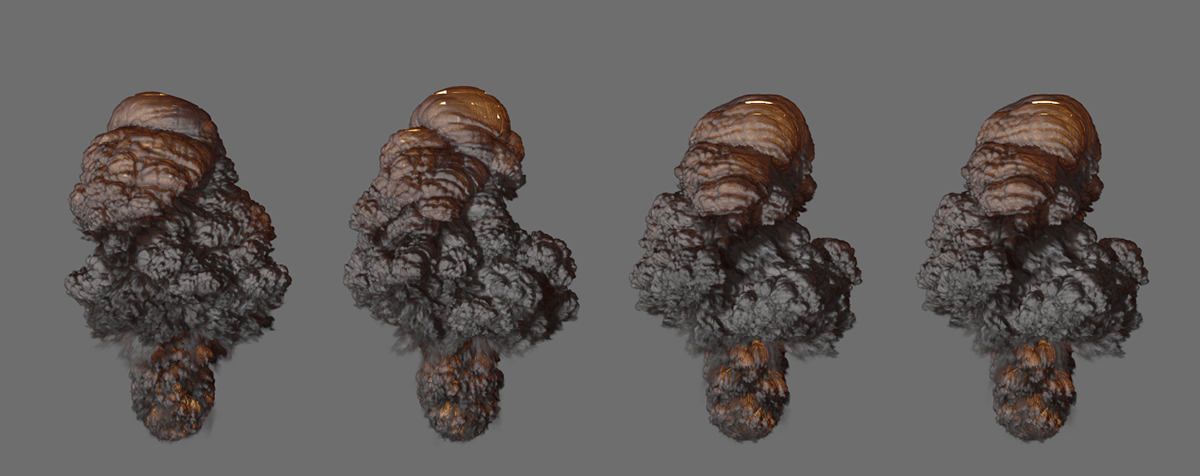
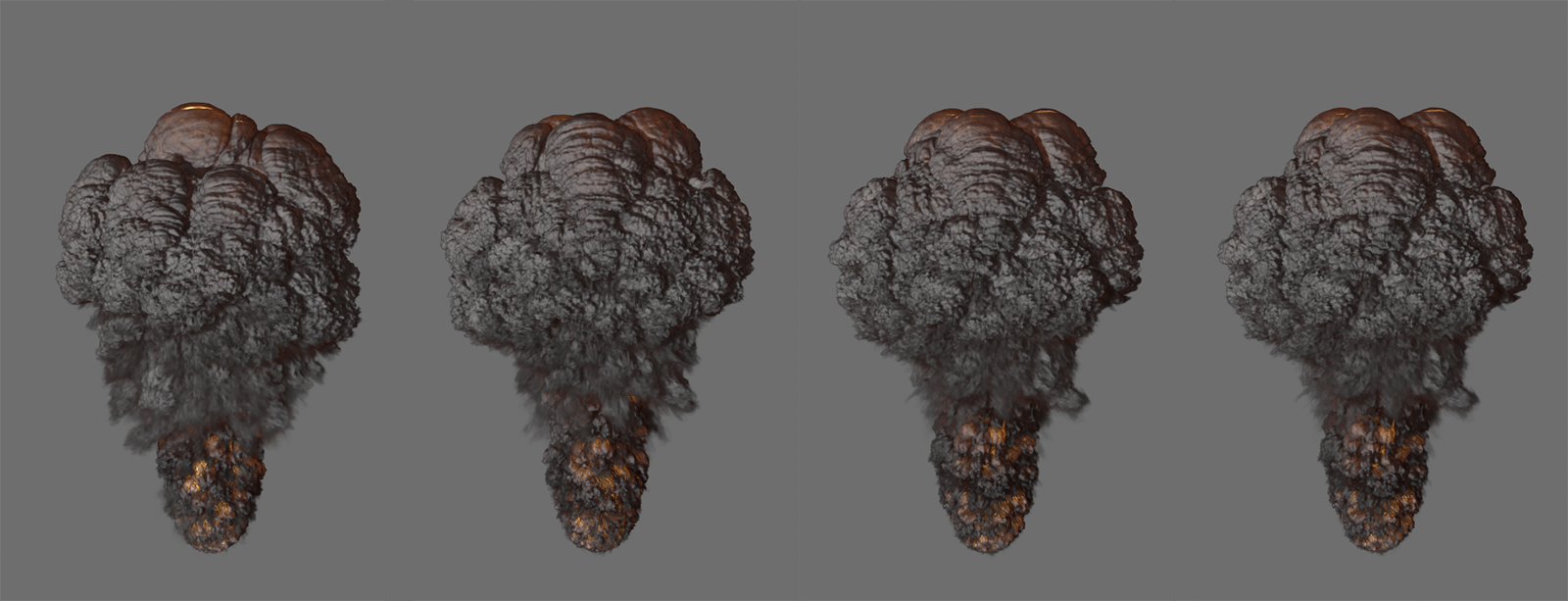
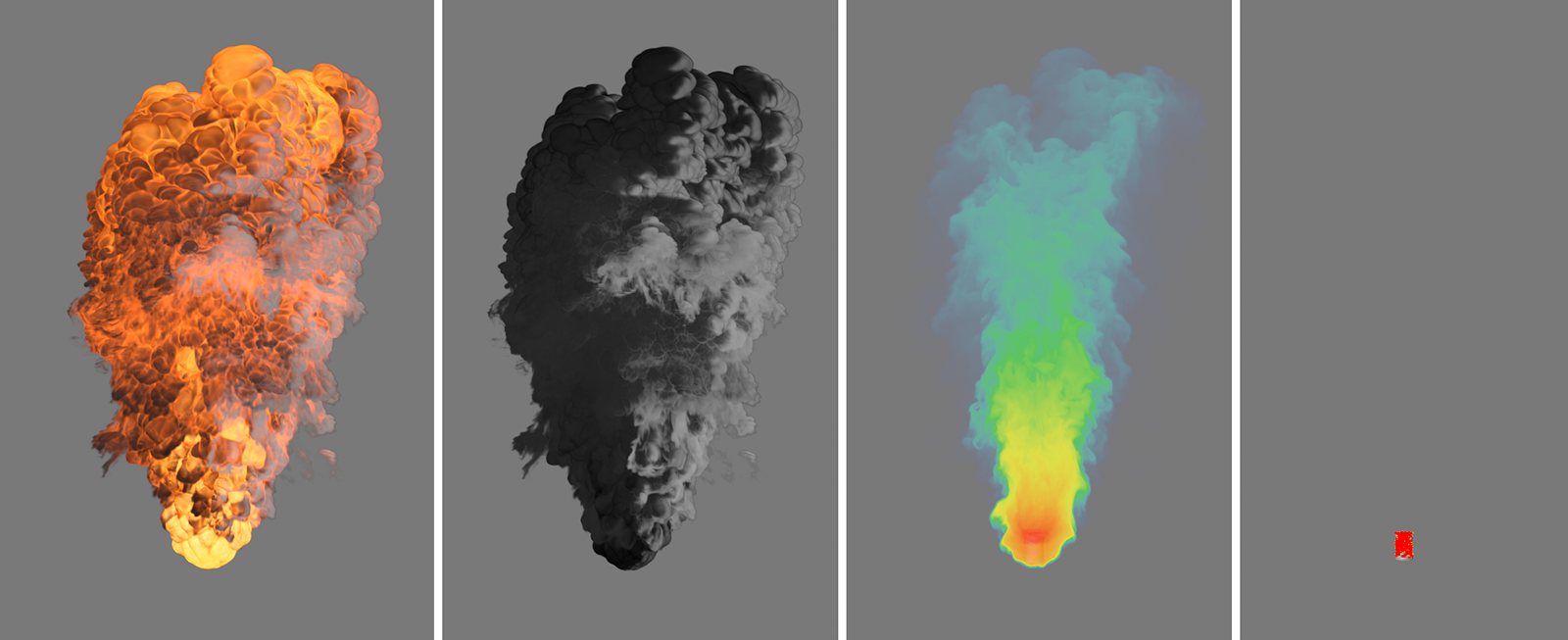
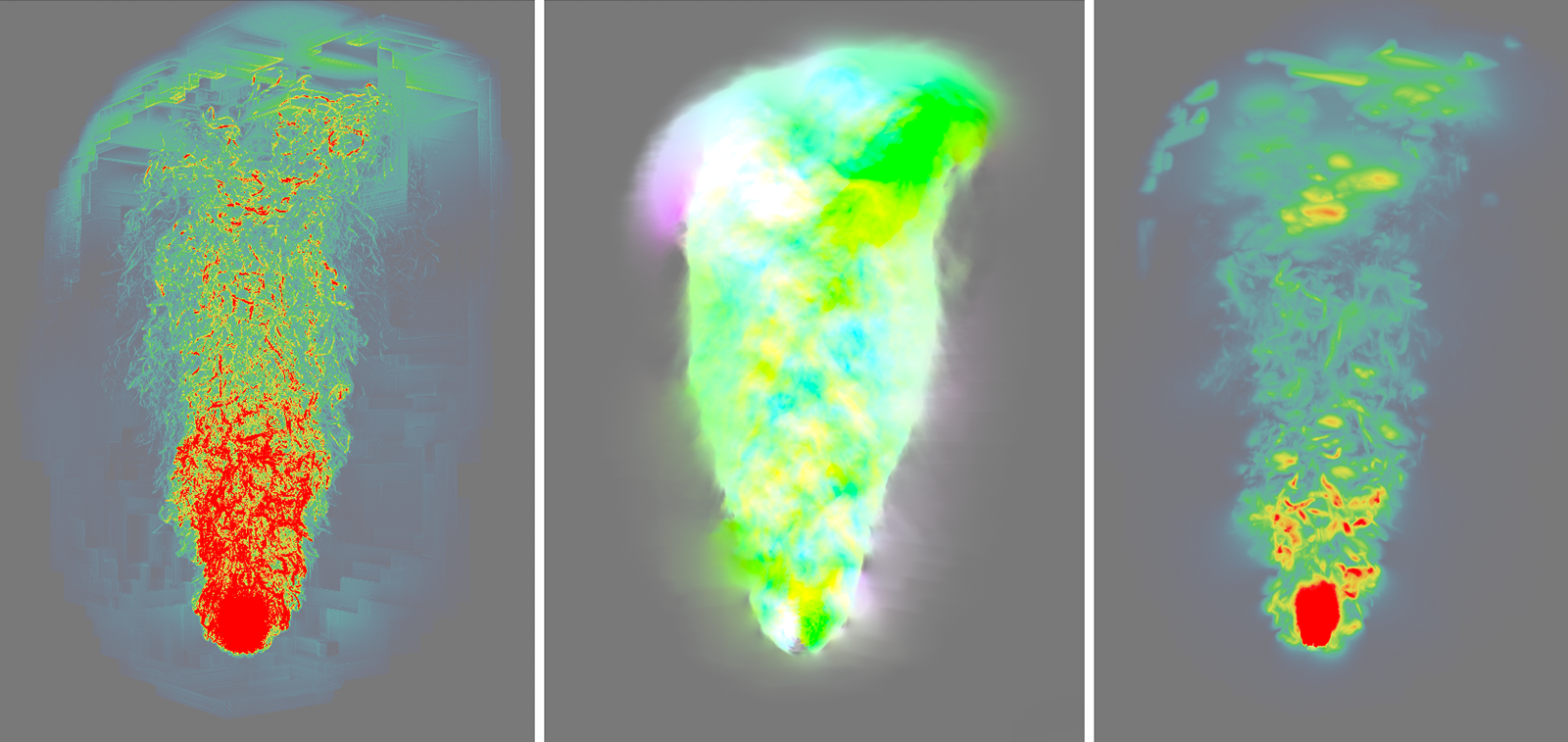
Scène Pyro
Accès rapide :
- Paramètres de base
- Paramètres de l'arborescence
- Forces en plus
- Combustion
- Grille de référence
- Densité
- Couleur
- Température
- Carburant
- Vélocité
- Paramètres avancés
- Afficher
- Forces
Dans cette section, vous trouverez tous les paramètres de simulation qui sont évalués avec les paramètres de laPropriété émetteur Pyro ou Carburant Pyro pour calculer la simulation de fumée et d'incendie. Lorsque la première propriété Émetteur Pyro ou Carburant Pyro est créée dans la scène, un objet Sortie Pyro est également créé automatiquement, qui utilise par défaut les paramètres de l'onglet Simulation/Pyro des paramètres du projet.
En résumé, on peut dire que la propriété Émetteur Pyro ou Carburant Pyro prend en charge la création de fumée, de température et de carburant, et que les paramètres liés à l'onglet Scène Pyro de l'objet Sortie Pyro prennent en charge les paramètres environnementaux et l'énergie au sein du système de simulation. En outre, les paramètres de la scène Pyro sont déterminants pour la précision et les procédures de calcul de la simulation.
Normalement, un objet Sortie Pyro est créé automatiquement au moins lorsqu'une propriété Émetteur Pyro ou Carburant Pyro est ajoutée pour la première fois. Étant donné que les caches peuvent être créés et lus via l'objet Sortie Pyro et qu'il peut également être utilisé en conjonction avec, par exemple, les shaders Redshift Volume pour rendre une simulation Pyro, il peut également être utile d'utiliser plusieurs objets Sortie Pyro dans une scène. Chaque objet de sortie Pyro peut être lié à ses propres paramètres de simulation Pyro. Par défaut, les valeurs par défaut des paramètres du projet sont utilisées à cet effet.
Toutefois, il est également possible de lier des objets Scène de simulation, qui offrent également des options de réglage pour tous les paramètres de simulation. De cette manière, différents paramètres de simulation peuvent être gérés dans une seule scène et changés simplement en échangeant le lien dans l'objet Sortie Pyro. Cela permet également, par exemple, de comparer différents paramètres de simulation, étant donné que ceux-ci peuvent être gérés dans différents objets de la scène de simulation. Par exemple, il est possible de gérer dans une scène des paramètres plus grossiers pour le plan d'ensemble d'une explosion et des paramètres plus fins pour le gros plan de la simulation.
Un objet Sortie Pyro existant peut être facilement dupliqué par copier/coller ou Ctrl+Glisser/Déposer dans le gestionnaire d'objets. Sinon, vous pouvez utiliser le bouton Créer un objet de sortie dans les paramètres du projet pour créer un nouvel objet de sortie Pyro (voir l'onglet Simulation/Pyro).
Ce lien permet d'accéder aux paramètres qui seront utilisés pour calculer la simulation Pyro. Par défaut, il existe un lien vers les paramètres de Pyro, qui se trouvent dans l'onglet Simulation des paramètres du projet. Ceci est déjà reconnaissable de l'extérieur par le nom de l'objet Sortie Pyro(Default). Les paramètres liés peuvent être directement visualisés et modifiés en développant le petit triangle situé devant le champ du lien.
Il est également possible de lier ici les objets de la scène de simulation, qui fournissent également tous les paramètres de Pyro. Ainsi, il est très facile de passer d'une variante de réglage à l'autre en échangeant le lien vers différents objets de la scène de simulation.
Il permet de créer un nouvel objet Sortie Pyro, qui peut être utilisé pour configurer les options de mise en cache d'une simulation Pyro et les liens vers les paramètres de la simulation Pyro. La première fois qu'une propriété Émetteur Pyro ou Carburant Pyro est assignée à un objet dans le gestionnaire d'objets, un objet Sortie Pyro est créé automatiquement.
L'ensemble de la simulation est basé sur la prise en compte de petites sections de l'espace en forme de cubes. Nous connaissons déjà ce principe grâce au Générateur de volume, qui remplit un volume défini avec des voxels. La longueur des arêtes de ces cubes de voxels est saisie ici. Plus ces voxels sont petits, plus la simulation peut être détaillée et précise. Cependant, il est tout aussi vrai que des voxels plus grands peuvent donner à la simulation un aspect plus homogène et plus lisse.
Des voxels plus petits entraînent une augmentation des besoins en calcul et en mémoire pour la simulation. Choisissez donc cette taille en fonction de l'effet recherché et adaptée à l'échelle de vos objets.
Notez également que la taille du voxel est indirectement responsable de la capture du volume de l'objet qui sert d'émetteur pour la simulation Pyro. Si la taille du voxel est trop grande par rapport à la taille et à la forme de l'objet émetteur assigné (l'objet qui porte une étiquette d'émetteur pyro ou de combustible pyro), toutes les sections de l'objet ne peuvent pas être utilisées comme émetteurs pyro. Cet effet peut être optimisé en ajustant la résolution de l'objet sur les propriétés Pyro. L'image suivante en donne un exemple.
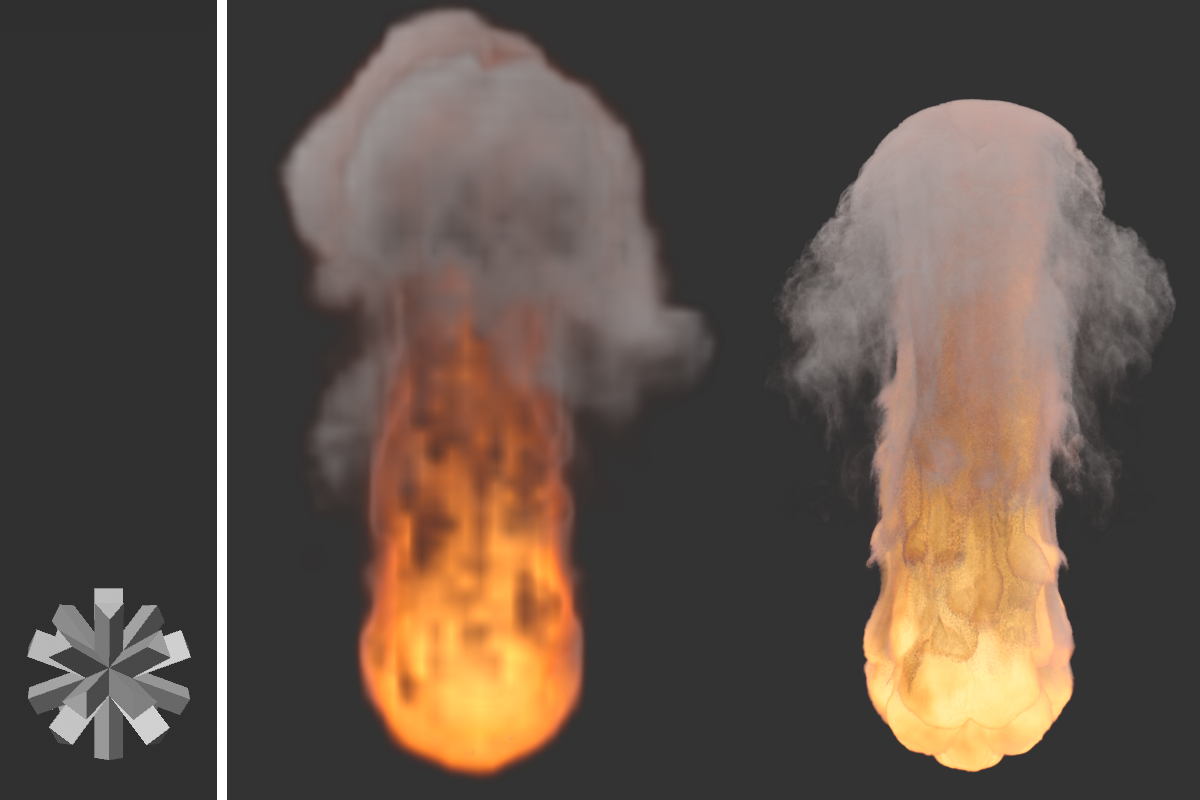 A gauche, vous pouvez voir l'objet utilisé comme Emetteur Pyro. L'image de droite montre le résultat de la simulation avec une taille de voxel de 5 cm. À l'extrême droite se trouve la même image d'animation, cette fois avec une taille de voxel de 0,5 cm. Dans la zone inférieure en particulier, on voit clairement que la détection de la forme de l'objet réussit mieux avec une taille de voxel plus petite et semble moins lissée.
L'image ci-dessus montre que non seulement le niveau de détail de la simulation change en raison de la taille réduite des voxels, mais aussi que la simulation elle-même montre des températures différentes et une distribution différente de la densité. En effet, dans ce cas, les espaces entre les protubérances de l'objet émetteur ne peuvent plus être détectés avec autant de précision par les Pyro-Voxels de plus grande taille. La quantité de densité émise et la concentration de température émise sont donc plus imprécises et, dans cet exemple, conduisent à une flottabilité légèrement plus forte et donc à une colonne de fumée et de feu plus élevée lors de l'utilisation de voxels plus grands.
Facteur de force du fluide[0.00..+∞]
Vous définissez ici indirectement la masse du gaz simulé et donc l'effet que le gaz a sur d'autres objets de simulation, tels que les corps souples. Dans le cadre de la simulation Pyro, cette valeur n'a étapes d'importance.
Permet de définir le nombre d'étapes de calcul de la simulation pendant la durée d'une image d'animation. Comme les simulations Pyro sont toujours basées sur la densité, ainsi que sur les pressions, les vitesses et les températures du dernier état de calcul, il faut davantage de pas de calcul par unité de temps pour obtenir un résultat fiable, en particulier pour les explosions et autres simulations à évolution rapide. Ces paramètres doivent donc être adaptés à la vitesse de la simulation. Dans le cas contraire, le comportement ou l'apparence de la simulation risque de ne pas être réaliste. En revanche, des valeurs trop élevées allongeront inutilement les temps de calcul.
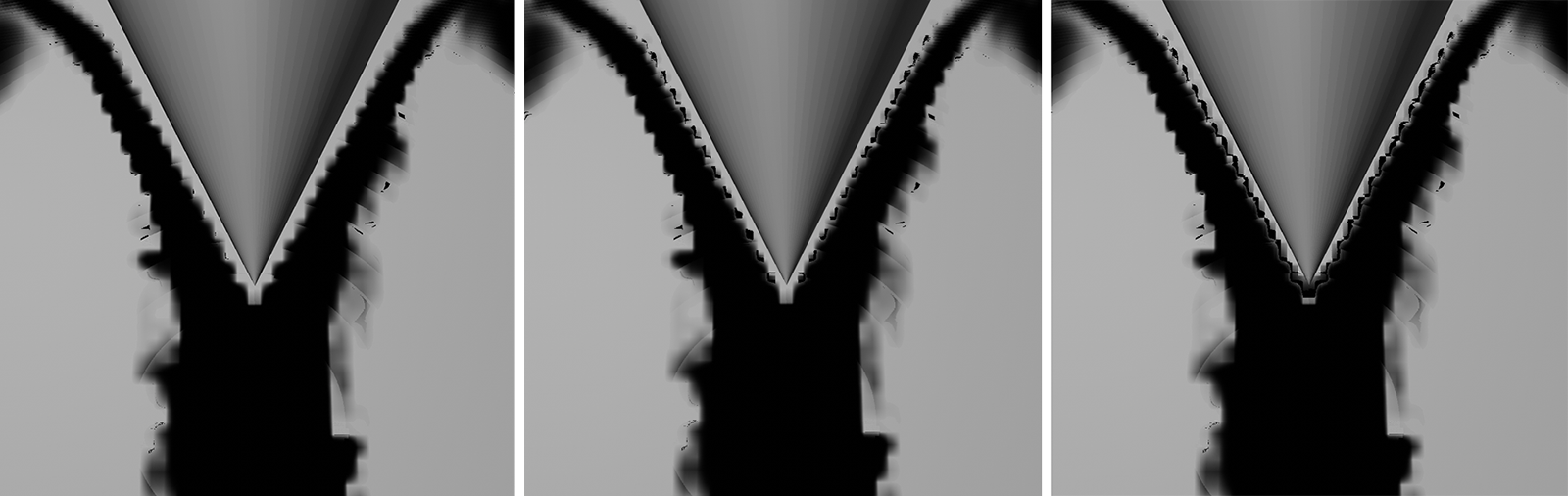
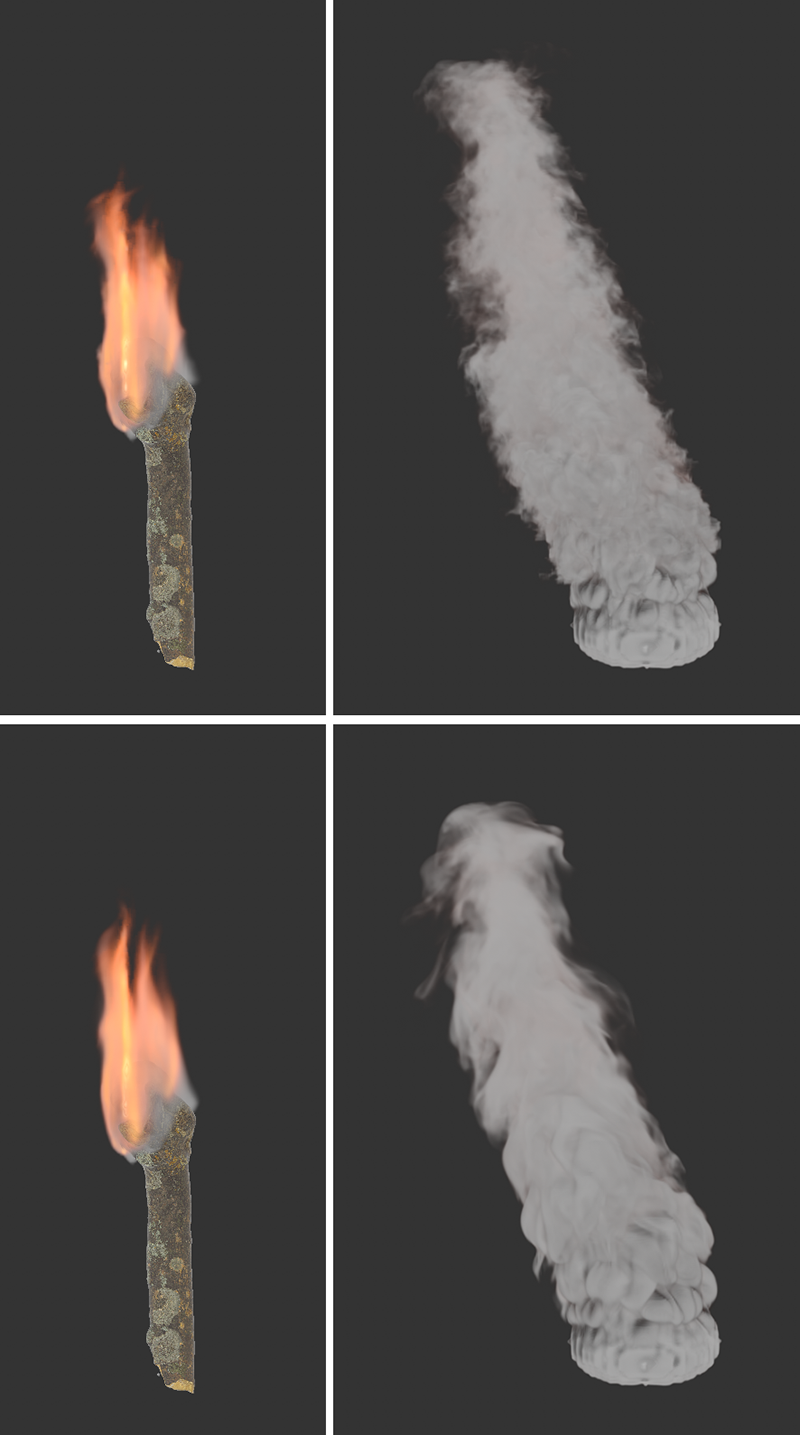
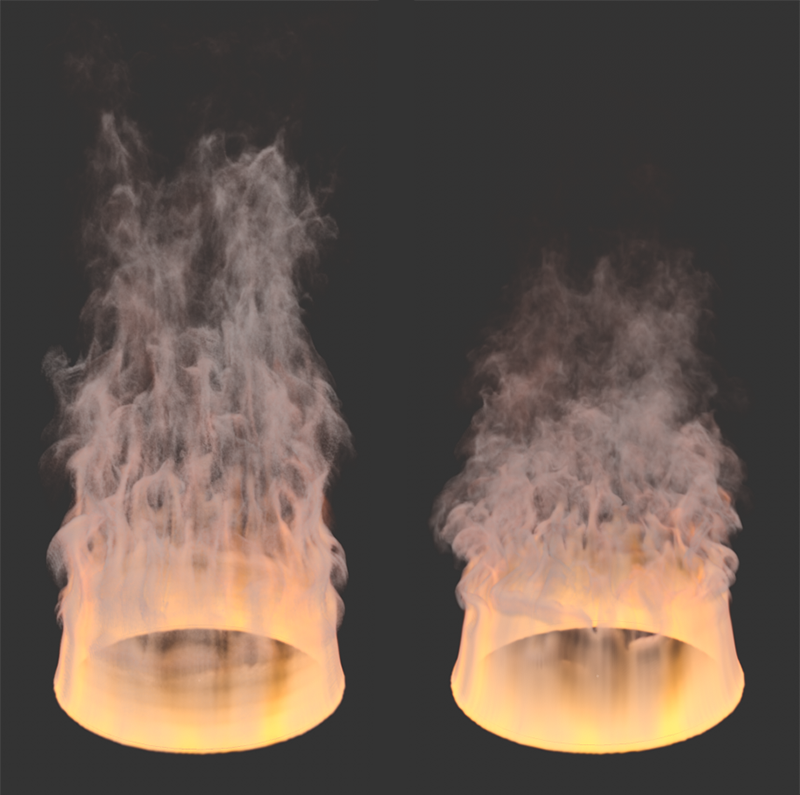 Ici, vous pouvez voir une spline de cercle en train de brûler. La seule différence entre les images est que 0 Sous-étape a été utilisé à gauche et 2 Sous-étapes à droite. Notez les blocs visibles au sein des flammes qui s'élèvent rapidement, en bas à gauche. A droite, cette zone apparaît avec une transition douce. Cependant, il est également clair que la simulation semble plus compacte dans l'ensemble en raison de la plus grande précision de calcul, car la densité se résout plus rapidement.
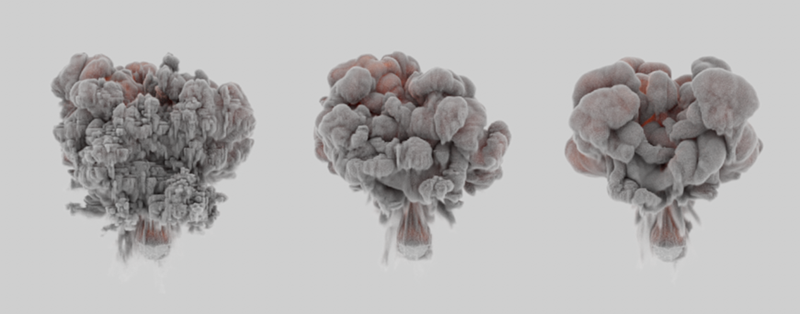
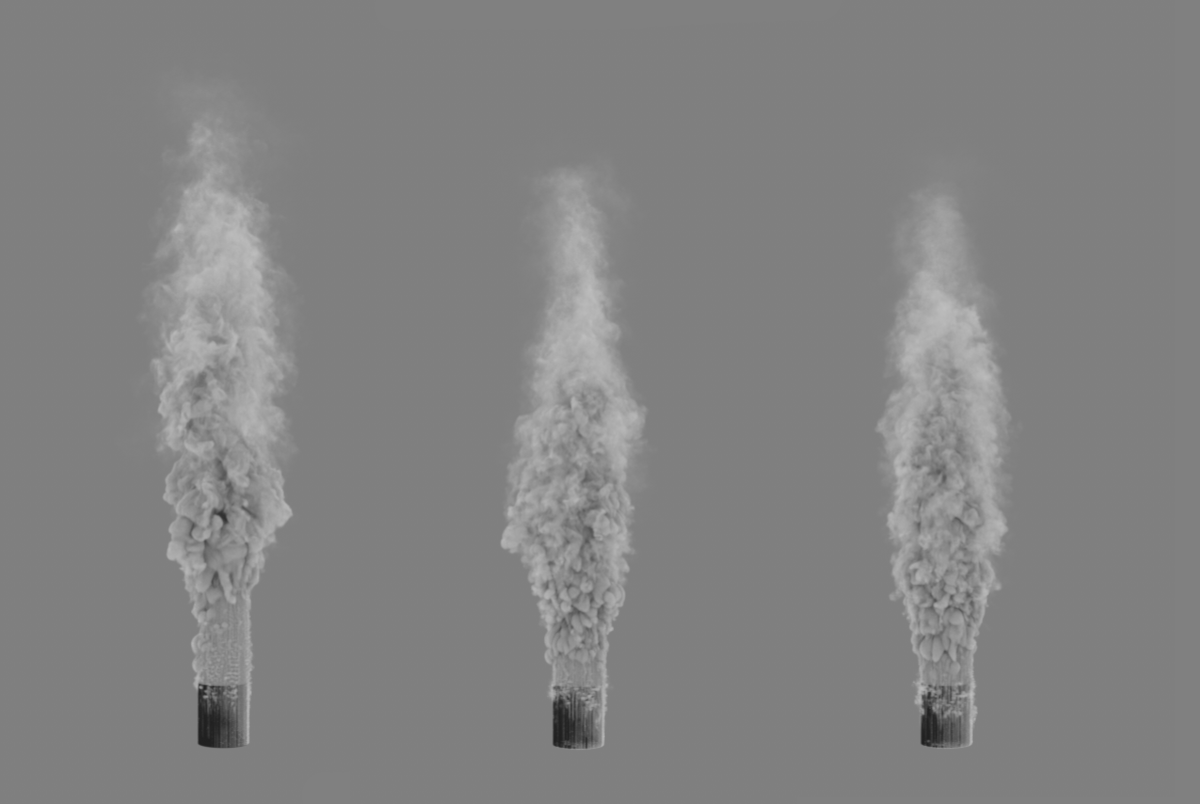
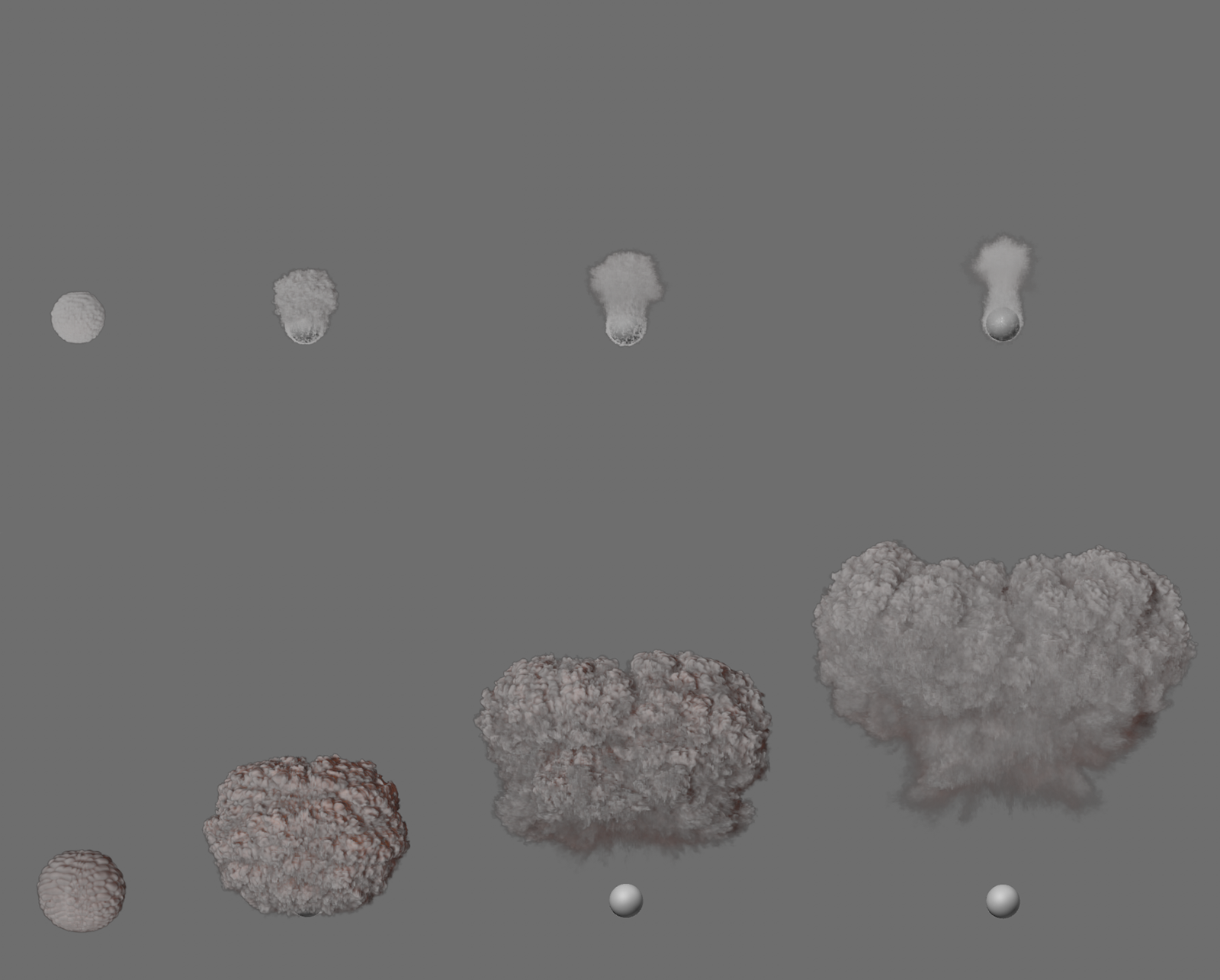
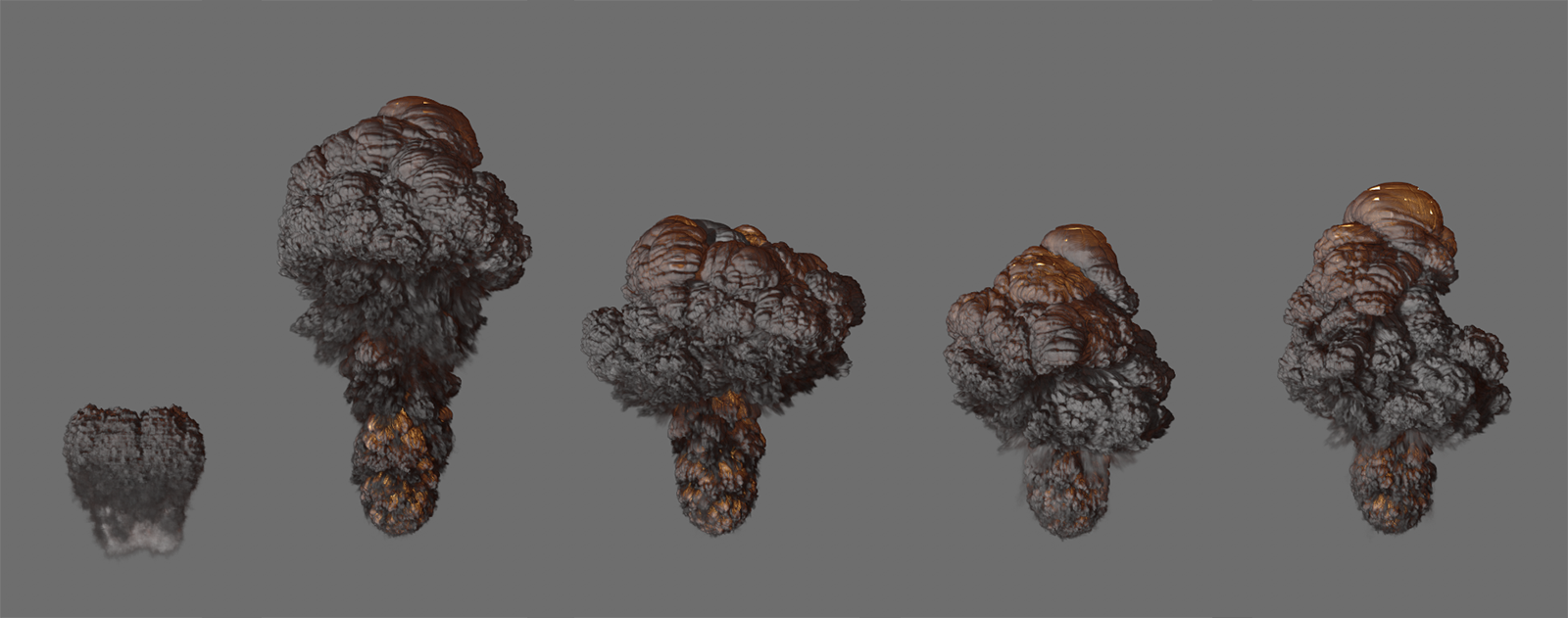
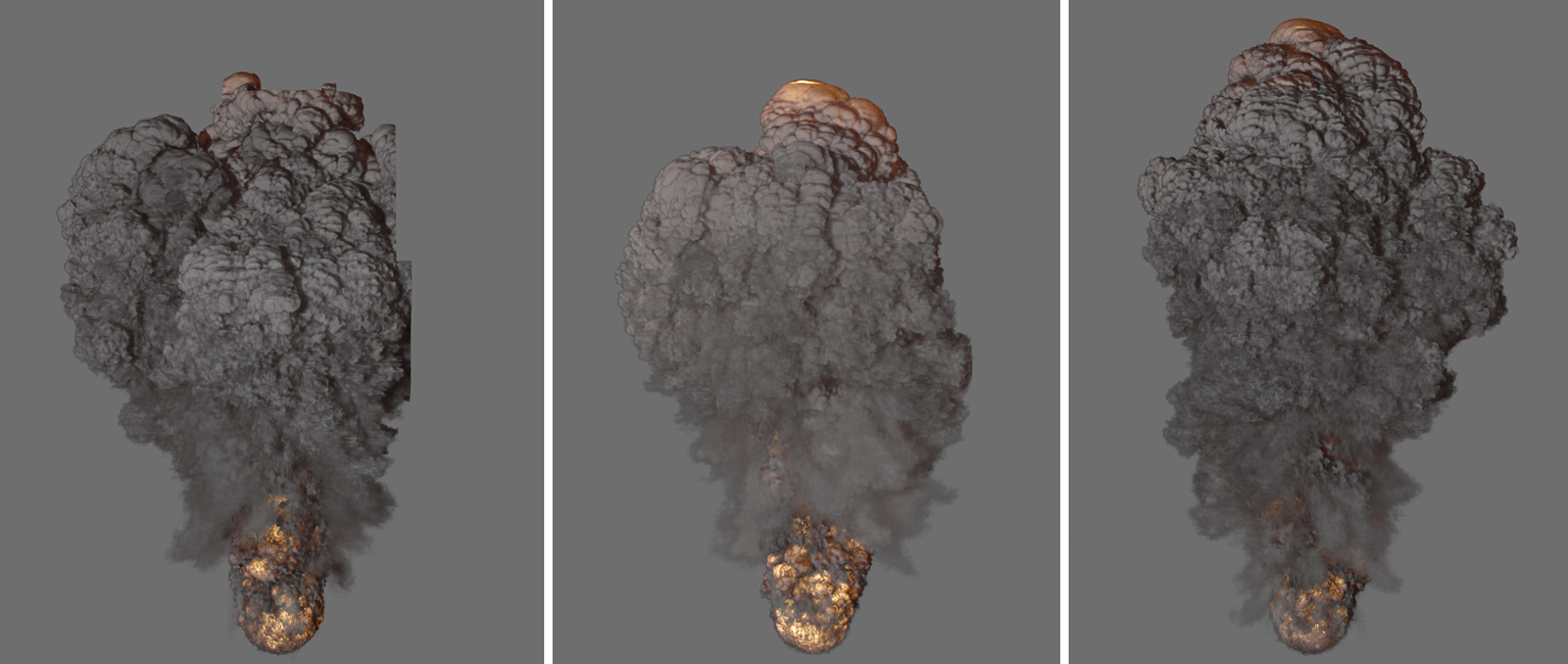
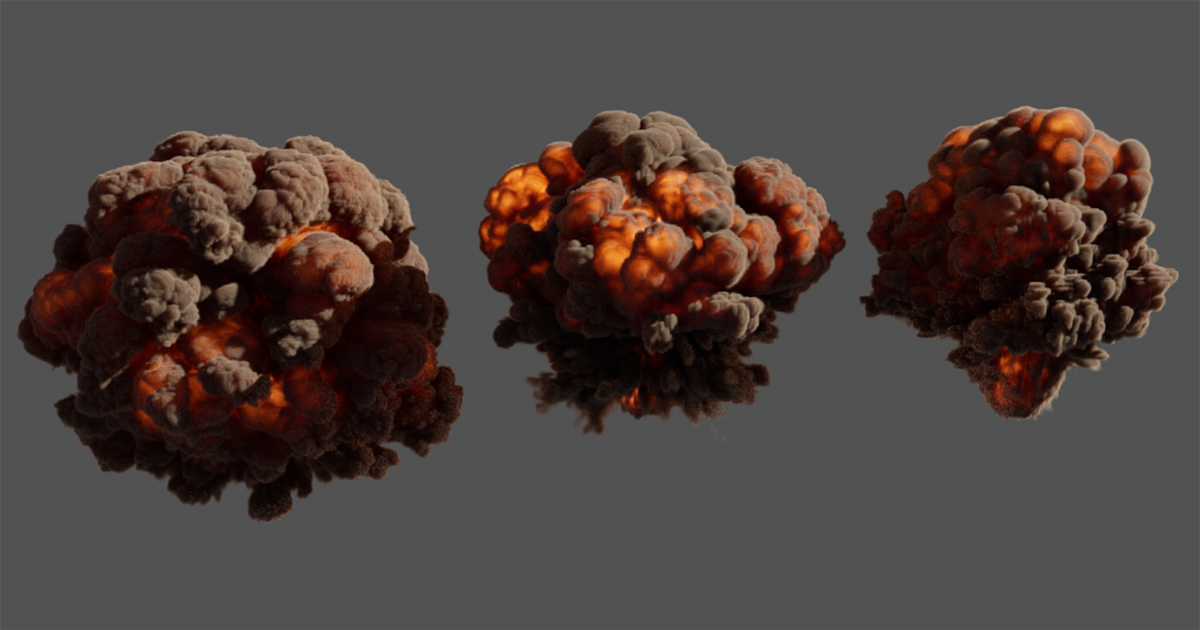 Vous pouvez voir ici les mêmes paramètres de simulation d'une explosion et la même image de la simulation dans chaque cas. 1 Sous-étape a été utilisé à droite, 4 au milieu et 8 à droite. En augmentant le nombre de pas, vous obtiendrez plus de détails, en particulier dans les zones de la simulation qui se déplacent plus rapidement, et vous obtiendrez un résultat plus réaliste dans l'ensemble.
En définissant deux valeurs différentes pour Min sous-étapes et Max sous-étapes, vous permettez à la simulation de varier le nombre d'étapes de calcul en fonction de la situation. Si les vitesses au sein de la simulation sont supérieures ou égales à la distance entre le nombre de voxels spécifié ici, la précision de calcul de Max sous-étapes est utilisée dans l'image de simulation. Si la simulation ralentit avec le temps, la précision du calcul est réduite en conséquence entre min. Sous-étapes et Max. Sous-étapes utilisées. Bien entendu, cela présente l'avantage de n'utiliser la haute précision de calcul que dans les sections de la simulation qui en bénéficient. Si la simulation ralentit, ces phases peuvent être simulées plus rapidement et avec moins de précision sans compromettre la qualité.
Pour obtenir un rapport optimal entre Min. Sous-étapes et Max. Sous-étapes, vous devriez au moins examiner la phase la plus rapide de la simulation. Dans les explosions, il s'agit généralement des premières images où, par exemple, la boule de feu se transforme en pression par le biais d'une transformation de la température et du combustible et s'élève ensuite vers le haut. Les simulations dans lesquelles seules des flammes ou de la fumée dense sont générées au niveau de l'émetteur, en revanche, sont souvent relativement uniformes dans leur vitesse et ne présentent pas un gradient de vitesse aussi important. Mais cela peut aussi changer rapidement, par exemple par le recours à la force. Dans ce cas, vous devez également donner la priorité à la période de la simulation pendant laquelle les vitesses les plus élevées sont attendues. DéfinirMin. Sous-étapes et Max. Les Sous-étapes ont une valeur identique, initialement faible, afin de forcer la simulation à utiliser exactement ce nombre d'étapes de calcul par image de simulation, quel que soit l'ordre de grandeur des vitesses. Si vous constatez des artefacts ou des imprécisions dans la simulation (voir aussi les exemples d'images ci-dessus), il suffit d'augmenter légèrement les deux valeurs et de relancer la simulation. Répétez ces étapes jusqu'à ce que vous soyez satisfait de la qualité de la simulation. Enfin, vous pouvez réduire les Min Sous-étapes à une valeur faible, telle que 0 ou 1. N'oubliez pas non plus d'ajuster le paramètre Distance d'advectation prévue (en voxels), qui est décrit ci-dessous.
Distance d'advection prévue (en voxels)[1.00..+∞]
Comme nous l'avons déjà expliqué à l'adresse Min. Sous-étapes et Max. Sous-étapes, vous pouvez utiliser cette valeur pour contrôler quand le nombre maximum d'étapes de calcul doit être utilisé. Chaque fois que les mouvements au sein de la simulation franchissent, d'une image à l'autre, une distance correspondant à ce nombre de voxels, Max. Sous-étapes pour l'utilisation. Des étapes intermédiaires réduites sont utilisées pour des distances plus courtes d'un cadre à l'autre, jusqu'à min. Sous-étapes avec des simulations presque stationnaires.
Comme la distance d'advection prévue (en voxels) dépend de la taille des voxels, vous devez d'abord définir la résolution de la simulation via la taille des voxels, puis ajuster cette valeur en conséquence.
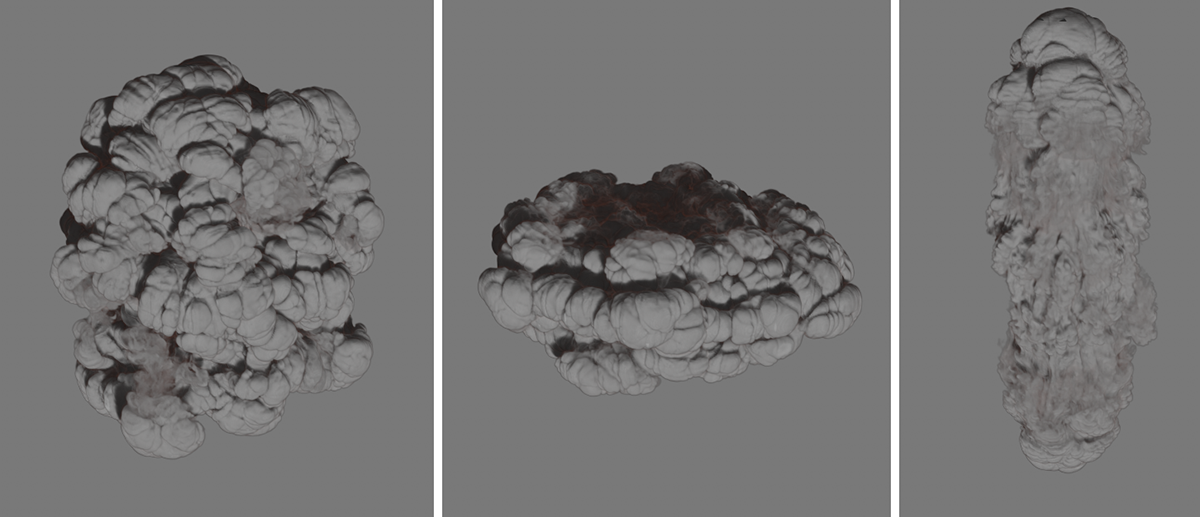
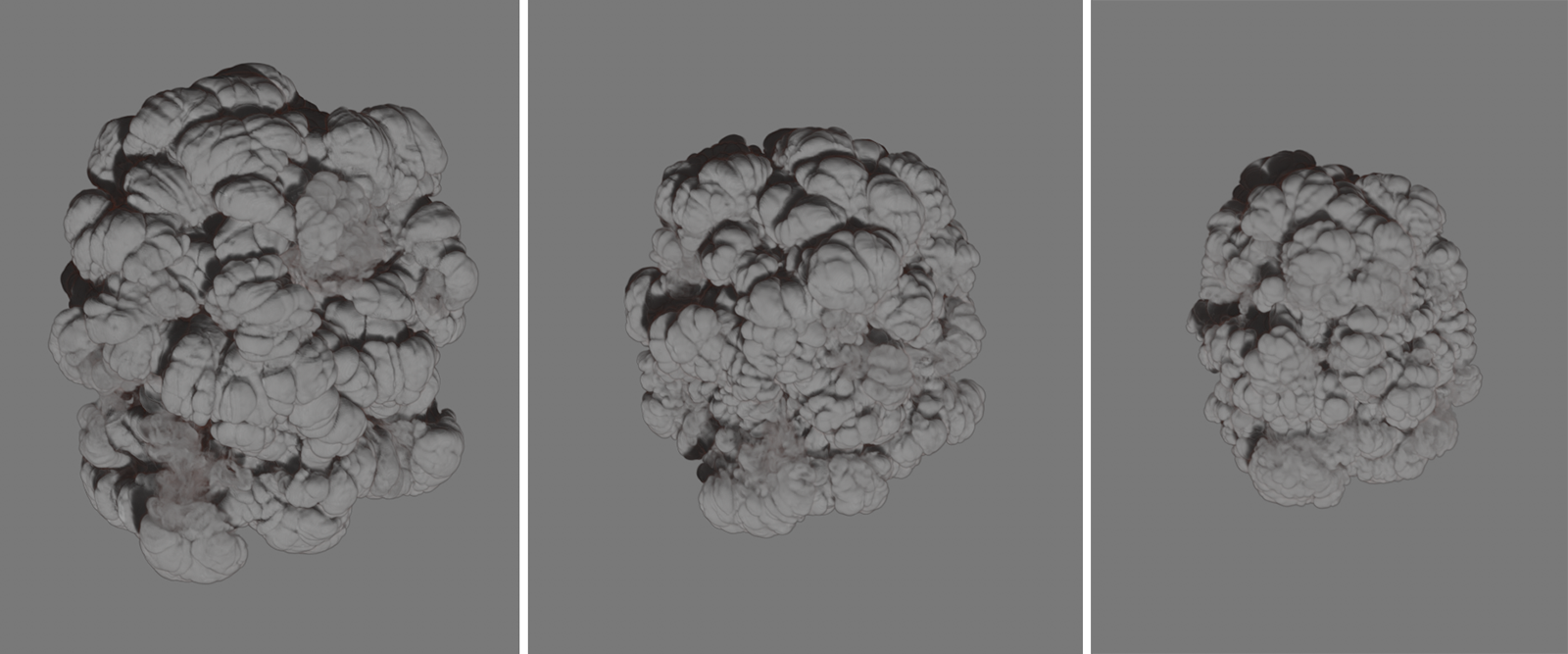
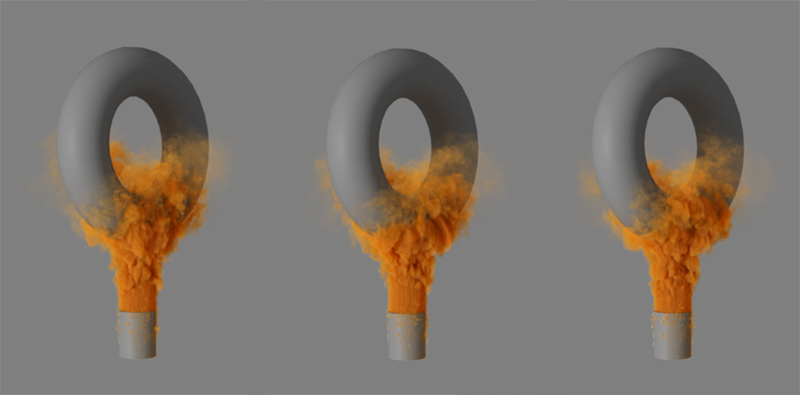
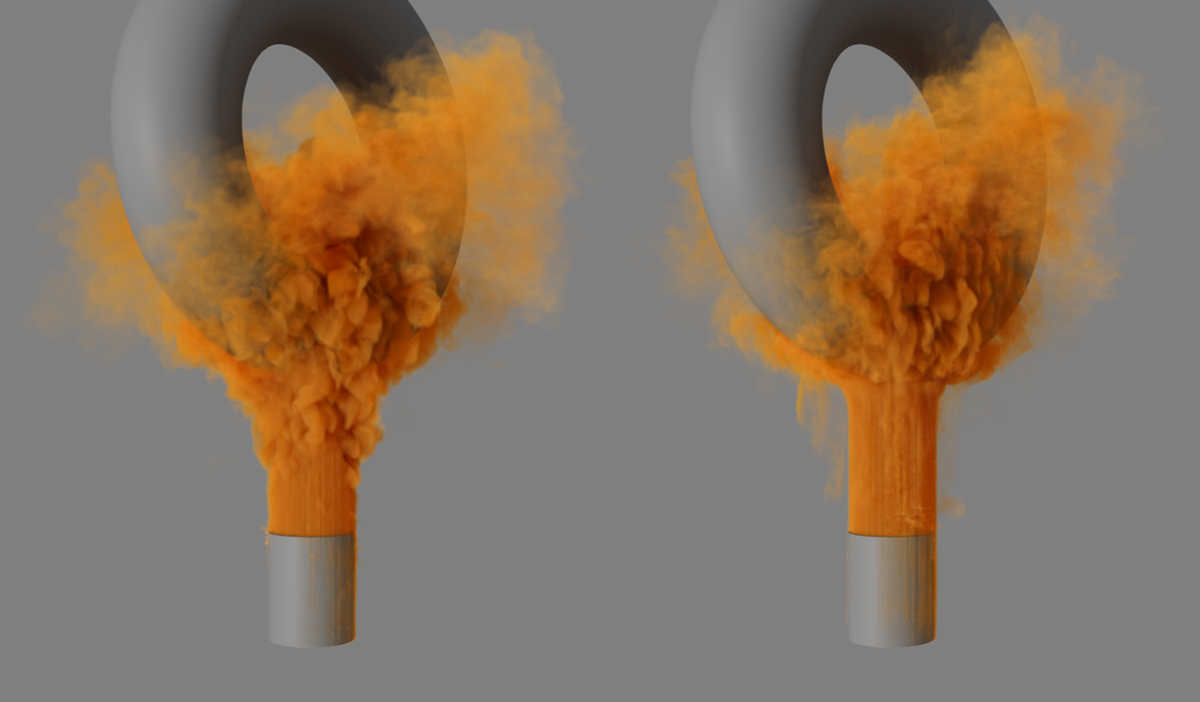
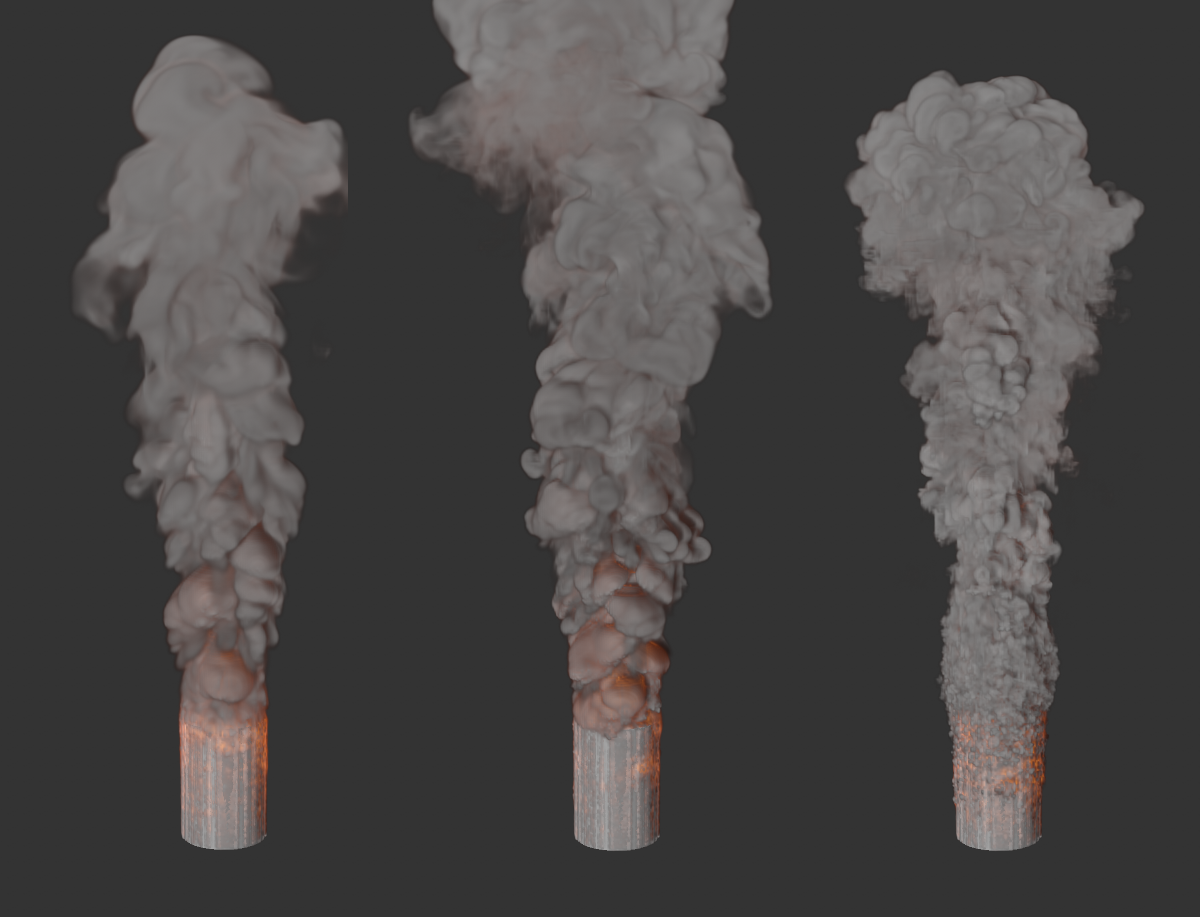
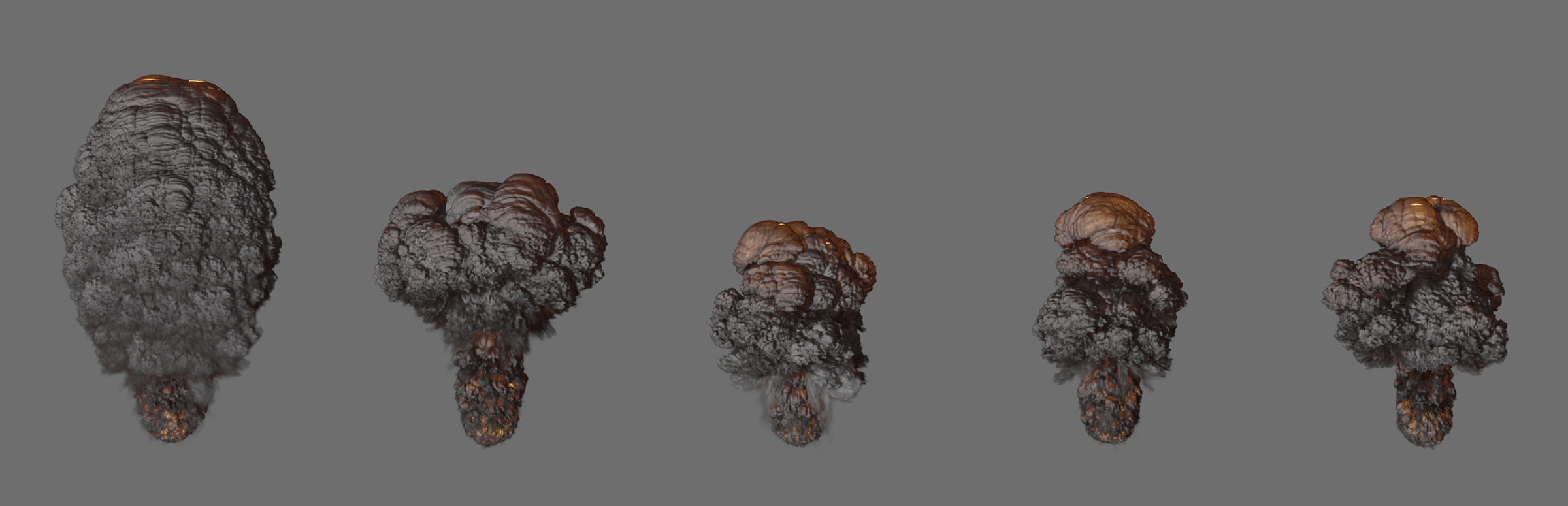
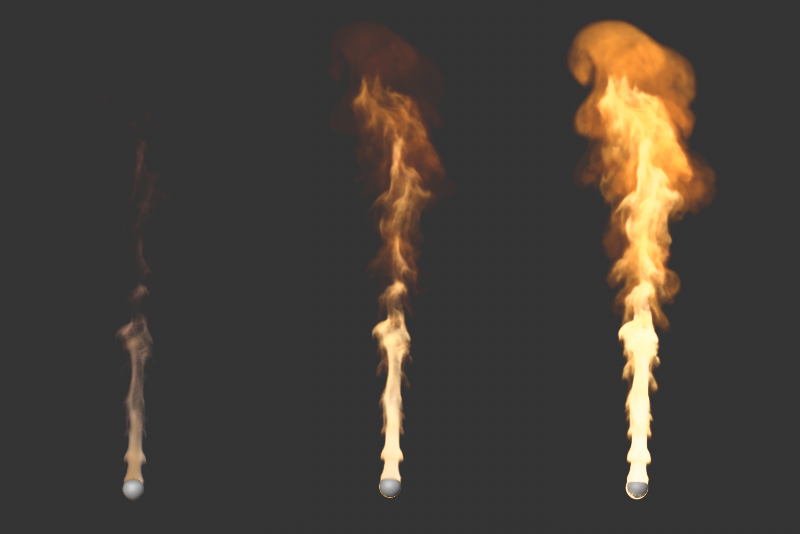
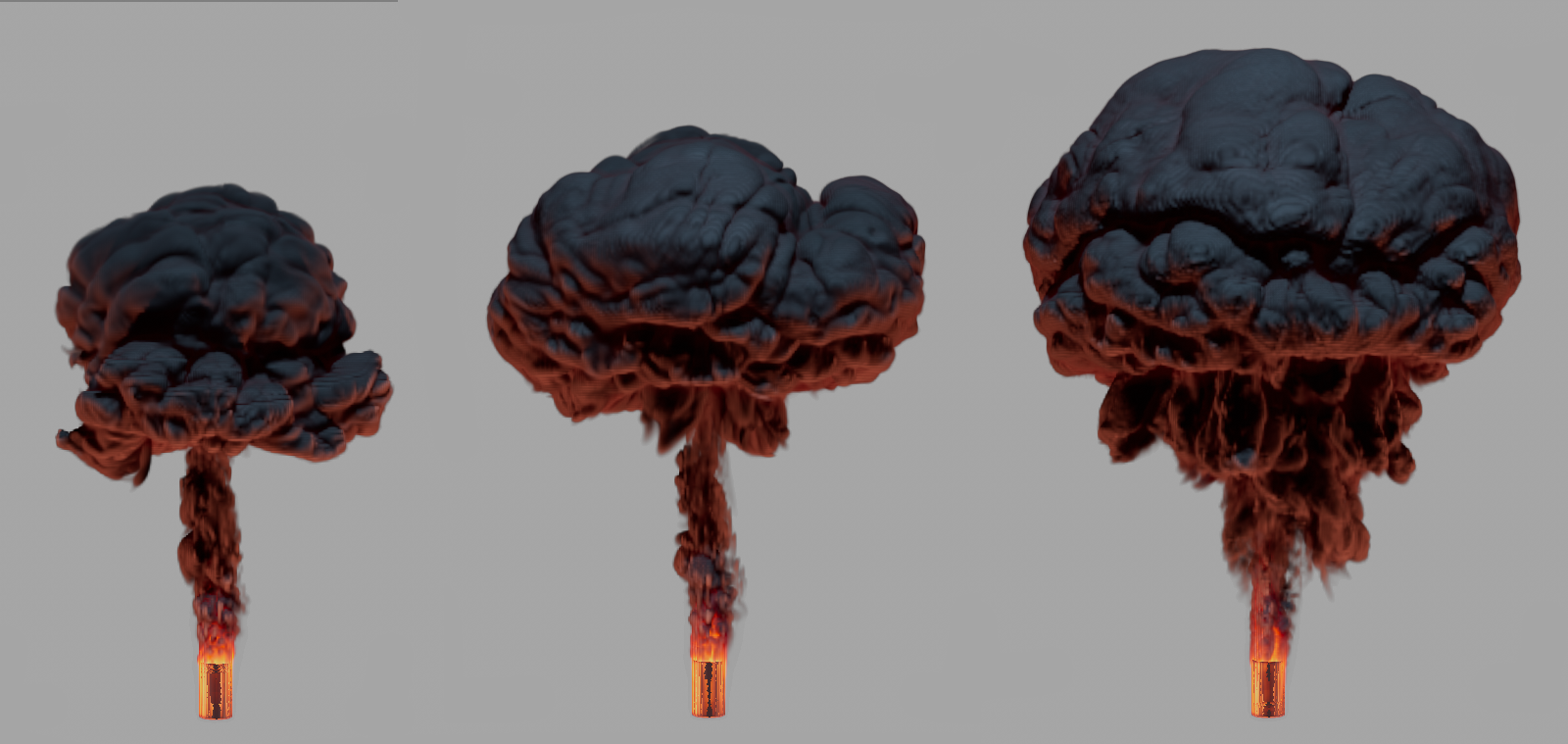 La taille des voxels est de 5 cm, Min. Sous-étapes 0 et Max. Sous-étapes 8 utilisées. Distance d'advection prévue (en voxels) 4 a été utilisé à gauche, 8 au centre et 16 à droite. Au fur et à mesure que la valeur augmente, la précision du calcul pour les images de simulation dans lesquelles des distances plus courtes que la taille du voxel * distance d'advection attendue sont couvertes diminue. Une précision de calcul moindre se traduit souvent par une extension plus importante de la simulation (voir diagramme du milieu et de droite).
Forcer les échantillons d'atténuation[1..32]
La simulation peut être affectée par ces objets de force, que vous trouverez sous Simuler/Forces:
- Attraction
- Champ de force (avec cette force, les champs peuvent agir sur la simulation)
- Gravité
- Rotation
- Turbulence
- Vent
- Destruction (peut également être utilisé pour limiter le volume de la simulation)
La sphère d'influence de ces forces peut être limitée au niveau de ces objets par des atténuations spatiales. La précision de l'échantillonnage de ces régions d'atténuation est définie par cette valeur par voxel dans l'arbre de simulation.
Si le nombre de voxels d'arbre dans le volume est augmenté en réduisant la taille des voxels, cela augmente automatiquement le nombre d'échantillons pour les plages d'atténuation des objets de force par unité de volume. Le réglage du nombre de voxels n'a pas d'importance à cet égard.
Les objets de force présents dans une scène qui doivent agir sur la simulation Pyro peuvent être spécifiés individuellement via les paramètres Forces, qui sont documentés un peu plus loin sur cette page.
Échantillons champs de force[1..32]
L'
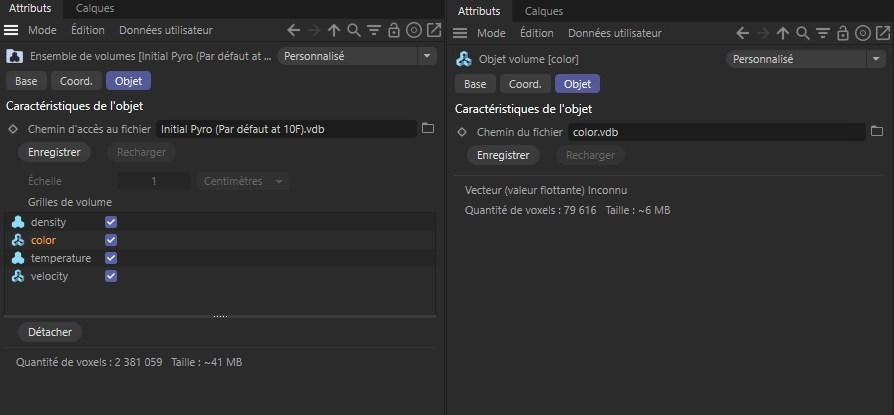
Un objet Ensemble de volume peut être lié ici. Cet état peut être créé en cliquant sur le bouton Régler l'état initial et en gérant les données de simulation Pyro de l'image d'animation actuelle. L'attribution de ces données permet de définir la simulation Pyro pour l'image 0 d'une animation. La simulation peut alors utiliser directement ces données pour les images suivantes. Les propriétés de simulation gérées dans un objet Ensemble de volume, telles que la vitesse, la couleur, la densité, la température ou le carburant, peuvent également être utilisées individuellement et attribuées dans la zone de paramétrage Volume initial défini Cela permet également d'utiliser des propriétés Pyro provenant de différentes simulations ou représentant différentes phases d'une simulation. Vous en trouverez un exemple un peu plus bas dans cette page.
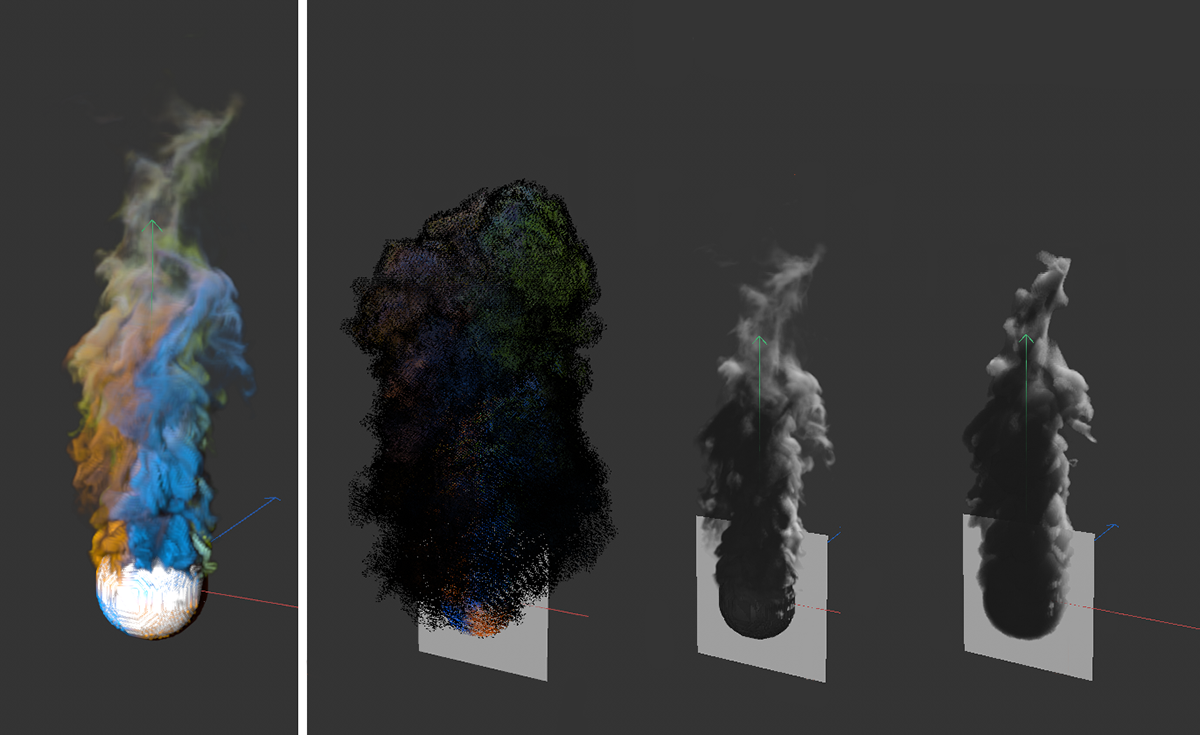
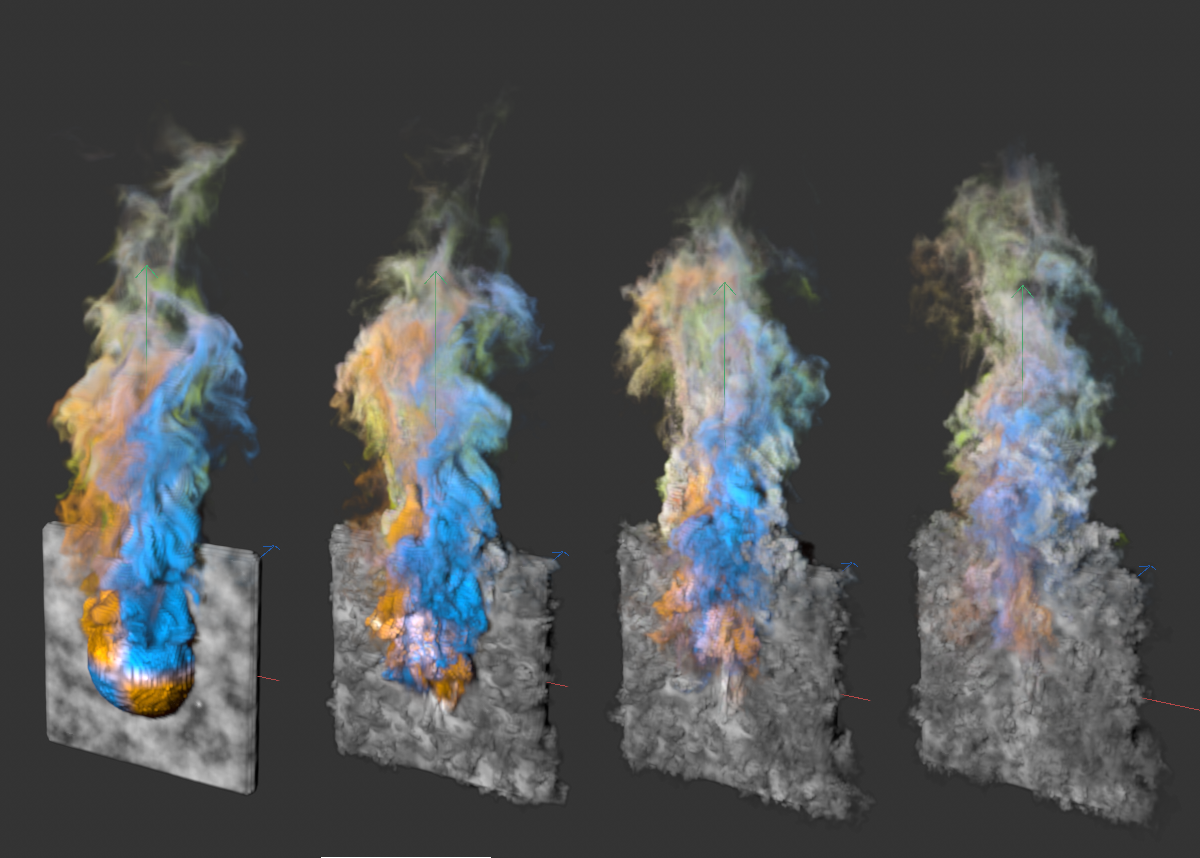
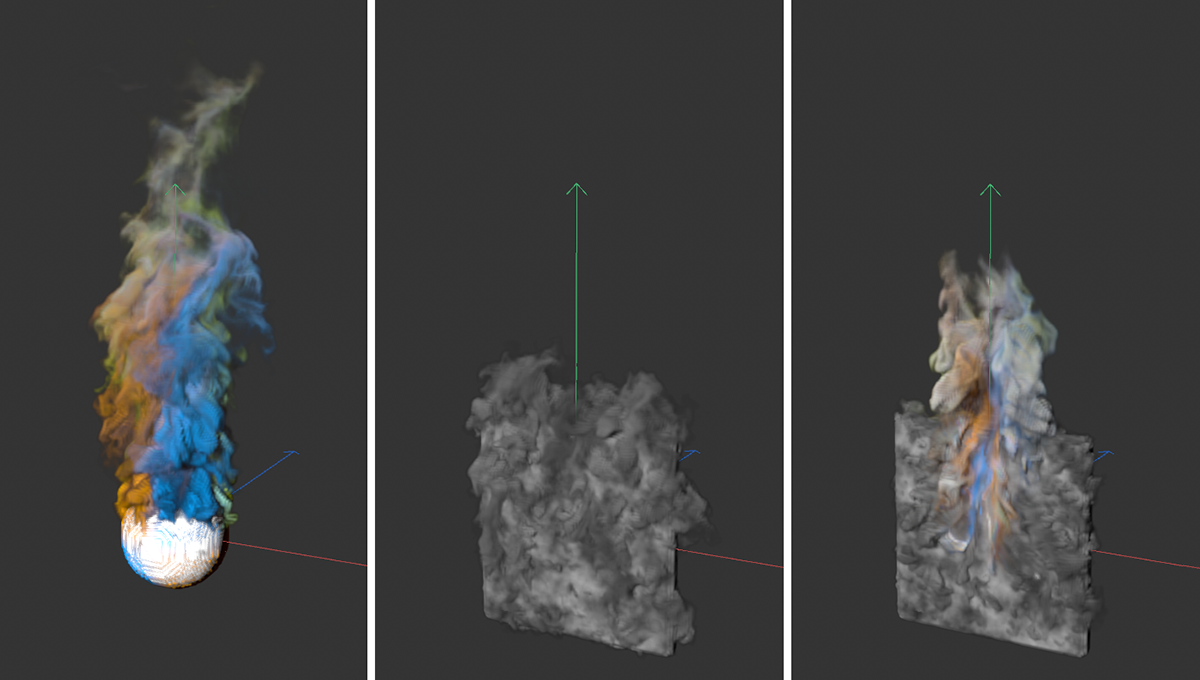 À gauche, une simulation colorée par une propriété Couleur de points, avec une sphère servant de volume d'émission. Au centre, un plan vertical s'est vu attribuer une propriété Émetteur Pyro et génère des informations sur la densité et la couleur. Si un cadre de simulation de la sphère est maintenant utilisé comme état initial pour cette simulation, les vitesses et les couleurs des deux simulations se mélangent au début de la simulation (voir l'image de droite).
En cliquant sur ce bouton, vous créez un objet Volume initial défini. Cette fonction gère les données de simulation de l'image d'animation en cours, telles qu'elles sont générées par la propriété Émetteur Pyro ou Carburant Pyro. La façon dont ces propriétés ont été configurées dans les propriétés de l ' objet >Pyro n'a pas d'importance. Les propriétés marquées Désactivé sont également sauvegardées dans l'objet Ensemble de volume si elles sont utilisées dans la propriété Émetteur Pyro.
Un objet Ensemble de volume peut être assigné comme Volume initial défini afin que la simulation utilise directement cette information pour la première image d'animation et calcule la simulation suivante sur cette base.
Pour plus d'informations sur l'objet Ensemble de volume, cliquez ici.
Si votre simulation utilise un fichier de cache actif, aucun objet Ensemble de volume ne peut être créé pour lui. Dans ce cas, vous devez désactiver l'utilisation du cache et relancer la simulation jusqu'au moment souhaité.

Pour les gaz, la simulation utilise une grille adaptative de voxels appelée arbre de voxels. Cette région est considérée comme l'air dans lequel la simulation prend en compte les pressions, les flux, les températures et les changements de densité.
Cet arbre de voxels change continuellement de taille et de forme en supprimant et en ajoutant des voxels, en fonction de l'évolution de la simulation. Il n'y a donc pas de volume donné entourant la simulation comme un cube impénétrable. En fonction de la mémoire disponible, les simulations de fumée et d'incendie peuvent donc théoriquement atteindre n'importe quelle taille.
La taille des cubes de voxels qui composent cet arbre de voxels est spécifiée comme étant la taille du voxel. Pour que l'arbre à voxels puisse réagir aux changements de forme de la simulation, certains voxels doivent toujours se trouver à l'extérieur, par exemple une colonne de fumée simulée, afin de pouvoir envoyer des signaux à l'arbre à voxels lorsque d'autres voxels peuvent être ajoutés à l'arbre ou, par exemple, après la dissipation d'un nuage simulé, également retirés de l'arbre.
Ce tampon de voxels extérieurs à l'arbre des voxels est défini ici par le biais du réglage du mode de remplissage et de la valeur de remplissage. En outre, chaque voxel de l'arbre est à nouveau subdivisé en voxels plus petits pour le calcul de la simulation. Ce nombre de voxels est également indiqué dans cette section.
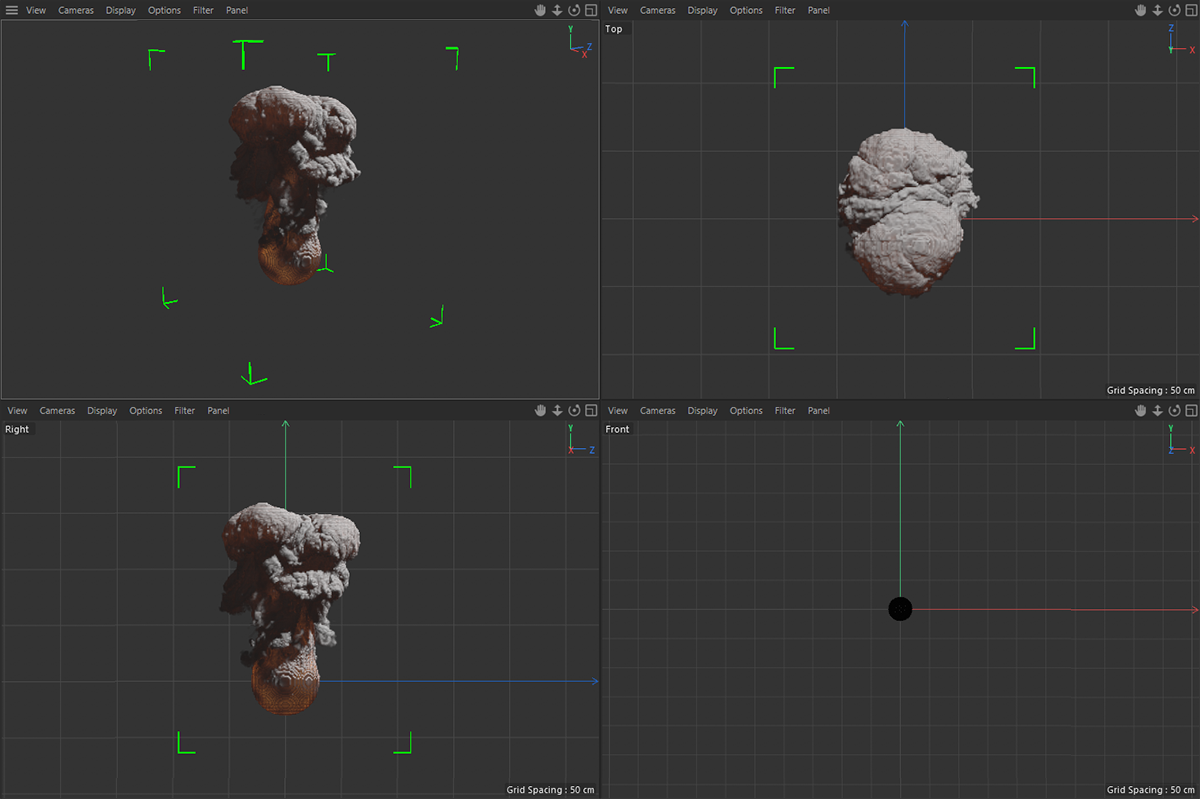
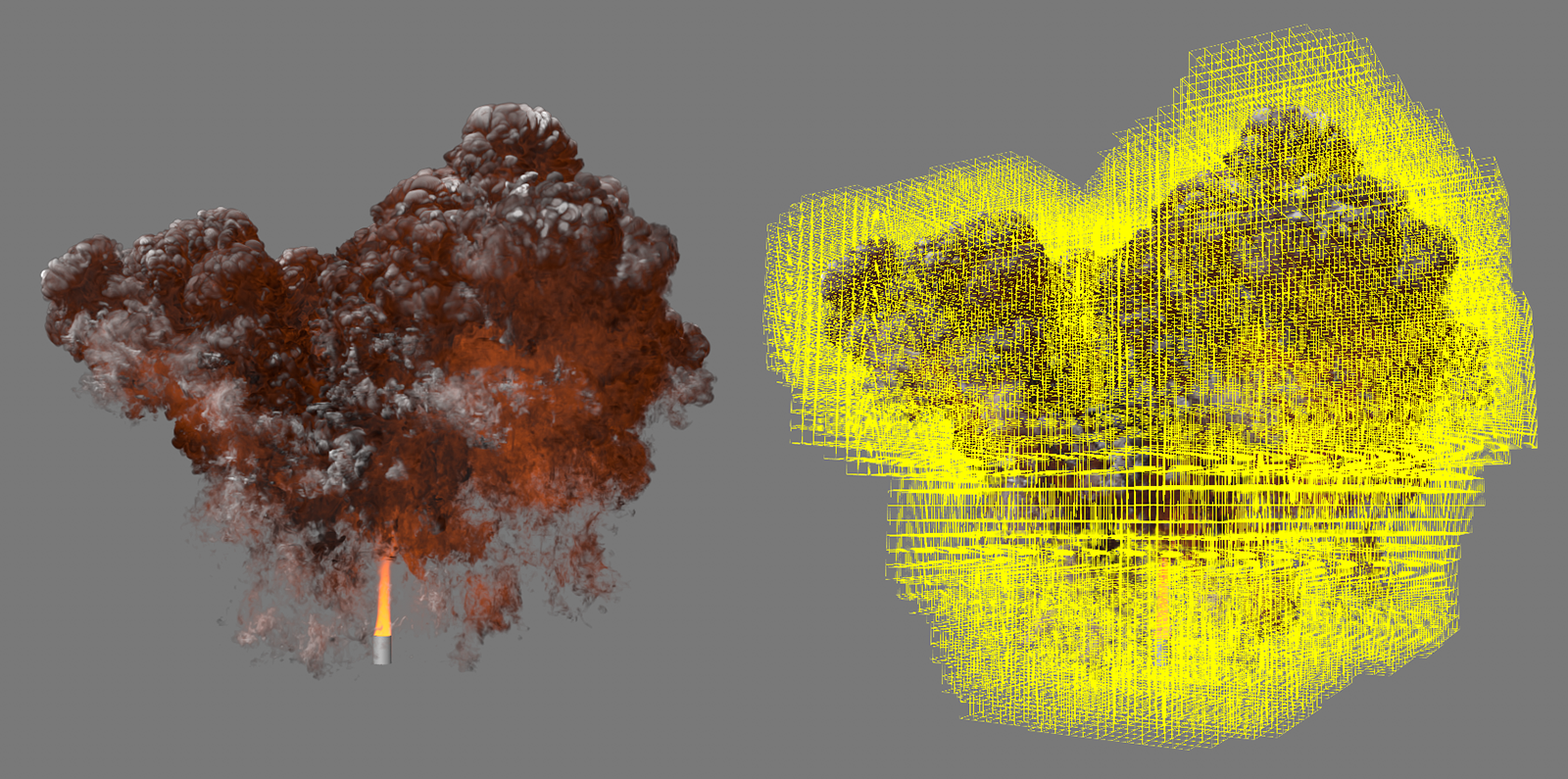
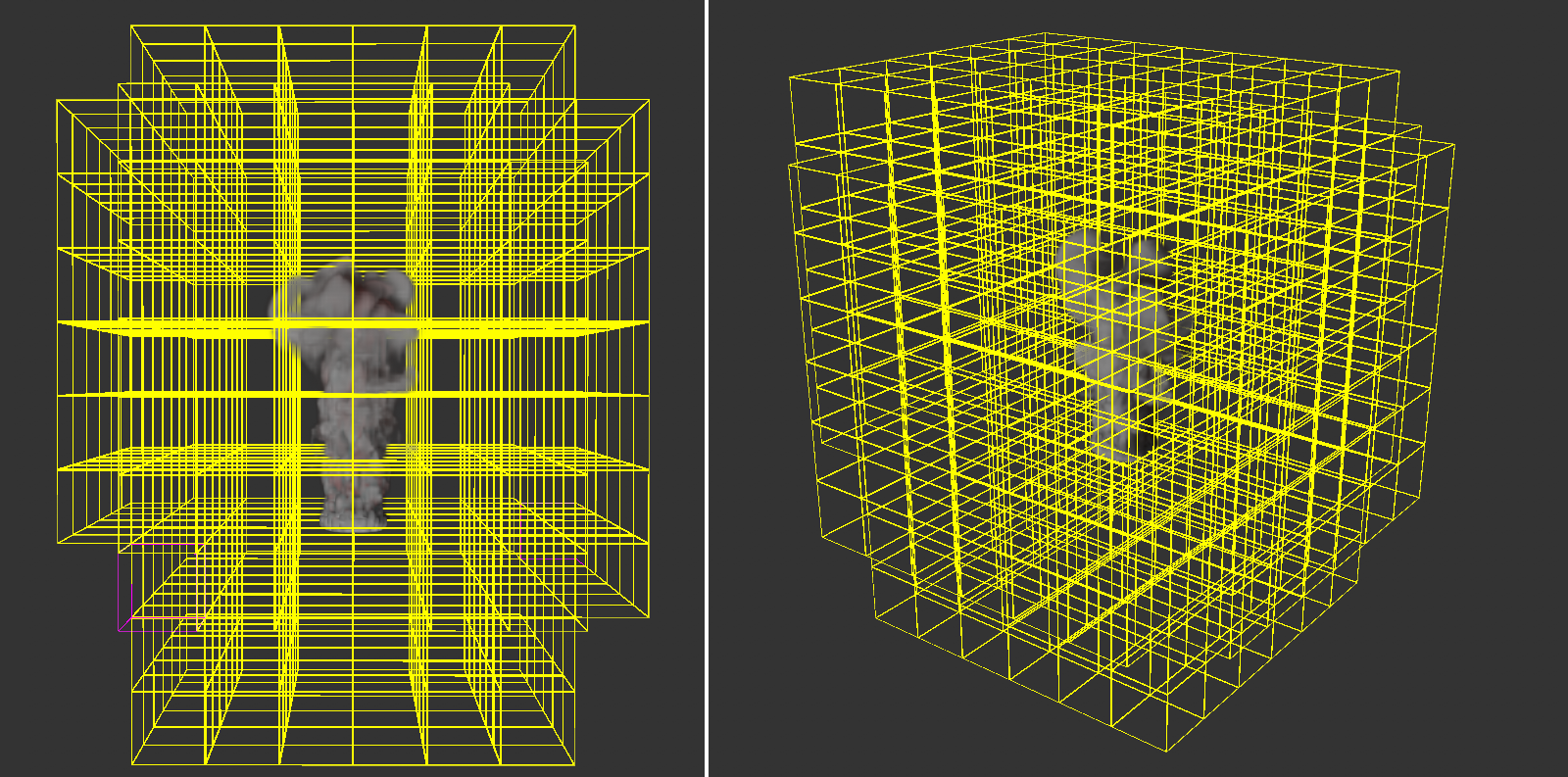 Vous pouvez voir ici l'arbre de voxels qui définit la zone de la simulation. Le nombre et la répartition des voxels dans cet arbre sont continuellement adaptés à la simulation qui s'y déroule. Cet exemple montre clairement qu'il y a de nombreux voxels vides dans la région extérieure. Cela peut être dû, entre autres, à une valeur de remplissage inutilement élevée ou à des valeurs de densité ou de température très faibles de la simulation dans ces zones.
La quantité et la répartition des voxels tampons dans la zone extérieure de la simulation pyrotechnique peuvent être sélectionnées automatiquement ou en permanence :
- Automatique: le nombre et la répartition des voxels dans la zone extérieure de la simulation sont adaptés individuellement à l'étendue et à la densité de la simulation Pyro. Il en résulte une optimisation entre le nombre de ces voxels et la plus grande précision possible pour les simulations à diffusion rapide.
- Constant: Il s'agit du mode utilisé dans les simulations Pyro antérieures à la version 2025. Un nombre constant de voxels dans la zone extérieure de la simulation est utilisé comme zone de sécurité. L'épaisseur du voxel de cette zone extérieure est spécifiée par la valeur Remplissage.
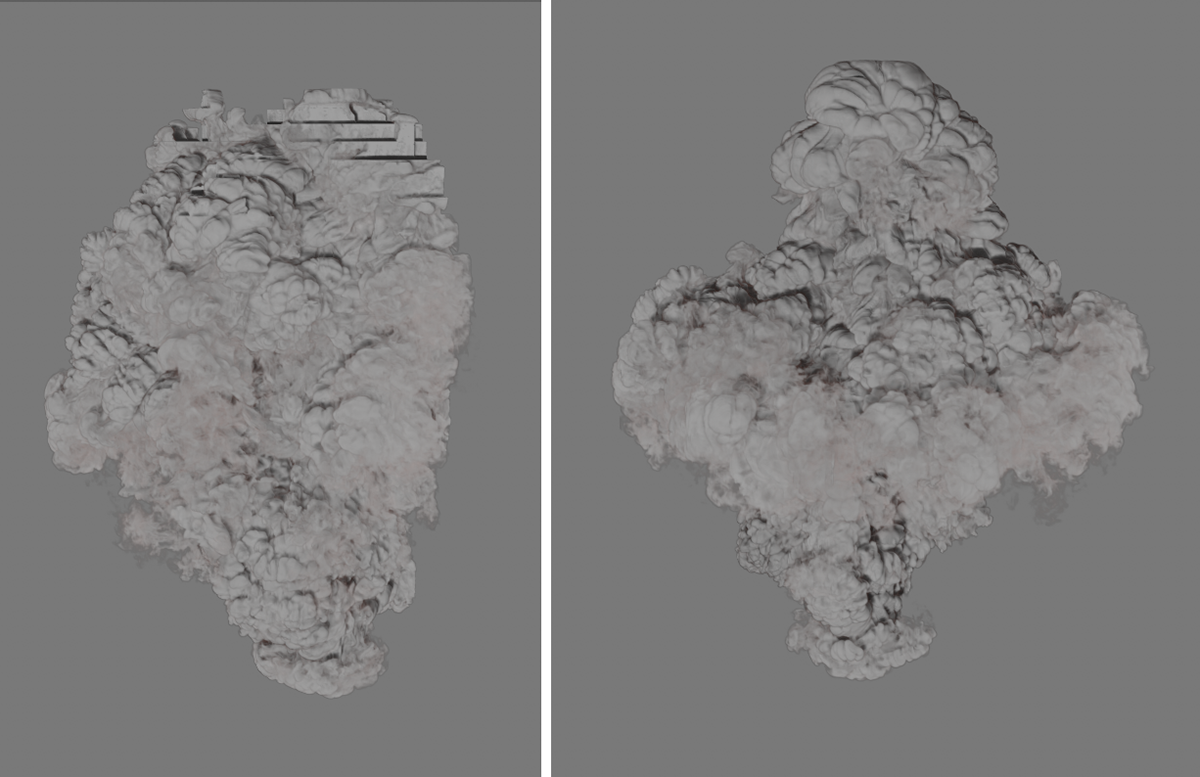
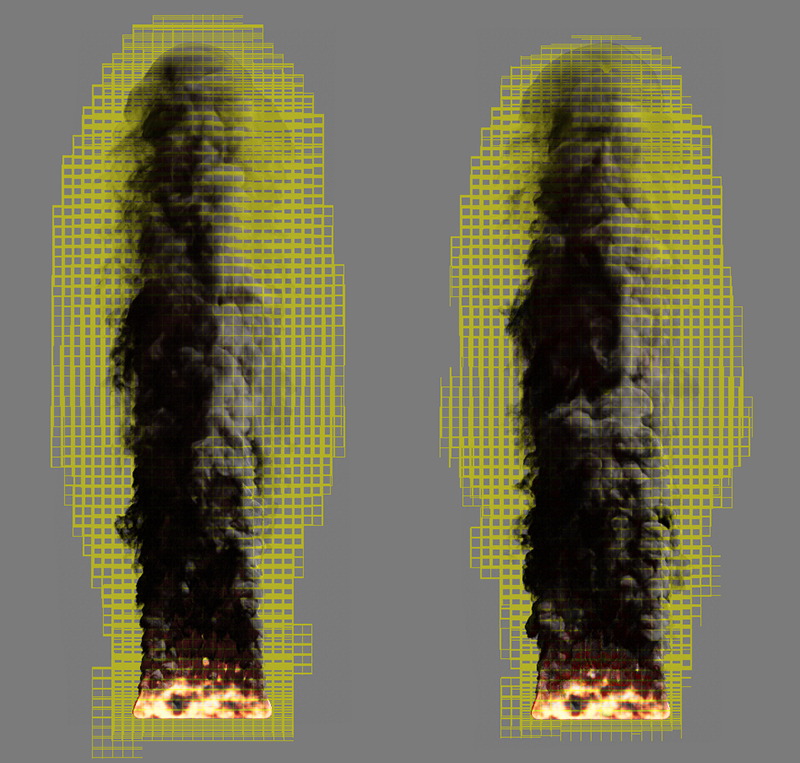 Mode constant à gauche et mode automatique pour le remplissage à droite.
Permet de spécifier l'épaisseur du voxel de la couche extérieure de l'arbre de voxels dans le mode de remplissage constant. Pour les voxels de très petite taille combinés à des simulations évoluant très rapidement, il peut être utile d'augmenter cette valeur afin de pouvoir réagir efficacement aux changements rapides de la forme de la simulation. Toutefois, pour les simulations lentes ou très importantes, il peut être utile de réduire cette valeur pour économiser de la mémoire.
Vous pouvez ici choisir entre deux préréglages pour définir le nombre de voxels de simulation à l'intérieur de chaque voxel de l'arbre. Le choix se situe entre 16 et 32 voxels, ce nombre étant utilisé dans chaque direction spatiale. Dans le cas de la valeur par défaut 16, cela donne déjà 16*16*16 = 4096 voxels de simulation dans chaque cube de voxels de l'arbre.
Notez qu'en augmentant le nombre de voxels par voxel d'arbre, les zones complétées dans la zone de bordure d'un voxel d'arbre deviendront également plus petites, car cette zone de bordure est également basée sur la taille des voxels. Pour la simulation de gaz très détaillés, il peut donc être utile de fixer le nombre de voxels à 32, non seulement pour augmenter le niveau de détail de la simulation, mais aussi pour optimiser les besoins en mémoire de la simulation.
Les paramètres suivants définissent les forces environnementales qui doivent affecter la simulation. Il s'agit, par exemple, de la gravité et de la flottabilité, ainsi que des forces de frottement et de turbulence, mais aussi des forces qui simulent des forces d'attraction ou de répulsion dans le cadre, par exemple, de la température ou de la densité.
Densité flottabilité[-1000000.00..1000000.00]
La force de flottabilité fait monter les objets ou les gaz de faible densité. Dans notre cas, cette force agit comme une accélération gravitationnelle sur les particules de densité de la simulation. Des valeurs négatives entraînent une augmentation de la simulation de la densité dans la direction de l'axe Y. Des valeurs positives font baisser la fumée simulée.
Notez que la température de la simulation affecte également la densité. La chaleur ascendante peut donc entraîner la fumée, même si elle doit tomber en raison d'une densité de flottabilité positive. Les deux effets s'influencent donc mutuellement.
Température flottabilité[-1000.00..1000.00]
Cela définit la direction et la force avec lesquelles les températures se propagent. Normalement, l'air chaud monte. Ceci est exprimé par une valeur positive. Cependant, vous pouvez également inverser ce sens avec des valeurs négatives si, par exemple, un moteur de fusée doit être représenté. La vitesse réelle à laquelle la chaleur s'élève, par exemple, dépend encore de la température. Un gaz plus chaud monte plus vite qu'un gaz froid. Par conséquent, la Température de flottabilité à fonctionne comme un multiplicateur et non comme une valeur absolue.
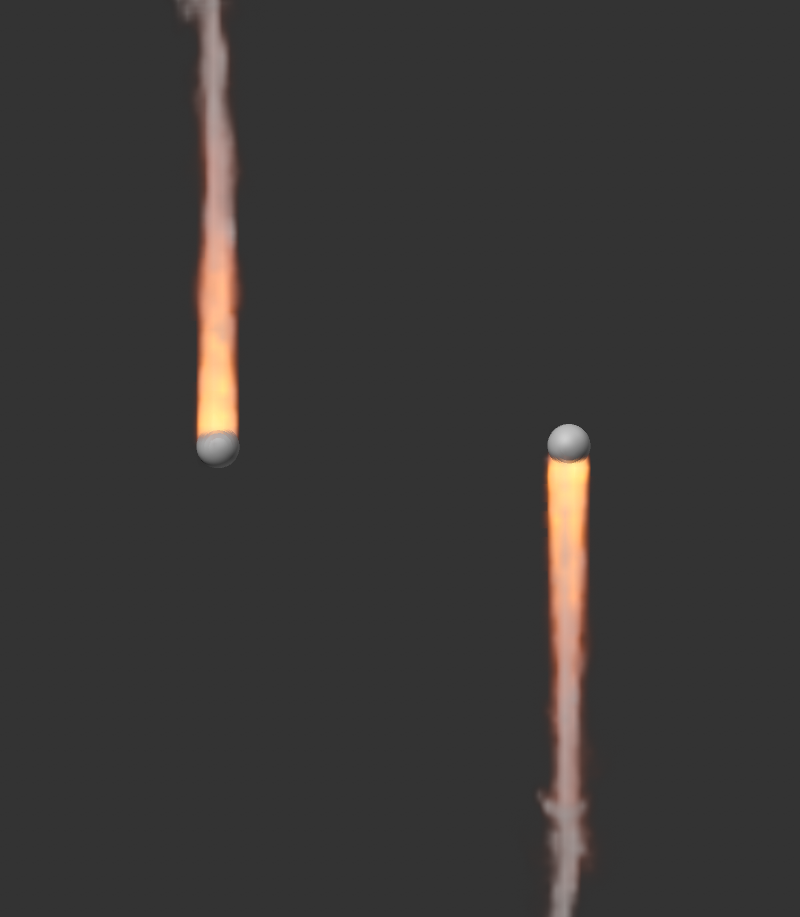 À gauche, vous voyez une simulation avec une flottabilité de la température de 0,1, à droite la même simulation avec une valeur de -0,1. La flottabilité de la densité est de -2 dans les deux cas, mais la fumée du côté droit descend également avec la température la plus élevée.
Flottabilité du carburant[-1000000.00..1000000.00]
Vous définissez ici la direction et l'intensité de la flottabilité du carburant. Pour des valeurs négatives, le carburant monte le long de la direction Y du monde, pour des valeurs positives, le carburant descend. Notez que cela ne s'applique qu'au carburant non brûlé avant qu'il ne soit converti en pression, densité et température. L'effet est donc particulièrement visible lorsqu'un faible taux de combustion du carburant est combiné à un réglage plus élevé de la quantité de carburant ou de l'ajout de carburant. La flottabilité pouvant être réglée indépendamment de la densité, de la température et du carburant, il est possible de simuler des effets intéressants, tels que les nuages de cendres lourds d'une éruption volcanique.
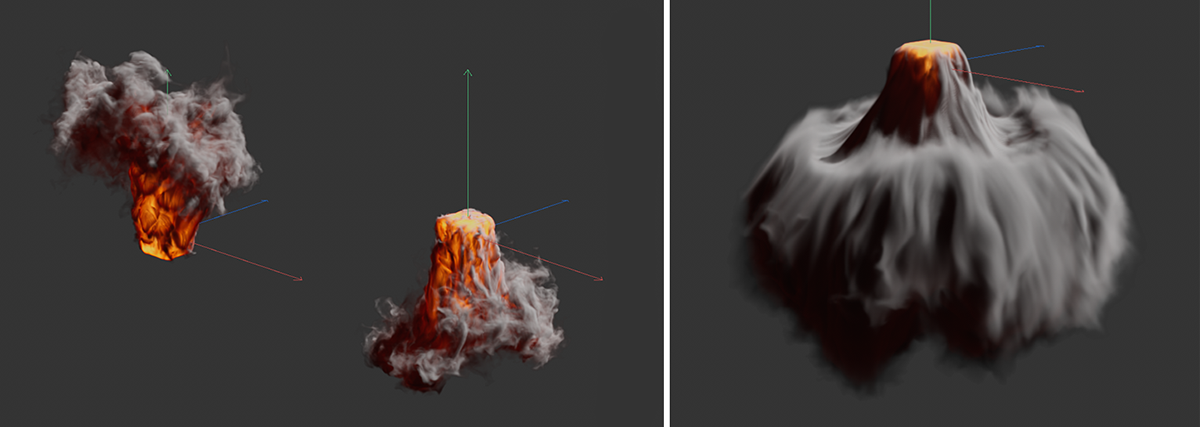 À gauche, vous pouvez voir des exemples de carburant qui s'élève (valeurs négatives) et de carburant qui s'effondre (valeurs positives). Pour plus de clarté, la flottabilité de la température a été fixée à 0 à cette fin. Les possibilités de combinaison de différentes directions et quantités pour la densité, la température et la flottabilité du carburant peuvent être utilisées pour représenter des cas particuliers, comme dans la partie droite de la figure.
Voici un exemple simple de scène simulant des nuages de cendres lourds et une éruption volcanique.
Intensité vélocité[-500.00..500.00]
Ce paramètre définit la turbulence globale de la simulation et s'applique à chaque voxel de la simulation. L'effet peut également être couplé à certaines propriétés de la simulation avec les paramètres suivants. Par exemple, la turbulence peut être rendue dépendante de la température ou de la densité.
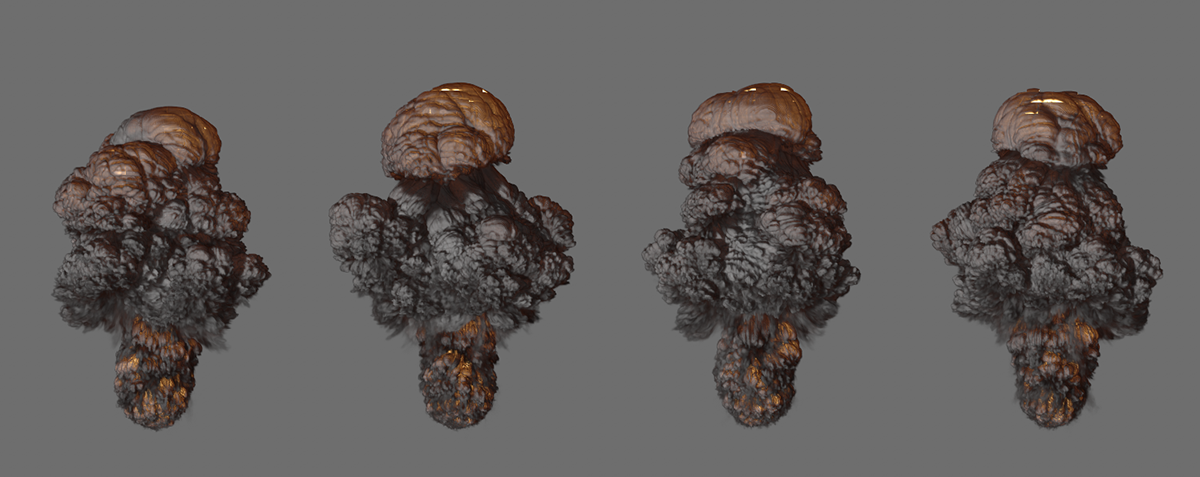
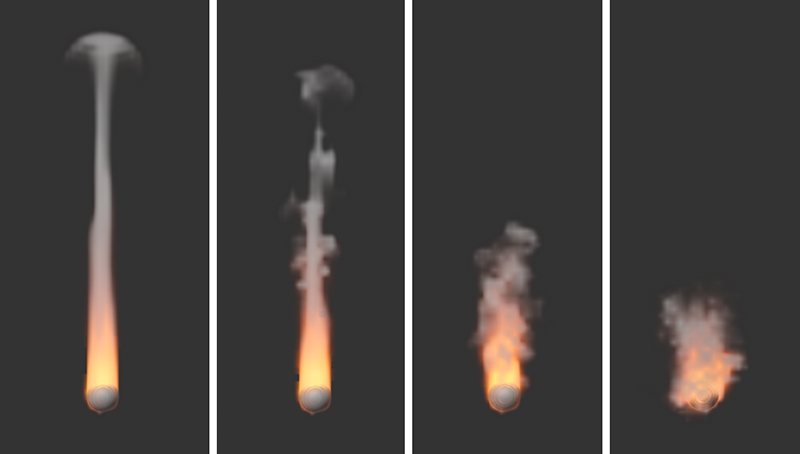 Les images montrent la même simulation, avec des valeurs de force de vorticité augmentant de gauche à droite. Les résultats dépendent aussi fortement de la taille des voxels dans la simulation et des étapes intermédiaires, car les particules dans la simulation subissent parfois des changements importants dans leur vitesse en raison du tourbillonnement.
Vous pouvez choisir ici quel composant de la simulation doit être utilisé pour le tourbillonnement :
- Aucun: la turbulence est calculée uniformément pour l'ensemble de la simulation et est indépendante des valeurs de densité, des températures ou des carburants simulés.
- Densité: La densité au sein de la simulation contrôle simultanément la turbulence. L'intensité de la source contrôle l'intensité et la densité avec lesquelles les valeurs sont incluses dans le calcul.
- Température: La température au sein de la simulation contrôle simultanément la turbulence. L'intensité de la source contrôle l'intensité avec laquelle les valeurs de la température sont incluses dans le calcul. N'oubliez étapes que la température représente souvent des valeurs supérieures à 1000. Il convient d'utiliser des valeurs d'intensité de source faibles afin de créer des turbulences utiles.
- Carburant brûlé: Le carburant converti dans la simulation contrôle simultanément la turbulence. L'intensité de la source contrôle l'intensité avec laquelle les valeurs sont incluses dans le calcul.
Intensité source[-100.00..100.00]
Vous définissez ici le multiplicateur pour la propriété de simulation sélectionnée via Source. Si la valeur Source est définie sur Aucun, cette valeur n'aura aucune signification. Notez que selon le paramètre Source, la taille des valeurs peut varier considérablement. Une densité comprise entre 1 et 20 est normale, mais les températures se situent souvent entre 100 et 1000. Par conséquent, l' Intensité Source doit également être ajustée individuellement pour obtenir des résultats utilisables.
Cet effet modifie également les directions de mouvement dans la simulation, mais la taille de sa structure peut être personnalisée et animée par rapport à la Turbulence. L'effet s'apparente donc fonctionnellement à du bruit, qui déplace la simulation dans différentes directions. Par exemple, le scintillement caractéristique des flammes, peut être simulé. Cependant, il faut également garder à l'esprit que l'utilisation de la turbulence peut ralentir considérablement le calcul de la simulation.
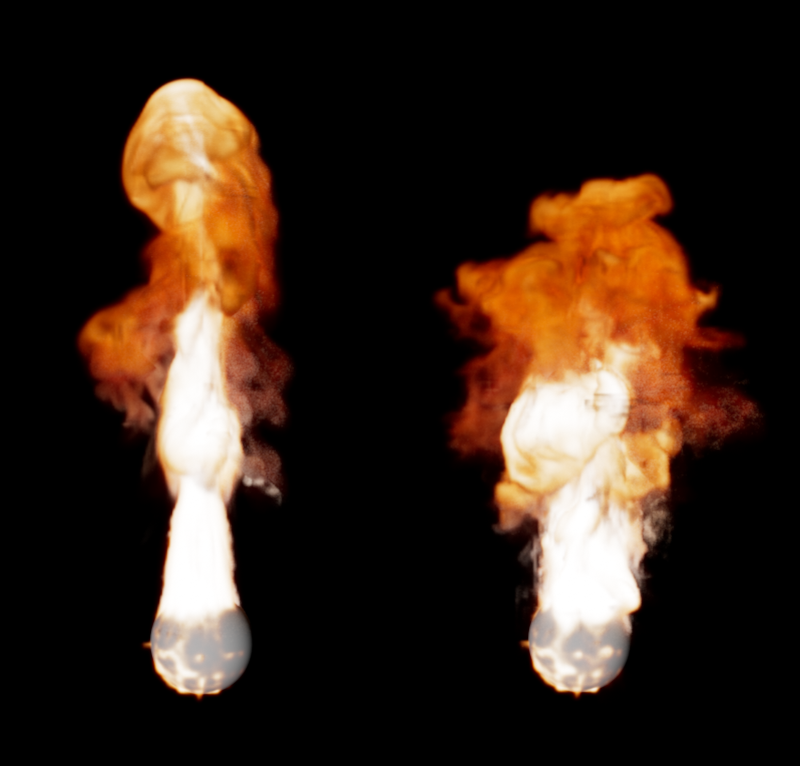 A gauche, la simulation sans turbulence, à droite avec une valeur de 4. Pour une prise en compte individuelle de l'effet, la force de vorticité a été fixée à 0 dans les deux cas.
Cette option est active par défaut et fournit un lissage de la structure turbulente qui peut être utilisé pour faire tourbillonner la simulation. D'une part, cela permet d'obtenir des structures et des transitions plus harmonieuses dans les turbulences. D'autre part, les turbulences plus fines peuvent également être supprimées. La figure suivante en donne un exemple.
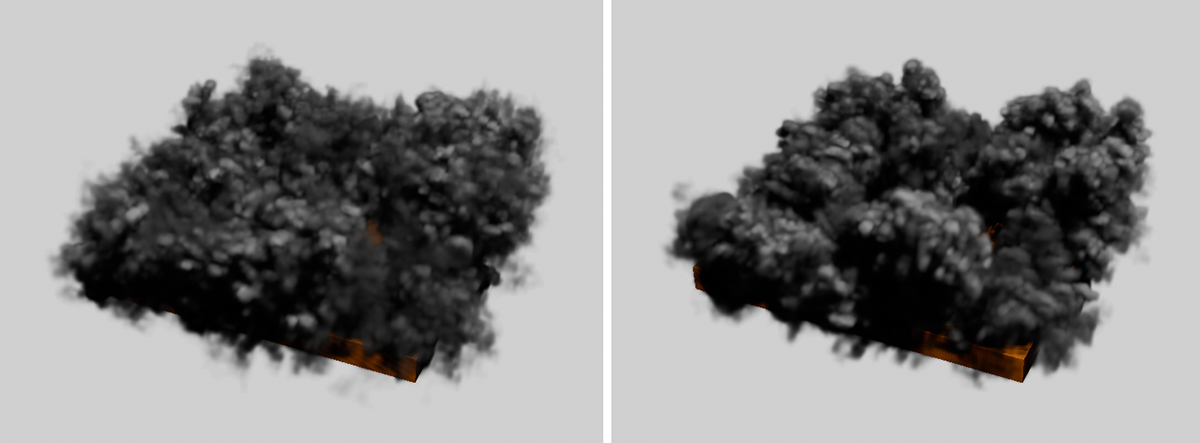 A gauche, une simulation sans lissage de la turbulence, à droite avec un lissage spatial actif.
Vous entrez ici la force totale de la turbulence.
Vous pouvez choisir ici quelle composante de la simulation doit contrôler la force de la turbulence :
- Aucune: la turbulence agit uniformément sur l'ensemble de la simulation et est indépendante des valeurs de densité, des températures ou des carburants simulés.
- Densité: La densité au sein de la simulation contrôle simultanément les tourbillons turbulents. L'intensité de la source contrôle l'intensité avec laquelle les valeurs de densité sont incluses dans le calcul.
- Température: La température au sein de la simulation contrôle simultanément la turbulence. L'intensité de la source contrôle l'intensité avec laquelle les valeurs de la température sont incluses dans le calcul. N'oubliez étapes que la température représente souvent des valeurs bien supérieures à 100. Il convient d'utiliser des valeurs d'intensité de source faibles afin de créer des turbulences utiles.
- Carburant brûlé: Le carburant converti dans la simulation contrôle simultanément la turbulence. Le paramètre Intensité de la source contrôle l'intensité avec laquelle les valeurs sont incluses dans le calcul.
Vous définissez ici le multiplicateur pour la propriété de simulation sélectionnée via Source. Si Source est réglée sur Aucun, cette valeur n'aura aucune signification.
Mettre à l'échelle avec la vélocité
Si elle est active, cette fonction permet de faire tourbillonner les zones rapides de la simulation plus que les zones lentes.
Cette valeur contrôle dans quelle mesure les vitesses dans la simulation doivent affecter la force de la turbulence. Étant donné que des valeurs négatives peuvent également être utilisées ici, l'effet peut également être inversé. Les zones où les mouvements de gaz sont lents sont alors plus turbulentes que les zones où les mouvements de gaz sont rapides.
Comme on le sait avec le shader Bruit, la structure de la turbulence peut être modifiée dans le temps. Cette valeur de fréquence détermine la vitesse de ces changements. Gardez à l'esprit qu'à des fréquences plus élevées, les changements au sein de la simulation peuvent s'accélérer au point qu'il peut être nécessaire d'augmenter de manière significative les Sous étapes pour permettre à la simulation de répondre à ces changements de turbulence.
Cette valeur indique la profondeur des détails dans la structure turbulente. Plus la valeur est petite, plus la structure de la turbulence apparaît homogène et lisse. Des valeurs plus élevées conduisent à des détails plus nets et plus finement ramifiés. Cependant, cette amélioration des détails a aussi des limites. Au-delà d'une certaine magnitude, vous ne remarquerez aucun changement, comme le montrent les images suivantes.
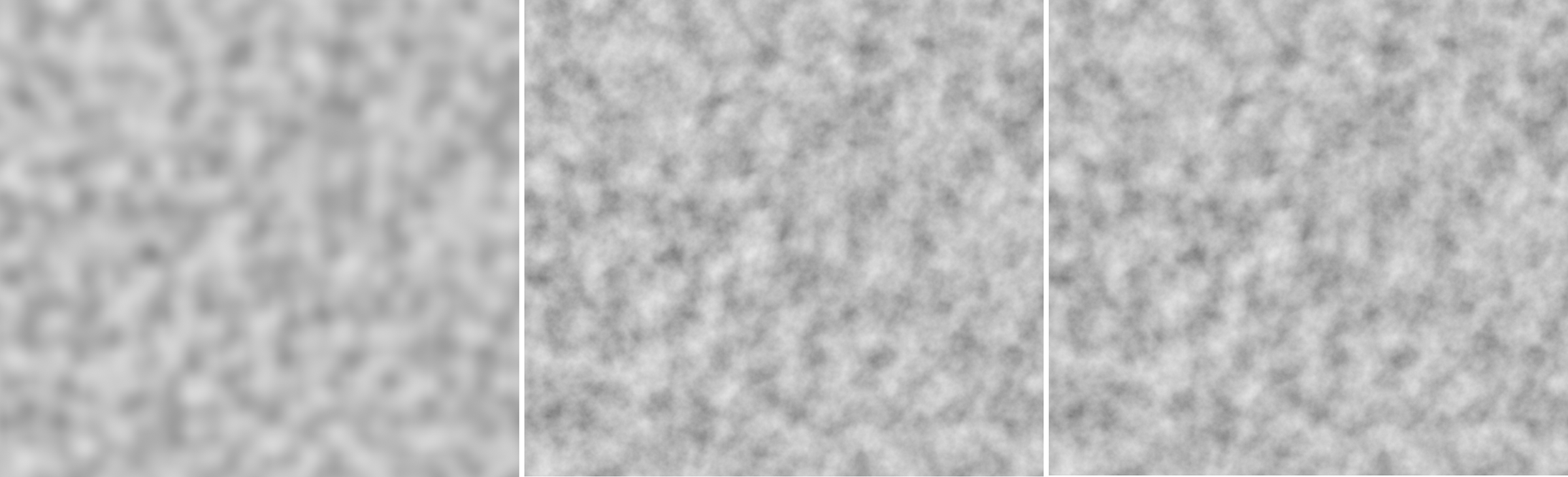 Pour illustrer cela, voici un shader Bruit avec une structure de turbulence sur un plan. À l'extrême gauche, une seule octave a été utilisée. La structure est très lisse. Au centre, 10 octaves sont utilisées, à droite 20 octaves. Vous pouvez voir ici que le détail visible n'a pas changé de manière significative entre ces paramètres.
Échelle initiale d'octave[0..+∞%]
Elle est utilisée pour définir la taille totale de la structure turbulente. Les raffinements et les ramifications de la structure ajoutée par les octaves peuvent être ajustés par le biais d'une valeur d'échelle distincte si nécessaire.
Échelle d'octave incrémentielle[0..+∞%]
En fonction du nombre d'octaves sélectionnées, une sorte d'arbre est créée, qui se divise de plus en plus finement en branches et en rameaux, représentant ainsi la structure turbulente. Chaque étape de calcul peut être mise à l'échelle différemment et affecter également la simulation à un degré différent si vous changez le niveau de détail du tronc aux branches. La valeur de l'échelle d'octave incrémentielle est donc un multiplicateur de la taille de l'échelle d'octave précédente respective. Une échelle d'octave initiale de 0,05, une échelle d'octave incrémentale de 2 donnerait au deuxième pas d'octave une magnitude de 0,1, et ainsi de suite.
Intensité d'octave incrémentielle[0.00..+∞]
Le principe de fonctionnement est le même que celui de la mise à l'échelle des différentes octaves, sauf qu'il s'agit ici de l'influence ou de la force des différentes octaves sur la simulation. Pour des valeurs inférieures à 1, les structures plus fines des octaves supérieures seront réduites en conséquence. dans leur effet sur la simulation par rapport aux structures de base de la turbulence. L'effet s'inverse avec des valeurs supérieures à 1. Les structures fines de la turbulence ont alors un effet plus important sur la simulation. La base de toutes les forces est le paramètre Intensité de ce groupe de paramètres.
Ces paramètres peuvent être utilisés pour contrôler des forces d'attraction et de répulsion supplémentaires au sein d'un composant Pyro, par exemple pour accentuer les flammes ou la fumée.
Avec cette force, le composant Pyro sélectionné à la source repousse. Avec la densité de la source, des nuages peuvent alors se former, par exemple, qui s'étalent et perdent de la densité par la même occasion. Cet effet peut être limité par le réglage suivant de la plage de pression. En outre, l'effet inverse, c'est-à-dire l'attraction de la propriété source sélectionnée, peut également être simulé par l'intermédiaire de l'intensité d'attraction. Le rapport entre la poussée et l'attraction, si les deux forces sont utilisées simultanément, peut être défini via la valeur du seuil de la source.
La vidéo suivante montre, de gauche à droite, des valeurs de force légèrement croissantes pour la répulsion de la composante Température d' une simulation. Il en résulte un refroidissement plus rapide de certaines flammes et donc une formation plus rapide de la fumée (densité).
Cette valeur peut être utilisée pour appliquer la répulsion en fonction des valeurs de la propriété Source dans la simulation. Avec une valeur de 0, la répulsion affecte généralement l'ensemble des propriétés de la simulation sélectionnée à Source. Pour des valeurs plus élevées, la formule suivante est utilisée : (Abs(Valeur du seuil de la source - valeur du bien) / Portée de poussée).
Par exemple, si nous supposons que la température est la source et que nous utilisons un seuil de source de 500, la valeur 500 est calculée dans une flamme de 1000 degrés (Abs(500-1000) = Abs(-500) = 500). En combinaison avec une portée de poussée de 500, cela nous donne un multiplicateur de 1 pour l'intensité de poussée. Une portée de poussée plus petite augmente donc l'intensité de la répulsion, tandis qu'une plage plus grande l'affaiblit. L'illustration suivante montre cet effet.
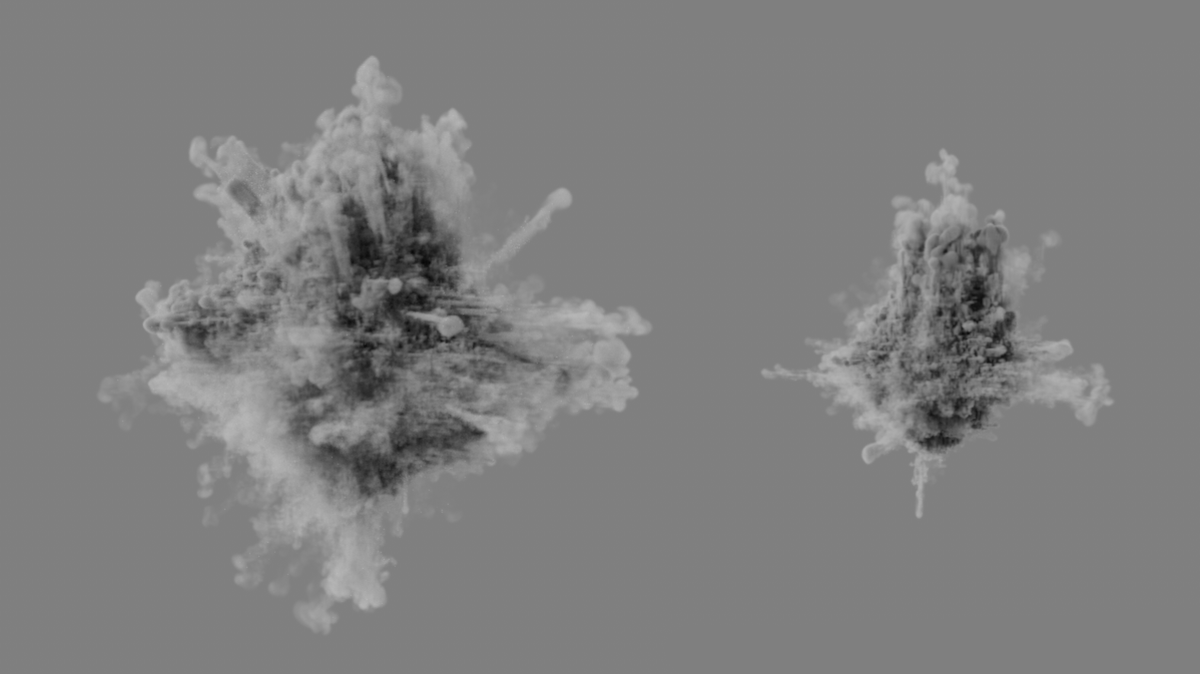 Ici, la densité n'a été générée que sur une sphère. Une intensité de poussée élevée et un seuil de source très bas ont été utilisés. Le résultat est visible à gauche avec une petite portée de poussée et à droite avec une grande plage de poussée. La fumée est plus ou moins dispersée.
La vidéo suivante compare également différentes portées de poussée, cette fois avec une simulation de température. À l'extrême gauche, la répulsion agit par le biais d'une portée de poussée de 0 sur toutes les plages de température de la simulation. À droite, on trouve les résultats de différentes gammes de poussée. Veuillez noter que la valeur du seuil de la source selon la formule ci-dessus a également une influence majeure sur l'effet de ce réglage.
Intensité d'attraction[-∞..+∞]
Le composant Pyro sélectionné à la source attire avec cette force. La température de la source peut alors être utilisée pour créer des flammes plus nettes, par exemple. Cet effet peut être limité à l'aide du paramètre portée d'atttraction suivant. En outre, l'effet inverse, c'est-à-dire le rejet, peut également être simulé à l'aide de l'intensité de poussée. Le rapport entre la poussée et l'attraction, si les deux forces sont utilisées simultanément, peut être défini via la valeur du seuil de la source.
Cette valeur peut être utilisée pour appliquer l'attraction en fonction des valeurs de la propriété Source dans la simulation. Avec une valeur de 0, l'attraction affecte généralement l'ensemble des propriétés de la simulation sélectionnée à la Source. Pour des valeurs plus élevées, la formule suivante est utilisée : (Abs(Valeur du seuil de la source - valeur de la propriété) / Portée d'attraction).
Par exemple, si nous supposons que la température est la source et que nous utilisons un seuil de source de 500, la valeur 500 est calculée dans une flamme de 1000 degrés (Abs(500-1000) = Abs(-500) = 500). En combinaison avec une portée d'attraction de 500, cela nous donne un multiplicateur de 1 pour la force d'attraction. Une portée d'attraction plus petite augmente donc l'intensité de l'attraction, tandis qu'une portée plus grande l'affaiblit. La vidéo suivante illustre cet effet.
Utilisez cette valeur pour créer l'équilibre souhaité entre les forces attractives et répulsives. Si une valeur mesurée dans lea propriété source est supérieure à la valeur seuil, la répulsion y est augmentée. Si les valeurs de Source sont inférieures à la valeur seuil, les forces d'attraction y sont renforcées. L'image suivante en donne un exemple.
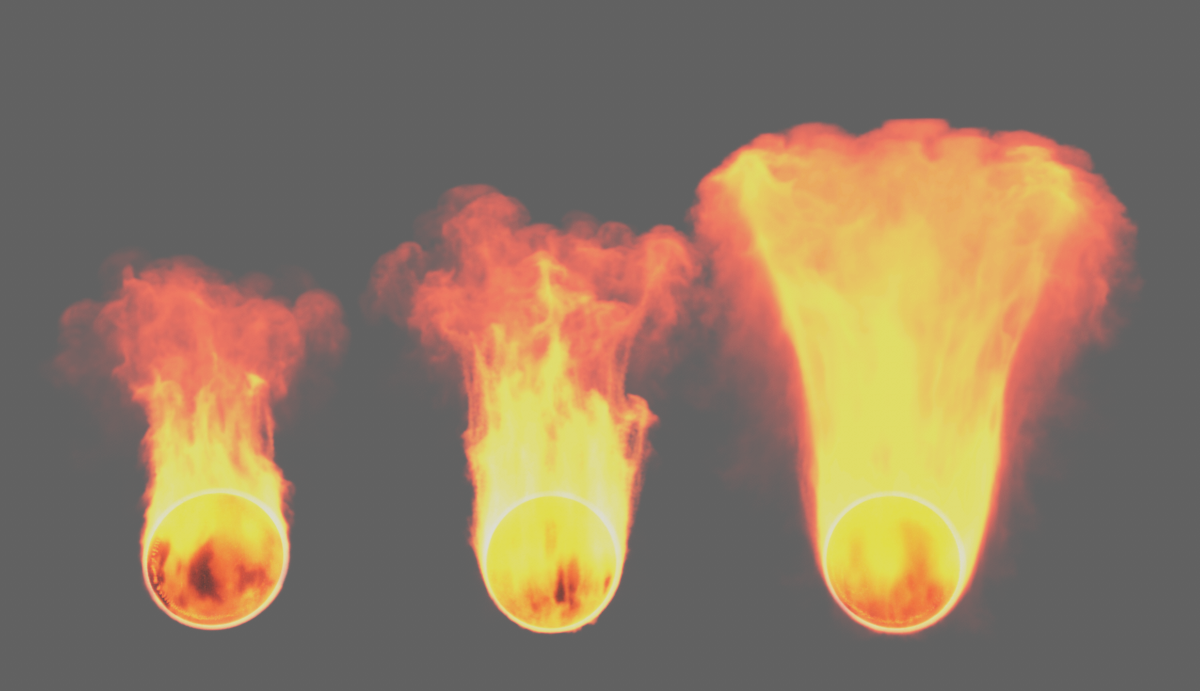 Ici, des valeurs de force égales ont été utilisées pour la poussée et l'attraction des températures simulées. L'intensité de la répulsion augmente au fur et à mesure que la valeur du seuil de la source diminue (illustré dans la figure par les différents résultats de gauche à droite). Une valeur plus élevée du seuil de la source (à gauche dans l'image) renforce donc généralement les forces d'attraction et affaiblit les forces de poussée.
En fonction de la propriété de la source sélectionnée, une limite supérieure peut être fixée ici pour les valeurs de propriété lues afin que les intensités d'attraction et de poussée ne puissent pas varier de manière arbitraire. Comme indiqué dans l'explication des paramètres Portée de poussée et Portée d'attraction, la propriété de la source actuellement mesurée est également incluse.
Vous sélectionnez ici la propriété de la simulation que les effets d'attraction ou de poussée doivent affecter. En principe, l'effet sur la simulation de la température ou de la densité est le plus évident. Comme le carburant est généralement brûlé peu de temps après sa création, les effets sont moins visibles.
Veuillez noter qu'en fonction de la source sélectionnée, les valeurs des portées d'Attraction et de Poussée , du seuil de la source et de la magnitude maximale doivent également être adaptées à cette propriété. Les températures peuvent facilement varier de 100 à 5000 degrés, alors que la densité n'est souvent que de 1 à 20.
Les paramètres de cette section ne sont pertinents que si vous avez généré du carburant au niveau de l'émetteur et qu'il doit être brûlé dans la simulation. Cela peut créer de la chaleur et de la densité supplémentaires, et peut également modifier localement la pression au sein de la simulation. Par conséquent, cette zone s'étend, ce qui est utile pour afficher des explosions ou des nuages, par exemple. Le carburant peut également être interprété directement comme une pression si vous avez activé les options Type carburant Intervalle image et Pression constante sur la propriété Pyro de l'objet Émetteur.
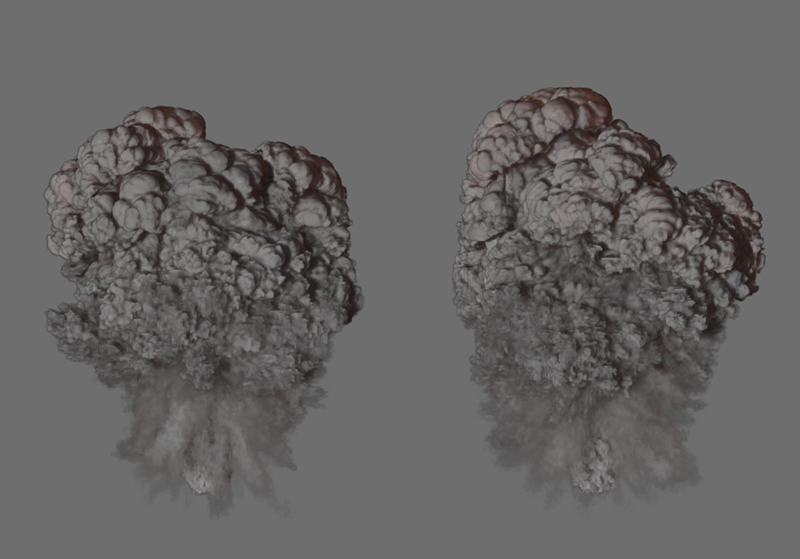
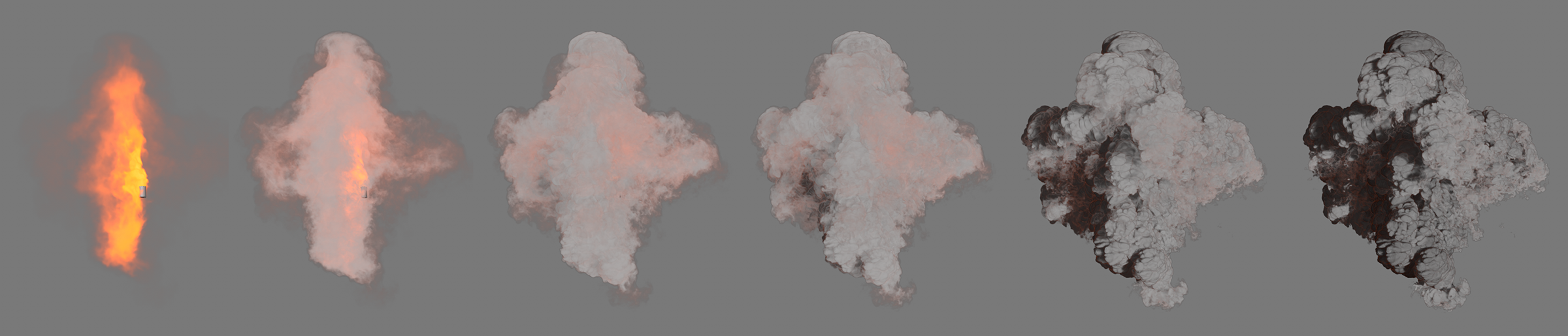
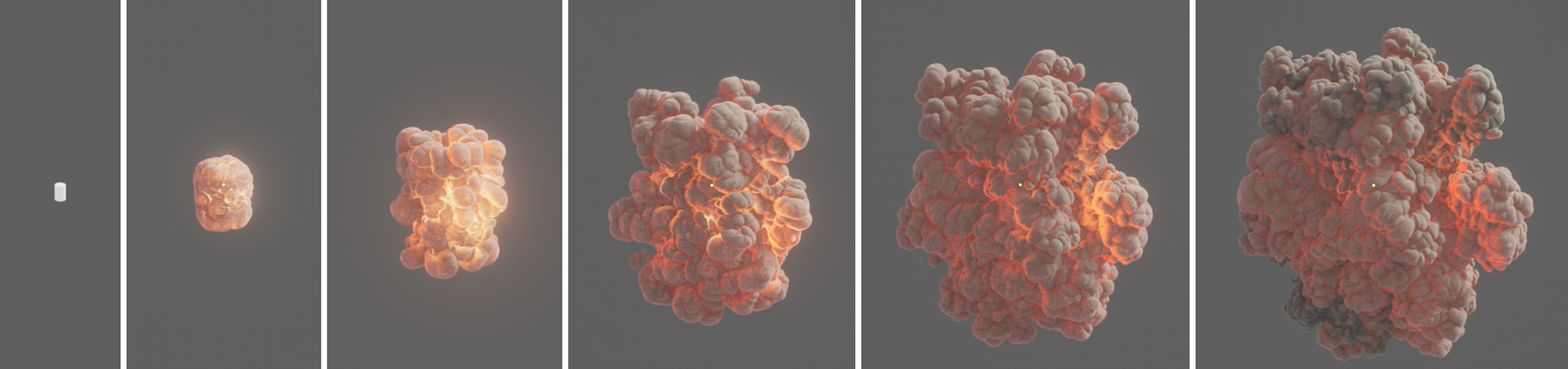 Dans ce cas, un cylindre a été défini comme l'émetteur et une certaine quantité de carburant y a été brusquement générée à l'aide de la méthode Intervalle image, qui est ensuite convertie en densité et en température. L'augmentation de la pression pendant la combustion crée le nuage d'explosion caractéristique.
Vous trouverez ici un exemple de scène d'explosion.
Taux de combustion du carburant[0.00..+∞]
Elle définit la quantité de carburant brûlée par seconde. Cette valeur ne peut jamais être supérieure à la quantité de carburant que vous avez générée via les propriétés Pyro. Pour cette raison, la propriété Émetteur Pyro et la propriété Carburant Pyro ont une option Correspondre au taux de combustion qui peut être activée avec le Type carburant continu pour adapter la quantité de carburant générée à ce paramètre afin qu'il y ait toujours autant de nouveau carburant généré que ce qui peut être brûlé.
Température d'ignition[-1.00..+∞]
Dès que les températures dans votre simulation deviennent plus élevées que ce qui est spécifié ici, le carburant dans cette zone s'enflamme. Ce n'est pas le degré absolu de cette température qui importe. Même à une température simulée de seulement 20°, le carburant peut déjà être brûlé si la température d'ignition est réglée sur 10°, par exemple.
Densité par carburant[0.00..+∞]
Lorsqu'une unité de carburant est brûlée, cette densité est créée en plus dans la simulation. La densité est représentée par la fumée dans la simulation.
Température par carburant[0.00..+∞]
Lors de la combustion d'une unité de carburant, de la température est créée en plus dans la simulation.
Pression par carburant[0.00..+∞]
Lors de la combustion d'une unité de carburant, de la pression est générée dans la simulation. Pour des valeurs plus élevées, la simulation s'étend brusquement dans la zone de combustion, ce qui peut conduire à la représentation typique d'une explosion. En utilisant le Type de carburant Intervalle d'image et en activant Pression constante pour l' Émetteur Pyro ou le Carburant Pyro , la pression peut également être générée directement sur l'objet Émetteur. Dans ce cas, la densité et la température devraient déjà avoir été émises pour pouvoir faire exploser ces éléments par la pression.
Cette fonction peut être utilisée pour calculer des coordonnées 3D supplémentaires pour le volume de simulation. Elles peuvent être utilisées par certains moteurs de rendu de la même manière que les coordonnées UVW, par exemple pour utiliser des déformations ou des structures de bruit supplémentaires afin d'affiner la simulation. La mise en cache de cette structure de Grille de référenced sera activée dans la section Objet de l'objet de sortie Pyro via l'option Double grille de référence.
Cette option peut être utilisée pour activer le calcul supplémentaire d'une structure de grille dite résiduelle. Comme les coordonnées UVW, cette structure vectorielle peut fournir une description stationnaire ou mobile des composants de la simulation. Cela permet une déformation ultérieure ou une superposition avec du bruit sur une simulation Pyro, par exemple.
En activant cette option, vous pouvez également utiliser les options de mise en cache pour la grille de référence double dans les paramètres de l'objet de sortie Pyro.
Cycle de réinitialisation grille de référence[4..2147483647]
Vous pouvez définir ici le nombre d'écrans de simulation en fonction desquels la structure de la grille de référence doit être mise à jour. Cela peut toujours être utile si la forme de la simulation change rapidement. Sans mise à jour, la structure résiduelle de la grille devrait être de plus en plus étirée, par exemple sur un nuage qui s'étend, ce qui peut entraîner une distorsion des valeurs de la grille de référence. L'illustration suivante montre un exemple.
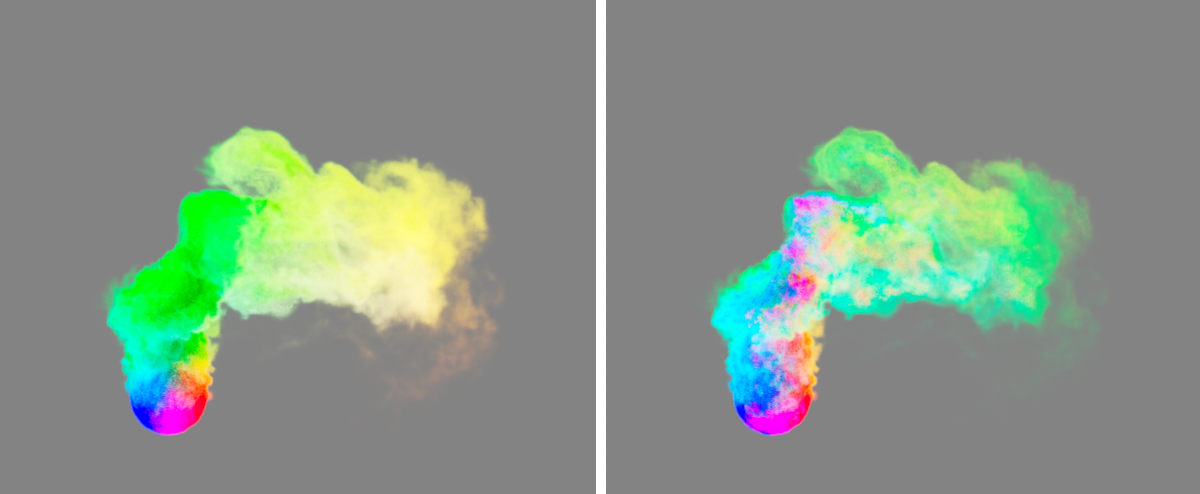
Dans l'exemple ci-dessus, une Propriété Emetteur Pyro a été appliquée à une sphère pour créer de la densité. Juste au-dessus de la sphère, la fumée montante est poussée par le vent vers la droite le long de l'axe X du monde. Pour cette simulation, l'option Grille de référence a été activée, une fois avec un cycle de réinitialisation court (à gauche sur la figure) et une fois avec un cycle de réinitialisation très long (à droite sur la figure).
Pour illustrer cela, le reste de la structure de la grille a été sauvegardé en tant que cache. Comme il s'agit d'une structure vectorielle, elle peut également être utilisée comme couleur dans le matériau Pyro Volume, par exemple pour colorer la fumée dans les couleurs de base en conséquence, ce qui a été mis en œuvre dans l'image ci-dessus. Vous pouvez clairement voir comment les valeurs résiduelles originales de la grille sont pratiquement collées à la fumée dans la moitié droite de l'image et sont conservées même après le changement de direction. Pendant le court cycle de réinitialisation à gauche de l'image, les valeurs de la grille de référence sont recalculées en permanence et peuvent donc réagir à temps au changement de direction et de forme de la simulation. Les valeurs de la grille de référence restent fixes et indépendantes de la simulation.
Échelle temporelle grille de référence[0..10000%]
Cette valeur est utilisée comme multiplicateur du temps de simulation. Les valeurs inférieures à 100 % ralentissent le temps utilisé pour le calcul de la grille de référence, les valeurs supérieures à 100 % accélèrent le temps de simulation pour la grille.
Vous trouverez ici tous les paramètres relatifs à la diminution, au lissage et à l'évaluation des propriétés de densité de la simulation. Les paramètres de dissipation peuvent être utilisés, par exemple, pour limiter de manière générale l'étendue de la densité et donc la taille du nuage ou de la colonne de fumée simulés, ce qui peut avoir un effet positif sur les besoins en mémoire et la vitesse de la simulation.
Dissipation de la densité relative[0..100%]
Ce paramètre décrit le pourcentage de réduction de la densité par image de la simulation, normalisé à une fréquence d'images de 30.
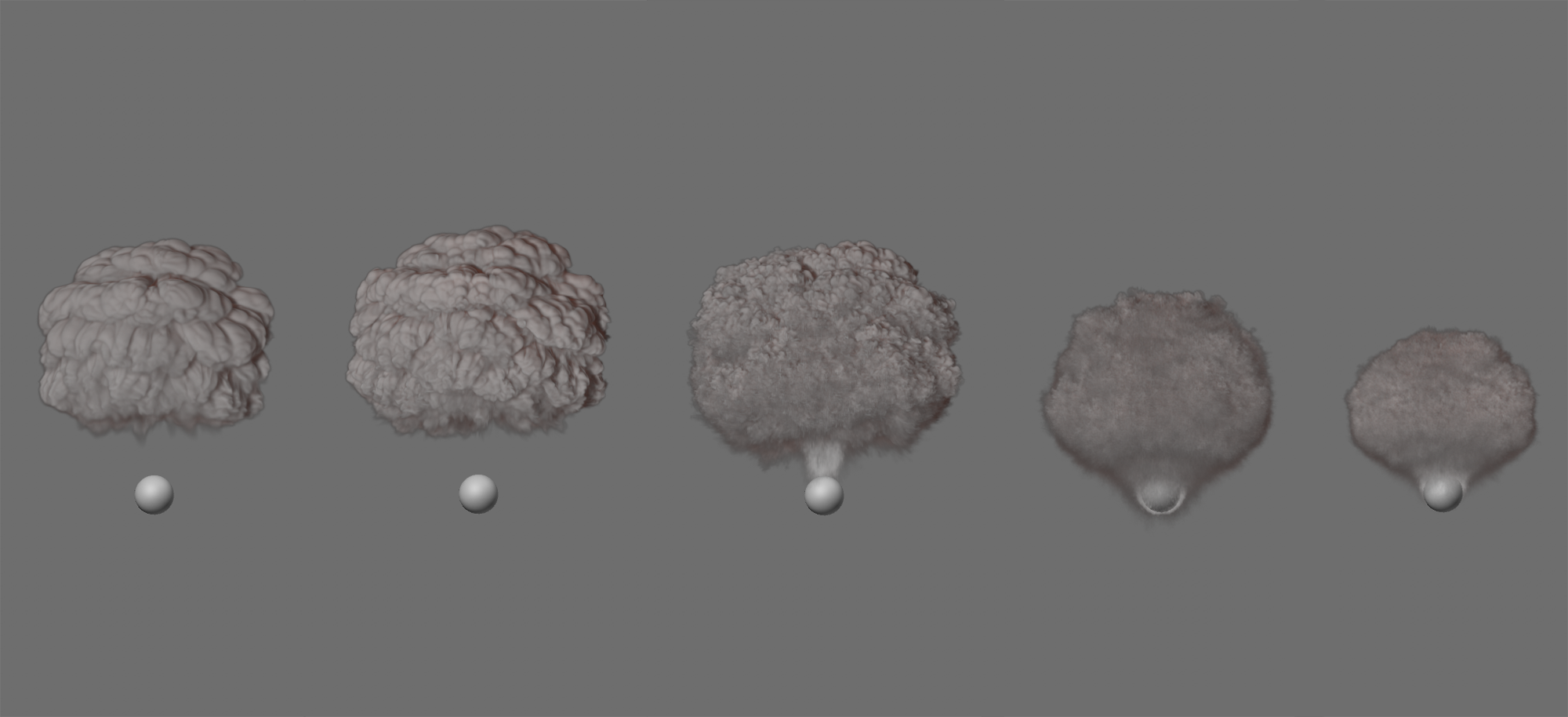
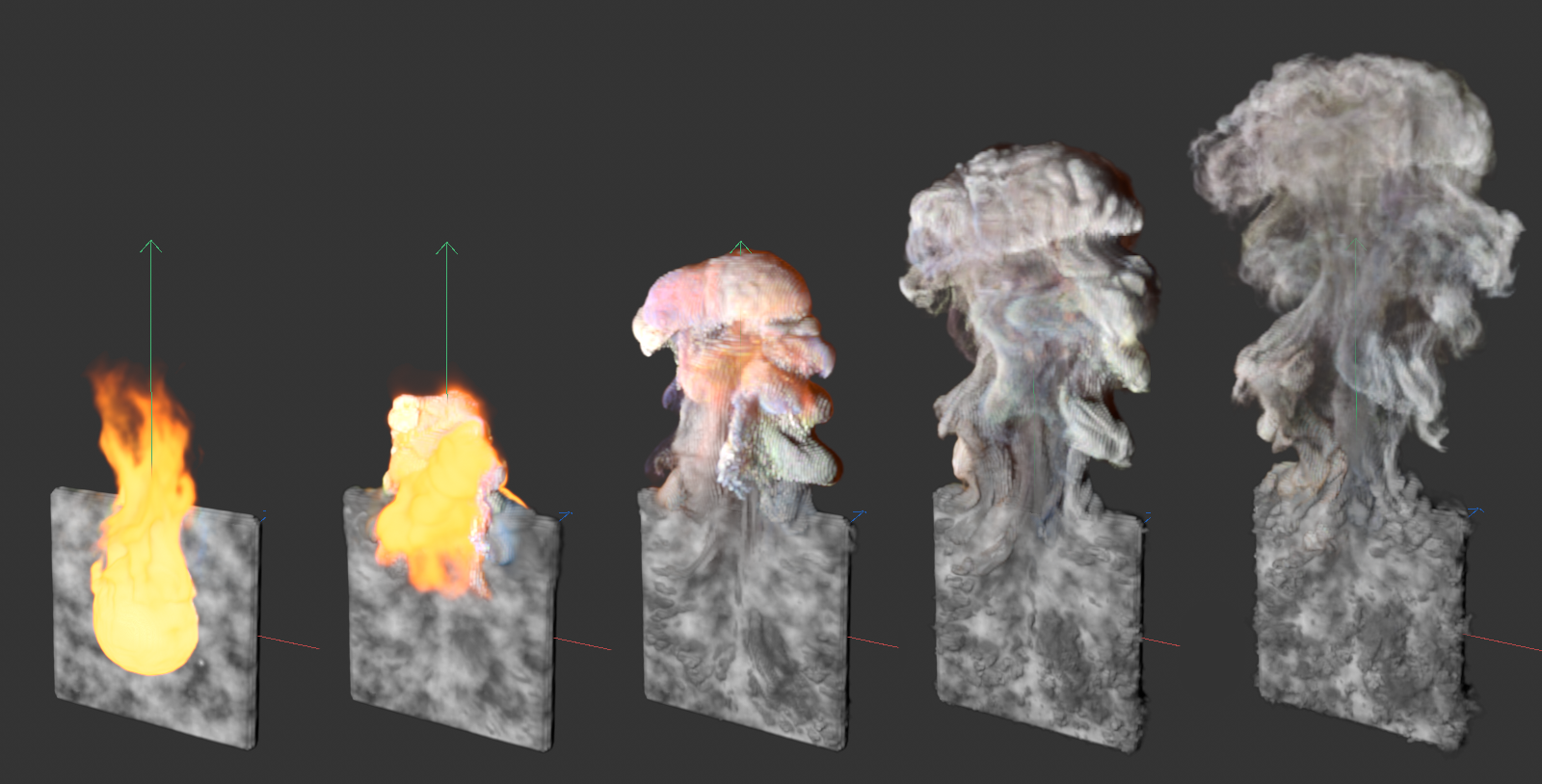
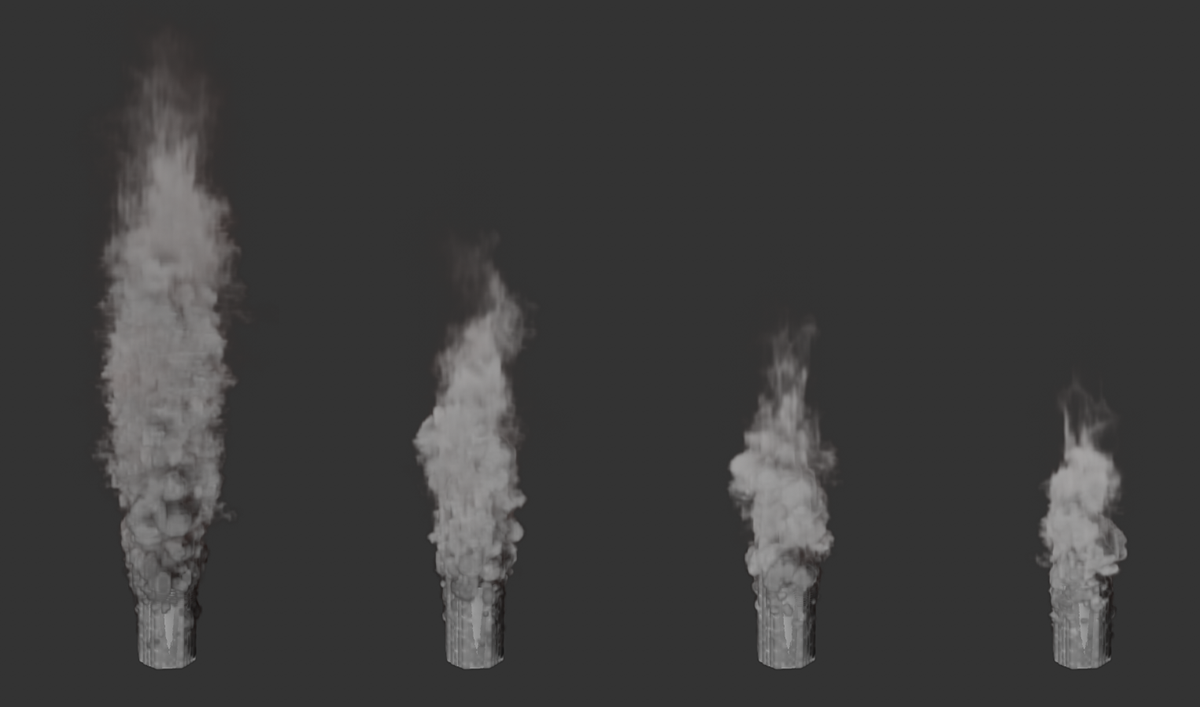 Ici, une simple émission de densité a été simulée sur la moitié supérieure d'un cylindre. Les quatre images montrent le même cadre de la simulation. La seule différence est la modification de la dissipation de la densité relative. De gauche à droite, les valeurs 5%, 10%, 15% et 20% ont été utilisées à cet effet. La valeur de la dissipation de la densité absolue a été fixée à 0 ici pour plus de clarté. On peut clairement voir comment le pourcentage de réduction de la densité préserve l'effilochage doux du nuage.
Dissipation de la densité absolue[0.00..1000.00]
Ce paramètre définit la dissipation absolue de la densité par seconde de simulation.
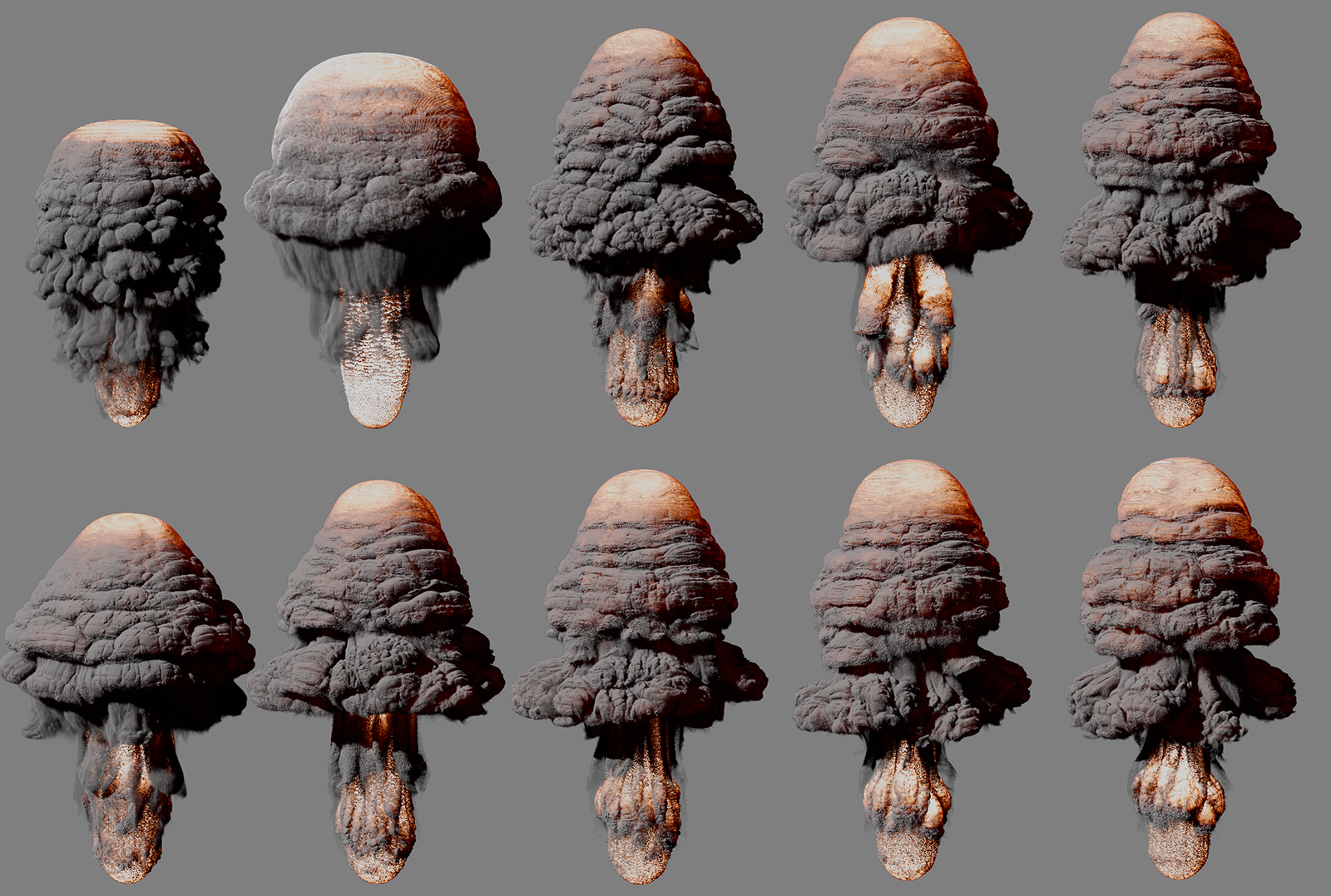
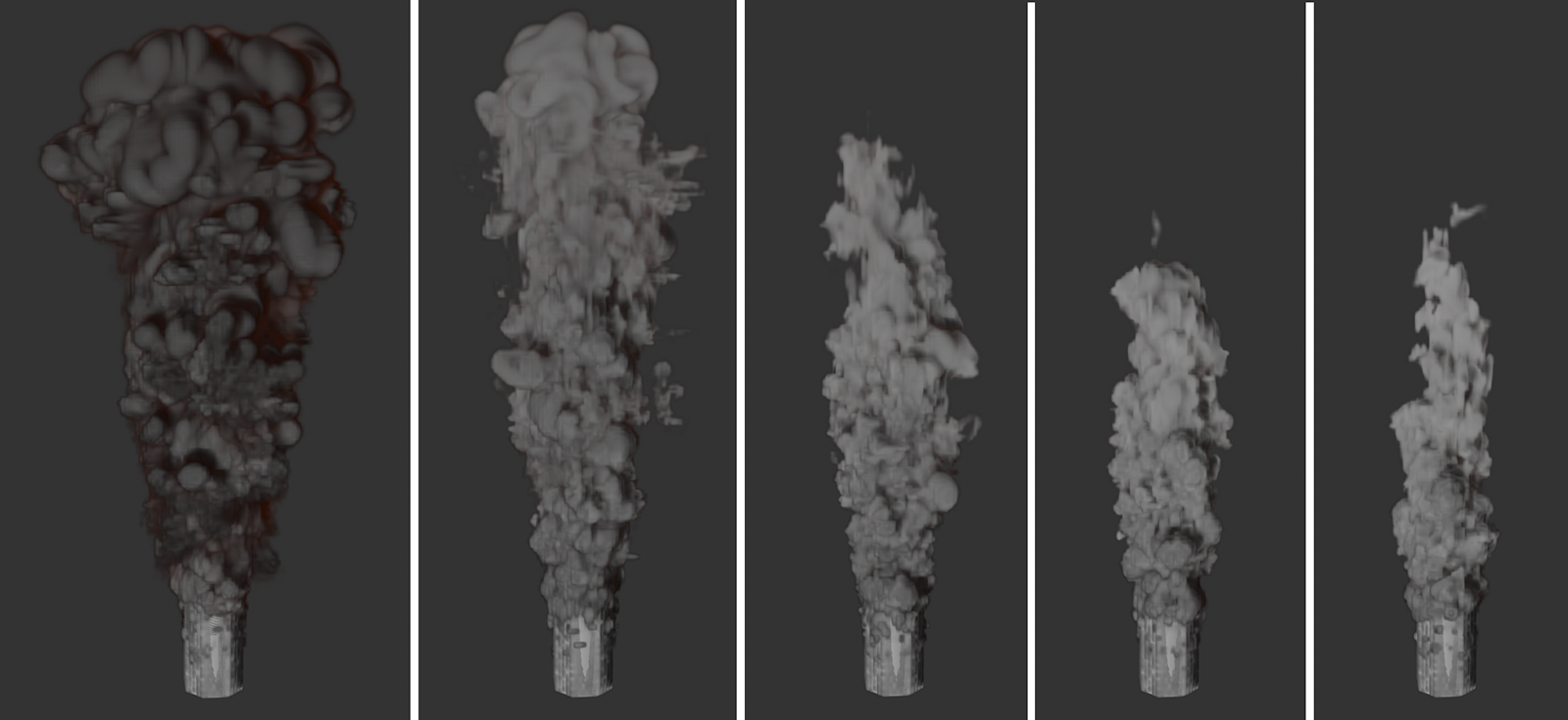 Ici, une simple émission de densité a été simulée sur la moitié supérieure d'un cylindre. Toutes les images montrent le même cadre de la simulation. La seule différence est le changement de la dissipation de la densité absolue. De gauche à droite, les valeurs 0, 1, 2, 3 et 4 ont été utilisées pour cela. La valeur de la dissipation de la densité relative a été fixée à 0 ici pour plus de clarté. Il est clair que l'augmentation de la diminution absolue de la densité entraîne un écrêtage brutal et très contrasté de la simulation.
Facteur de lissage de la densité[0..100%]
Lorsque les valeurs augmentent, le lissage des valeurs de densité dans la simulation augmente en conséquence. Les différences entre les zones voisines en termes de densité seront atténuées. En conséquence, non seulement l'affichage de la densité perd de la netteté et des détails, mais la simulation dans son ensemble peut également changer.
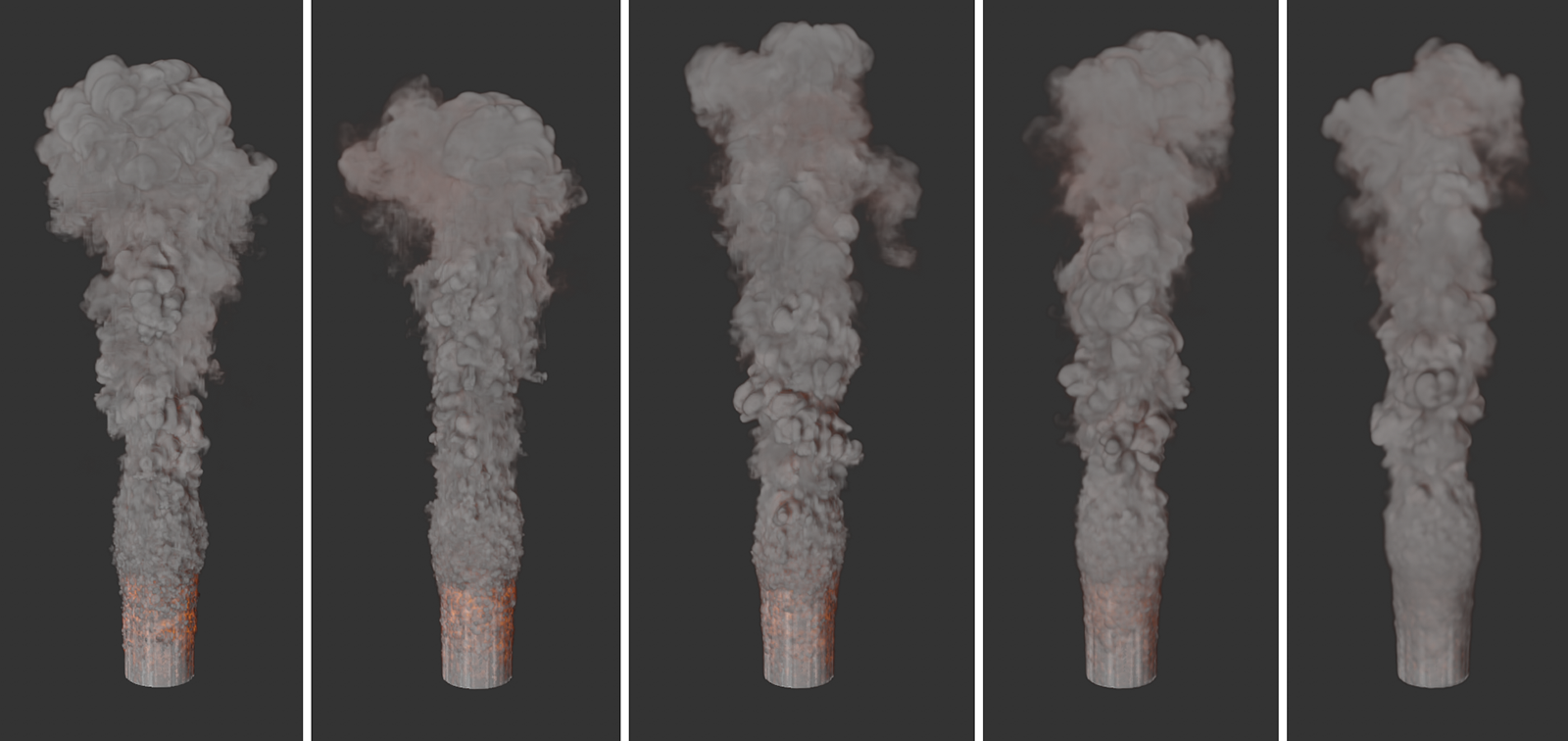 Toutes les images montrent la même simulation, mais avec des facteurs de lissage de la densité augmentant de gauche à droite. Il apparaît également clairement que non seulement l'apparence de la simulation change, mais aussi que des résultats de simulation différents sont obtenus en raison des modifications de la distribution de la densité.
Seules les zones dont la densité est supérieure à cette limite sont prises en compte dans la simulation. Utilisée avec discernement, la vitesse de simulation et les besoins en mémoire peuvent être améliorés sans perdre de détails importants. En outre, des valeurs délibérément plus élevées peuvent également conduire à des résultats stylistiques intéressants. Vous trouverez également des seuils similaires pour la température et le carburant.
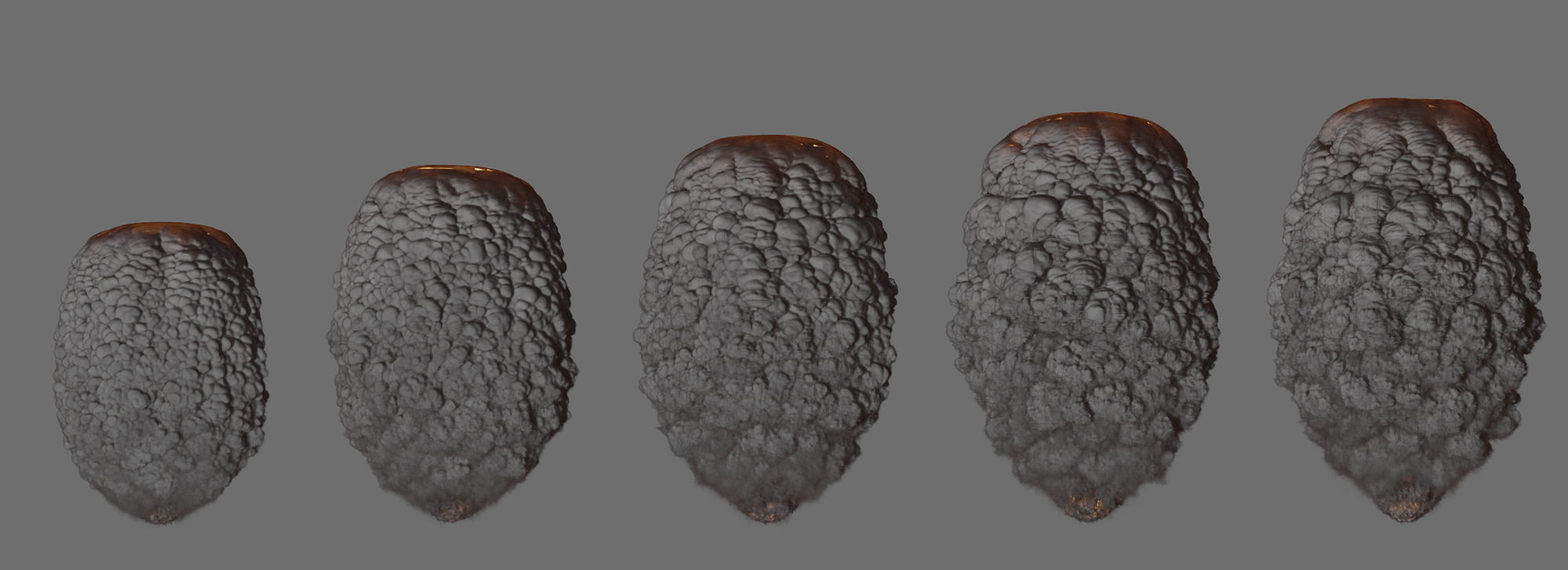
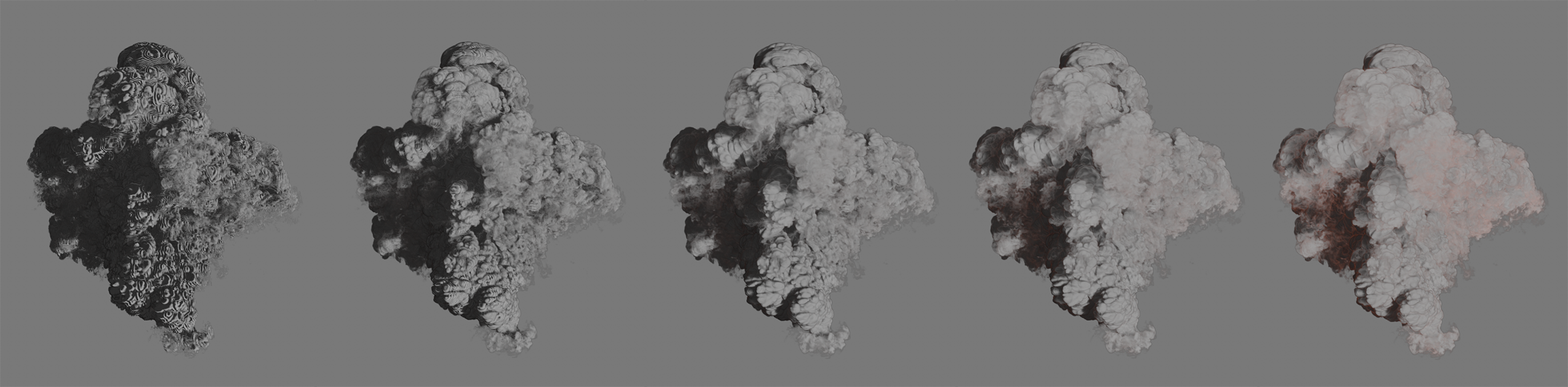
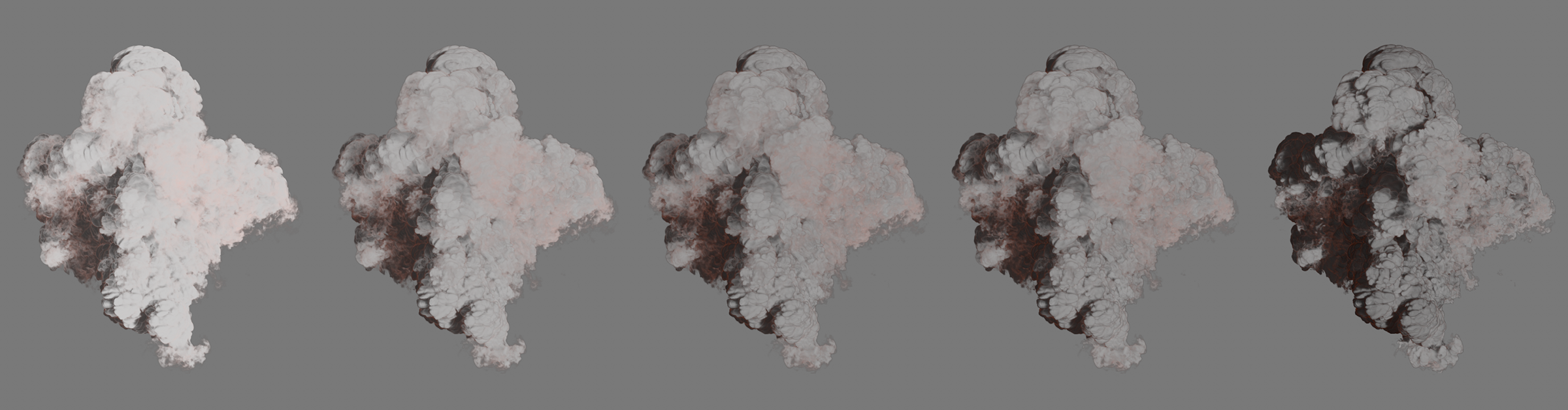
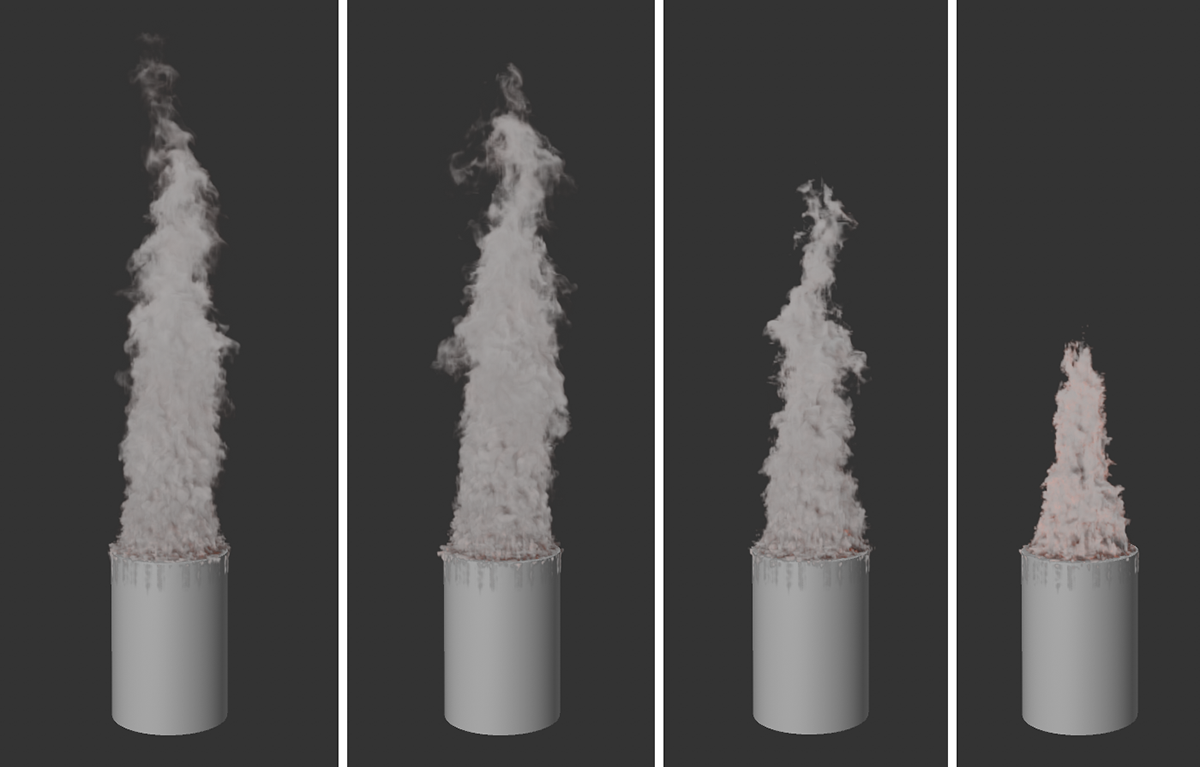 La série d'images montre l'effet de valeurs croissantes pour le seuil de densité, de gauche à droite. Les zones à faible densité sont ainsi progressivement filtrées et ne sont plus prises en compte par la simulation. Cela conduit à un affinement de la simulation de la densité et à une accélération du calcul.
Échelle temporelle de densité[0..10000%]
Cette valeur est utilisée comme multiplicateur du temps de simulation. Les valeurs inférieures à 100% ralentissent le temps utilisé pour le calcul de la densité, les valeurs supérieures à 100% accélèrent le temps de simulation de la densité (voir aussi l'image ci-dessous).
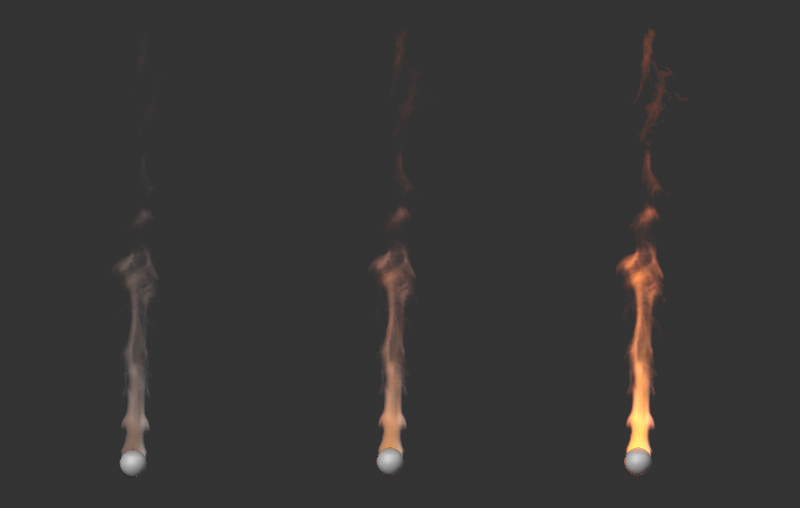
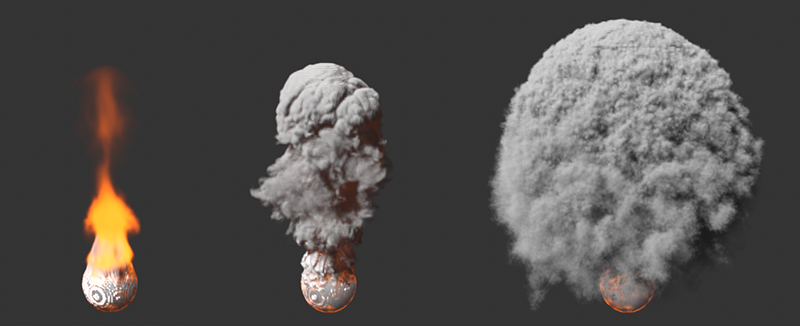 Les trois images montrent la même simulation et la même image de simulation. Seule la valeur de l'échelle temporelle de densité a été modifiée. 10% ont été utilisés à gauche, 100% au milieu et 1000% à droite. La simulation de la température est inchangée dans les trois images.
Les paramètres de ce groupe se rapportent exclusivement aux propriétés de couleur de la simulation. Par exemple, les diminutions peuvent également être utilisées ici pour estomper les couleurs attribuées à la densité au fil du temps ou pour influencer le mélange de différentes couleurs.
Différents modes sont disponibles pour calculer les mélanges de couleurs au sein d'une simulation :
- Ancien système: Ce mode correspond au calcul des mélanges de couleurs avant la version 2025. Utilisez ce mode avec des projets de simulation plus anciens pour obtenir des gradients de couleur identiques. Toutefois, pour les nouveaux projets, il est préférable de sélectionner l'un des modes suivants, qui peuvent garantir une meilleure fidélité des couleurs.
- Simple: les résultats sont souvent similaires à ceux de l'ancien système, mais offrent une plus grande fidélité et une plus grande précision des couleurs.
- Luminance perçue: les couleurs ne sont pas seulement mélangées de manière purement mathématique, c'est-à-dire en fonction des valeurs de leurs composants, mais la luminosité perçue des couleurs par l'œil humain est également prise en compte. La luminosité du mélange des couleurs correspond donc davantage à nos habitudes visuelles.
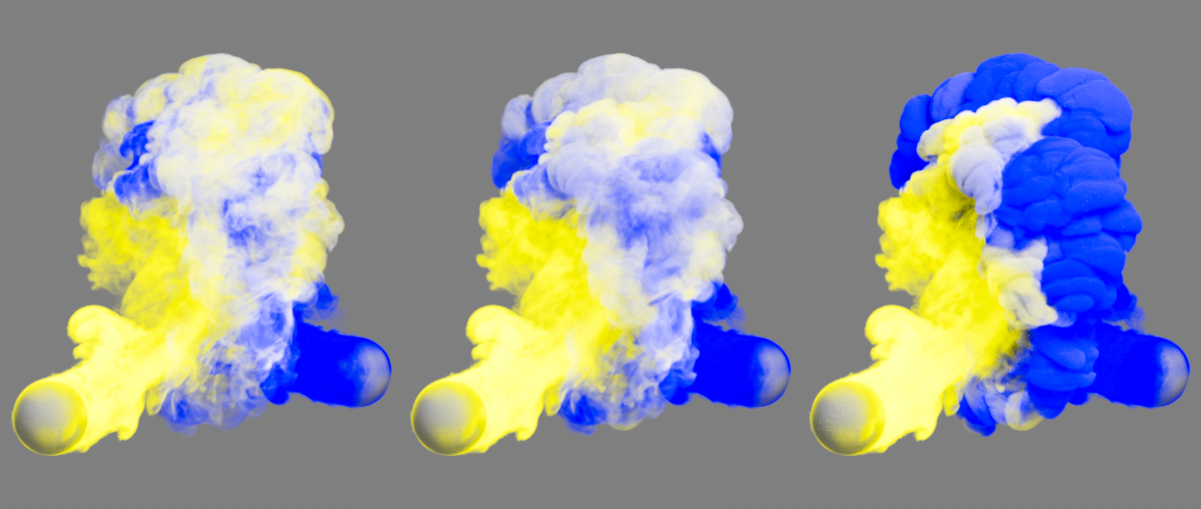 Deux simulations de fumée de couleurs différentes sont mélangées ici. Le mode compatibilité a été utilisé à gauche, le mode unique au milieu et le mode luminance perçue à droite.
Dissipation relative de la couleur[0..100%]
Ce paramètre décrit le pourcentage de réduction des valeurs de couleur par image de la simulation, normalisé à une fréquence d'images de 30. Si la densité est visible suffisamment longtemps, elle devient noire.
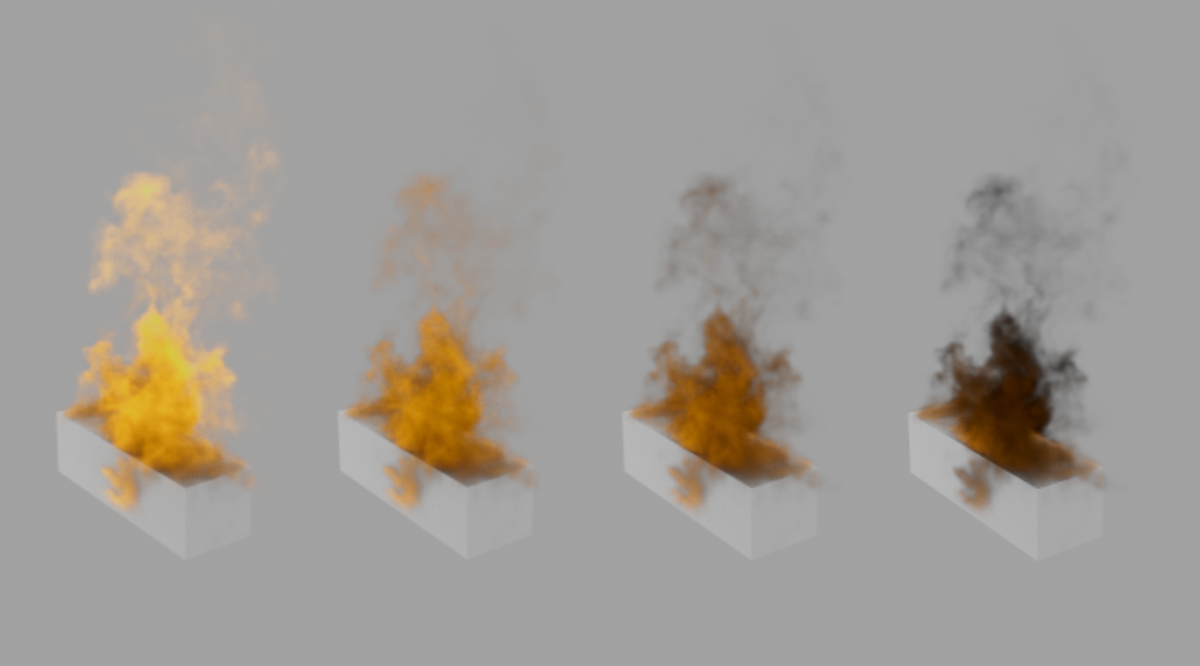 La série d'images montre l'effet de l'augmentation de la dissipation relative de la couleur. La densité, ici jaunâtre, s'assombrit donc au fil du temps pour devenir noire.
Dissipation absolue de la couleur[0.00..1000.00]
Ce paramètre décrit la réduction absolue des valeurs de couleur par seconde de simulation. Cette valeur est donc choisie plutôt petite dans de nombreux cas, car elle se réfère à la plage de valeurs entre 0,0 et 1,0 des composantes de couleur RVB. La modification absolue des différentes composantes de couleur peut également entraîner des changements de couleur si, par exemple, une composante de la couleur d'origine est beaucoup plus importante que les autres. La figure suivante en donne un exemple. Comme pour la dissipation relative de la couleur, la couleur de la densité est assombrie jusqu'au noir, à condition que la densité reste visible suffisamment longtemps.
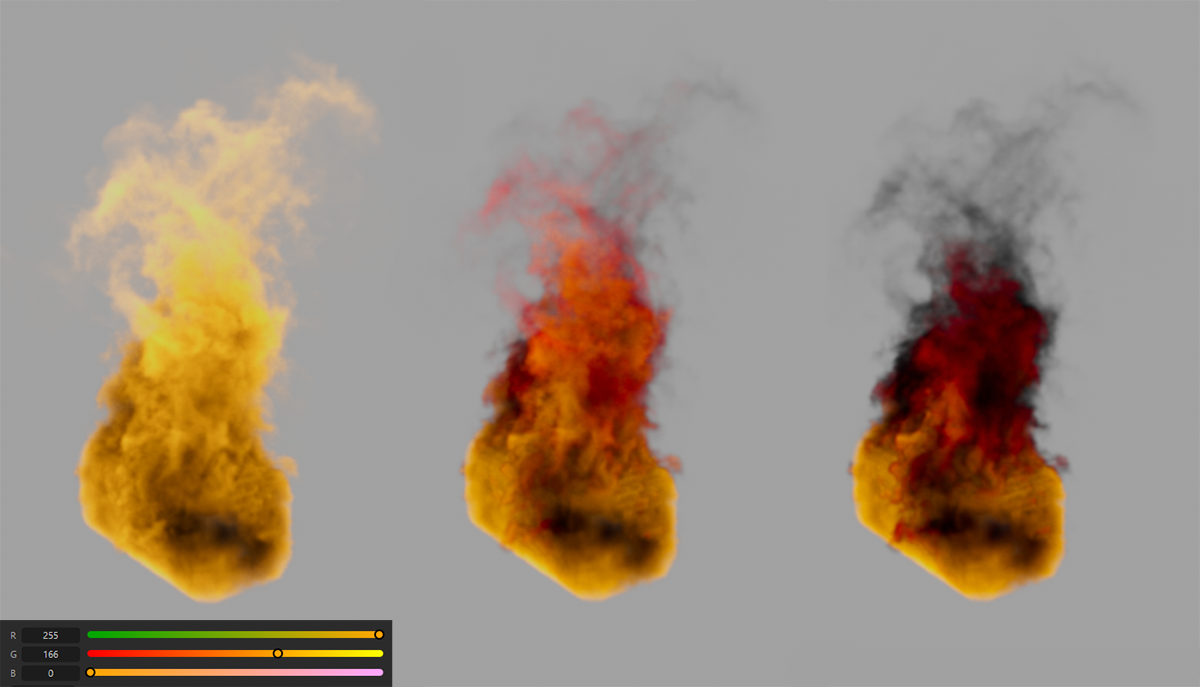 La série d'images montre l'effet de l'augmentation de la dissipation absolue de la couleur. De gauche à droite, les valeurs 0,0, 0,25 et 0,5 ont été utilisées. La densité jaunâtre passe également par des teintes rouges avant de s'assombrir en noir.
Comme le montre la figure ci-dessus à gauche, les valeurs RVB 255, 166, 0 ont été utilisées pour la densité dans lapropriété Pyro. Lorsque l'on utilise une dissipation absolue des couleurs de 0,5, ces valeurs diminuent de 128 par seconde (1,0 correspond à une valeur RVB de 255). Cela signifie qu'après une seconde, une valeur de couleur de 128, 38.0 est atteinte, ce qui correspond à un ton rouge foncé. Si vous ne souhaitez pas que le ton de la couleur change en raison de la dissipation de la couleur, vous pouvez également utiliser la dissipation relative de la couleur.
Facteur de lissage de couleur[0..100%]
Dans la simulation, il est également possible d'attribuer différentes couleurs à la densité, qui se mélangent ensuite automatiquement. Par exemple, une propriété Couleur de points peut être utilisée pour attribuer différentes couleurs à un objet émetteur, ou la densité de couleur différente de différents émetteurs Pyro peut se chevaucher, comme dans la figure suivante. Comme on peut le voir, l'augmentation de la taille du facteur de lissage des couleurs entraîne un adoucissement des transitions de couleurs.
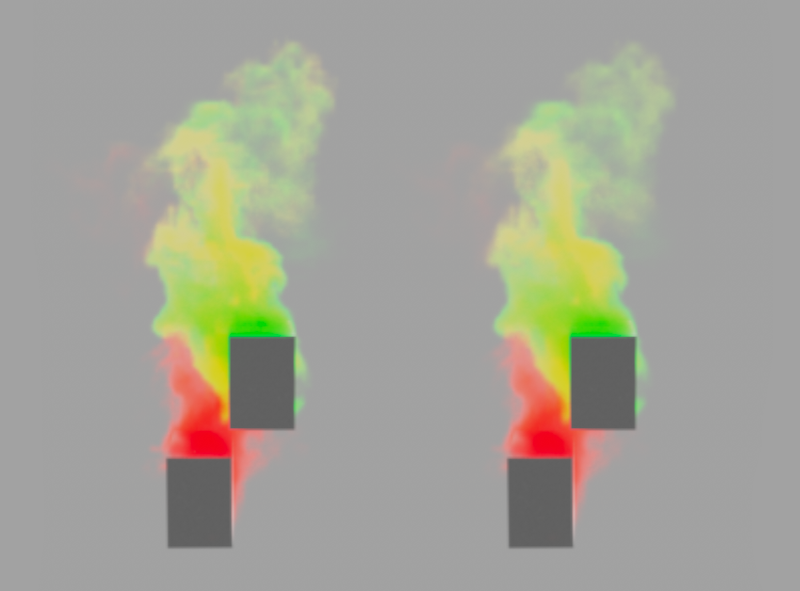 Ici, deux cuboïdes distincts sont utilisés comme émetteurs Pyro. Le cuboïde inférieur émet une fumée rouge, le cuboïde supérieur une fumée verte. Là où les panaches de fumée s'interpénètrent, des couleurs mélangées jaunâtres se développent. Les transitions entre toutes les couleurs peuvent être affectées par le facteur de lissage des couleurs. À gauche, une valeur de 0 % a été utilisée, à droite, une valeur de 100 %.
Échelle temporelle de couleur[0..10000%]
Cette valeur est utilisée comme multiplicateur du temps de simulation. Les valeurs inférieures à 100 % ralentissent le temps utilisé pour le calcul de la couleur, les valeurs supérieures à 100 % accélèrent le temps de simulation de la couleur.
Vous trouverez ici des paramètres qui peuvent être utilisés pour influencer le changement de température dans la simulation. Cela permet, par exemple, d'accélérer, de ralentir ou même de désactiver complètement le refroidissement d'un gaz chaud.
Dissipation de la température relative[0..100%]
Ce paramètre décrit le pourcentage de réduction des températures par image de la simulation, normalisé à une fréquence d'images de 30.
Dissipation de la température absolue[0.00..10000.00]
Ce paramètre décrit la réduction absolue des températures par seconde de la simulation. L'effet sur les transitions dans les courbes de température est comparable à celui de la dissipation de la densité absolue.
Facteur de lissage de la température[0..100%]
Les différences de température des zones voisines sont ensuite compensées dans la simulation. En conséquence, les transitions de température perdent en détail et deviennent plus uniformes.
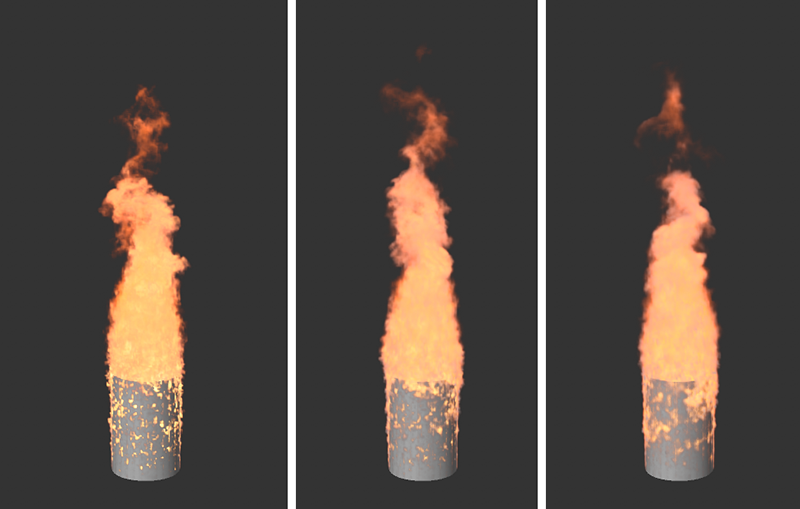 Toutes les images montrent la même simulation mais avec des valeurs croissantes pour le lissage des températures, de gauche à droite.
Seules les zones dont la température est supérieure à cette limite sont prises en compte dans la simulation. Utilisé judicieusement, ce paramètre peut donc améliorer la vitesse de simulation et les besoins en mémoire sans perdre de détails importants. En outre, des valeurs délibérément plus élevées peuvent également conduire à des résultats stylistiques intéressants. La figure suivante en donne un exemple. Vous trouverez également des seuils similaires pour la densité et le carburant.
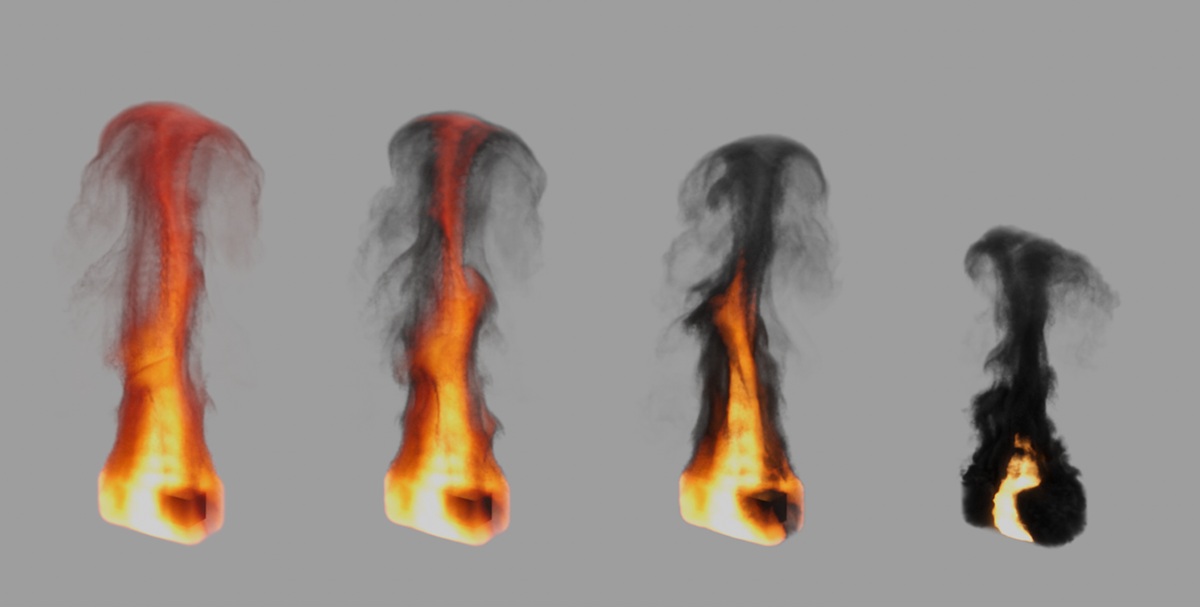 Cette série d'images montre, de gauche à droite, l'effet d'un seuil de température croissant. Dans chaque cas, les simulations ont utilisé une température de 4000 degrés à l'émetteur et des réglages de 1, 500, 1000 et 2000 pour le seuil de température. Cette augmentation progressive garantit que les températures ne restent visibles qu'à proximité immédiate de l'émetteur, où elles jouent un rôle dans la flottabilité de la densité.