Réglages
Cette option apparait par exemple si une primitive Sphère (qui dispose de sa propre option Sphère Parfaite) est déplacée dans la liste. Une sphère parfaitement ronde sans facettes sera utilisée pour le Volume.
Utiliser les points du maillage
Rayon du point de maillage[0..+∞m]
Activez cette option si le Volume doit être généré autour des points d’objet à l’aide de sphères et non autour de la surface du polygone.
Remarque : les calques de voxel autour de chaque sphère (avec le Rayon du point de maillage adaptable) présentent toujours la même épaisseur à l’intérieur et à l’extérieur et ne peuvent être définis qu’à l’aide du paramètre Plage de voxel externe (situé dans le menu Taille de voxel.
Utiliser la taille des particules
Si vous utilisez des Particules standards ou pensantes, la taille de la particule sera utilisée (pour les thinking particles par exemple, le paramètre Taille) pour remplacer le Rayon.
Utilisez ce paramètre pour définir le rayon des sphères placées autour de chaque particule ou disposées (et reliées) le long d’une spline. Les rayons plus importants produiront en conséquence des formes plus « diffuses » tandis que les valeurs inférieures conserveront la forme plus proche de la particule/spline (dans la mesure où les autres paramètres le permettent).
- Option désactivée : Si vous travaillez avec des objets non « hermétiques », c-à-d. qui ne sont par exemple pas complètement fermés, le Type de volume Champ de distance signée (CDS) placera les calques de voxel uniquement sur et sous la surface du polygone avec un Volume fermé.
- Option activée : L’objet sera fermé et le Type de volume CDS considérera l’objet fermé comme un Volume.
Si le Type de volume choisi est Brouillard, cette option doit être activée pour les objets poreux de sorte que le Générateur de volume puisse fonctionner correctement.
Échelle basée sur la vélocité[0.00..+∞]
Les valeurs plus élevées créeront une piste de Volume plus longue, avec dépouille, derrière chaque particule. Une valeur de 0 désactivera cet effet. Il s’agit d’une excellente méthode pour créer des éléments à fermeture automatique tels que des lésions béantes ou un tunnel, etc. (en appliquant une soustraction booléenne aux particules).
Utilisez ce paramètre pour définir la densité des sphères disposées le long d’une spline. Des valeurs trop basses donneront lieu à des sphères individuelles qui resteront visibles (principalement si la Taille de voxel est trop basse) :
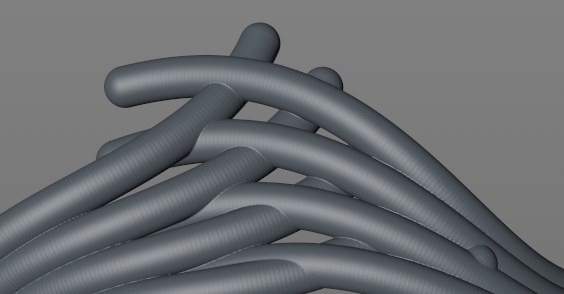 Accroitre la valeur Densité lisserait cette surface.
Atténuation interne du voxel[1..2147483647]
Si le Type de Volume choisi est Brouillard, ce paramètre définit le nombre de calques Voxel au travers desquels la Valeur de Voxel transitera de l’extérieur (=0) vers l’intérieur (=1). Des valeurs plus faibles produiront en conséquence une transition plus rapide (la majorité de l’intérieur présente une valeur de 1) ; des valeurs supérieures produiront quant à elles une transition plus linéaire.
Si le Type de Volume choisi est Brouillard, l’option Atténuation maximum du voxel définira, si elle est activée, une atténuation de valeur continue, linéaire comprise entre 0 et 1, de l’extérieur vers l’intérieur. Pour les objets combinés, plus complexes, seule la partie la plus volumineuse (grande) atteindra une valeur maximale de 1 :
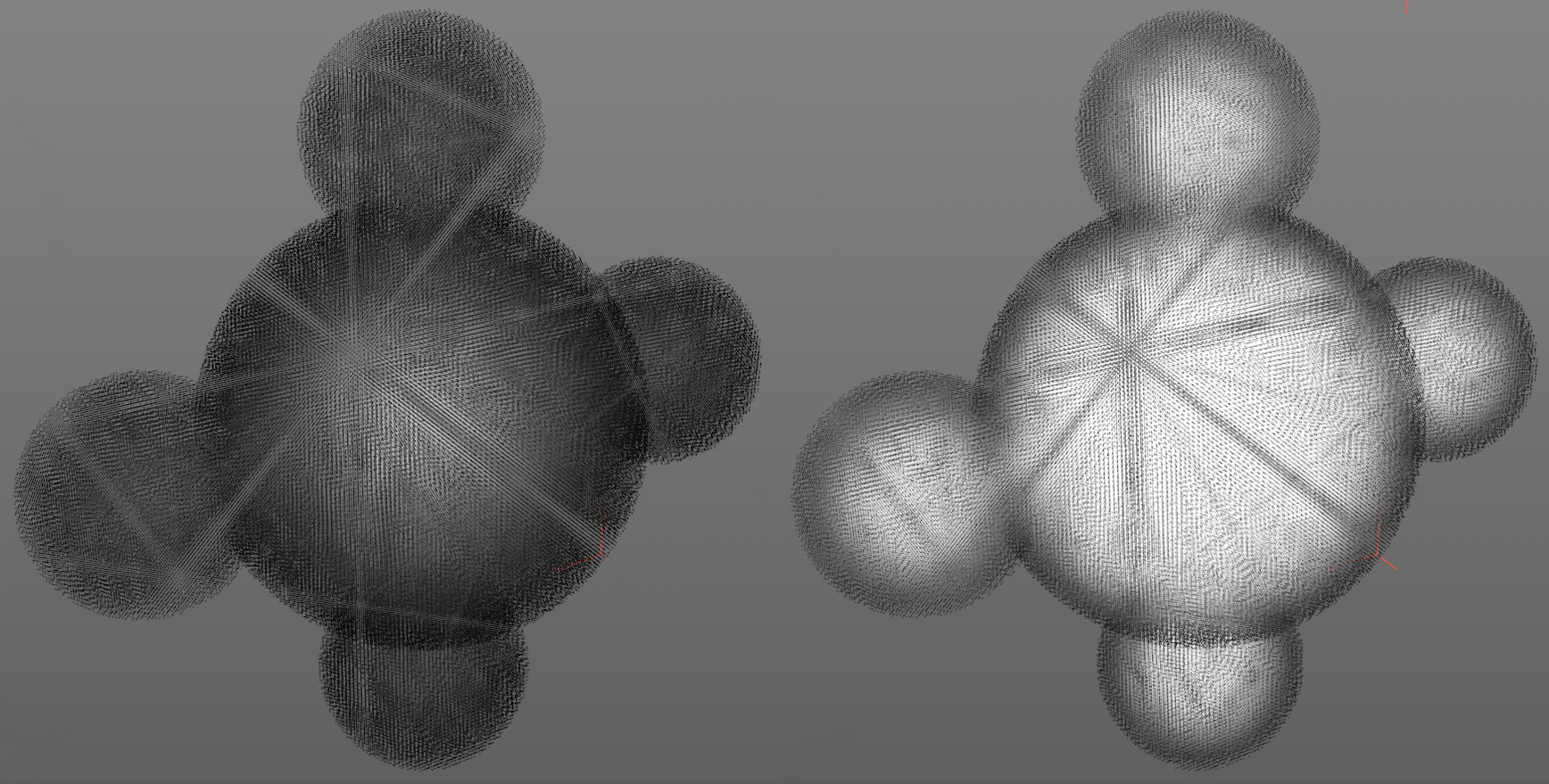 La vue de la Fenêtre présente des valeurs de Voxel sous forme d’une échelle de gris avec pour Type de volume le Brouillard.
Atténuation interne du voxel est activée sur la gauche, et désactivée sur la droite. Notez la transition plus graduelle en lien avec l’Atténuation interne du voxel sur la gauche et la transition soudaine sur la droite.
Le Mailleur de Volume peut être utilisé sur la gauche pour créer une surface de polygone continue sur l’ensemble du volume, et sera restreint sur la droite à une petite zone proche de la surface originale.
De manière générale, cette option doit être activée car elle permet de produire des effets supplémentaires cohérents.
Cette valeur ne s’affiche que si le Type de volume est CDS et, que par exemple, un Champ ou un objet Atténuation est déplacé dans la liste.
Il s’agit d’objets générant des valeurs spatiales généralement comprises entre 0 et 1. Regardez par exemple un Champ sphérique, dont la valeur par défaut de 1 au centre chute à 0 sur ses bords. La valeur Seuil de surface définit la façon dont un volume peut être créé à l’aide de ces valeurs. Si elle est réglée sur 0.5, une surface sera utilisée pour une coque de volume fermé qui passe par les valeurs de 0,5 :
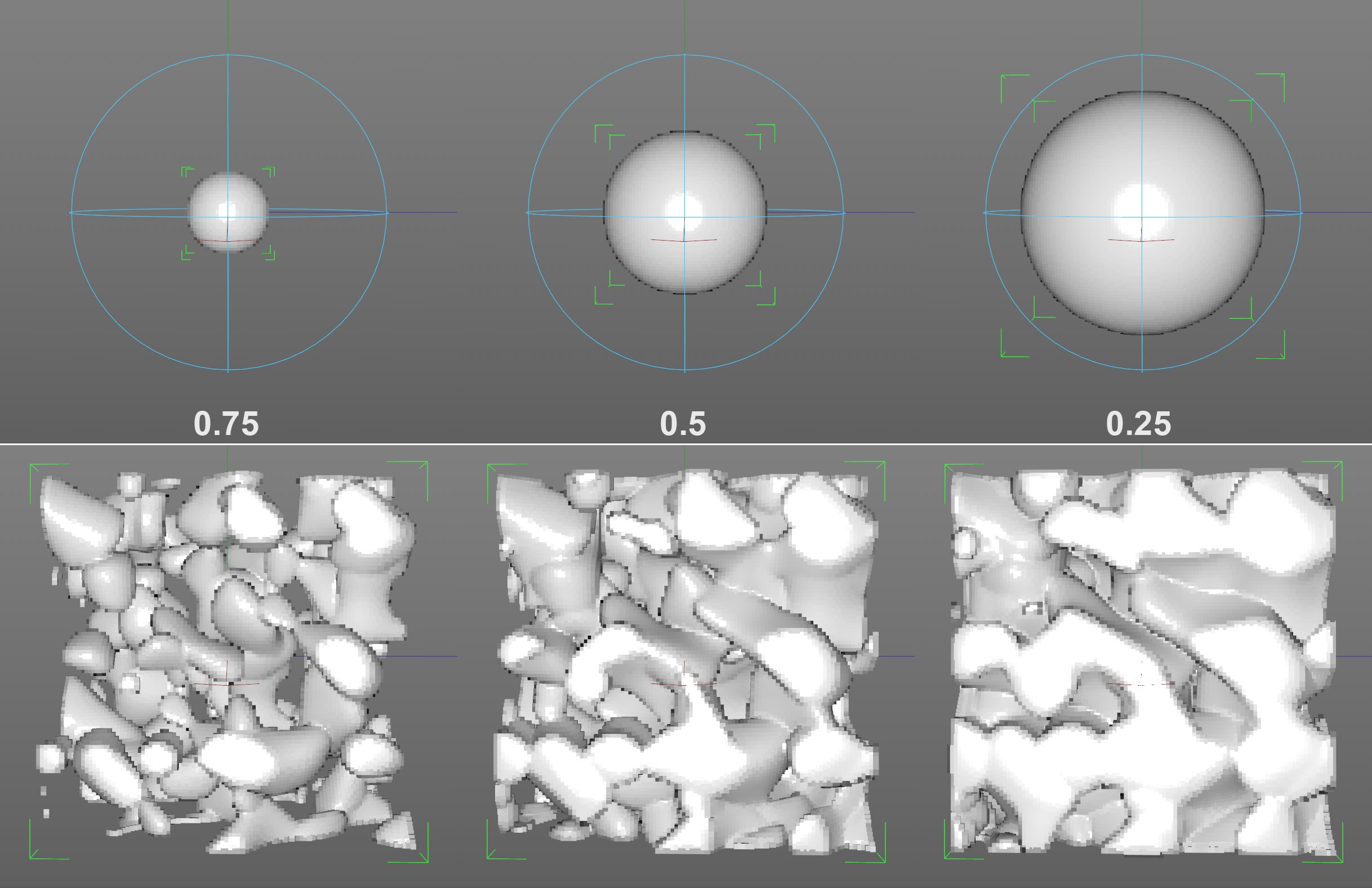 Différentes valeurs : en haut un Champ sphérique, en bas un Champ randomisation (en mode Dent).
Mise à l'échelle sur la longueur
Avec legraphique des fonctions il est possible de faire varier le Rayon tout le long de la spline.
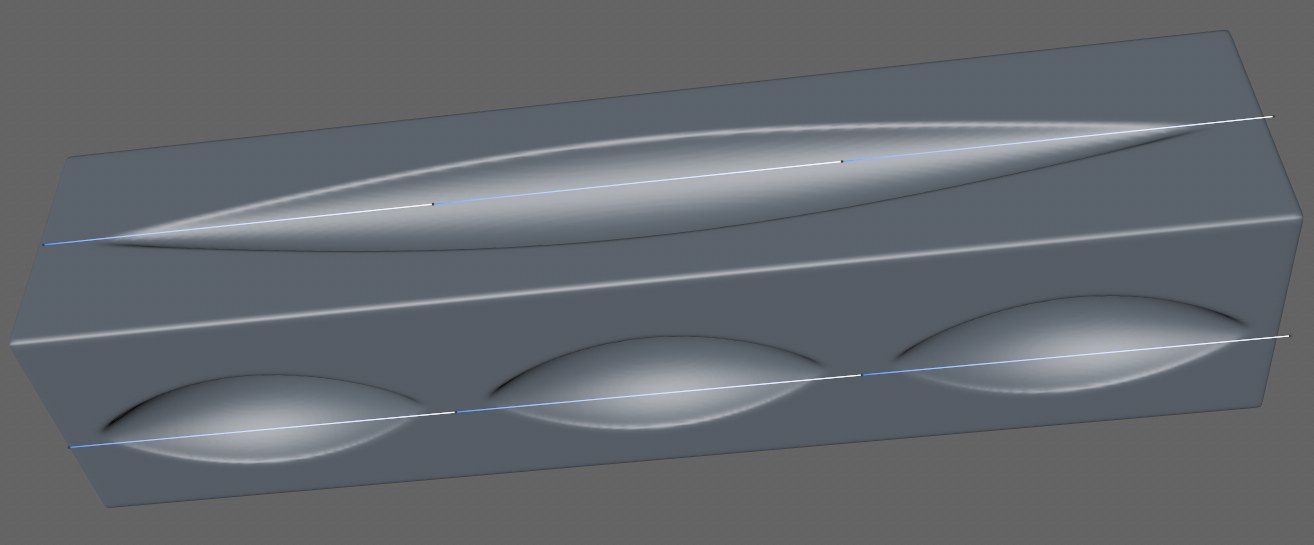 2 splines linéaires, chacune disposant de 3 segments, avec en haut Mise à l’échelle par Segment désactivée et en bas activée.
Les modifications faites au rayon via le paramètre Mise à l’échelle sur la longueur sont-elles appliquées sur toute la longueur de la spline ou par segment ? C’est ce que vous pouvez déterminer à l’aide de cette option.
Lorsque des Champs ou des objets similaires (Par ex. Champs randomisation ou objets Atténuation) sont utilisés pour générer du Volume, vous devez définir l’espace au sein duquel les voxels seront générés, sinon la scène sera entièrement remplie de voxels et entraînera une défaillance de votre ordinateur.
2 options s’offrent à vous :
- Boîte: Les Voxels sont créés dans une boîte dont la position, la taille et l’angle (système de coordonnées de l’objet du Générateur de volume) sont définis dans un champ coordonnées qui s’affiche ou dans les coordonnées d’un objet aléatoire (voir ci-dessous Substituer la matrice de la boîte).
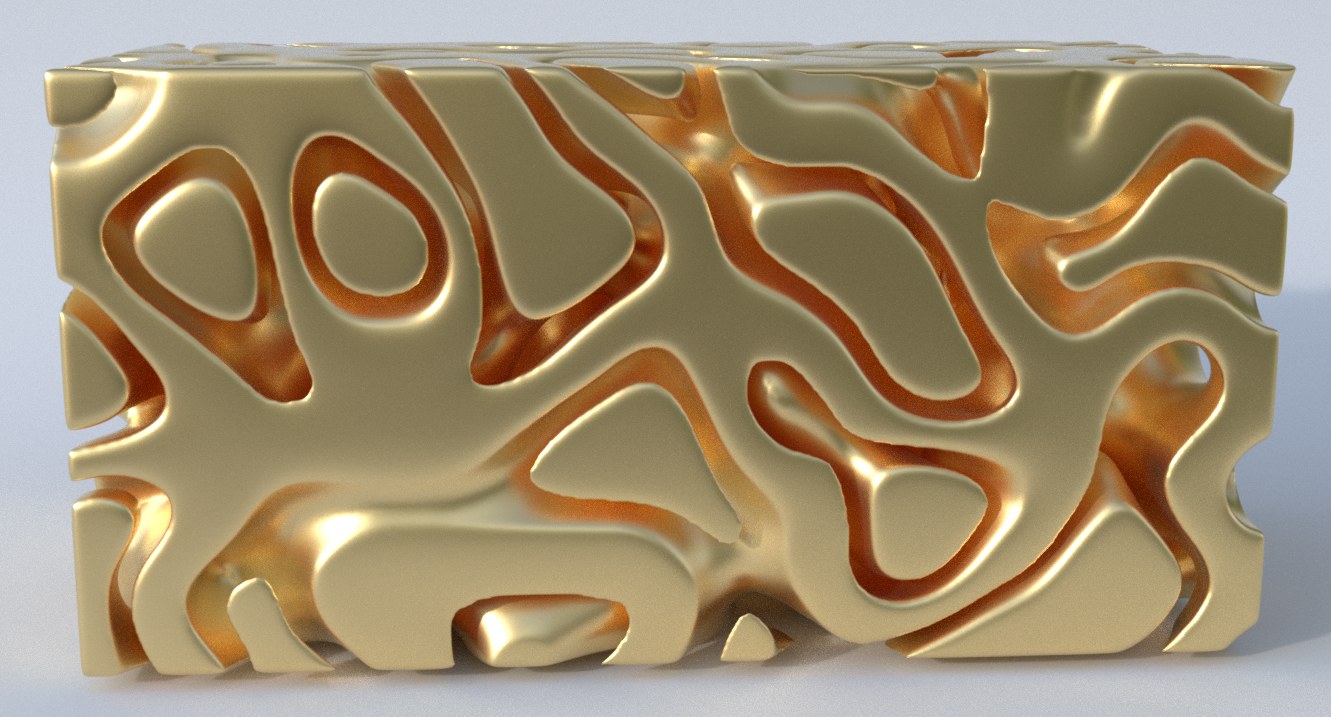 Un champ aléatoire avec une zone de création en forme de boîte.
 - Objets : La grille de Voxels des objets disposés en premier dans la liste définit l’espace dans lequel les Voxels seront générés. Exemple : Vous utilisez un Champ aléatoire, qui n’a lui-même pas de imitation spatiale. Si vous créez une sphère, il apparaitra au-dessus du Champ aléatoire dans la liste et un volume sphérique sera automatiquement créé.

Vous trouverez ici la position, la taille et la rotation de la boîte mentionnée ci-dessus.
Substituer la matrice de la boîte
Utilisez ce paramètre si vous souhaitez également placer et faire pivoter librement une boîte (au lieu d’utiliser uniquement la matrice du Générateur de Volume).
Cliquez sur ce bouton pour créer un objet Null comme origine de la Boîte mentionnée ci-dessus. Positionnez-le n’importe où et la Boîte suivra.
Paramètres spécifiques aux vecteurs
Si le type de Volume est réglé sur Vecteur (voir aussi Modes lors de l’utilisation du type de volume Vecteur), les paramètres suivants seront disponibles :
Les objets dans la liste seront d’abord convertis en voxels, puis une direction vectorielle sera définie pour chaque voxel. Le résultat variera, selon l’option sélectionnée parmi celles ci-dessous :
- Champ de Distance Signée (CDS) : seuls les vecteurs dirigés vers l’extérieur.
- Vecteur : les vecteurs dirigés vers l’extérieur et l’intérieur sous la surface.
- Brouillard : seuls les vecteurs dirigés vers l’intérieur dans l’objet.
Les 4 paramètres suivants reflètent ceux situés en haut du champ dialogue si le Type de Volume Type est réglé sur Champ de Distance Signée. Le CDS interne, qui est utilisé ici pour générer des vecteurs, fonctionne de la même manière.
Étendue des voxels internes[1..2147483647]
Étendue des voxels externes[1..2147483647]
Voir Intervalle de voxel - extérieur du maillage.
Étendue des voxels par courbe[1..2147483647]
Voir Intervalle de voxel - spline.