기능 메뉴
모든 오른쪽 클릭 명령들은 프로젝션 맨 매니저의 메인 메뉴를 통해서 불러올 수도 있습니다.
카메라 또는 오브젝트 위에서 오른쪽 클릭하면(복수 선택도 가능) 기능 메뉴가 열립니다. 여기에는 다음과 같은 각종 커맨드가 포함되어 있습니다:
이 선택 메뉴를 사용하면 생성되는 프로젝션 카메라에 비트맵을 불러올 수가 있습니다:
선택한 것 위에 투영할 비트맵을 읽어들일수가 있습니다.
나중에 Photoshop 또는 BodyPaint 3D로 수정할 텍스쳐를 활성화된 카메라의 앵글로 렌더링하려면 이 커맨드를 사용합니다. 텍스쳐를 붙이게 되는 오브젝트는 렌더링 화면 배경 레이어상에 표시되기 때문에 Photoshop 또는 BodyPaint 3D로 수정할 경우 위치를 쉽게 인식할 수가 있습니다.
아래의 대화상자가 열립니다:
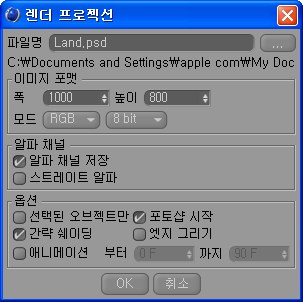
렌더링 이미지에 파일명과 파일 경로(이름 필드의 우측에 있는 버튼)를 정의합니다. 만약 이름만을 입력하고 경로를 입력하지 않은 경우에는 환경 설정에 의해 Cinema 4D 파일이 위치하고 있는 장소에 저장됩니다(아래에 표시).
렌더링 이미지의 해상도를 픽셀 단위로 정의합니다. 자주 사용하는 사이즈는 환경 설정 메뉴의 프로젝션맨 탭에서 지정할 수 있습니다.
렌더링 이미지에 대해서 컬러 스페이스와 색심도를 선택합니다.
기존의 오브젝트를 모두 마스크할 추가적인 알파 채널이 텍스쳐 내에 저장되길 원한다면 이 옵션을 사용합니다. 이 옵션은 렌더링 시간이 조금 증가하긴 하지만 항상 사용하는 것이 좋습니다. 알파 채널을 항상 사용할 수 있는 상태가 됩니다.
알파 채널의 종류를 정의합니다. 알파 채널의 종류에 관한 정보는 이쪽을 참조하십시오. 이 옵션은 보통 해제되어 있습니다.(알파 채널이 프리 멀티플라이드 상태로 출력됩니다). 개인의 작업 환경에 따라 또는 텍스쳐를 후에 어떤 방식으로 재 가공할지에 따라 선택합니다.
체크된 경우 선택된 오브젝트만이 렌더링됩니다. 계층 구조 내에서 특정 오브젝트만을 제외하는 경우에 편리합니다.
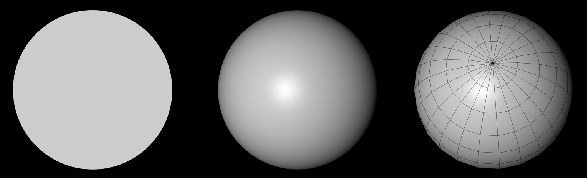 왼쪽:간략 쉐이딩이 체크된 경우. 중앙:해제된 경우. 오른쪽:엣지 그리기를 추가적으로 체크한 경우.
이후 PhotoShop이나 BodyPaint 3D로 열리게 되는 렌더링 오브젝트에 그림자를 포함시키지를 정의합니다.
렌더링 후에 텍스쳐가 자동적으로 PhotoShop에 로딩됩니다.
폴리곤 엣지가 검은선으로 렌더링됩니다.
원하는 출력 범위를 입력합니다.
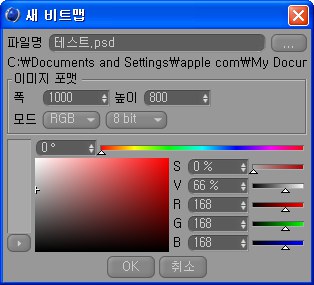
현재의 카메라로부터 투영되는 새로운 흑백의 텍스쳐를 생성합니다. 이 기능은 여기를 참조하십시오.
Cinema 4D에서 BodyPaint 3D에 읽힌 텍스쳐 중 선택 가능하게 됩니다.
선택한 카메라의 뷰에서 씬이 렌더링됩니다. 만약 오브젝트가 완전하게 텍스쳐링되고 있는 경우에는 이것은 경계를 정하기 위한 좋은 방법입니다.
오브젝트 위에서 오른쪽 클릭하여 새 프로젝션 카메라/지정 범위 렌더를 선택하는 것과는 대조적으로 이것은 우회적인 방법입니다. 이 커맨드를 사용하면 현재 카메라의 뷰에서 지정 범위 렌더링을 실시합니다. 다만 텍스쳐의 할당과 생성을 수작업해야 합니다.

선태된 뷰에 씬 카메라를 설정합니다. 카메라 위에서 더블 클릭하는 것으로도 가능합니다.

프로젝션 카메라에서 최종 위치 작업을 완료하면 오동작으로 위치가 수정되지 않도록 카메라를 보호할 필요가 있습니다.

카메라에 설정한 보호 기능을 해제합니다. 카메라의 위치, 각도 등을 수정할 수가 있습니다.

선택된 카메라를 복제합니다. 이후에 Photoshop으로 수정할 카메라의 뷰에서 텍스쳐를 렌더링하려면 이 커맨드를 사용합니다.
프로젝션 렌더링 (파일) 커맨드를 호출하면 다음의 다이얼로그가 열립니다.


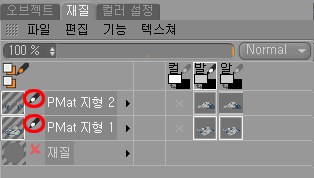
BodyPaint 3D와 Projection Man를 병용하고 있고 3D뷰 내에서 페인트하고 싶은 경우에는 이 커맨드를 사용합니다. 재질 매니저로 전환할 필요 없이 페인트를 위한 임의의 텍스쳐를 활성/비활성 할 수 있습니다

수정을 위해서 택스쳐가 택스쳐 뷰에 로딩됩니다.

텍스쳐가 Photoshop으로 열립니다(환경 설정 메뉴의 프로젝션 맨 탭에 Photoshop 어플리케이션의 정확한 경로가 지정되어야 합니다).

외부 어플리케이션을 사용해 비트맵을 수정했을 경우에는 Cinema 4D에게 변경사항을 인식시킬 필요가 있습니다.

비트맵을 삭제합니다.

프로젝션 맨 매니저 내에서 선택한 종류에 따라 다음 중 하나가 실행됩니다:
- 비트맵:Photoshop으로 열립니다.
- 오브젝트: 새로운 프로젝션 카메라가 생성되어 지정 범위 렌더링 시작됩니다
- 카메라: 지정 범위 렌더링이 이 카메라를 사용하여 시작됩니다
우클릭 메뉴를 사용하여 해당하는 커맨드를 쉽게 선택하는 것 외에 다른점은 없습니다.
UVW 맵을 투영된 텍스쳐에 추가하고 싶은 경우는(후에 외부 어플리케이션으로 수정될 것) 해당하는 오브젝트를 베이크해야 합니다. 오브젝트를 베이크하는 기능에 관한 자세한 것은 이쪽을 참조하십시오.

어느 오브젝트를 선택하는지에 따라 이하에 동작이 일어납니다:
- 카메라:카메라가 삭제됩니다.
- 오브젝트:텍스쳐 태그(재질을 포함)만 삭제됩니다. 오브젝트 자체는 삭제되지 않고 프로젝션이 적용되지 않은 오브젝트 상태가 됩니다.
프로젝션 맨 매니저 창의 오른쪽 비트맵 채널 위에서 오른쪽 클릭하면 메뉴가 열립니다. 그 중에는 다음과 같은 옵션이 포함되어 있습니다:
재질의 알파 채널 내에 있는 옵션을 액티브한 상태로 합니다. 비트맵의 독자적인 알파 채널이 사용됩니다. 만약 레이어 선택 커맨드를 사용하여 레이어가 선택된 경우에는 이것은 동작하지 않습니다.
해당하는 재질 채널을 해제한 상태로 하고 로딩한 텍스쳐를 삭제합니다.
복수 레이어 파일 내에서 Cinema 4D에 보여질 레이어(혹은 알파 채널)를 선택할 수가 있습니다(레이어 셋 참조). 이 기능은 채널 아이콘 위에서 더블 클릭해도 됩니다.
Photoshop 그리고 BodyPaint 3D의 양쪽 모두에 대해 레이어를 숨길 수가 있습니다(레이어 셋을 편집으로 정의한 내용과는 관계 없습니다). 만약 레이어의 가시성이 Cinema 4D 내에서 보여야 할 것을 정의하는 용도로 하고 싶은 경우에는 레이어 선택 보이는 텍스쳐에 레이어 선택 커맨드를 선택합니다. 만약 BodyPaint 3D 내에서 레이어를 숨기거나 표시시키고 싶은 경우에는 레이어 선택 > 보이는 텍스쳐 레이어로부터 레이어 선택 커맨드를 선택합니다. 텍스쳐를 저장하는 것을 잊지 마십시오.
프로젝션 맨 매니저의 맨 위에는 유일한 메뉴인 모드가 있습니다. 여기에서는 Photoshop과 BodyPaint 3D 모드에서 선택할 수가 있습니다.
BodyPaint 3D 모드에서는 새로 비트맵을 생성할 때나 기존의 비트맵을 할당할 때 텍스쳐 뷰가 열립니다. 채널 프리뷰 아이콘 위에서 클릭하면 페인트를 위한 비트맵, 채널, 재질이 작업 가능 상태가 됩니다.
Photoshop 모드에서는 채널 프리뷰 아이콘을 열면 레이어 셋을 편집 대화 상자가 열립니다.
디폴트로 어느 모드를 사용할지는 '환경 설정 / 프로젝션 맨' 탭 내에서 정의합니다.