Interface Graphique
Cette section traite de la configuration de l’interface graphique de Cinema 4D. Vous pouvez notamment transformer des fenêtres en panneaux, créer vos propres palettes de commandes ou modifier la structure des menus.
Recharger l’interface graphique par défaut
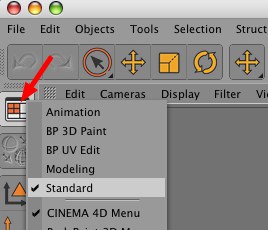
L’interface standard peut être restaurée à n’importe quel moment en cliquant sur le menu de sélection Interface en haut à droite de l’interface graphique et en sélectionnant l’interface Standard.
Travailler avec des interfaces
En plus du confort que vous offre déjà Cinema 4D, il y a plusieurs autre moyens par lesquels le programme peut être conçu pour répondre parfaitement à vos besoins. Les principales caractéristiques sont:
- Définir des raccourcis de clavier dans le gestionnaire de commandespPersonnalisées
- Créer des interfaces spécifiques pour des utilisateurs ou projets.
- Des paramètres prédéfinis pour des conditions qui reviennent souvent et ne changent pas (voir ci-dessous).
Plusieurs fichiers de démarrage Cinema 4D seront expliqués plus tard. Tout d'abord, nous vous expliquerons comment réaliser plusieurs interfaces ainsi que la votre pour votre travail quotidien.
Sans tenir compte de la manière dont vous voulez changer l'interface pour accélérer votre flux de production dans Cinema 4D, vous devriez uniquement y apporter quelques petits changements.
Par exemple, choisissez un nombre maximal de 5 raccourcis de claviers. Au fil du temps, vous vous habituerez à ces raccourcis et vous aurez aussi une meilleure idée sur les fonctions que vous utilisez le plus et donc des raccourcis à créer. Faites la même chose dans d'autres domaines d'optimisation de flux de travail : faites quelques changements en fonction de votre propre méthode de travail.
Quel est l'avantage de concevoir votre propre interface? L'interface Cinema 4D par défaut est élaborée pour répondre aux besoins de la grande majorité des utilisateurs. Cependant, vous pourriez avoir vos propres préférences comme travailler avec des menus d'icônes ou de textes, avoir des fenêtres ou des gestionnaires spécifiques affichés en permanence et ainsi de suite.
Pouvoir facilement repenser l'interface des programmes permet, par exemple, à beaucoup d'utilisateurs au sein d'une équipe d'optimiser leur interface personnelle pour des besoins particuliers (par exemple, pour modéliser, texturer, animer, éclairer, etc.). Comme ces interfaces individuelles peuvent être enregistrées et sélectionnées à tout moment, plusieurs utilisateurs d'un poste de travail particulier peuvent travailler sur l'application avec leur propre interface. Cela signifie aussi que chaque utilisateur peut créer plusieurs interfaces personnalisées pour qu'elles correspondent à ses différents besoins.
Tout d'abord, vous devez commencer à travailler avec Cinema 4D en utilisant l’interface standard. Une fois que vous connaissez mieux vos besoins et votre flux de production, vous pouvez adapter votre interface à vos besoins. Par exemple, vous pouvez raccourcir la distance nécessaire au déplacement de la souris entre vos menus/icônes les plus utilisés. Cela peut être particulièrement utile lorsque vous travaillez avec des moniteurs importants.
La manière d'adapter votre interface et les options de Cinema 4D disponibles peuvent être trouvées ci-dessous.
Les fonctions
requises pour la gestion de votre interface peuvent être trouvées dans le menu dans Interfaces.
Fichiers d’initialisation spéciaux
Plusieurs fichiers d’initialisation sont chargés au lancement de Cinema 4D. Le contenu de ces fichiers est intégré à l’interface.
Ces fichiers se trouvent par défaut dans le répertoire utilisateur de votre système d’exploitation (vous le trouverez facilement en cliquant sur le bouton Ouvrir dossier de la page du menu .
Les administrateurs système peuvent modifier le chemin d’accès grâce aux paramètres de configuration
template.c4d
Les paramètres de ce fichier sont chargés par l’application, et utilisés comme paramètres par défaut. Ce procédé peut se révéler très efficace si vous utilisez continuellement les mêmes paramètres pour toutes les scènes (plusieurs modes de rendus, par exemple).
Un aperçu de tous les paramètres Préférences pouvant être contrôlés en utlisant cette commande est disponible dans le menu Préférences.
Cf. Enregistrer comme scène par défaut.
template.l4d
Les paramètres de ce fichier seront automatiquement chargés comme Interface active. Vous pouvez créer ce fichier de deux façons :
Vous pouvez générer ce fichier en choisissant la fonction Enregistrer comme interface par défaut dans le menu .
Pour les arabophones : L’option "Personnaliser le gestionaire des commandes” comprend la commande Mode R2L, qui inverse l’intégralité de l’interface Cinema 4D (texte, icônes, palette des icônes, gestionnaire des affichages, etc. inclus). Cela affichera l’interface à droite et répondra aux exigences de la langue arabe. Si vous resélectionnez cette commande, l’interface reviendra à son affichage d’origine (de gauche à droite). Comme d’habitude, vous pouvez définir la langue de l’interface avec le menu Langue (qui modifiera l’interface en conséquence).