Utilisation du gestionnaire d’attributs
Modification
Pour modifier un paramètre dans le Gestionnaire d'attributs, utilisez l'une des méthodes suivantes :
- Entrez une nouvelle valeur dans le champ d'entrée du paramètre.
- Près du champ d’entrée du paramètre se trouvent deux petites flèches, une pointant vers le haut et l’autre vers le bas. Utilisez ces flèches pour augmenter ou diminuer la valeur.
- Positionnez le pointeur de la souris sur le champ du paramètre et tournez la molette de la souris (si présente et supportée par votre système) pour incrémenter ou décrémenter la valeur.
-
Cliquez dans le champ de la valeur numérique que vous souhaitez modifier et appuyez sur les flèches Haut ou Bas de votre clavier pour modifier la valeur en conséquence.
- Appuyer simultanément sur la touche Maj fera changer la valeur de 10 en 10.
- Appuyer simultanément sur la touche Alt fera changer la valeur de 0,1 en 0,1.
Les Formules peuvent être entrées dans les champs numériques. Des valeurs peuvent également être entrées pour des sélections multiples d’objets. Voir Formules pour plus d’informations.
Voir Créer des Clés dans le Gestionnaire d’attributs pour plus d’informations sur la création, l’édition et la suppression d’images-clés dans le Gestionnaire d’attributs.
Navigation dans le gestionnaire d'attributs
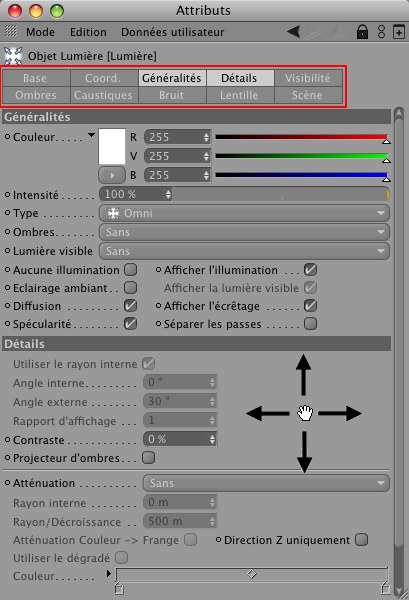
Les boutons en haut du Gestionnaire d’attributs représentent les groupes de paramètres des éléments sélectionnés. Pour afficher les paramètres d’un groupe dans le panneau du Gestionnaire d’attributs, cliquez sur le bouton de ce groupe.
Pour afficher les paramètres de plusieurs groupes, cliquez-droit (Windows) ou MAJ-cliquez (Mac) sur chaque bouton de groupe. Pour supprimer un bouton d’une sélection, cliquez-droit ou MAJ-cliquez à nouveau sur ce bouton. Les boutons sélectionnés prennent une couleur gris clair.
Vous pouvez également activer des groupes de paramètres avec les méthodes suivantes f0 :
- Sélectionnez par exemple un matériau dans le Gestionnaire de matériaux et déposez le sur un bouton de groupe de paramètre d’une propriété Texture. Le panneau de paramètres sera automatiquement affiché (cela fonctionne aussi avec les Gestionnaires dans les propriétés groupées ).
- Cliquez-maintenez dans une zone vide du Gestionnaire d’attributs, puis faites glisser le pointeur sur chaque bouton à activer.
Si l’espace d’affichage est insuffisant pour que tous les paramètres soient affichés en même temps, des barres de défilement apparaissent dans le gestionnaire d’attributs. Pour faire défiler la fenêtre du gestionnaire d’attributs, utilisez ces barres de défilement ou cliquez-glissez sur une zone vide de la fenêtre. Cliquez-glissez sur une zone vide du Gestionnaire d’attributs pour faire défiler les paramètres.
Boutons d’historique
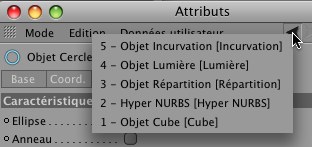
Un clic-droit sur la flèche de navigation ouvre un menu comportant les éléments affichés auparavant, vous permettant d’y accéder beaucoup plus rapidement.
Vous trouverez trois boutons d’historique au-dessus des panneaux de groupes de paramètres f0 : une flèche gauche, une flèche droite et une flèche haut. Cinema 4D garde la trace des éléments d’historique qui ont déjà été affichés dans le Gestionnaire d’attributs. Utilisez ces boutons pour naviguer dans ces éléments d’historique.
Cliquez sur la flèche de droite ou de gauche pour respectivement avancer ou reculer dans l’historique.
Cliquez sur la flèche de haut pour vous déplacer d’un niveau hiérarchique. L’historique fonctionne également avec les matières. Supposons par exemple que vous avez créé un matériau et chargé la matière Fusion dans son canal de couleur. Vous avez également chargé des matières dans le canal de couleur de cette même matière Fusion (vous avez donc créé des matières imbriquées). Utilisez la flèche haut pour afficher les paramètres du niveau hiérarchique supérieur.
Pour les propriétés, ce bouton s’adapte aux paramètres de l’objet correspondant.
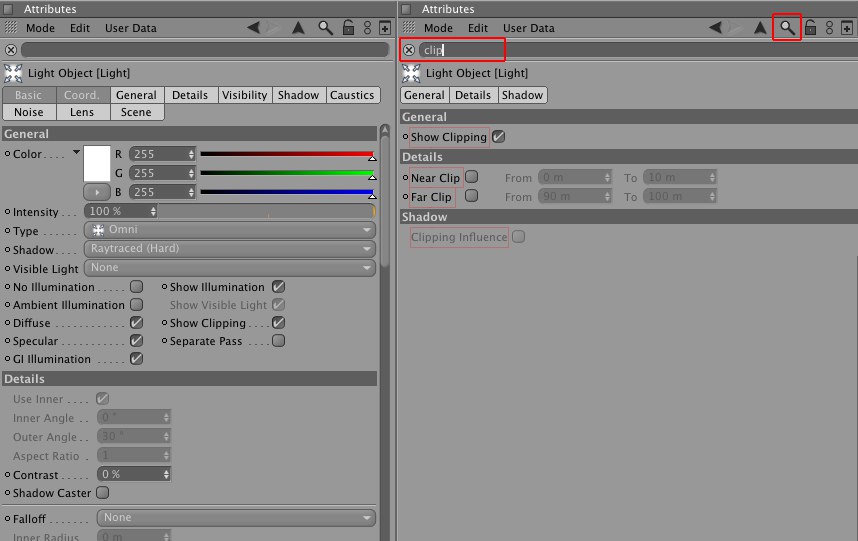 Seuls les paramètres contenant le terme "Clip” sont affichés.
Perdu dans la jungle des paramètres dans un Gestionnaire d’Attributs surchargé ? Essayez de cliquer sur l’icone de recherche sur la barre en haut à droite du Gestionnaire d’attributs. Un terme spécifique peut être entré dans le champ qui apparaît, avec lequel les résultats peuvent être filtrés. Seuls les paramètres contenant ce terme seront inclus dans les résultats de la recherche. Tous les termes cachés dans les menus de sélection seront aussi inclus dans la recherche.
Les fonctions de filtre traversent tous les élèments de manière compréhensive, c’est-à-dire que si un nouvel élèment est affiché dans le gestionnaire d’attributs, il affectera aussi les résultats de la recherche filtrée.
Lorsque vous cliquez sur l’icône filtre en haut à droite du gestionnaire d’attributs, un petit champ contenant 5 paramètres s’ouvre. Il s’agit de filtres permettrant de filtrer les paramètres basés sur certains critères, par ex., n’afficher que les paramètres animés.
+++Scene : filtre d’animation.c4d+++
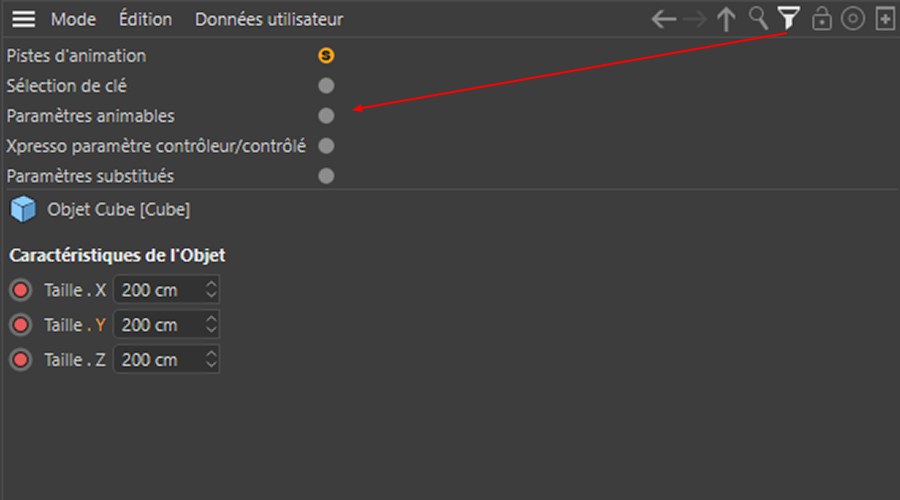 Seules les pistes d’animation de cube s’affichent ici.
Cliquez sur l’une des icônes de filtre suivantes - de multiples filtres peuvent être activés - pour afficher les paramètres respectifs de la sélection d’élément (objet, propriétés, nœuds XPresso, etc.) :
- Pistes d’animation : Tous les paramètres contenant une piste d’animation, avec ou sans images clé
- Sélection d’image clé : Tous les paramètres pour lesquels Clés automatiques a été sélectionné (voir Ajouter sélection de clés.
- Attributs animés : Tous les paramètres peuvent être animés, c’est-à-dire ceux dont le cercle est plein, à côté du paramètre respectif
- XPresso basé sur un pilote : Tous les paramètres utilisant XPresso pour contrôler ou être contrôlés (voir XPressions).
- Paramètres substitués : Tous les paramètres que le système de prises autorise à être substitués
(voir Substituer).
Les paramètres constitués de sous-canaux (par exemple, couleurs, vecteurs) seront chacun affichés avec tous leurs composants si au moins l’un des sous-canaux est inclus dans la recherche de filtre.
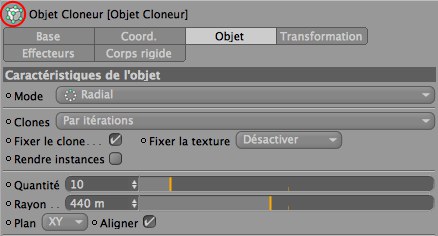
Tout simplement parce que des paramètres d’élèments sont affichés dans le Gestionnaire d’attributs, il n’est pas nécessaire que cet objet soit sélectionné. Ceci peut arriver, par exemple, si le gestionnaire d’attributs est verrouillé. Double-cliquer sur l’icone d’un élèment en haut à gauche du gestionnaire d’attributs sélectionnera automatiquement cet élèment dans la fenêtre du Gestionnaire correspondant. Les élèments suivants peuvent être sélectionnés en utilisant cette méthode :
- Objets
- Propriétés
- Matériaux
Menu Historique
Cliquez-droit (Windows) ou Commande-cliquez (Mac) sur une flèche de navigation pour ouvrir le menu d’historique. Ce menu liste les dix derniers panneaux affichés. Choisissez un panneau dans la liste pour afficher ses paramètres. Ce menu d’historique vous épargnera de cliquer plusieurs fois sur la flèche avant de parvenir au panneau souhaité.
Modification simultanée de plusieurs paramètres
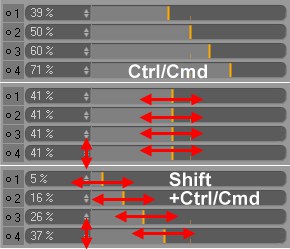 De haut en bas : état initial ; + Ctrl, toutes les valeurs seront appliquées au paramètre sélectionné ; + Ctrl + Maj. Tous les paramètres seront changés relativement.
Les paramètres de même type peuvent être définis simultanément sur la même valeur : sélectionnez les paramètres (sélectionnez le premier et Maj+cliquez sur le dernier), puis maintenez la touche Ctrl enfoncée, et déplacez le curseur ou cliquez sur l’une des flèches associées à une valeur. Vous pouvez également saisir manuellement la nouvelle valeur et appuyer sur Ctrl + Retour.
Cette méthode fonctionne également pour les champs d’option (sélectionnez chaque option et modifiez les simultanément en utilisant la touche Ctrl) et les champs d’entrée de texte (sélectionnez plusieurs champs d’entrée de texte, saisissez du texte dans un seul champ et appuyez sur Ctrl + Retour).
Pour changer relativement plusieurs valeurs simultanément, appuyez sur Maj + Ctrl et procédez aux modifications.
Réinitialisation des paramètres : tant qu’aucune modification des valeurs n’a été confirmée (si vous n’avez pas encore relâché le bouton de la souris, ni appuyé sur la touche Retour après avoir saisi une valeur), il est possible de rétablir l’état initial en appuyant sur la touche Échap.
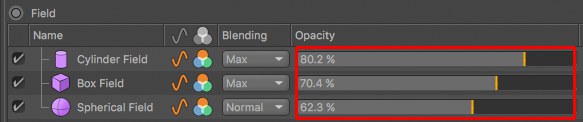
La liste de champs offre différents types de curseurs qui peuvent être plus intuitifs et rapides d’utilisation que ceux d’autres fonctions. Le curseur fonctionne dans l’ensemble comme un simple élément interactif cliquable.
Ils fonctionnent de la manière suivante :
- En cliquant sur le curseur pour le déplacer à gauche ou à droite ;
- En cliquant puis en relâchant à un endroit donné le long du curseur ;
- En cliquant et en maintenant sur la valeur puis en déplaçant la souris verticalement ;
- En appuyant sur la touche Ctrl/Cmd en combinaison avec l’une des méthodes ci-dessus pour définir plusieurs sélections sur une même valeur. Si vous appuyez également sur la touche Maj key, toutes les différences de valeur seront conservées.
- En double-cliquant sur le curseur ou en cliquant sur le marqueur jaune pour entrer une valeur numérique puis en confirmant en appuyant sur la touche Entrée du clavier. La valeur peut être diminuée ou augmentée à l’aide des flèches vers le haut et vers le bas.

Cliquez-droit sur l'une des flèches pour faire revenir un paramètre à sa valeur par défaut (la valeur valide lors de la création de l'élément). Appuyez simultanément sur la touche Ctrl pour faire revenir plusieurs sélections à leurs valeurs par défaut.
Pour faire revenir à leurs valeurs par défaut des paramètres comme les Menus de sélection, les champs d'option, les couleurs, les dégradés, etc, cliquez-droit sur le paramètre et choisissez la commande
dans le menu affiché.
Cette commande règle toutes les valeurs des objets sélectionnés qui s’affichent dans le panneau du Gestionnaire d’attributs à leur valeur initiale (c’est-à-dire les valeurs affichées à la création d’un objet).
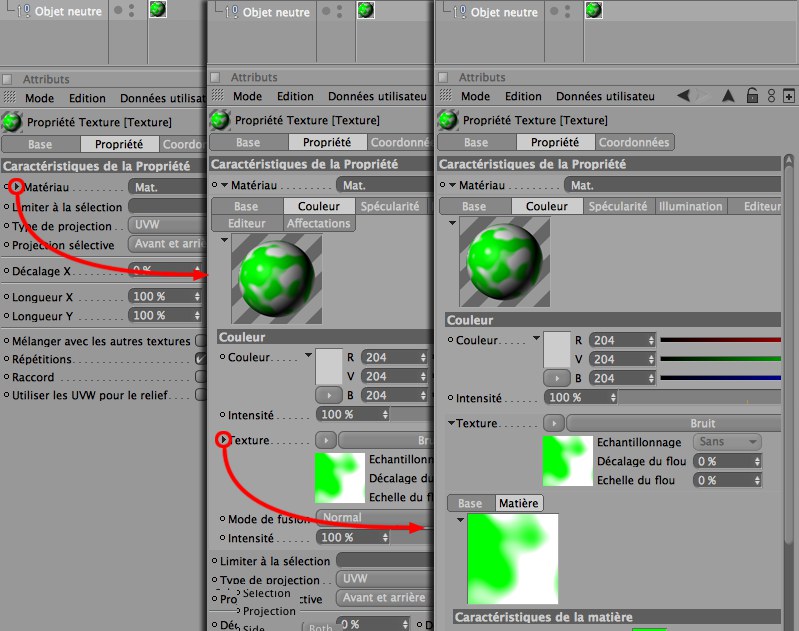 Accédez aux paramètres du bruit via les paramètres de la propriété Texture
Un clic droit sur la flèche noire à côté des paramètres liés affichera les propriétés de l'élément lié qui peut également être modifié ici (un double-clic sur le champ de lien affichera exclusivement ce paramètre). Cette fonctionnalité très pratique vous évite d'avoir recours à la recherche par le biais de diverses fenêtres afin de trouver le paramètre souhaité.
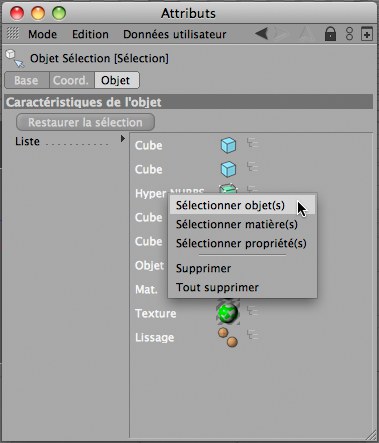 Deux options sont disponibles pour initialiser le processus de sélection.
Liste (exemple Sélection d’objet ou lumière (inclure / exclure) propose le Menu contextuel suivant :
Tous les éléments qui contiennent des listes (par exemple sélection lumière (inclure / exclure)) ont un Menu contextuel (sélectionnez et cliquez avec le bouton droit de la souris sur un élément dans la liste) :
- Sélectionner Objet(s) : permet de sélectionner les objets actuellement sélectionnés dans le Gestionnaire d'objets.
- Sélectionner Propriété(s) : permet de sélectionner les propriétés actuellement sélectionnées dans le Gestionnaire d'objets.
- Supprimer : supprime les éléments sélectionnés de la liste.
- Tout supprimer : supprime tous les éléments de la liste.
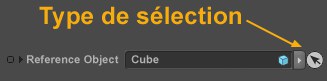
Pour chaque champ de lien, un processus de sélection peut être démarré en cliquant sur la flèche circulaire à droite du champ (en sélectionnant l’option Démarrer processus de sélection dans le menu). Ensuite, tout ce que vous avez à faire est de sélectionner l’élément correspondant (par exemple, un objet, un matériau, une propriété, un calque, etc.) dans l’Editeur ou le Gestionnaire. Une fois sélectionné, l’élément sera automatiquement placé dans le champ de lien.
Pour lancer la sélection, cliquez sur la flèche. L’une des actions suivantes permet de terminer la sélection :
- Cliquez sur un objet approprié dans la fênetre de vue ou dans le Gestionnaire d’objets.
- Appuyer sur n’importe quelle touche de votre clavier.
- Cliquer à nouveau sur la flèche.
- Cliquer dans n’importe quelle zone vide.
Vous pouvez également double-cliquer sur un objet dans la liste pour afficher ses propriétés dans le Gestionnaire d’attributs.

Cet élément de l’interface est une combinaison du menu de sélection et du bouton de commande. Cliquez sur la partie gauche pour éxecuter la commande, qui peut être sélectionnée en cliquant sur l’extrémité à droite du bouton.
Listes de chemins
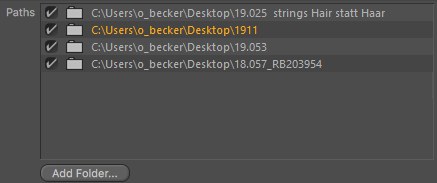
Dans le menu Préférences, par exemple, vous trouverez des listes de chemins dans le Navigateur de Ressources où Cinema 4D recherchera des bases de données de ressources. Ces éléments d’interface fonctionnent de la manière suivante : cliquez sur le bouton Ajouter un dossier pour sélectionner un chemin qui sera ajouté à la liste. Sélectionnez un chemin pour le supprimer de la liste (les chemins peuvent être sélectionnés individuellement, ou bien plusieurs chemins peuvent être sélectionnés simultanément à l’aide des touches Cmd/Ctrl ou Maj.
Chaque chemin propose les options suivantes :
- Activer/Désactiver : active ou désactive le chemin la prochaine fois que vous lancez l’application ;
- Dossier du chemin : cliquez sur un chemin pour ouvrir sa boîte de dialogue et modifier le chemin actuel ;
- Chemin : double-cliquez sur le chemin pour saisir un chemin manuellement.
- Sauvegarder le projet, y compris les ressources : Cette option vous permet de déterminer si les ressources de la base de données doivent être exportées à l'aide de la commande du même nom.
Menu Utiliser et Contexte
À l’aide d’un clic droit sur le nom du paramètre, les options Liste de chemins, Chaîne, Chaîne multi-lignes et Textes statiques seront disponibles, ce qui offre plusieurs vues de la liste de chemins. L’option de chaîne multi-lignes est particulièrement intéressante parce que les éléments peuvent être sélectionnés, copiés et ajoutés à d’autres listes de chemins. Si un chemin est introuvable ou contient des caractères non valides, il sera mis en rouge.
Vous trouverez ici les commandes suivantes sous forme de boutons ou dans le menu contextuel :
Ajouter un dossier
Sélectionner cette commande revient au même que cliquer sur le bouton du même nom sous la liste. Une boîte de dialogue s’ouvrira pour vous permettre de choisir un chemin. Sinon, il suffit de double-cliquer sur un espace vide dans le champ de la liste.
Les listes peuvent aussi être remplies par d’autres entrées provenant d’autres emplacements.
Ajouter une URL
Voir la commande précédente, sauf qu'ici une adresse internet (URL) peut être définie pour un répertoire ou un fichier.
Changer de dossier
Une boîte de dialogue s’ouvrira pour vous permettre de choisir un autre chemin.
Supprimer
Supprime le chemin sélectionné.
Supprimer tout
Supprime tous les chemins de la liste.
Voir dans le Finder
Ouvre le chemin sélectionné dans l’Explorateur/le Finder.
Ajouter un fichier
Cette commande n’apparait pas dans toutes les listes de chemins ; elle ajoute un fichier. Il peut s’agir, par exemple d’un fichier .zip qui contient une base de données zippé.
Graphes de fonction
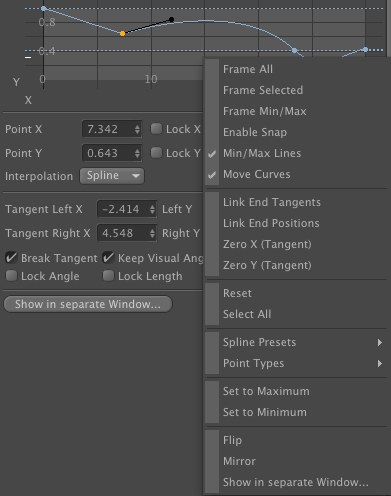
Vous allez apprendre dans ces pages comment utiliser les graphes de fonction de Cinema 4D. Un graphe de fonction définit la décroissance d’une valeur ou d’un paramètre sur une certaine distance.
Vous pouvez définir un graphe de fonction personnalisé dans de nombreuses boîtes de dialogue de Cinema 4D. Vous pouvez par exemple définir un graphe de fonction pour l’outil Biseauter, l’objet Extrusion et l’objet Déformation Spline.
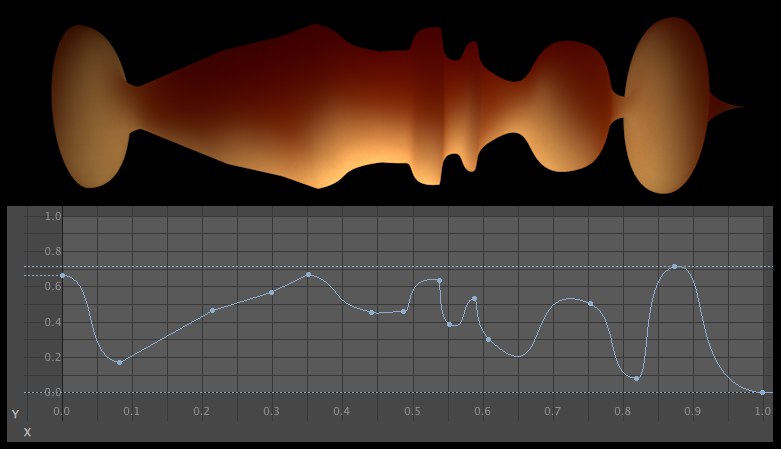
Dans l’image ci-dessus, le paramètre Mise à l’échelle pour un objet Extrusion a été défini via une courbe de Spline. Pour un objet Extrusion, la coordonnée Y représente l’échelle (c’est à dire le paramètre qui lui est assigné) et la coordonnée X la longueur de la Spline (pour d’autres objets connus comme la distance depuis l’origine).
Cliquez sur le graph + Ctrl pour créer chaque point.
Modifier les Graphs de fonction a été adapté aux courbes fonction de la Ligne temporelle.
Vous pouvez sélectionnez plusieurs points de la Spline :
- glissez une boîte de sélection (les commandes décrites dans le point suivant fonctionnent eux-aussi).
- cliquez sur les points de la Spline. Appuyez en même temps sur la touche Maj ou Ctrl pour respectivement ajouter ou désélectionner des points.
Les points de la Spline sélectionnés peuvent être supprimés en appuyant sur Suppr.
Chaque point de la Spline (ils peuvent être définis via l’option Interpolation) possède une tangente définissant une courbe à proximité du point. La tangente peut être ajustée en cliquant sur et en glissant les poignées de chaque extrémité.
Déplacer les poignées des tangentes peut être combiné avec les touches suivantes :
- Maj : la moitié de la tangente sélectionnée se déplacera indépendemment de l’autre (c’est-à-dire que la tangente peut être brisée). Si vous souhaitez "ressouder” les deux moitiés, désactivez l’option Diviser les Tangentes.
- Ctrl : les tangentes peuvent être allongées mais leur angle ne peut pas être modifié.
- Alt : les tangentes peuvent subir une rotation mais leur angle ne peut pas être modifié.
Pour chacune de ces trois fonctions vous trouverez une option correspondante ci-dessous vous permettant de mettre au point de façon permanente cette fonction pour chaque point de la Spline.
D’autres raccourcis-clavier fonctionnent également, comme par exemple 0 (angle zéro) ou L (longueur zéro).
En double-cliquant sur le point d'une Spline, vous pouvez indiquer la valeur de son axe Y dans le graphe de fonction directement.
Bien sûr, les graphes peuvent également être déplacés en tant qu'ensemble avec la souris. Pour ce faire, faites simplement glisser la courbe hors de l'espace défini par ses points.
Lorsque le graphe de fonction s'affiche, vous pouvez utiliser les raccourcis 1 pour le déplacer, 2 pour le mettre à l'échelle ou le bouton central de la souris pour le zoomer. Si l'affichage est trop petit, vous pouvez cliquer sur Afficher dans une fenêtre séparée en dessous pour ouvrir une fenêtre flottante dont l'échelle est modifiable, et dans laquelle s'affichera le graphe de fonction.
Si vous cliquez sur la petite flèche à droite du nom du graphe de fonction (ou pour les nœuds à gauche dans l’onglet Informations), , des paramètres supplémentaires deviendront disponibles.
Les coordonnées du point choisi s'affichent. Vous pouvez les modifier ici.
Permet de verrouiller les points sélectionnés sur la valeur de leurs axes.
Vous pouvez sélectionner ici le type d'interpolation (forme de courbe) utilisé pour les points sélectionnés jusqu'au point suivant :
- Spline : la courbe peut avoir n'importe quelle forme utilisant des tangentes.
- Cubique : produit une incurvation harmonieuse des points de la Spline, sans qu'il n'y ait de dépassements.
- Linéaire : une interpolation linéaire produit une ligne droite entre les points, la courbe s'enroulera autour des points de la Spline.
Si vous cliquez-droit sur la fenêtre du graphe de fonction, un Menu contextuel s'ouvre. Vous pouvez y sélectionner des paramètres supplémentaires dans le menu .
Vous pouvez régler les points des extrémités des tangentes numériquement.
Les 4 options suivantes vous permettent de paramètrer les propriétés de chaque point individuellement :
Si cette option est activée, les tangentes gauche et droite peuvent être modifiées indépendamment l'une de l'autre.
Si cette option est activée, l'angle entre les tangentes gauche et droite restera le même pendant les modifications de l'autre tangente (dans la mesure du possible), l'autre tangente se déplacera donc en fonction de ces modifications.
Si cette option est activée, seule la longueur de la tangente pourra être modifiée.
Si cette option est activée, les tangentes ne pourront que tourner autour de leur origine.
Le graphe de fonction s'ouvrira dans une fenêtre séparée dont vous pourrez modifier l'échelle. Cette fenêtre peut, par exemple, être mise à l'échelle de façon à faire la même taille que votre écran pour que la modification du graphe soit optimale.
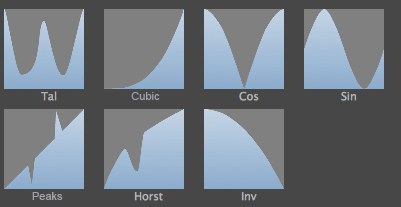 Vous pouvez enregistrer les pré-réglages des Splines pour un usage ultérieur.
Grâce à ces commandes, vous pouvez charger et enregistrer des courbes de Spline. Les pré-réglages des Splines ainsi enregistrés seront sauvegardés dans la médiathèque sous Préréglages / Utilisateur / Préréglages Splines, comme bibliothèque (user.lib4d dans le répertoire correspondant ; c’est ici que sont sauvegardés la plupart des autres pré-réglages).
Si vous sélectionnez la commande Enregistrer préréglage, une fenêtre de dialogue s’ouvre, où vous pouvez définir le nom du pré-réglage ainsi que d’autre informations.
À noter : les courbes de Splines peuvent uniquement être chargées en utilisant la commande Charger préréglage. Vous ne pouvez pas les faire glisser depuis la médiathèque. Si vous cliquez sur Charger préréglage, une fenêtre de sélection s’ouvre, d’où vous pouvez charger les pré-réglages.
Paramètres graphe de fonction additionnels pour utilisation avec les nœuds
Dans les nœuds, vous trouverez ces paramètres exclusivement propres aux nœuds :
Utilisez ce paramètre pour affecter l’interpolation des splines. Plus la valeur est élevée, plus fort est le point et son effet de tangente (si elle est réglée sur 100%, la spline passera précisément à travers le point). Les valeurs plus faibles feront fonctionner la spline davantage comme une B-Spline.
Utilisez ces valeurs afin d’ajuster les valeurs d’entrée et de sortie. Ceci reflète la fonction d’un Mappage d’intervalles.
Menu contextuel
Cliquer-droit sur un graphe de fonction (lorsque le Type est réglé sur Utilisateur permet d'ouvrir un Menu contextuel contenant les options suivantes :
Si vous zoomez dans une zone précise, cette commande affichera la courbe de la Spline tout entière, dont les points.
Tous les points de la courbe sélectionnés seront affichés à la taille maximum.
Si vous avez zoomé sur une zone précise, cette commande affichera tout le graphe de fonction.
Si cette option est activée, les points de la Spline seront magnétisés sur la grille.
Les valeurs max. et min. de la courbe Y seront affichées sous forme de lignes en pointillés.
Si cette option est activée, vous pouvez cliquer sur la Courbe de la Spline et faire glisser toute la courbe (c'est aussi possible si l'option n'est pas activée à condition que tous les points soient tous sélectionnés).
Si cete option est activée, la courbe (si vous la déplacez comme un tout horizontalement) peut être déplacée vers la gauche ou vers la droite via le graphe de fonction. Les points sortant du graphe réapparaitront sur le côté opposé.
Imaginez le premier et le dernier points fusionnés en un seul. En étant activée, cette option crée une paire de tangentes non-brisées, c’est-à-dire que les deux tangentes se retrouvent à l’exacte opposé l’une de l’autre sur le même plan. Il est souvent nécessaire de se servir de cette option pour effectuer une transition entre les fonctions de début et de fin - par exemple entre un objet Extrusion et une Spline fermée. Si cette option n'est pas activée, une torsade peut survenir à l'intersection entre le début et la fin.
Si cette option est activée, les points de début et de fin de la Spline resteront à la même hauteur.
Permet de régler la section X ou Y de la tangente sur zéro. Cela produira respectivement une tangente verticale ou horizontale.
Permet de régler une courbe déjà existante sur une autre courbe linéaire ascendante avec un point de début et un point de fin.
Ici, vous pouvez sélectionner quelle forme de Spline prédéfinie générera plusieurs points de la Spline après sélection.
Pour Formule, voir  Formule.... Les formes de la Spline peuvent être dessinées via une formule que vous aurez entrée.
Ici, vous pouvez sélectionner un type de tangente pour les points sélectionnés. Tout ceci est expliqué à l'aide d'exemples imagés ici. Ces types s'appliquent aux deux points de la courbes de fonction comme aux points de la Spline.
Les courbes existantes seront converties en une ligne droite quand sur Maximum (Y = 1) et sur Minimum (Y = 0). Toutes les tangentes deviendront alors horizontales.
Ces commandes créent une symétrie des courbes déjà existantes le long d'une ligne droite qui s'étend sur Y = 0,5 (symétrie horizontale) et X = 0,5 (symétrie verticale) (chaque ligne droite passent par le centre du graphe).
Les graphes de fonction peuvent être copiés et collés vers d'autres objets / outils : cliquez-droit sur le nom du graphe de fonction et sélectionnez Copier. Cliquez-droit sur l'endroit où vous souhaitez insérer le graphe, puis sélectionnez Coller dans le Menu contextuel.
Dégradé de couleurs
Pour accéder aux paramètres contextuels, cliquez sur la flèche à côté du dégradé.
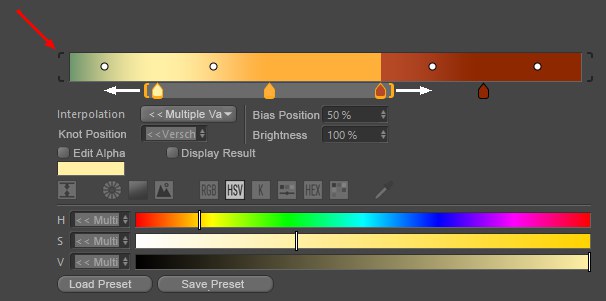
Les nœuds ou les poignées sous le dégradé sont utilisés pour régler la couleur et la position des couleurs dans le dégradé. Pour ajouter un nœud, cliquez dans une zone vide sous le dégradé et un nœud de couleur y sera ajouté. Pour supprimer un ou plusieurs nœud(s), glissez-le(s) et relâchez-le(s) en dehors du dégradé (ou bien appuyez simplement sur la touche suppr). Pour changer la couleur d’un nœud, double-cliquez dessus et utilisez le sélecteur de couleurs qui s’ouvre pour choisir la couleur souhaitée (ou bien sélectionnez un nœud et ouvrez le sélecteur de couleurs à l’aide de la flèche). Les losanges sur le dégradé sont des poignées biaisées qui rapprochent l’interpolation des nœuds de couleur de gauche à droite pour mieux contrôler la façon dont le dégradé change.
Les Poignées/ nœuds peuvent, bien entendu, être déplacés en cliquant puis en les faisant glisser. En maintenant la touche Maj enfoncée en même temps, le mouvement s’effectuera par paliers de 5 %.
Plusieurs poignées/nœuds peuvent être sélectionnés (à l’aide de la touche Maj ou Cmd/Ctrl ou par un clic droit - la touche Maj doit également être utilisée) et leurs propriétés s’afficheront en dessous. Des crochets oranges s’afficheront et pourront être sélectionnés puis déplacés ; tous les nœuds ainsi sélectionnés seront sélectionnés à la distance à laquelle ils se trouvent les uns par rapport aux autres. En cliquant puis en déplaçant un crochet, vous pouvez déplacer tous les nœuds à la fois. S’ils sont déplacés au-delà du bord extérieur du dégradé, ils s’y regrouperont (il est possible de faire un clic droit sur ce « regroupement » pour sélectionner un ou plusieurs nœud.s). Plusieurs poignées de biais peuvent aussi être sélectionnées et déplacées à la fois (en glissant l’une des poignées sélectionnées). Pour ce faire, il n’est pas nécessaire de sélectionner les nœuds.
Un double clic sur le dégradé sélectionne tous les nœuds. Un simple clic désélectionne le tout. Double-cliquez sur la poignée pour afficher tous les paramètres dans une fenêtre distincte. Lorsque plusieurs poignées se trouvent au-dessus les unes des autres, vous pouvez faire un clic droit dessus et en sélectionner une seule dans la liste qui apparait (les poignées sélectionnées seront mises entre crochets).
Le dégradé peut être déplacé ou mis à l’échelle à l’horizontale (voir ci-dessous). Dans ce cas, des crochets apparaîtront autour du dégradé (marque rouge en haut de l’image). Un clic sur ces crochets remettra le dégradé à une échelle de 100 %.
Les nœuds sélectionnés peuvent également être déplacés à l’aide des flèches (gauche, droite). Maj prévoit des paliers de 5 %. Les flèches haut/bas jouent quant à elles sur la luminosité du nœud (dégradé de couleur de l’ancien système uniquement).
Les touches suivantes peuvent permettre de naviguer au sein du dégradé (comme dans une chronologie):
- 1, molette de la souris (clic) : Déplacer (pour les grands dégradés uniquement)
- 2, molette de la souris (défilement), Alt + clic droit : Zoom avant/arrière
- S : Afficher les éléments sélectionnés
- H : Afficher tout ou Tout mettre à l’échelle de 100 %.
Un clic droit sur le dégradé ouvre un menu contextuel contenant les commandes suivantes :
Inverser dégradé
Inverse le dégradé.
Double nœuds
Le nombre de nœuds est doublé et le dégradé change en conséquence.
Distribuer les nœuds
Place les nœuds à distance égale les uns des autres.
Poignées de biais
Activez cette option pour afficher les poignées de biais (les petits cercles dans le dégradé).
Interpolation de tous les nœuds
Permet de définir l’interpolation de tous les nœuds indépendamment de la sélection en cours.
Taille
Utilisez ce paramètre pour définir la taille verticale du dégradé en trois étapes. Ce paramètre se trouve également dans le menu Préférences (onglet Unités).
Interpolation
Lisse/ Cubique/ Linéaire/ Mélange
La transition de couleur se produit entre le nœud sélectionné et le suivant, telle que définie par les petites courbes situées à côté d’eux. Les poignées de biais permettent de déplacer l’influence vers une autre couleur.
Étape
Aucune interpolation n’aura lieu. La couleur changera d’un coup, sans aucune transition à l’emplacement du nœud suivant.
Position du nœud
Utilisez ce paramètre pour définir numériquement la position du nœud sélectionné. 0 % = gauche, 100 % = droite.
Position de base
Utilisez ce paramètre pour définir la position des poignées de biais sélectionnées. 0 % = nœud de gauche, 100 % = nœud de droite.
Luminosité
Ce paramètre peut servir à définir la luminosité des nœuds sélectionnés au-delà de 100 %. Des couleurs excessivement lumineuses seront créées (large plage dynamique), que le sélecteur de couleur ne permet pas de produire.
Ce paramètre n’est pas disponible pour utiliser les dégradés de couleur dans les Nœuds.
Pour les dégradés utilisés comme élément de contrôle (surtout avec PyroCluster), les options suivantes sont également disponibles :
Dégradé de transparence
Activez cette option pour modifier le canal alpha du dégradé.
Afficher résultat
Affiche le dégradé de couleur et son canal alpha. Ce dégradé de couleur sera utilisé dans la scène.
Dégradés de couleur dans les Nœuds
Les dégradés de couleur utilisés dans les Nœuds de matériaux ont quasiment les mêmes fonctions. Ils disposent toutefois d’un paramètre supplémentaire : A (comme alpha), dans leur menu déroulant, qui ajoute un canal alpha au dégradé de couleur.
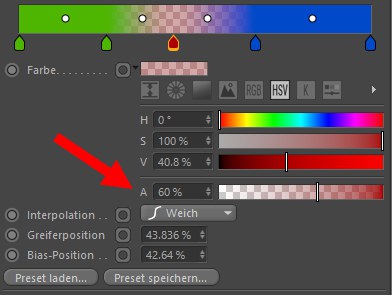
Une valeur alpha peut être définie pour chaque poignée. La combinaison de la couleur et d’alpha sera affichée au moyen d’un arrière-plan en mosaïque (Cf. ci-dessus).
En outre, les poignées peuvent être liées à d’autres Nœuds et produire les résultats suivants. Les poignées afficheront alors une petite icône Connecteur :

À l’aide d’un clic droit sur le dégradé de couleur, vous pouvez choisir parmi les paramètres supplémentaires suivants :
Affichage
Les paramètres suivants peuvent être définis ici :
- Biais : Activez cette option pour afficher la poignée de biais
- Alpha : Activez cette option pour afficher une combinaison de la couleur et d’alpha
- Alpha uniquement : Activez cette option pour afficher l’alpha sous forme d’échelle de gris
Revenir au paramétrage par défaut
Remet le dégradé de couleur sous forme de dégradé du noir au blanc, sans alpha.
Les pré-réglages Spline peuvent être enregistrés pour une utilisation ultérieure.
Utilisez ces commandes pour enregistrer et charger des courbes Spline. Les Spline seront enregistrées dans le Navigateur sous Utilisateur / Pré-réglage spline comme bibliothèque (user.lib4d dans le Dossier des préférences utilisateur correspondant - la plupart des pré-réglages y sont également enregistrés).
Si vous sélectionnez la commande Enregistrer pré-réglage, une boîte de dialogue comprenant le nom du pré-réglage et d’autres informations qui peuvent être définis s’ouvrira.
Notez que les courbes Spline ne peuvent être chargées qu’à l’aide de la commande Charger pré-réglage et ne peuvent être glissées et placées à partir du Navigateur. Si vous cliquez sur Charger pré-réglage, une boîte de dialogue à partir de laquelle vous pouvez charger les pré-réglages s’ouvrira.
Utilisation du sélecteur de couleurs
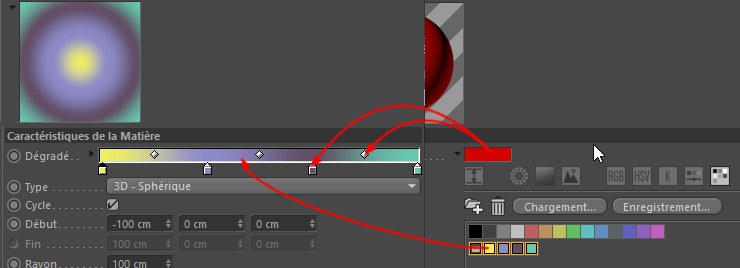
Les couleurs et les champs Couleur peuvent être déplacés dans les dégradés de couleurs. Les fonctions suivants sont disponibles :
- une couleur ou un champ Couleur individuel peut être glissé sur un nœud normal ou biais et la couleur est remplacée et le nœud est converti en un nœud normal. Si une couleur ou un champ Couleur est glissé sur une zone vide du dégradé, un nouveau nœud sera créé.
- Si vous glissez plusieurs champs Couleur dans le dégradé, un dégradé composé de toutes ces couleurs sera créé et tous les nœuds existants seront remplacés.
Menu contextuel pour le bouton droit de la souris
- En effectuant un clic droit sur un paramètre ; ou
-
En cliquant et maintenant appuyé un bouton de l’image-clé,
le menu contextuel s’ouvrira. Ce menu peut, entre autres, être utilisé pour créer des images-clés pour les animations des images-clés d’un paramètre donné. Il s’agit des fonctions suivantes :
Animation
Enregistre des images-clé pour les paramètres sélectionnés à l’image active (indiquée par le curseur temporel). Vous pouvez également CTRL-cliquer sur le cercle en regard de l’un des noms des paramètres sélectionnés.
Place le curseur temporel à l’image suivante / précédente (si elle existe) pour les paramètres sélectionnés.
Supprime toutes les images-clé des paramètres sélectionnés à l’image active. Vous pouvez également cliquer sur MAJ et sur le cercle rouge en regard de l’un des noms des paramètres sélectionnés.
Crée des pistes pour les paramètres sélectionnés.
Utilisez ces commandes pour copier les pistes d’un paramètre à l’autre. Sélectionnez le paramètre dont vous souhaitez copier les pistes. Choisissez Copier la piste. Puis, sélectionnez les paramètres auxquels vous souhaitez affecter les pistes et choisissez Coller la piste.
Supprime toutes les pistes des paramètres sélectionnés. Vous pouvez également CTRL-MAJ-cliquer sur le cercle en regard de l’un des noms des paramètres sélectionnés.
Affiche toutes les pistes d’animation des paramètres sélectionnés dans la Ligne temporelle.
Affiche toutes les courbes de fonction des paramètres sélectionnés dans le Gestionnaire de courbes de fonction dans la Ligne temporelle.
En valeur absolue, le paramètre contrôlé utilise exactement la même valeur que le paramètre contrôleur. Si un objet dirige la hauteur d’un autre objet par exemple, l’objet contrôlé se placera exactement à la même hauteur que l’objet contrôleur.
En valeur relative, seules les modifications relatives sont transmises de l’objet contrôleur à l’objet contrôlé. Si l’objet contrôleur est déplacé de 10 unités en mode relatif par exemple, l’objet contrôlé est déplacé de 10 unités à partir de sa position dans la scène. Supposons que l’objet contrôleur possède une hauteur initiale de Y = 1000 et l’objet contrôlé une hauteur initiale de Y = 0. Si vous déplacez le contrôleur à une hauteur de 1 f0 050 (changement de 50 unités), l’objet contrôlé sera déplacé de 50 unités (Y = 50).
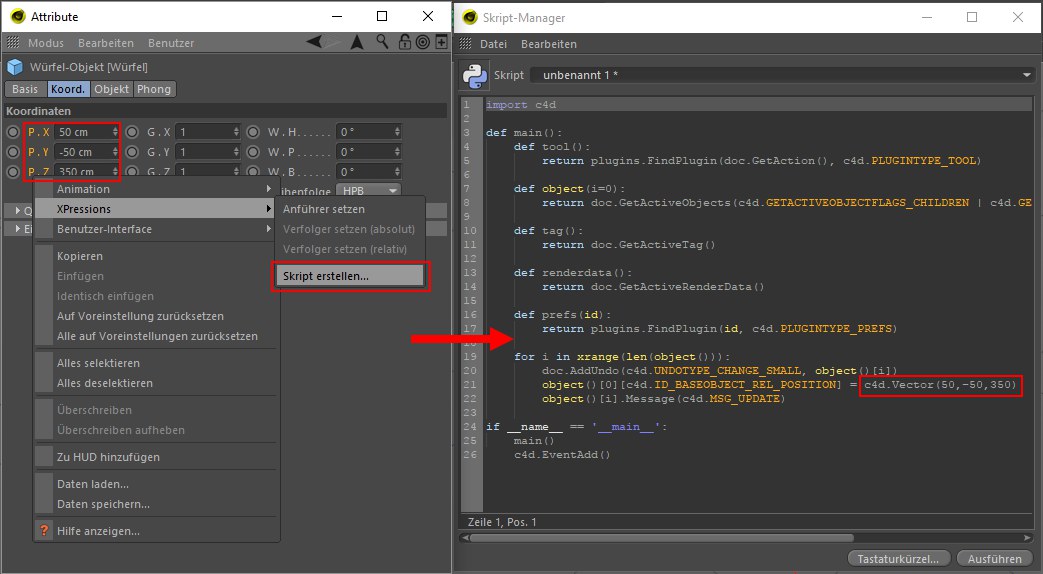 Ce script place un objet sélectionné dans une position donnée (50, -50, 350).
Pour créer une sélection de paramètres auxquels seront affectées des images-clé, sélectionnez plusieurs paramètres et activez cette commande. Les noms des paramètres sélectionnés sont affichés en rouge. En mode Clés automatiques, tous les paramètres de la sélection sont enregistrés (si leurs valeurs sont modifiées).
Par exemple, si vous définissez la couleur d’une lumière avec cette commande, ses sous-canaux seront affichés en rouge, mais pas la lumière elle-même. De même pour tous les paramètres équipés de sous-canaux.
Enlève les paramètres sélectionnés de la sélection pour clés auto.
Supprime toutes les sélections pour clés auto. des objets sélectionnés.
Utilisez ces commandes pour créer un système de paramètres contrôleurs / contrôlés directement dans le Gestionnaire d’attributs, sans ouvrir l’éditeur XPresso. Vous pouvez utiliser un tel système pour faire en sorte que les vitres d’une voiture s’abaissent automatiquement lorsqu’un personnage appuie sur les boutons d’ouverture, par exemple. Il est possible de relier presque tous les paramètres et de créer ainsi des mouvements d’objets très complexes.
Mettons par exemple que vous avez deux objets, un cube et une sphère, et vous voulez que le cube soit toujours sur la même position-x que la sphère. Procédez ainsi :
-
Sélectionnez la sphère dans le Gestionnaire d’objets.
-
Activez le paramètre Position Y dans le Gestionnaire OA, puis cliquez-droit sur le paramètre.
-
Sélectionnez le Paramètre contrôleur dans le menu qui apparaît.
- Répétez les étapes 1-3 avec le cube mais sélectionnez le Paramètre contrôlé (Valeur absolue) dans l’étape 3.
C’est fait. Cinema 4D créera automatiquement trois nœuds dans l’Editeur Nœud : Sphère et Cube, dont les paramètres Position Y sont liés via le Nœud Cartographie d’intervalle. En utilisant la Cartographie d’intervalle (voir Calculer (Groupe)) les valeurs dans une certaine intervalle peuvent passer aux valeurs dans d’autres intervalles) (par exemple, une illumination de 0-100 vers une valeur d’intervalle Position.Y de 34-2387).
La configuration des clés pilotées vous permet également de piloter les paramètres des objets en utilisant vos propres sliders. Pour savoir comment créer vos propres sliders, dirigez-vous vers Données de l’utilisateur dans l’index.
En valeur absolue, le paramètre contrôlé utilise exactement la même valeur que le paramètre contrôleur. Si un objet dirige la hauteur d’un autre objet par exemple, l’objet contrôlé se placera exactement à la même hauteur que l’objet contrôleur.
En valeur relative, seules les modifications relatives sont transmises du contrôleur au contrôlé. Si l’objet contrôleur est déplacé de 10 unités en mode relatif par exemple, l’objet contrôlé est déplacé de 10 unités à partir de sa position dans la scène. Supposons que l’objet contrôleur possède une hauteur initiale de Y = 1000 et l’objet contrôlé une hauteur initiale de Y = 0. Si vous déplacez le contrôleur à une hauteur de 1,050 (changement de 50 unités), l’objet contrôlé sera déplacé de 50 unités (Y = 50).
Ce script place un objet sélectionné à un emplacement donné (50, -50, 350).
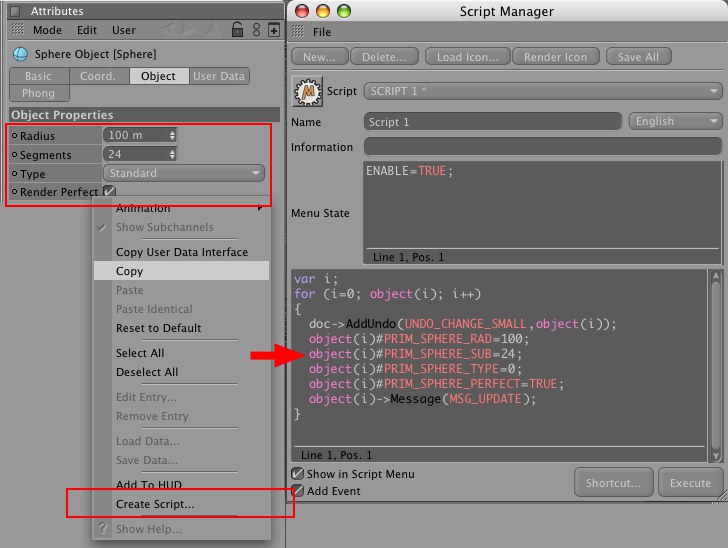
Utilisez cette commande pour créer des scripts Python afin de définir des valeurs pour des paramètres spécifiques. Tous les paramètres sélectionnés dans le Gestionnaire d’attributs seront exportés en scripts Python dans le Gestionnaire de scripts.
Ce code peut également être utilisé dans d’autres scripts. Par exemple, en définissant des valeurs de paramètres pour faire un pré-réglage d’outil. Une autre utilisation serait pour les paramètres de rendu : sélectionnez les paramètres désirés, exécutez la commande Créer un script et placez ce script (voir Gestionnaire de scripts) dans le formulaire. Ceci vous permet de créer des réglages de rendu d’un simple clic (si vous préférez ne pas utiliser le menu des réglages de rendu).
Si vous avez utilisé la commande Nouvelle donnée utilisateur du Gestionnaire d’attributs (Données utilisateur > Nouvelle donnée utilisateur) pour créer vos propres curseurs ou éléments d’interface, vous pouvez utiliser Modifier l’entrée pour modifier tous ces éléments d’interface (pour changer les valeurs minimum et maximum des curseurs, par exemple).
Pour supprimer un curseur ou un autre élément d’interface personnalisé, sélectionnez cet élément et choisissez Supprimer l’entrée.
Paramètres supplémentaires
Ce sous-menu apparaît lorsqu’un seul paramètre est sélectionné. Il est possible de modifier l’interface de la plupart des paramètres sélectionnés. Pour chaque paramètre vous avez le choix entre un affichage par champ d’entrée, curseur, ou les deux.
Pour contrôler les valeurs minimum et maximum des curseurs personnalisés, choisissez la commande Modifier l’entrée et choisissez les valeurs minimum et maximum dans la boîte de dialogue correspondante.
Les valeurs entrées ici seront enregistrées et appliquées comme valeurs par défaut à chaque objet.
Certains éléments peuvent également être affichés numériquement (les champs de composantes de couleur, par exemple).
Utilisez ces commandes pour copier les valeurs d’un paramètre à l’autre. Sélectionnez les paramètres dont les valeurs doivent être copiées. Choisissez Copier les valeurs. Sélectionnez les paramètres devant recevoir les valeurs copiées et choisissez Coller les valeurs.
Considérez l’exemple suivant : vous avez créé deux cylindres. Sélectionnez l’un des cylindres, puis sélectionnez ses paramètres de Rayon et de Hauteur dans le Gestionnaire d’attributs. Choisissez la commande Copier pour copier ces deux valeurs. Sélectionnez ensuite l’autre cylindre et sélectionnez par exemple les paramètres Segments de hauteur et Segments de rotation. Choisissez Coller les valeurs (paramètres identiques). Les deux valeurs seront automatiquement collées sur les paramètres de Rayon et de Hauteur du deuxième cylindre quels que soient les paramètres sélectionnés. Si vous aviez choisi la commande Coller (tout paramètre), les deux paramètres copiés auraient été collés sur les deux paramètres sélectionnés du deuxième cylindre, quels qu’ils soient.
Cette commande fait revenir tous les paramètres sélectionnés à leurs valeurs par défaut (les valeurs qu'ils possédaient lors de leur création).
Sélectionne et désélectionne tous les paramètres.
La commande Enregistrer les données permet d’enregistrer les valeurs des paramètres sélectionnés. Elle est particulièrement utile pour l’enregistrement de graphes spline complexes.
Pour ajouter un graphe spline sous forme de donnée utilisateur, choisissez Données utilisateur / Nouvelle donnée utilisateur dans le Gestionnaire d’attributs. Dans la boîte de dialogue de données utilisateur, choisissez Spline comme Type de donnée et cliquez sur OK. Le graphe spline apparaît sous les paramètres existants.
Pour charger les données enregistrées, sélectionnez les paramètres devant recevoir les données et choisissez Charger les données. Utilisez le sélecteur de fichier du système pour choisir le fichier de données. Notez que les données enregistrées et les paramètres sélectionnés doivent être de même type. Il est impossible de charger des valeurs réelles dans des paramètres dont les types de données sont définis sur Entier, par exemple.
Celui-ci et le menu suivant seront seulement disponibles si une Prise autre que la Prise principale est sélectionnée dans le Gestionnaire d'objets. Sélectionner cette commande vous permettra d'écraser le paramètre correspondant. Alternativement (veuillez également noter la page Utiliser la fonction Écraser pour les paramètres d'écrasement), le paramètre peut simplement être glissé et déposé dans le Gestionnaire de prises. Vous trouverez plus de détails sur le système de Prise ici.
Cette commande annule l'écrasement de la Prise actuelle et réapplique les paramètres de la Prise parent.
Ajoute les paramètres sélectionnés à l’affichage frontal. Pour une description de l’affichage frontal, recherchez Affichage frontal dans l'index.
Système de préréglages compatible avec les ressources
Dans plusieurs espaces de Cinema 4D (par ex. les préréglages des formats dans la boîte de dialogue d’enregistrement des paramètres du module de rendu ou les Nœuds de Fresnel), les préréglages ne sont plus créés ni gérés via la médiathèque mais grâce aux Ressources.
Les commandes suivantes se trouvent dans le menu sélection, la plupart à la fin de la liste :
- Personnalisé : Apparait si vous créez une valeur de paramètre personnalisée non couverte par les autres préréglages.
- Nouveau préréglage : Enregistre la valeur actuelle comme préréglage.
- Supprimer préréglage : Supprime le préréglage actuellement sélectionné (à noter que les préréglages par défaut de Cinema 4D ne peuvent pas être effacés)
Si vous choisissez Nouveau préréglage, la fenêtre suivante s’ouvrira :
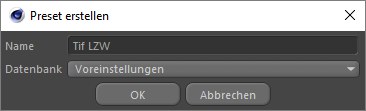
Le nom du préréglage est défini dans le champ Nom et s’affichera ainsi dans la liste des préréglages. Le paramètre de la Base de données définit la base de données respective. Vous disposez souvent de ce choix dans le menu des Préréglages (le préréglage est enregistré dans le Dossier des préférences utilisateur) et parfois dans le menu de la Scène (le préréglage est enregistré avec la scène).