
Détails
Activer le plan de coupe proche
Activer le plan de coupe distant
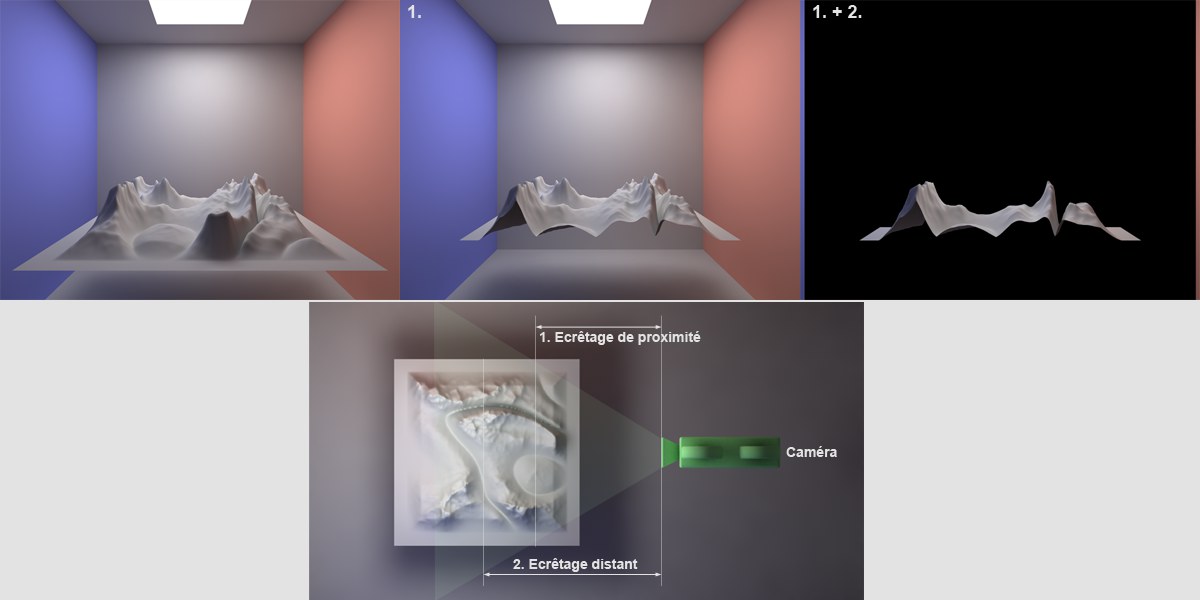 En haut, au milieu Ecrêtage de proximité ; en haut, à droite Ecrêtage arrière.
Ce paramètre définit des plans de coupe placés perpendiculairement par rapport à l’angle de vue de la caméra, devant lequel (écrêtage de proximité) ou derrière lequel (écrêtage arrière) les objets rendus seront coupés. C’est idéal pour les objets de coupe. Notez toutefois que ces objets resteront fermés pour le rendu avec le plus d’effets. Les sources de lumière avec projection d’ombres ne peuvent pas illuminer l’intérieur de tels objets.
Quand vous appliquez Ecrêtage Arrière, l’ Arrière-Plan peut être utilisé pour éviter dans le rendu les objets qui sont situés dans des parties coupées à l’arrière de la scène noire par défaut.
Utilisez les valeurs d’écrêtage pour définir les distances depuis la caméra jusqu’au plan de coupe concerné.
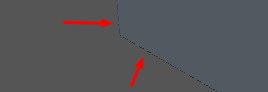
Les plans coupés peuvent être utilisés pour supprimer les parties de l’image peintes de façon incorrecte, comme montré dans l’exemple ci-dessus.
Active ou désactive le cône de visibilité caméra dans la fenêtre.
Ces réglages peuvent être utilisés dans deux optiques :
- Au moment du rendu du canal multi-passe de Profondeur, le dégradé de niveaux de gris linéaire normal peut être réglé avec précision. Vous pouvez par exemple déterminer la profondeur à laquelle il commence.
- Pour définir la Profondeur de Champ physiquement incorrecte, décrite ci-dessous (Lors de l’utilisation du Rendu physique qui calcule une profondeur de champs physiquement correcte en se servant des paramètres Caméra F-Stop (f#), Distance de mise au point, etc. , ces paramètres servent uniquement à calculer la Profondeur Multi-passe. Donc, la description suivante ne s’applique qu’au rendu standard.
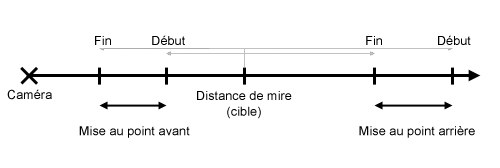
Utilisez la valeur Profondeur de Champ pour définir quelle partie de l’ image doit être nette et quelle partie doit être floue. Vous pouvez flouter soit l’arrière de l’image (mise au point arrière) soit l’avant de l’image(mise au point avant). Les objets correspondants à l’arrière-plan ou au premier plan seront respectivement flous. Vous pouvez aussi faire la mise au point sur une zone au milieu de la scène. Dans ce cas, le premier plan et l’arrière plan seront tous les deux flous. Si aucune option n’est activée, la caméra se comportera comme avant : tous les objets seront nets.