Le serveur Team Render
Informations générales
Le serveur Team Render est similaire au NET Render des versions précédentes.
- Une interface web à distance est utilisée pour programmer les tâches de rendu (Scènes destinées au rendu) et les charger dans le serveur Team Render. Le serveur Team Render répartit ensuite ces travaux de rendu entre les clients de rendu, récupère les résultats produits et les rend disponibles au téléchargement.
- Le serveur Team Render informe l’utilisateur sur le statut des rendus actuels (messages d’erreur, progression, etc.).
- Il est possible de donner à plusieurs utilisateurs la permission de charger des travaux de rendu. Les utilisateurs peuvent modifier les priorités de leurs propres travaux ; ceux qui ont le statut d’administrateur peuvent modifier les priorités de tous les travaux de rendu.
Rendu d’une Scène via le serveur Team Render.
-
Démarrer le serveur Team Render (si vous le démarrez pour la première fois, vous devez vous connecter à votre compte utilisateur Maxon ou à un serveur de licence ; voir aussi Gestionnaire de licence).
-
Double-cliquer sur la colonne de gauche. Indiquer l’adresse IP ou Nom d’hôte des clients de rendu correspondants - le serveur local listé ici n’est pas un client de rendu - (voir aussi
 Ajouter machine...), puis cliquer sur OK pour confirmer :
Confirmez en cliquant sur OK puis entrez le Jeton de Sécurité de l'instance du client de rendu ou de Cinema 4D et appuyez sur Entrée pour confirmer. Le Jeton de Sécurité par défaut de chaque client de rendu est 12345. Le client de rendu sera ajouté à la liste :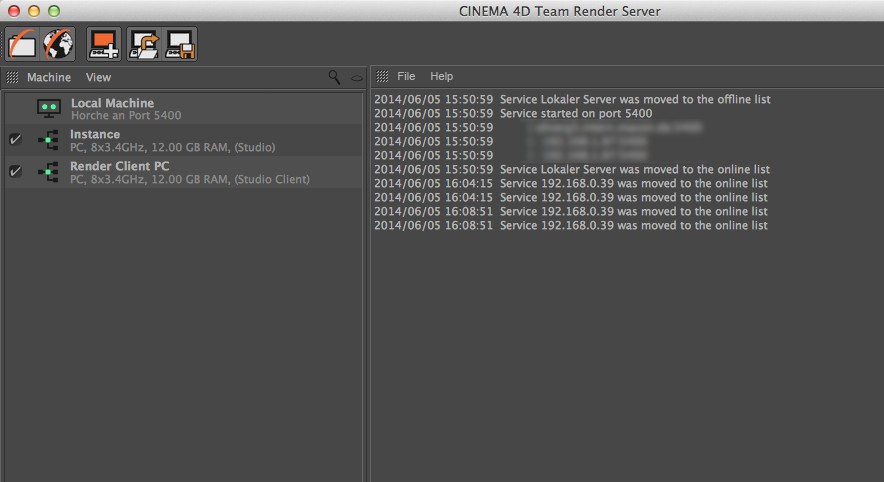
Répétez ce processus avec toutes les machines que vous souhaitez inclure dans le processus de rendu. -
Cliquez sur l'icone en forme de globe en haut :
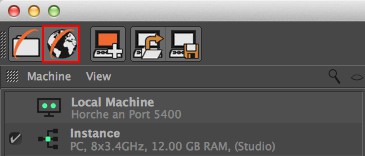
Le navigateur de serveur de Team Render s'ouvrira.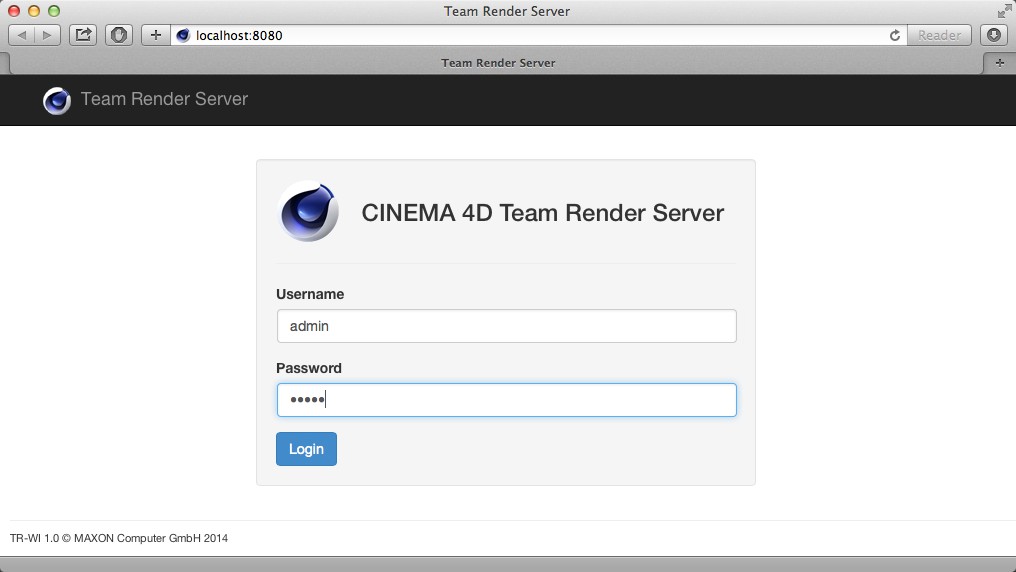
Indiquer admin comme Nom d’utilisateur et Mot de passe. -
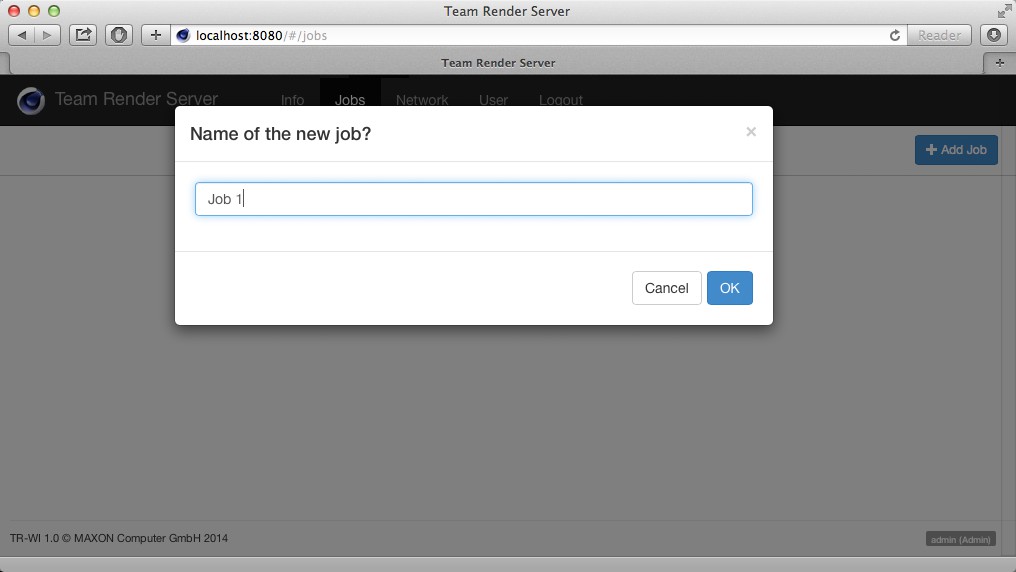
Sur la page Travaux, cliquer sur Ajouter des travaux et donner un nom au nouveau travail (les caractères a-z, A-Z, 0-9 et les espaces sont autorisés).
-
Cliquer sur le bouton Ajouter fichier... et sélectionner le fichier Scène, ainsi que ses extensions (textures, XRefs, etc.) pour les soumettre au rendu.
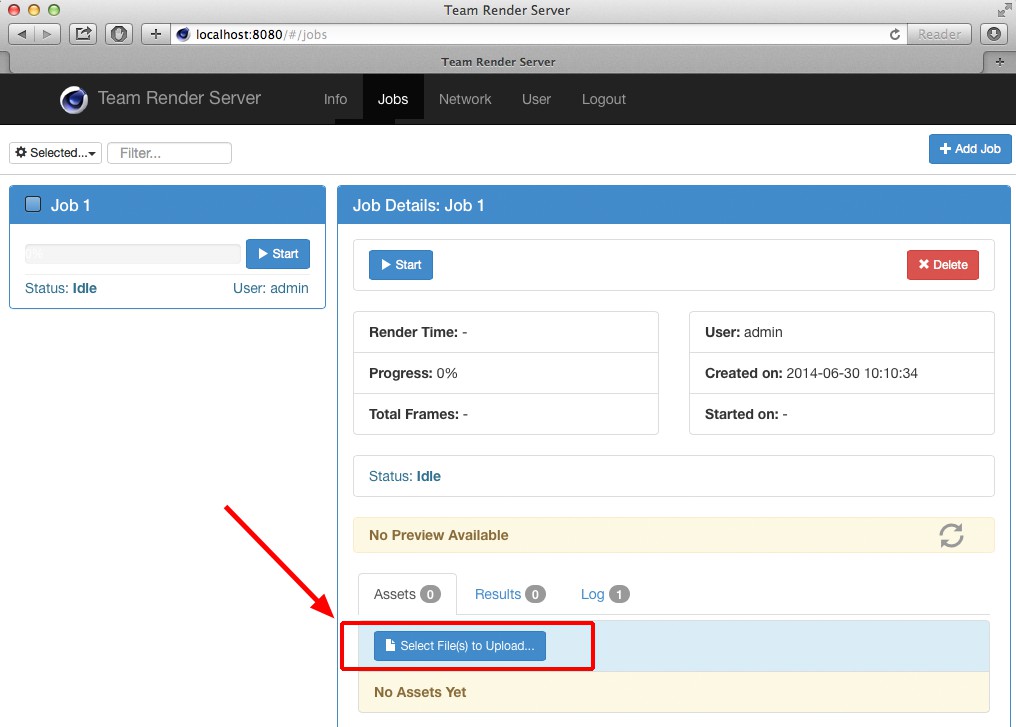
Il est également possible de sélectionner un fichier ZIP (de 4GB maximum) contenant le fichier Scène et toutes les extensions correspondantes (la Scène doit d’abord être enregistrée via la commande Enregistrer le projet et les ressources utilisées... et archivé sous forme de ZIP). Cliquer sur le bouton Charger. Les fichiers chargés dans le serveur Team Render s’affichent alors en bas de la fenêtre.
 -
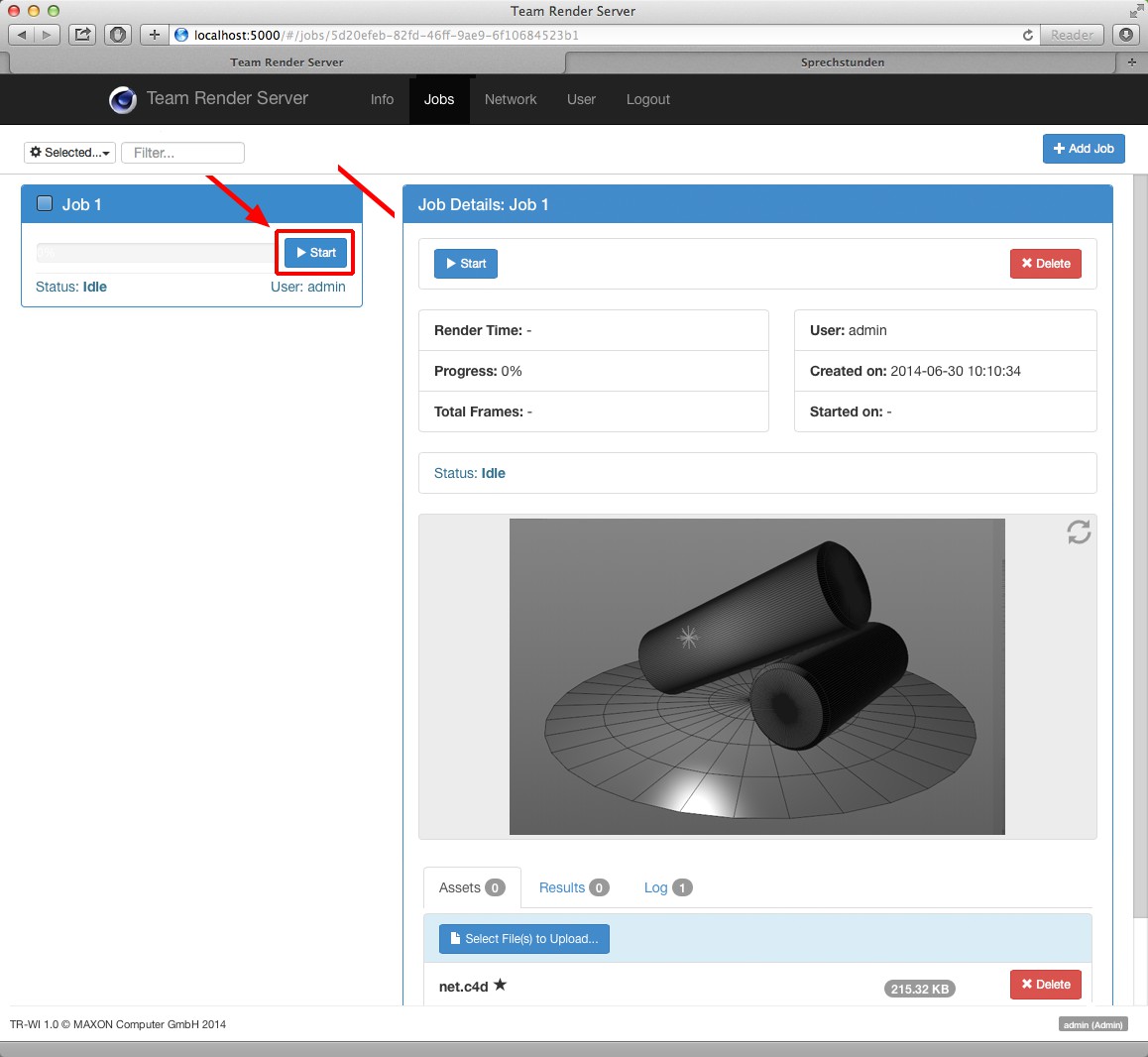
Le rendu peut à présent commencer. Pour démarrer le travail, cliquer sur l’un des boutons Démarrer et confirmer en cliquant sur OK.
-
Une fois le rendu terminé, consulter l’onglet Résultats, qui permet de télécharger les images ou les vidéos rendus (dans un même fichier ZIP si nécessaire).
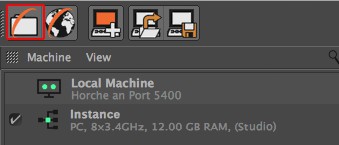
Cliquer sur l’icône en haut à gauche. Elle permet d’ouvrir un dossier dans le répertoire Utilisateur de l’Explorateur Windows / Finder Mac. Copier le dossier de la Scène dans l’un des dossiers utilisateur du serveur Team Render (le dossier admin est toujours présent par défaut ; les autres doivent être ajoutés via l’interface navigateur).
Retenir également les points suivants :
- Ne pas renommer ces dossiers de Scènes (si cela est nécessaire, ils doivent être renommés avant d’être copiés dans le dossier utilisateur).
- Si vous souhaitez supprimer des travaux via l’interface navigateur, il convient de s’assurer qu’aucun dossier ou fichier du travail n’est ouvert par un autre programme, car cela pourrait avoir des conséquences négatives. Dans certains cas, se déconnecter et se reconnecter peut suffire.
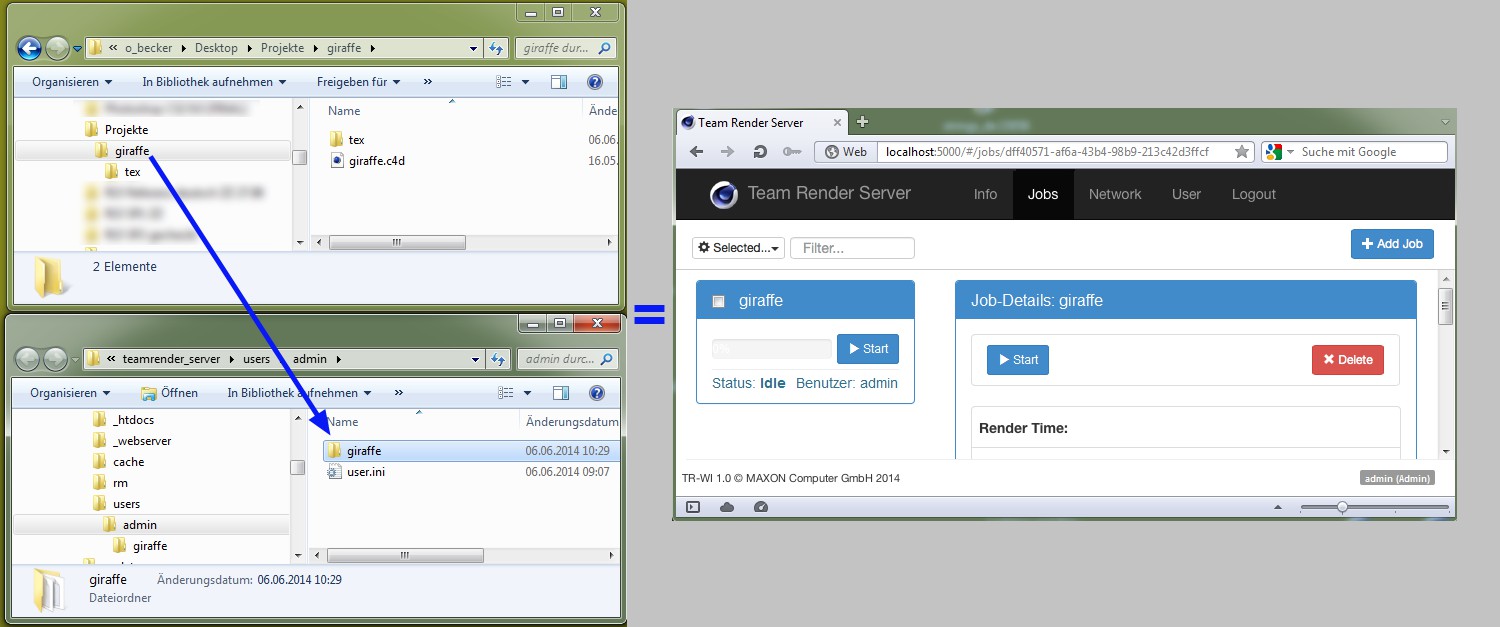
Le serveur Team Render surveille les répertoires et sauvegarde les travaux (nommés en fonction du dossier de la Scène) dans cette interface.
Une fois le rendu terminé, les résultats sont sauvegardés dans un dossier nommé résultats dans le répertoire de travaux correspondant. Pour les Ressources de matériaux, veuillez prendre connaissance de cette astuce
- Pour les images individuelles (fixes), le serveur aura besoin d’autant de mémoire vive que CINEMA 4D nécessite lors du rendu dans le visualiseur (en fonction de la Scène et des paramètres de rendu, cela peut excéder 16 GB).
- L’unité centrale sera également mise à rude épreuve si de nombreux clients de rendu sont connectés sur le serveur. Le serveur Team Render doit pouvoir traiter tous les résultats de rendu produits (en particulier lorsque ceux-ci arrivent simultanément).
La fenêtre du serveur Team Render
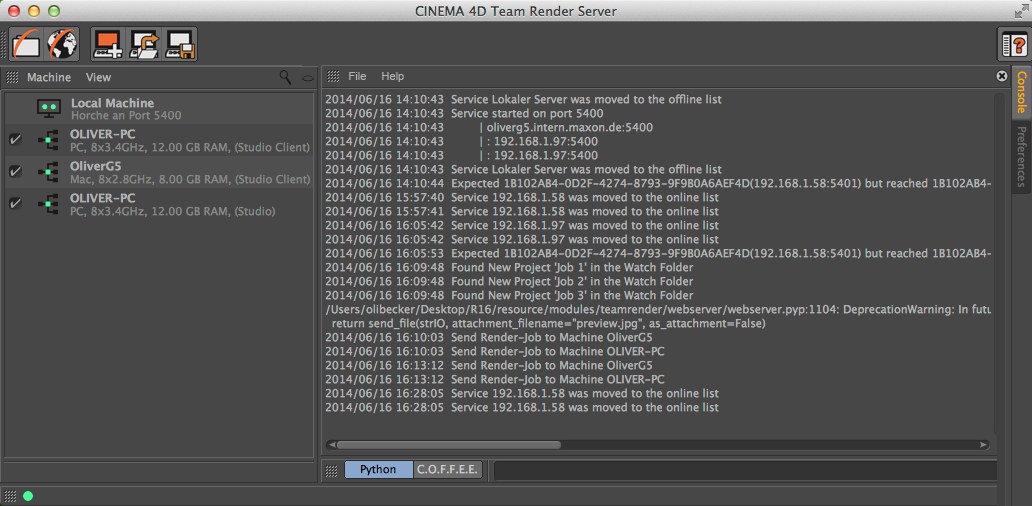
Le serveur Team Render consiste en une liste de travaux de rendu (voir aussi Liste des machines Team Render), la console (voir ci-dessous), et plusieurs paramètres/commandes (préférences, infobulles, mises à jour, etc.). Ces fonctions existent déjà dans de nombreux autres menus de CINEMA 4D.
Les champs Python en bas de la fenêtre n’ont pas de fonction particulière dans Team Render mais constituent un point d’accès général aux interfaces de programmation Python (Pour plus de détails sur Python, consulter le site http://developers.maxon.net).
 Charger machines...).
La console présente des informations qui vous seront peu utiles en tant qu’utilisateur. En revanche, ces informations sont très utiles pour localiser les bugs. Par exemple, la console comporte des informations concernant la création dynamique de l’interface navigateur, les marques temporelles des travaux de rendu démarrés, etc. Ces informations sont également présentées dans les rapports situés dans le répertoire Réseau / Serveur local. Noter que ces informations seront, pour la plupart, en anglais (et dans certains cas dans la langue de votre système d’exploitation, par ex. les messages d’erreur).
Les icônes en haut à gauche de la fenêtre appartiennent uniquement au serveur Team Render (les éléments de menu, en revanche, devraient déjà vous être familiers ; il s’agit des commandes Ajouter machine..., Charger machines... et  Sauvegarder machines...) :
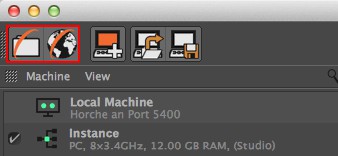
Lorsque le « serveur local » s'affiche avec des points rouges, cela signale que le serveur web rencontre des difficultés à démarrer. Vous pouvez consulter plus de détails dans la console.
Ouvrir la banque d’éléments
Cette icône permet d’ouvrir un dossier utilisateur spécial dans le dossier utilisateur de votre système (ce chemin d’accès peut être retracé via la commande Local Ablagepfad). D’autres Scènes et leurs extensions peuvent ensuite, à leur tour, être copiées dans ce dossier (le dossier utilisateur serveur Team Render créé par l’interface navigateur, pour être précis). Cela permet d’éviter d’avoir à charger, puis à télécharger les fichiers (les résultats) via l’interface navigateur (voir aussi ici).
Le processus de rendu débute dans l’interface navigateur, qui s’ouvre via la commande décrite ci-dessous :
Ouvrir l’interface web
Cette icône permet d’ouvrir l’interface navigateur dans votre navigateur par défaut. Cette interface permet de contrôler le serveur Team Render à distance.
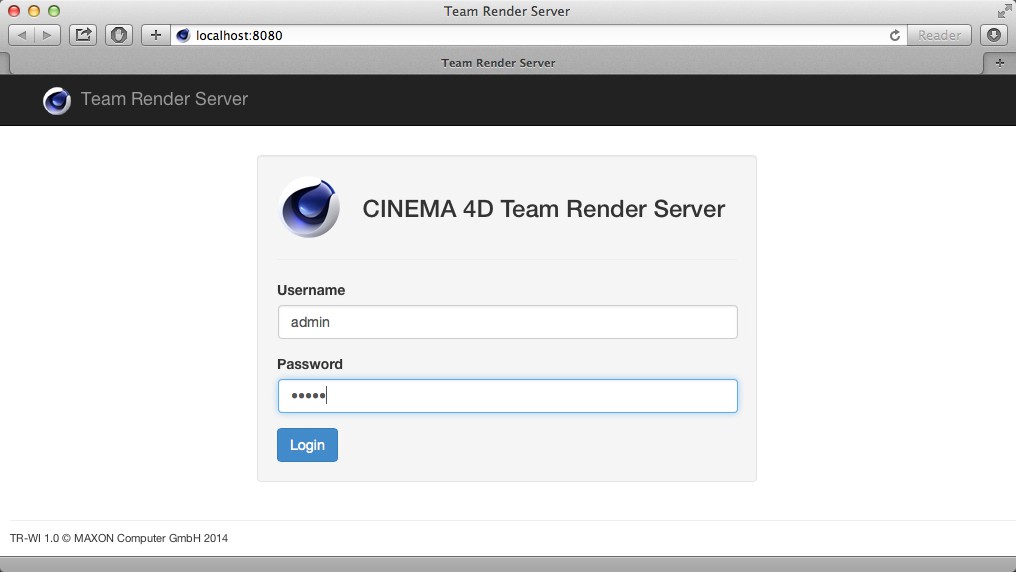
Si vous souhaitez accéder au serveur Team Render à distance, indiquer l’adresse IP (ou Nom d’hôte) ainsi que le numéro de port (qui peut être modifié dans le menu Préférences) 8080, en séparant chaque élément par un point, comme dans l’exemple ci-dessous :
192.168.0.34:8080.
La page d’identification du serveur Team Render s’ouvre alors. Entrer le mot admin comme Nom d’utilisateur et Mot de passe par défaut (le mot de passe peut être modifié dans le menu Utilisateur).
Les descriptions individuelles de chaque page du navigateur se trouvent dans la section L’interface navigateur.