Substance
Adobe Substance 3D Designer est un puissant outil de texturation basé sur les nœuds, conçu pour la création de textures procédurales. Les textures créées ici (exportées à l'aide de la commande Publier) sont mises à la disposition de programmes externes sous forme de fichiers Substance Archive (extension de fichier *.sbsar). Cela signifie que Cinema 4D peut importer ces substances et les traiter comme des matériaux. Outre les substances qui peuvent être achetées (par exemple, https://substance3d. adobe.com/assets), il existe également des substances disponibles gratuitement (par exemple, à l'adresse https://substance3d.adobe.com/community-assets).
Sujets sur cette page
- Un aperçu rapide
- Matériaux classiques pour Substance 3D Assets
- Comment fonctionne une Substance Asset dans Cinema 4D ?
- Limites
Un aperçu rapide
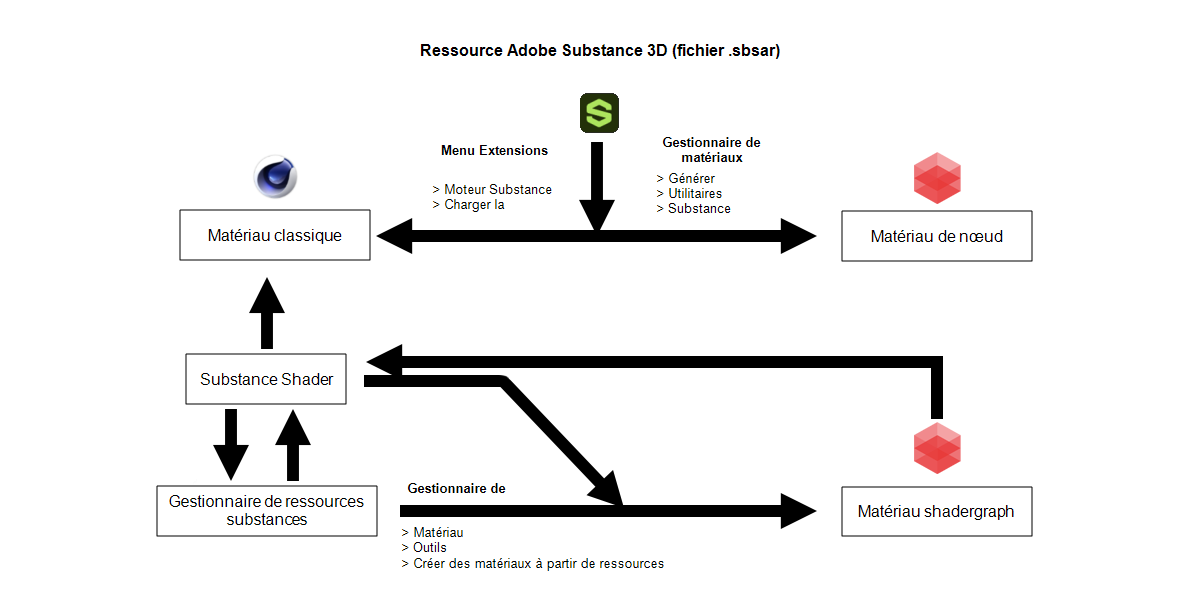
Le diagramme suivant montre les différentes options possibles lors de l'interaction entre Adobe Substance 3D Assets et Cinema 4D. Cette gamme d'options garantit la prise en charge des différents moteurs de rendu (Cinema 3D classique ou Redshift) et des différents systèmes Node (Node Material ou Shader Graph Material).
En résumé :
- 1) Pour charger une ressource Substance 3D en tant que matériau de nœud Redshift, activez Redshift en tant que moteur de rendu dans les paramètres de rendu et utilisez la commande Créer/Utilities/Substance dans le gestionnaire de matériaux. Ils seront alors déjà terminés. Dans le nœud de matériau, un nœud de matériau de substance établira la connexion avec le fichier .sbsar et fournira toutes les propriétés de matériau et tous les paramètres de réglage disponibles.
L'option la plus simple pour créer un matériau Redshift pour une ressource Substance 3D consiste à faire glisser le fichier .sbsar d'une ressource Substance 3D depuis le Finder ou l'Explorateur directement sur l'interface Cinema 4D (par exemple, sur le gestionnaire de matériaux, la fenêtre, le gestionnaire d'objets ou le gestionnaire d'attributs). Un matériau de nœud Redshift est alors automatiquement créé, qui lit les canaux correspondants de la ressource via son propre nœud de matériau de substance(voir la branche droite de l'illustration ci-dessus).
Vous pouvez également ouvrir une boîte de dialogue de fichier pour charger un actif Substance 3D au format .sbsar directement dans le gestionnaire de matériaux sous Créer/Support/Substance. Après avoir sélectionné la ressource, un matériau de nœud Redshift sera également créé pour la ressource chargée.
Si une ressource Substance 3D existante doit être utilisée dans plusieurs projets, il peut également être utile de l'enregistrer dans le navigateur de ressources . Il est alors possible d'accéder à tout moment au matériau Substance 3D. Pour ce faire, faites glisser le fichier .sbsar souhaité depuis le Finder ou l'Explorateur directement dans le navigateur de ressources de Cinema 4D. Une boîte de dialogue s'ouvre alors, dans laquelle vous pouvez sélectionner le nom souhaité ainsi que la catégorie du navigateur de ressources dans laquelle le matériau Substance 3D doit désormais se trouver.
De plus amples informations sur la création, la gestion et la recherche de biens dans leenavigateur de ressources sont disponibles dans ces pages de la documentation.
Des informations supplémentaires sur la gestion des ressources Substance 3D lors du rendu avec Redshift sont également disponibles sur cette page.
- 2. pour charger une ressource Substance 3D en tant que matériau classique Cinema 4D, appelez le moteur Substance/charger Substance... dans le menu Extensions. Cela permet non seulement de créer un matériau Cinema 4D, mais aussi d'utiliser des shaders de substance spéciaux pour lire les canaux de sortie de substance disponibles. Les shaders de substance du matériau communiquent avec la ressource 3D de substance, qui est géré dans le gestionnaire de ressources de substance distinct. Une ressource selectionnée dans le gestionnaire de substances rendra ses paramètres disponibles dans le gestionnaire d'attributs.
Si vous utilisez Extensions/Substance-Engine/ChargerSubstance... pour le chargement, les ressources Substance 3D seront chargées en tant que matériaux pour le moteur de rendu classique par défaut, même si Redshift est sélectionné comme moteur de rendu actif dans les paramètres de rendu. Redshift peut également effectuer le rendu de ces matériaux directement, mais il ne prend pas en charge le déplacement via la propriété RS Object ou l'option Déplacement sous polygonal des matériaux. Les objets doivent donc eux-mêmes avoir un nombre suffisant de subdivisions pour faire apparaître le déplacement dans le rendu.
Si le moteur de rendu standard ou le moteur de rendu physique est actif, le fait de glisser-déposer une ressource Substance 3D sur l'interface Cinema 4D créera automatiquement un matériau standard Cinema 4D correspondant (voir la branche gauche de l'illustration ci-dessus).
- 3. une ressources Substance sélectionnée dans le gestionnaire de ressources de substance peut également être utilisé pour créer un matériau Redshift Shader Graph en appelant Créer un matériau/Fonctions/Matériaux à partir de ressources Substance sélectionnés dans le gestionnaire de matériaux. Le matériau Shader Graph utilise les shaders Substance également utilisés dans le matériau classique pour lire les propriétés du matériau de substance.
Si les ressources 3D de Substance ont été chargées via Extensions/SubstanceEngine/ChargerSubstance ..., ils apparaîtront également dans le gestionnaire de ressources de Substance séparé, qui peut également être ouvert via Extensions/SubstanceEngine. Si une ressource Substance 3D a été sélectionnée, ellepeut également être convertie en matériau Redshift Shader Graph dans le gestionnaire de matériaux à l'aide de la commande Materiaux/Fonctions/Créermatériaux depuis les substances sélectionnées( Matériaux/Fonctions/Créer desmatériaux à partir de ressources Substance sélectionnées). La possibilité d'utiliser le déplacement et la propriété RS Object est également disponible normalement. Cependant, l'affectation des textures générées par la ressource Substance 3D aux propriétés et aux canaux du matériau Redshift doit également être vérifiée manuellement. Il se peut que des propriétés de substance individuelles doivent être nouvellement ou complémentairement liées afin d'obtenir le même résultat que dans Substance 3D Designer. Des informations détaillées sur l'utilisation des ressources Substance 3D dans les matériaux Shader Graph sont disponibles sur cette page.
Matériaux classiques pour ressources Substance 3D
- Appelez la commande Charger Substances (menu principal : Extensions/SubstanceEngine) et sélectionnez un fichier de ressource Substance 3D portant l'extension *.sbsar.
- Une fois que le fichier a été chargé avec succès, un matériau standard Cinema 4D classique est créé pour la ressource Substance 3D en plus de la ressource elle-même, qui peut être assigné aux objets comme d'habitude (si vous êtes surpris que la résolution de la texture soit trop faible lors du rendu, sélectionnez la ressource correspondante dans le Gestionnaire de ressources Substance, que vous pouvez également ouvrir via le menu Extensions/Substance Engine, et modifiez les deux paramètres Largeur et Hauteur, qui sont affichés dans leGestionnaire d'attributs).
Comment fonctionne une ressource Substance dans Cinema 4D ?
Une ressource Substance 3D est créée dans Adobe Substance 3D Designer. Il s'agit généralement d'un certain nombre de nœuds disposant d'un grand nombre de paramètres propres. Dans Substance 3D Designer, vous pouvez définir lesquels de ces paramètres doivent être édités. Ces paramètres peuvent ensuite être modifiés dans Cinema 4D pour influencer le calcul de la ressource Substance 3D. L'intégration du Substance Engine dans Cinema 4D ajuste automatiquement les textures de sortie en conséquence.
Vous trouverez ci-dessous des informations sur la manière de personnaliser les paramètres des ressources Substance 3D après la création d'un matériau Cinema 4D classique via Extensions/Substance Engine/Load Substance..... Toutefois, les mêmes options peuvent également être utilisées si vous avez sélectionné une ressource chargée via le gestionnaire de ressources de substance et créé un matériau Redshift Shader Graph dans le gestionnaire de matériaux via Matériaux/Outils/Créer des matériaux à partir de ressources substance sélectionnés. En effet, les mêmes shaders de substance sont utilisés dans le matériau Shader Graph que dans le matériau classique de Cinema 4D.
Les matériaux du nœud Redshift, quant à eux, utilisent leur propre nœud de matériau de substance, où les modifications des paramètres de ressource peuvent être effectuées directement. Dans ce cas, vous trouverez toutes les informations nécessaires sur cette page. Les informations suivantes ne vous concernent pas dans ce cas.
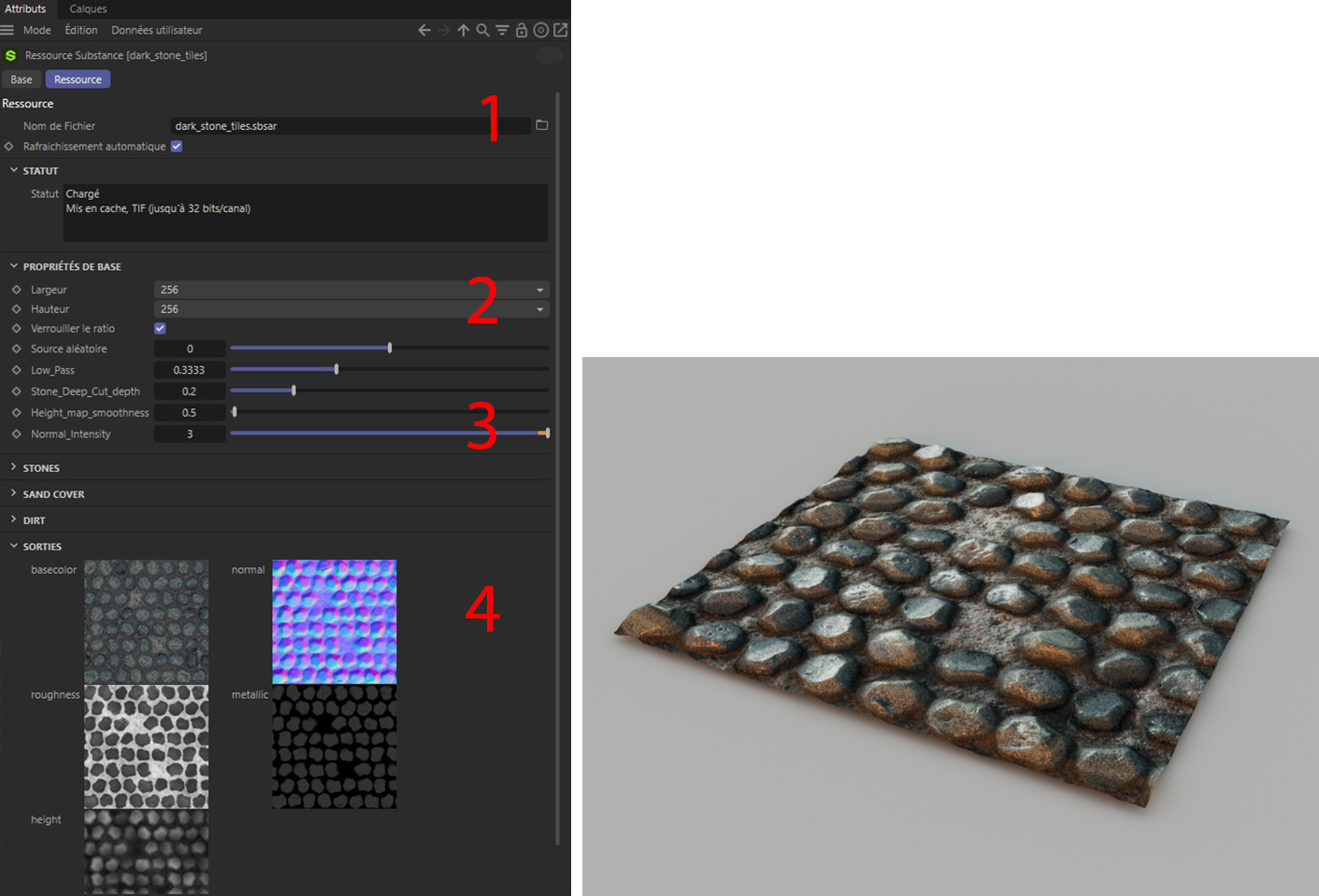 Tous les paramètres des ressources de Substance 3D et les textures de sortie résultantes, qui se trouvent dans l'onglet Asset, ont été définis dans Substance 3D Designer (Substance Dark Stone Tiles : copyright Kay Vriend).
Une ressource sélectionnée dans le gestionnaire de substances rend ses paramètres disponibles dans le gestionnaire d'attributs, comme le montre la figure ci-dessus. Vous trouverez le chemin d'accès à la ressource chargée sous le numéro 1. Cela facilite également la mise à jour ou le remplacement d'une ressource à une date ultérieure. La résolution des textures calculées par la ressource peut être ajustée individuellement à l'aide des paramètres de largeur et de hauteur(voir section 2).
En fonction de la configuration de l'élément dans Substance 3D Designer, les paramètres créés pour contrôler le calcul de l'élément sont proposés ci-dessous (voir le numéro 3 dans la figure ci-dessus). Cette partie des paramètres sera donc différente pour chaque ressource Substance. Cependant, la boîte de dialogue ressource de substance se ferme en bas avec le groupe de sortie, dans lequel des aperçus des textures calculées par l'actif peuvent être vus (voir section 4). Les textures calculées sont également créées exclusivement dans Substance 3D Designer lors de la définition de la ressource.
Si vous avez chargé la ressource Substance 3D via la fonction Load Substance ... du menu principal Extensions de Cinema 4D. Ces textures sont automatiquement affectées aux canaux correspondants d'un matériau nouvellement créé par des shaders de substance spéciaux. Cependant, vous pouvez également créer des Substance Shaders manuellement et les utiliser pour lier toutes les textures de la ressource Substance 3D. Cela permet également d'utiliser ces textures dans un shader de calque Cinema 4D ou dans un objet de déplacement, par exemple.
Il existe donc les éléments de substance suivants dans Cinema 4D :
- Gestionnaire de substances: contient toutes les substances chargées (utilisation d'extensions/moteur de substances/chargement de substances...) et les gère. Vous pouvez ouvrir le gestionnaire de substances à tout moment via Extensions/Substance Engine.
- Ressource substance: affiche les paramètres des ressources sélectionnées dans le gestionnaire de ressources substance dans le gestionnaire d'attributs. Veuillez noter que ces paramètres n'ont aucun effet sur les matériaux des nœuds Redshift. Seules les propriétés liées aux nuanceurs de substance sont mises à jour de cette manière.
- Substance Shader: définit le canal de sortie de la ressource pour l'application concernée. Lors du chargement d'une ressource Substance 3D via Extensions/Substance-Engine/Load Substance ..., un matériau standard classique Cinema 4D est automatiquement créé dans lequel les canaux de la ressource sont déjà intégrés via les shaders Substance.
En outre, il existe des paramètres spécifiques à la substance dans le menu Préférencesdans le menu Préférences. - Les Substance Shaders peuvent également être utilisés dans les matériaux Redshift Shader Graph. La méthode la plus simple consiste à sélectionner une ressource Substance déjà chargée dans le gestionnaire de ressources substance, puis à appeler la commande Matériaux/Outils/Créer des matériauxà partir de ressources Substance sélectionnées dans le gestionnaire de matériaux.
- Nœud de matériau Substance 3D : les actifs Substance 3D peuvent également être intégrés directement via un nœud de matériau Substance 3D, par exemple dans un matériau standard RS. Il n'est plus nécessaire de charger au préalable la ressource dans le gestionnaire de ressources de substance. Les différents canaux de sortie de la substance 3D peuvent ensuite être traités individuellement et affectés au matériau.
C'est encore plus facile si vous chargez une ressource Substance 3D directement via Create/Utilities/Substance dans le gestionnaire de matériaux, par exemple. Un matériau standard Redshift est alors automatiquement créé, dans lequel un nœud de matériau Substance 3D fournit toutes les propriétés de la ressource correctement liées.
Lors de la transmission (ou du rendu en équipe) d'un projet, vous devez fournir à la fois le fichier de projet *.c4d et les fichiers de Substance qui y sont liés. La commande  Enregistrer le projet et les ressources utilisées... vous permet de rassembler les ressources liées dans un dossier.
Il est également possible - à condition que cela ait été défini dans Substance 3D Designer - de charger des textures dans Cinema 4D au sein de la ressource et de les faire traiter par les nœuds matériels de Substance 3D. Vous ne devez utiliser qu'un seul nœud d'entrée d'image couleur dans Substance 3D Designer. Celle-ci sera ensuite affichée dans la ressource sous la forme d'une texture chargeable dans le sous-onglet Entrées d'images, ce qui permet d'obtenir d'innombrables effets.
Tous les paramètres des ressources qui affectent le calcul des textures peuvent être modifiés directement dans le gestionnaire d'attributs et peuvent également être animés à l'aide d'images clés. Cela déclenchera automatiquement un nouveau calcul de la ressource 3D de Substance pour chaque image d'animation. Pour que ces changements entraînent également une mise à jour des matériaux dans lesquels les Substance Shaders accèdent à ces textures, l'option Animer la prévisualisation doit être activée dans les paramètres d'affichage du matériau (cette option est automatiquement activée lorsqu'un matériau est créé à l'aide de la commande Charger la substance...). Avec les matériaux Redshift Node, vous modifiez ou animez les propriétés de la ressource Substance directement sur le nœud de substance.
Si les animations dans l'éditeur sont trop lentes lors de l'utilisation de Substances dans les matériaux Cinema 4D, ces mesures peuvent aider :
- Assurez-vous que l'option Mettre les matières en cache pour la Vue est activée.
- Désactivez l'option Aperçu animé dans les paramètres de visualisation du matériau de substance.
- Assurez-vous que la résolution de la texture de la ressource (voir les paramètres Largeur et Hauteur dans les paramètres de la ressource ) correspond à celle du matériau (voir Texture:Taille de l'aperçu dans les paramètres d'affichage du matériau). Toutefois, ce point ne s'applique pas si l'option mentionnée au premier point est activée.
Limites
- Cineware ne peut pas gérer les fichiers Substance qui sont situés dans les chemins de recherche de Cinema 4D (i.e. enregistrés avec des chemins d'accès relatifs). Un chemin d'accès absolu est requis. Déplacez les fichiers de substance (.sbsar) dans un autre chemin et reliez-les.
- Bien que tous les paramètres disponibles dans Substance 3D Designer puissent être "exposés", certains ne peuvent pas être interprétés en dehors de Substance 3D Designer, par exemple, ils n'arrivent pas dans Cinema 4D (vous pouvez trouver une liste actuelle dans la documentation de Substance 3D Designer). Il s'agit des types de paramètres suivants (avec les nœuds correspondants entre parenthèses) : Gradient Ramp (nœud de carte de gradient), mode de couleur (couleur uniforme, nœuds de carte de gradient, FX-Map, processeur de pixels), modes de mélange (nœud de mélange, nœud de carte FX), nœud de quadrant / motifs (nœud de carte FX : quadrant), nœud de quadrant / image d'entrée Alpha (nœud de carte FX : quadrant) et nœud de quadrant / filtrage de l'image d'entrée (nœud de carte FX : quadrant).
- Actuellement, les fichiers .sbsar ne permettent pas à l'utilisateur de saisir des images et des polices.
- Les textures de substance ne peuvent pas être modifiées dans BodyPaint 3D pour des raisons de licence. Par conséquent, faites attention si les matériaux ne peuvent pas être activés pour la peinture (c'est le cas si un nuanceur de substance est contenu dans un matériau).
- Les images clés des paramètres animés de Substance Asset ne peuvent pas être affichées directement dans le Powerslider (la ligne de temps simplifiée située sous les fenêtres).
- Une limitation empêche l'attribution manuelle de profils de couleur aux textures de sortie des Substances Assets. Toutefois, les textures destinées à la cartographie normale ou au déplacement RVB seront automatiquement interprétées dans l'espace colorimétrique linéaire.
- Si les Substances Assets proposent la saisie d'images pour le calcul, ce lien peut être perdu lors de l'ajout d'autres projets (utiliser Fichier/Ajouter...).
- Une substance ne peut pas être utilisée directement comme texture, par exemple dans une source lumineuse. Redshift ne peut pas lire un fichier .sbsar directement comme une texture, mais peut seulement l'utiliser sous la forme d'un matériau. Vous pouvez éviter cette limitation dans de tels cas en cuisant la propriété de substance souhaitée directement dans Substance 3D Designer en tant que texture et en l'éditant.