Le navigateur de ressources

Général
Nouvelles fonctionnalités du navigateur de ressources dans la version 2024.4
- Dans le navigateur de ressources, les HDRI peuvent être glissées directement dans la vue et une lumière de dôme sera générée automatiquement.
- Si vous chargez des modèles à partir du navigateur de ressources, l'outil de placement sera automatiquement activé.
- La navigation dans le navigateur de ressources est facilitée par la hiérarchie.
- L'arborescence peut désormais être affichée ou masquée à l'aide d'une icône.
- La navigation en fil d'Ariane est désormais possible.
Le navigateur de ressources est un outil indispensable pour travailler avec des ressources : d'une part, il permet d'accéder à toutes les ressources fournies par Maxon, d'autre part, vous pouvez l'utiliser pour gérer, organiser et, surtout, trouver vous-même vos scènes et vos ressources !
Qu'est-ce qu'une ressource ?
Les ressources peuvent être tout ce qui est contenu ou utilisé dans une scène Cinema 4D. Il s'agit, par exemple, de modèles, de scènes, de nœuds, d'images, de vidéos, etc., mais aussi de noms de catégories, de préréglages, de mots-clés, de recherches intelligentes. Cela n'inclut PAS toutes les choses que vous pouvez appeler à partir des menus de Cinema 4D : commandes, propriétés, outils, etc. (ils sont énumérés à l'aide de la commande).
Ces ressources peuvent être stockées localement sur le disque dur ou sur Maxon ou d'autres serveurs. Les ressources sont organisées à l'aide de bases de données (voir le concept de ressources).
Le navigateur de ressources a remplacé l'ancienne Médiathèque et offre de nombreuses fonctions plus pratiques : par exemple, il n'est plus nécessaire de télécharger plusieurs gigaoctets de bibliothèques. Vous pouvez télécharger des éléments individuels que vous pourrez facilement retrouver à tout moment grâce à de puissantes fonctions de filtrage et de recherche. Cerise sur le gâteau : une fois téléchargées, les ressources sont sauvegardées dans toutes les versions (à partir de Cinema 4D S24) et n'ont pas besoin d'être téléchargées ou importées à nouveau avec une autre version de Cinema 4D pour être retrouvées dans le navigateur de ressources. Si vous ouvrez une telle scène sur un autre ordinateur, les textures, par exemple, seront automatiquement trouvées et téléchargées - à condition que cet ordinateur dispose d'une connexion Internet. Il en va de même pour les bibliothèques personnalisées que vous pouvez partager avec d'autres utilisateurs.
Les bibliothèques de ressources sont toujours implémentées en interne comme des bases de données. Ne vous inquiétez pas, vous n'avez pas besoin d'être un spécialiste des bases de données. Comme pour Cinema 4D, les commandes du gestionnaire correspondants peuvent être utilisées pour les gérer.
D'une manière générale, si l'on s'assure de l'accès aux bases de données des ressources, le problème des textures manquantes, par exemple, ne se pose plus. Pour ce faire, la scène doit, bien entendu, être stockée en tant que ressource dans les bases de données correspondantes. Les bases de données peuvent être stockées et partagées de différentes manières (localement, sur des dossiers en réseau ou sur Internet).
Comment charger les ressources
Il existe plusieurs façons de charger les ressources affichées dans Cinema 4D :
- Double-cliquez sur la ressource. Selon le type de ressource, elles sont chargées dans le gestionnaire correspondant (par exemple, les objets dans le gestionnaire d'objets, les matériaux dans le gestionnaire de matériaux, les jpegs dans la visionneuse d'images).
- Faites glisser et déposez la ressource sur le gestionnaire correspondant (par exemple, Jpeg dans l'éditeur de nœuds) ou sur le champ de saisie correspondant. Le curseur montre toujours ce qui est possible.
- Cliquez avec le bouton droit de la souris sur une ressource et sélectionnez Charger, Créer un nœud ou une option similaire en fonction de la ressource.
Par ailleurs, de nombreuses fonctions pratiques sont intégrées dans le Navigateurr de ressources, telles que
- si vous le souhaitez (), seules les instances - ou dans le cas des XRefs directement depuis le début - sont créées lorsque le même objet est glissé et déposé plusieurs fois dans la vue à partir de la deuxième opération.
- En utilisant un système de base de données puissant, les actifs peuvent contenir des métadonnées, des vignettes, des mots-clés, des dépendances (par exemple, des jpegs attribués à un matériau) et autres éléments similaires, ce qui facilite grandement la manipulation des ressources (par exemple, pour les retrouver dans des montagnes de données ingérables).
- Le navigateur de ressources se souvient du nombre de fois où vous avez déjà utilisé une ressource donnée ou de la date à laquelle vous l'avez créée. Vous pouvez l'utiliser pour limiter une recherche en conséquence.
- Les textures utilisées plusieurs fois ne sont disponibles qu'une seule fois dans la base de données.
- Glisser-déposer : décrire en détail toutes les options de glisser-déposer dépasserait le cadre de cette section. En bref : les fonctions habituelles de glisser-déposer fonctionnent. Par exemple, vous pouvez faire glisser des ressources du navigateur de ressources dans le gestionnaire Cinema 4D, mais vous pouvez également faire glisser des matériaux, des objets et des fichiers (ces derniers à partir de l'explorateur) dans le navigateur de ressources pour les définir en tant que ressources. Une boîte de dialogue s'ouvre alors, dans laquelle vous pouvez définir la base de données et la catégorie dans lesquelles la ressource doit être enregistrée.
Les éléments affichés dans le navigateur de ressources peuvent également être simplement glissés et déposés dans une palette afin d'y accéder facilement. Cela n'est pas utile pour tous les types d'éléments : par exemple, les préréglages de splines qui ne fonctionnent que dans le contexte d'autres éléments spéciaux (dans ce cas, les graphiques de fonctions) ne peuvent pas être chargés en un clic. - La possibilité de glisser-déposer des images HDRI dans la vue ou dans le gestionnaire d'objets mérite d'être mentionnée. S'il s'agit d'une scène Redshift, une lumière de dôme avec un fichier HDRI lié sera générée directement, c'est-à-dire que le HDRI aura un effet direct. Lorsque vous glissez et déposez d'autres HDRI, seul le lien dans la lumière du dôme est mis à jour, de sorte que vous pouvez simplement faire glisser HDRI après HDRI dans la vue jusqu'à ce que vous ayez trouvé un HDRI adéquat. Attention : faites glisser la HDRI dans une partie vide de la fenêtre de visualisation.
- Lorsque vous faites glisser et déposez des modèles à partir du navigateur de ressources, l'outil
 Placement est activé afin que les objets puissent être placés directement sur les modèles existants.
 - ...et bien d'autres choses encore, que vous trouverez décrites en détail dans les pages suivantes.
Surface
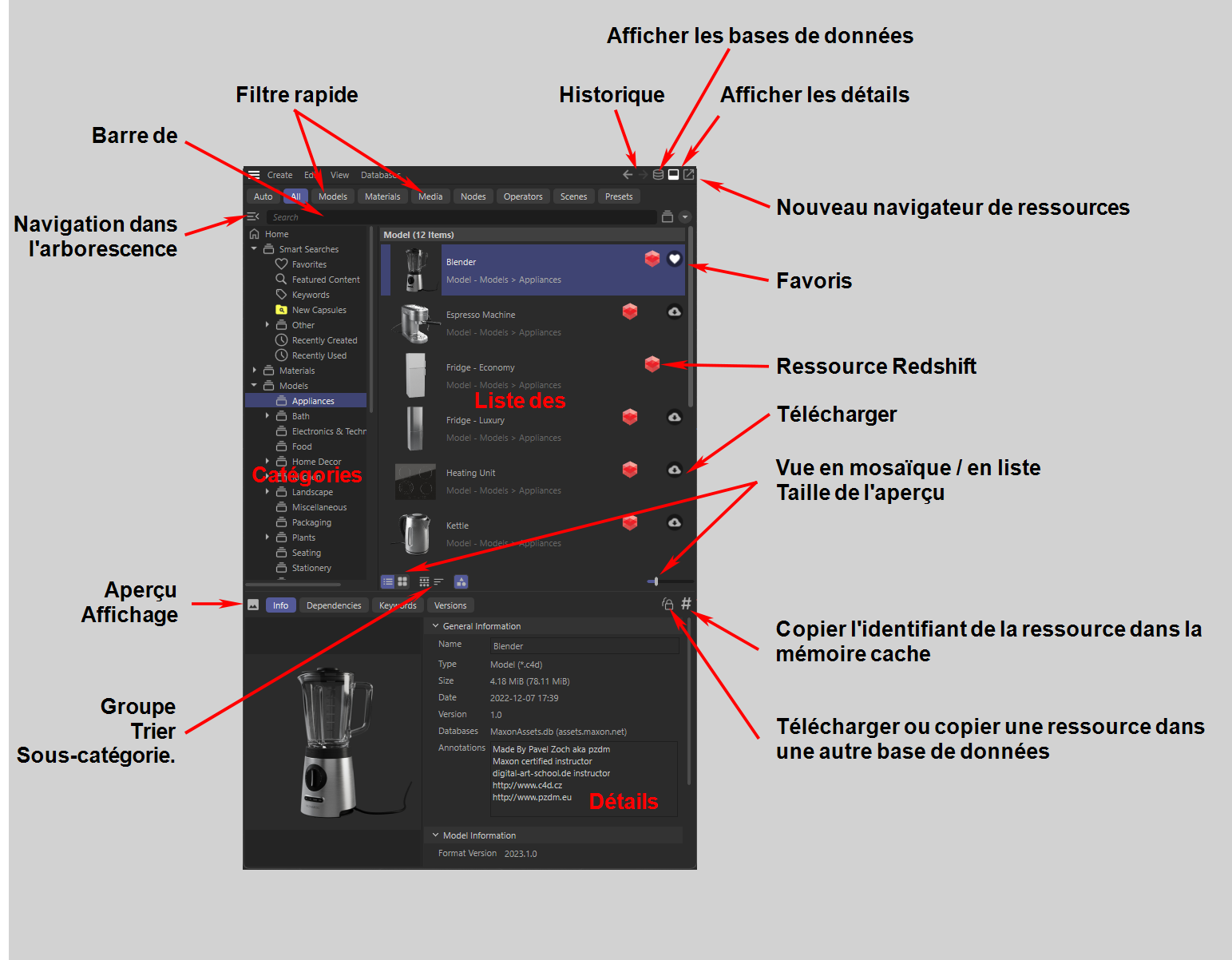
Le Navigateur de ressources se compose essentiellement de trois zones, qui sont décrites dans les sous-chapitres :
- La zone Catégorie de l'arborescence de gauche contient les différents actifs, y compris les recherches intelligentes.
- La liste des ressources sur la droite affiche alors les ressources correspondantes en fonction de la sélection dans la zone Catégorie.
- En option, la zone de détail peut être affichée en bas (ou à l'extrême droite). Elle permet d'obtenir toutes sortes d'informations sur les ressources sélectionnées dans la liste des ressources. Il existe également d'autres fonctionnalités, telles que l'attribution de mots-clés ou la gestion des versions.
Les 5 icônes en haut à droite

Vous trouverez 5 icônes en haut à droite de la fenêtre. Ces effets sont les suivants (de gauche à droite) :
Historique
Ces deux flèches vous permettent d'aller et venir dans les catégories que vous avez déjà visitées. Cliquez avec le bouton droit de la souris sur l'une des flèches pour afficher une liste des catégories récemment visitées afin d'y accéder directement.
Affichage de la base de données
Cette option permet d'afficher toutes les bases de données intégrées. L'icône de l'œil affichéeà droite derrière chaque base de données peut être utilisée pour afficher et masquer les actifs qu'elle contient dans la zone des catégories et dans la liste des ressources.
Les entrées suivantes se trouvent à droite de l'icône de l'œil :
- Index mis en cache: Un index a été créé ici (voir aussi Créer un index) ou non (icône grisée). Cliquez ensuite dessus pour en créer un. Vous pouvez également utiliser le menu contextuel (Créer/Supprimer un index).
- Lecture seule (icône de cadenas): cette base de données n'est accessible qu'en lecture (par exemple, les bases de données propres à Maxon) ; vous n'êtes pas autorisé à la modifier vous-même.
- Ctrl: seule cette base de données sera affichée (toutes les autres seront cachées).
- Alt: seule cette base de données sera cachée (toutes les autres seront affichées).
Les bases de données des utilisateurs peuvent être désactivées et réactivées en cliquant sur l'icône à l'extrême gauche. Cette opération a le même effet que la suppression ou la reconnexion de la base de données, à ceci près que l'entrée de la liste est conservée.
Si une base de données n'a pas été chargée correctement (par exemple, parce que l'URL est erronée ou qu'un dossier surveillé a été déplacé), elle se colore en rouge. En passant le curseur de la souris sur le nom de la base de données et les icônes, vous obtiendrez des informations utiles, telles que des chemins d'accès ou des explications.
Veuillez également noter les détails qui sont affichés pour la base de données sélectionnée dans la zone de détails.
Vous y trouverez une série de bases de données fournies ou intégrées et, bien sûr, les bases de données que vous avez créées et/ou intégrées vous-même.
Les bases de données sont divisées en 4 catégories :
-
Projets: les chemins de stockage de toutes les scènes actuellement ouvertes sont temporairement considérés comme des dossiers de surveillance (seuls les fichiers de projet et les fichiers contenus dans le dossier tex sont enregistrés ici).
-
Préréglage de chemin de répertoire : tous les dossiers définis dans les préréglages du programme (onglet Fichiers/Chemins) peuvent également être considérés comme des dossiers surveillés et sont alors répertoriés ici.
-
Bases de données utilisateur: toutes les bases de données ajoutées manuellement (par exemple, à l'aide de la commande Connecter une base de données) apparaissent ici.
-
Bases de données standard: les bases de données Cinema 4D fournies ou intégrées en ligne sont répertoriées ici.
Afficher la zone de détail
Cette option permet d'afficher ou de masquer la zone de détail. Cliquez avec le bouton droit de la souris sur l'icône pour sélectionner la position (en bas ou à droite).
Nouveau navigateur de ressources
Cette option permet d'ouvrir un navigateur de ressources supplémentaire. Cela vous permet, par exemple, de déplacer plus facilement des ressources.
Si vous appuyez également sur la touche Shift, la nouvelle fenêtre s'ouvre en mode simple.