Recherche dans le navigateur, zone des catégories et liste des ressources
La recherche dans le navigateur ressources

Le navigateur de ressources vous permet de trouver instantanément toutes les ressources disponibles, qu'elles soient installées dans Cinema 4D, sur les serveurs Maxon ou dans vos propres bibliothèques.
Vous trouverez le filtre rapide en haut sous forme d'onglets. Cliquez sur l'un des onglets pour afficher uniquement le type de ressource correspondante. Vous pouvez faire une présélection ici, ce qui permet de restreindre la ligne de recherche suivante.
Onglet automatique : si cette option est activée, seules les ressources correspondantes au gestionnaire activé sont affichées. Si, par exemple, le gestionnaire d'objets est activé, seuls les objets pouvant être chargés dans le gestionnaire d'objets sont répertoriés dans la liste des catégories et des ressources. Les nœuds, les jpegs, etc. sont cachés.
À gauche de la barre de recherche, vous trouverez une icône permettant d'afficher ou de masquer l'arbre de navigation (vous trouverez un paramètre par défaut correspondant dans les paramètres du programme, dans l'onglet Navigateur de ressources).
À droite de la barre de recherche, vous trouverez l'icône du mode de recherche par catégorie. Cela signifie que seules les catégories trouvées sont affichées dans l'arbre de navigation.
La barre de recherche
Il suffit de taper un nom dans la ligne de recherche (ou d'utiliser la syntaxe décrite ci-dessous) pour que toutes les ressources correspondantes soient immédiatement répertoriées et triées en conséquence.
Les touches Ctrl + F vous permettent d'accéder à la barre de recherche ou de l'afficher à tout moment.
Syntaxe
Cliquez sur le petit bouton à l'extrême droite de la ligne de recherche pour ouvrir un menu avec divers opérateurs de recherche sélectionnables qui limitent la recherche de ressources, par exemple en utilisant la taille du fichier. Vous pouvez ajouter un nombre illimité d'opérateurs de recherche - séparés par des espaces - qui doivent tous être remplis pour figurer dans la liste des occurrences. Les mêmes fichiers peuvent également être utilisés plusieurs fois (par exemple, "taille>=:1mb taille<=:2mb" pour trouver des fichiers dont la taille est comprise entre 1 Mo et 2 Mo).
L'opérateur logique est "|" (ou), c'est-à-dire que si vous entrez "cube|sphère", tous les éléments auxquels s'appliquent "cube" ou "sphère" seront trouvés. Bien sûr, il y a aussi l'opérateur "et", mais un simple espace suffit pour cela : "sphère cubique" trouve les éléments auxquels les deux s'appliquent.
Exemple
Vous souhaitez rechercher toutes les ressources dont le nom contient "Sofa" et dont la taille du fichier est d'au moins 30 Mo.
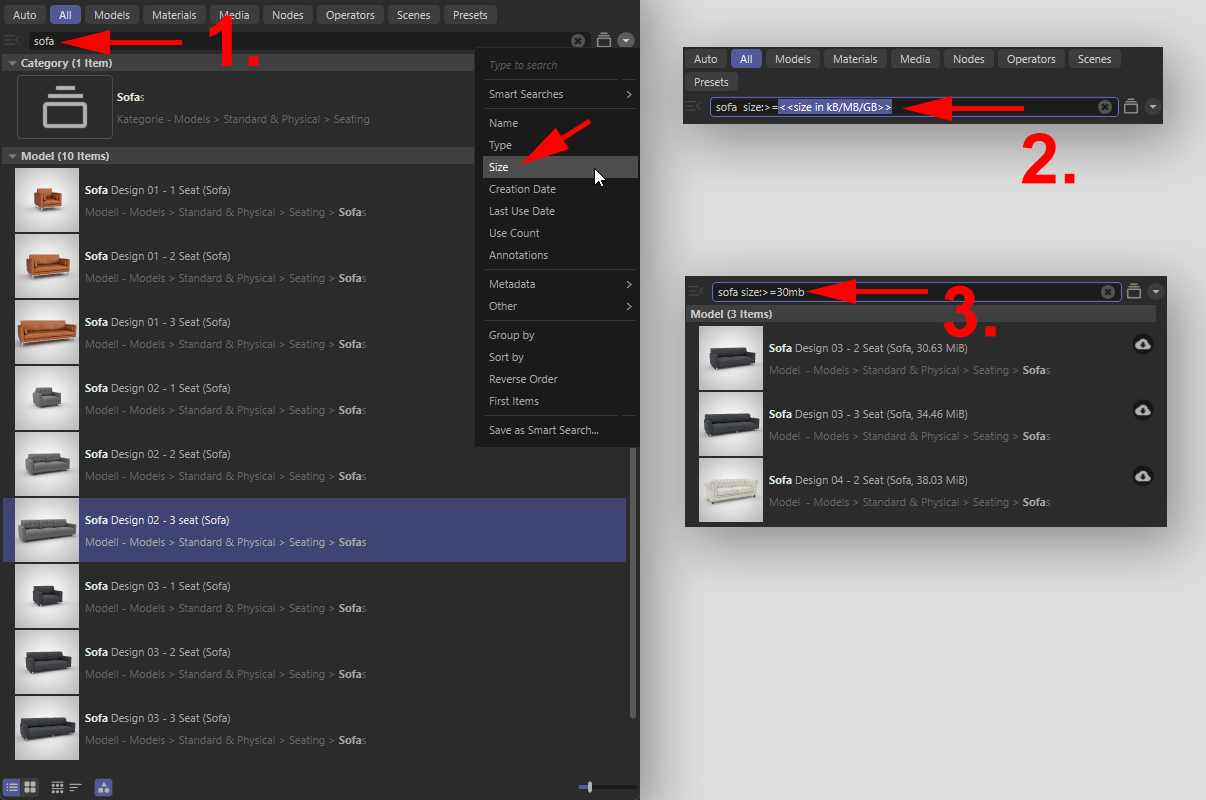
Procédez comme suit :
- Tapez "sofa" dans la barre de recherche, cliquez sur le menu de l'opérateur de recherche et sélectionnez Taille.
- Entrez maintenant "30mb" pour le texte surligné en bleu, qui vous indique quel type de caractères doit être tapé ici (par exemple, des chiffres ou du texte).
- Voilà, les ressources correspondantes seront affichées.
Par exemple, si vous souhaitez trouver toutes les ressources dont le nom contient "arbre", saisissez "arbre" entre guillemets et avec un espace après, de sorte que les biens nommés "rue", par exemple, ne soient pas trouvés. Placez les chaînes de caractères entre guillemets pour trouver exactement ce texte.
Bien entendu, vous pouvez également saisir manuellement les opérateurs de recherche en anglais - sans le "détour" par le menu des opérateurs de recherche (n'oubliez pas les deux points).
Les opérateurs de recherche énumérés ci-dessous sont insensibles à la casse. Vous trouverez à gauche le nom anglais, qui peut être tapé directement dans le champ de recherche, et à droite le terme allemand correspondant, qui peut être trouvé dans le menu de sélection :
- Recherche intelligente: initialement, toutes les recherches intelligentes existantes sont répertoriées ici. Lorsque l'un d'entre eux est sélectionné, les opérateurs de recherche correspondants - s'ils sont fournis - seront utilisés dans la ligne de recherche.
- Nom: Saisissez ici le nom à rechercher (exceptionnellement, cet opérateur fonctionne également sans saisir "Nom :"). Les extensions de fichiers sont incluses. "Jpg" ou "c4d" permet de trouver tous les fichiers Jpeg ou les fichiers de scène, par exemple.
- Type: Saisissez ici un type de ressource (voir ci-dessous "Type").
- Taille: vous pouvez saisir ici la taille du fichier en Ko, Mo ou Go ("B" peut également être omis dans chaque cas). Par exemple, "taille:<=10mb" recherche tous les fichiers dont la taille est inférieure ou égale à 10 Mo.
- Date de création: Une date de création de la ressource (veuillez séparer l'année, le mois et le jour par un trait d'union) peut être saisie ici. Par exemple, "creationdate:>=2019-09-16" permet de trouver tous les actifs créés après le 16 septembre 2019. La date de création définit la date à laquelle la ressource en a été ajouté aux bibliothèques.
- Date de la dernière utilisation: Saisissez une date ici (veuillez séparer l'année, le mois et le jour par un trait d'union). Cette date est celle de la dernière utilisation de la ressource correspondante (= chargé depuis le navigateur de ressources dans une scène). Par exemple, "lastusedate:<=2019-09-16" recherche tous les actifs que vous avez chargés dans le navigateur de ressources avant le 16 septembre 2019.
- Nombre d'utilisations: Nombre de fois où vous avez chargé une ressource correspondantr à partir du navigateur de ressources. "usecount:<=3", par exemple, recherche tous les ressources que vous avez déjà chargés au moins trois fois dans le navigateur de ressources.
- Annotations: chaque ressource peut contenir n'importe quel texte dans le champ " Annotations". Une chaîne de caractères saisie ici permet de rechercher des correspondances avec cette chaîne.
- Mot-clé: Saisissez ici un mot-clé qui a été attribué aux ressources correspondantes.
- Nombre de mots-clés: définir un nombre de mots-clés autorisé.
- Dépendance: Saisissez ici, par exemple, un nom de texture que l'élément à rechercher (par exemple, un matériau) doit contenir. "dependency:blue" ou "dependency:tif" trouve tous les éléments qui ont une texture avec le composant de nom "blue" ou une texture au format "TIF".
- Nombre de dépendances : Saisissez le nombre de dépendances que l'élément à trouver doit avoir. "dependencycount : 3" permet de trouver des matériaux avec 3 textures, par exemple.
- Version: des informations sur la version peuvent être définies lors de la création de ressources. Ceux-ci peuvent être définis ici comme des critères de recherche.
- Nombre de versions : les ressources peuvent exister dans de nombreuses versions. Le nombre de versions peut être saisi ici comme critère de recherche.
- Base de données: Le nom de la base de données ou son ID (peut être copié en utilisant # dans l'onglet Info), dans lequel la ressource est enregistrée.
- Type de base de données: Saisissez "base de données" pour les éléments contenus dans une base de données ou "dossier de surveillance" si des éléments situés dans un dossier de surveillance doivent être trouvés.
- ID de ressource: Vous pouvez ici limiter la recherche par ID de la ressource (peut être affiché via
 Afficher les infos, par exemple).
 - Favorite: Indiquez ici oui/non ou 1/0. Vous pouvez ici dresser la liste des ressources que vous avez déclarés comme favoris (oui) ou non (non).
- Protégé: Saisir ici oui/non ou 1/0. Vous pouvez ici dresser la liste des ressources protégées en écriture (oui) ou non (non).
- Prévisualisation: Saisir ici oui/non ou 1/0. Avec "oui", vous ne répertoriez que les ressources avec un aperçu.
- Animation de la prévisualisation: Saisir ici oui/non ou 1/0. Avec "oui", vous ne répertoriez que les ressources avec des animations de prévisualisation.
- Mode catégorie: aucune autre saisie n'est nécessaire ici, cet opérateur de recherche affiche toujours la liste des catégories, indépendamment de ce que l'icône Afficher la catégorie (à gauche de la ligne de recherche) spécifie.
- Installé: Saisir ici oui/non ou 1/0. Vous pouvez ici dresser la liste des ressources qui appartiennent à l'installation de Cinema 4D (oui) ou non (non ; par exemple, les ressources téléchargeables).
- Grouper par: Cette option permet de regrouper les résultats comme suit. Selon que vous saisissez ici "lastusedate, usecount" ou "type", ceux-ci sont divisés en groupes d'occurrences correspondants.
- Enregistrer comme recherche intelligente : cette option permet d'enregistrer la recherche en cours comme recherche intelligente, qui est ensuite répertoriée en haut du Navigateur de ressources sous "Accès rapide". Cette opération ouvre une boîte de dialogue dans laquelle vous pouvez définir un nom et sélectionner une base de données dans laquelle la recherche intelligente doit être enregistrée.
Les options de recherche suivantes ont été ajoutées pour Cinema 4D 2023.0 :
-
Version du fichier: recherche les fichiers de scène Cinema 4D qui ont été enregistrés avec une version définie. Vous trouverez la version dans les paramètres du projet sous File Version (onglet Info).
-
Format de fichier: cette option permet de rechercher des formats de fichier tels que jpg, c4d ou similaires.
-
Résolution: entrez ici la largeur ou la hauteur de l'image/vidéo en pixels.
-
Format des pixels: entrez ici, par exemple, RVB8, 32 (pour HDRI) ou Gris (pour une image en niveaux de gris). Vous trouverez les termes possibles dans l'onglet Info sous Format de pixel.
-
Bit Depth (Profondeur de bits) : vous pouvez rechercher ici la profondeur de bits (par exemple, 8, 16, 32).
-
Canaux alpha: indiquez le nombre de canaux alpha qu'un fichier doit posséder pour être trouvé.
-
Durée de l'animation: vous pouvez rechercher des durées de vidéo ici.
-
FPS: cette option permet de rechercher la fréquence d'images d'une vidéo. Entrez 24 ou 25 ici, par exemple.
-
Profil de couleur: saisissez des profils de couleur tels que "sRGB" ou "linéaire".
-
Nombre d'objets : recherche et trouve des fichiers 3D (*.c4d, *.obj, *.fbx, etc.) avec le nombre défini d'objets.
-
Nombre de points : rechercher et trouver des fichiers 3D (*.c4d, *.obj, *.fbx, etc.) avec le nombre de points défini ici.
-
Nombre de polygones: rechercher et trouver des fichiers 3D (*.c4d, *.obj, *.fbx, etc.) avec le nombre de polygones défini ici.
-
Nombre de matériaux : rechercher et trouver des fichiers 3D (*.c4d, *.obj, *.fbx, etc.) avec le nombre de matériaux défini ici.
-
Dimensions: Recherchez et trouvez des fichiers 3D (*.c4d, *.obj, *.fbx, etc.) avec la longueur de la boîte englobante du côté le plus long de l'objet. Vous pouvez par exemple saisir ici "2cm" ou "100m".
-
Has proxy: Recherchez et trouvez des fichiers Cinema 4D qui contiennent un objet de remplacement ici.
-
Base de données: Saisissez "base de données" ou "dossier surveillé" ici pour ne trouver que le contenu des bases de données ou des dossiers surveillés.
-
Groupe par: Eh bien, trier ici dans la recherche ? Comme vous pouvez enregistrer toutes les entrées en tant que recherche intelligente, vous pouvez également définir ici le tri avec lequel la recherche intelligente présente les résultats. Saisissez l'une des suggestions ici.
-
Trier par: Sélectionnez l'une des suggestions de tri proposées ici.
-
Inverser l'ordre: indiquez "oui" ici si l'ordre de tri doit être inversé.
-
Premiers éléments: Sélectionnez l'une des suggestions de tri proposées ici.
Les points suivants s'appliquent à la liste ci-dessus lors de la saisie
- Nombres/Date: les caractères de comparaison tels que <, >, <=, >=, = (le caractère "est égal" peut également être omis et a donc un effet automatique) sont possibles.
- Type: Les types de ressources suivantes peuvent être saisis ici :
- node: uniquement les ressources Node.
- scène: scènes Cinema 4D uniquement.
- matériau: matériaux uniquement.
- médias: uniquement les images, les vidéos et les fichiers audio.
- image: images uniquement.
- film: vidéos uniquement.
- catégorie: uniquement la catégorie dans laquelle les ressources du nœud ont été enregistrées lors de leur création (par exemple, Math).
- smartsearch (uniquement dans les noms de smartsearch enregistrés).
- opérateur: uniquement les nœuds optiques (peuvent être utilisés dans le gestionnaire de scènes).
Fonctionnalité de recherche spéciale
Les nœuds sont dotés en interne de certains termes spéciaux, de sorte qu'un nœud est également répertorié si la chaîne de caractères de ces termes est utilisée.
Exemple : le nœud de correction des couleurs possède les termes internes "correction, teinte, HSL, HSV", etc. Si vous l'entrez sous forme de chaîne de caractères, le nœud de correction des couleurs est également répertorié. Un autre exemple serait les noms de bruits (par exemple, Luka, Stupl, etc.), qui peuvent être utilisés pour trouver des nœuds de bruits. Une fonction spéciale très pratique est également utilisée ici : si vous créez le bien trouvé avec "Stupl", il est immédiatement réglé sur le type de bruit Stupl. Cela fonctionne également, par exemple, avec le nœud Mix (tapez Multiply, par exemple).
Avec certains nœuds, tels que le nœud de mélange, cela peut aller encore plus loin. Par exemple, si vous filtrez pour "Multiplier l'arrière-plan" (plusieurs chaînes sont combinées avec un "ET" logique) et que vous créez le nœud de mélange, les menus de sélection du mode de mélange et de la gestion des alpha sont définis en conséquence.
Le nom du nœud lui-même sera bien sûr trouvé (et a une priorité plus élevée que les termes) !
Le domaine de la catégorie
Presque toutes les ressources sont classées dans des catégories structurées de manière hiérarchique. Cela permet de conserver une vue d'ensemble et de regrouper des ressources similaires sur le plan thématique.
L'ordre des catégories énumérées ne peut être modifié. Si vous cliquez sur le signe + d'un dossier tout en maintenant la touche Ctrl enfoncée, toute la sous-hiérarchie sera développée. Maintenez la touche Majuscule enfoncée pour développer les mêmes niveaux de hiérarchie.
Si vous souhaitez créer vos propres catégories et y placer vos propres ressources, c'est bien sûr possible (voir les commandes du menu Créer du Navigateur de ressources).
En haut de la zone des catégories, vous trouverez des entrées spéciales sous Accès rapide. Cliquez sur ces éléments pour obtenir la liste des ressources correspondantes :
- Autres : Vous trouverez ici toutes sortes de catégories qui n'entrent pas dans les catégories existantes, telles que les couleurs ou les brosses de BodyPaint 3D. Les ressources défectueuses (voir ci-dessous) sont également répertoriées ici.
- Favoris: Seules les ressources déclarées comme favoris (marqués d'un cœur rempli) sont listés.
- Featured Content: vous trouverez ici des éléments sélectionnés par Maxon qui sont considérés comme particulièrement importants ou utiles ou qui sont simplement destinés à attirer votre attention.
- New Capsules: Dans cette catégorie, vous trouverez les dernières ressources Cinema 4D publiées par Maxon.
- Préréglages: vous trouverez ici les préréglages fournis.
- Mots-clés: tous les mots-clés existants sont répertoriés ici. Vous pouvez supprimer les vôtres ici (pour plus de détails, voir Mots clés). En double-cliquant dessus, une requête est lancée dans le Navigateur de ressources pour rechercher toutes les ressources contenant le mot-clé correspondant.
- Recently Created: Cinema 4D se souvient du moment où vous (ou Maxon) avez ajouté une ressource à une base de données. Les biens sont ensuite affichés dans des sous-catégories (par exemple, "Aujourd'hui", "Hier", "Il y a 4 semaines", etc. La date d'origine est affichée pour chaque ressource dans la vue en liste.
- Recently Used (Récemment utilisé) : Cinema 4D compte chaque fois que vous utilisez un objet (c'est-à-dire que vous le chargez dans la scène depuis le navigateur de ressources) et peut donc classer les objets dans des sous-catégories (par exemple, "Yesterday", "Last week", etc.) dans la liste d'objets. Le numéro d'utilisation est affiché pour chaque ressource dans la vue en liste.
- Les recherches intelligentes que vous avez enregistrées (lors du premier démarrage du programme, seules les recherches intelligentes internes, à savoir celles décrites ci-dessus, sont disponibles).
Il convient également de mentionner ici les dossiers de suivi qui, s'ils sont disponibles, sont répertoriés dans une catégorie distincte.
Navigation en fil d'Ariane
Dans certaines circonstances (voir ci-dessous), une navigation dite "en fil d'Ariane" est affichée sous la barre de recherche. Cela ressemble à ceci, par exemple :
Accueil > Modèles > Standard et physique > Humains
Vous pouvez ainsi voir quelles catégories de niveau supérieur vous avez déjà visitées et y revenir rapidement en cliquant dessus, par exemple pour passer ensuite à une autre branche hiérarchique de niveau inférieur.
Le fil d'Ariane est affiché lorsque l'arborescence de navigation est masquée et que les résultats de la recherche ne sont pas affichés.
Ressources défectueuses
Des ressources défectueuses apparaissent, par exemple :
- Si vous définissez des objets/matériaux avec un lien de texture défectueux comme une ressource. La texture introuvable ne peut alors pas être transférée dans la base de données. Vous pouvez alors supprimer la ressource, définir le chemin correct dans la scène d'origine et créer à nouveau la ressource.
- Si une ressource se trouve dans une base de données, la texture correspondante se trouve dans une autre. Si, par exemple, cette dernière base de données n'est actuellement pas disponible (parce qu'elle est hors ligne), cette ressource sera également déclarée comme défectueuse.
Dans ce contexte, veuillez également vous référer à  Inspecteur des ressources du projet, qui vous donne des détails sur les liens manquants.
Commandes
Cliquez avec le bouton droit de la souris sur une catégorie pour afficher un certain nombre de commandes appropriées. La plupart d'entre eux peuvent déjà être trouvés et sont décrits dans le menu Créer. Ce que vous n'y trouverez pas :
Cette commande n'apparaît que pour les catégories que vous avez créées vous-même. Les ressources qu'ils contiennent ne sont pas supprimés, mais sont affectés à la catégorie Non classé.
La liste des ressources et le téléchargement des ressources
Dans la liste des ressources, les différentes ressources sont affichées avec des aperçus le cas échéant. En tenant compte des catégories sélectionnées à gauche et du filtre rapide ou de la barre de recherche, les ressources peuvent être sélectionnées et chargés dans les sous-catégories correspondantes (double-clic ou glisser-déposer dans les gestionnaires correspondants). Les sous-catégories et les ressources qu'elles contiennent peuvent être développées et réduites à l'aide de la petite flèche située à gauche du nom.
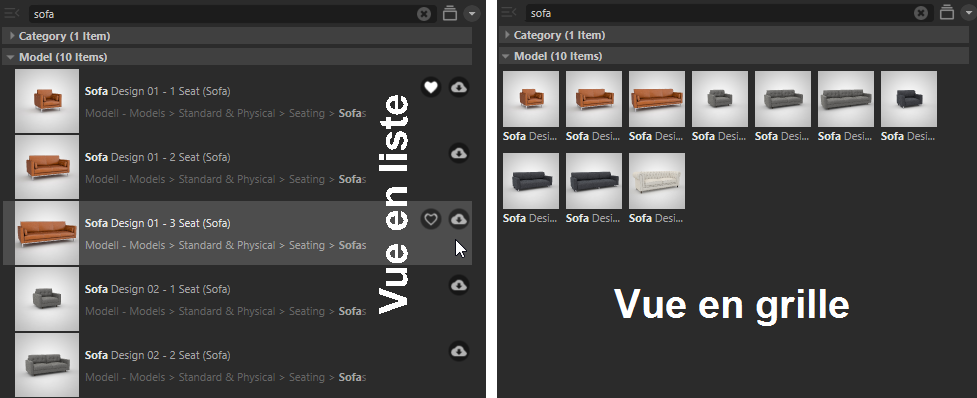 La vue des ressources dans les deux modes d'affichage. Notez les icônes de téléchargement et de favoris.
Vous trouverez plusieurs icônes cliquables avec la fonction suivante pour chaque ressource :
- Favoris: Si vous passez le curseur de la souris à droite du nom, un cœur apparaîtra. Cliquez sur ce bouton pour activer ou désactiver l'actif en tant que favori, par exemple pour les ressources fréquemment utilisées. Vous pouvez également sélectionner des ressources et les faire glisser dans le groupe de favoris sous Accès rapide. L'état des favoris peut être consulté dans la barre d'accès rapide ou de recherche.
- Téléchargement: Le bouton n'est visible (au survol de la souris) que si la ressource se trouve sur un serveur web, c'est-à-dire si elle n'est pas disponible localement. Cliquez dessus pour le télécharger et l'icône disparaîtra. L'absence d'icône signifie que la ressource se trouve sur votre disque dur ou dans votre réseau. Il n'est pas nécessaire de déclencher le téléchargement manuellement avant l'utilisation : dès que vous chargez une ressource dans Cinema 4D, elle est automatiquement téléchargée avec ses dépendances (par exemple, les textures) et enregistrée localement dans les préréglages Maxon. Les fichiers y sont stockés dans une base de données à travers toutes les versions (depuis Cinema 4D S24), ce qui est très pratique. Si, par exemple, vous avez installé Cinema 4D S26, les fichiers qui ont déjà été téléchargés, y compris le statut des favoris, les mots-clés et tout ce que vous avez ajouté précédemment à la ressource, seront toujours disponibles localement - bien qu'il existe des commandes pour annuler cela (par exemple, Désinstaller sélectionné dans le menu Edition pour chaque ressource sélectionnée ou pour des bases de données entières : Suppprimer téléchargé dans les Préférences du menu Navigateur de ressources).
- Licence/Exclusivité de licence: certains actifs ne peuvent être utilisés qu'avec certaines licences ou certains abonnements. Ces ressources sont signalées ici par l'icône correspondante. Cliquez dessus pour obtenir de plus amples informations (voir aussi Dépannage).
- Préréglage: pour la fonctionnalité Préréglage, un préréglage peut être défini comme un réglage par défaut (icône de la couronne) pour chaque type d'élément.
Il arrive également que des ressources soient marquées d'un signe d'avertissement. Dans ce cas, un autre élément nécessaire (par exemple, une texture) fait généralement défaut. Dans ce cas, consultez l'onglet Dépendances dans la zone d'information.
Dans la vue en mosaïque, ces deux icônes sont affichées dans les aperçus s'ils sont suffisamment agrandis - sinon, les favoris et l'état du téléchargement sont affichés lorsque le curseur de la souris les survole.
Au bas de la liste des ressources, vous trouverez plusieurs éléments de commande sous forme d'icônes avec les fonctions suivantes :
- Passer de l'affichage en liste à l'affichage en mosaïque.
- Paramètres de regroupement et de tri, comme déjà décrit pour les commandes correspondantes dans le menu Affichage (ces commandes et la suivante ne sont pas disponibles en mode simple (menu : Affichage).
- Afficher le contenu des sous-catégories, comme déjà décrit dans la commande de menu Vue du même nom.
- Un curseur pour la taille des images de prévisualisation des ressources.
Si vous cliquez sur un sous-onglet en appuyant sur les touches suivantes, il se produit ce qui suit :
- Shift: Tous les sous-onglets sont développés.
- Ctrl: Seul le sous-onglet cliqué est ouvert, tous les autres sont fermés.
Commandes
Cliquez avec le bouton droit de la souris sur un poste pour afficher un certain nombre de commandes appropriées. La plupart d'entre eux se trouvent déjà dans le menu principal du Navigateur de ressources et y sont également décrits. Ce que vous n'y trouverez pas :
Copier/coller des mots-clés
Cela permet de copier dans le presse-papiers les mots-clés attribués au poste sélectionné et de les attribuer à toutes les ressources sélectionnées.
Afficher les détails
La zone d'information s'ouvre et affiche des détails sur les ressources sélectionnées.