
Force
Conserver position[0.00..100.00]
Conserver rotation[0.00..100.00]
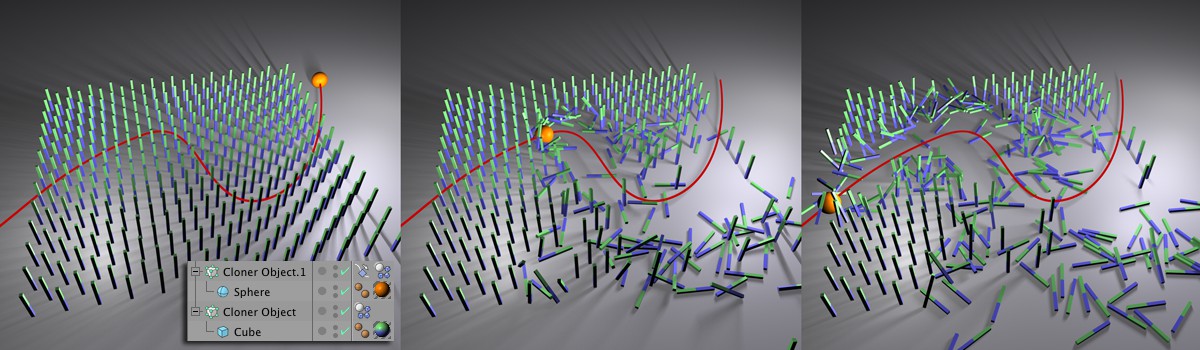 La sphère est animée pour se déplacer le long de la trajectoire. En faisant cela, elle entre en collision avec les piliers.
Les réglages dans l'onglet sont une combinaison de Dynamiques et d'animation traditionnelle de ligne temporelle.
Animez l'objet à l'aide d'images-clés. Selon la valeur définie, l'objet suivra l'animation avec une certaine force (ressort) (la position et la rotation peuvent être définies séparément) tout en prenant en compte la collision et l'inertie de la masse.
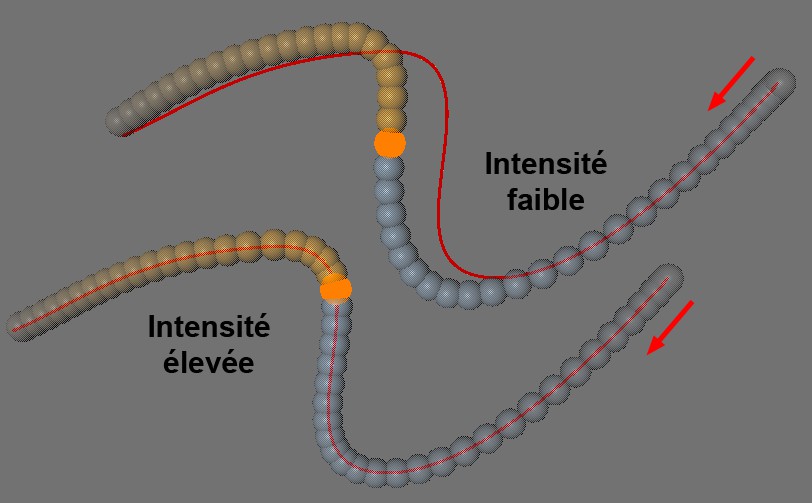 Selon la force définie, l'objet suivra la trajectoire de l'animation mais pourra, en revanche, s'éloigner de la trajectoire à cause de l’inertie de sa masse (ou des collisions).
Imaginez qu'un ressort se trouve entre la position animée dans la Ligne Temporelle et l'objet. La force représente la tension du ressort - une mesure de la force de connexion entre les deux éléments.
Si chaque valeur est réglée sur 0, toute animation d’image-clé sera ignorée, seules les dynamiques auront un effet.
Amortissement linéaire[0..+∞%]
Amortissement angulaire[0..+∞%]
L'amortissement n'est qu'une suppression "artificielle" d'énergie des Dynamiques - pour l'amortissement linéaire et pour l'amortissement angulaire (rotationnel).
Si, par exemple, vous secouez un conteneur rempli d'objets et que les objets n'arrêtent pas de bouger, augmentez simplement la valeur Amortissement pour qu'ils s'arrêtent peu à peu.
Étant donné que les Dynamiques n'ont pas de friction au roulement, une sphère pourrait théoriquement rouler indéfiniment. Avec un l'amortissement angulaire défini, la sphère s'arrêtera au bout d’un moment.
Dans d'autres cas, lorsque le système dynamique semble "exploser", par exemple, les valeurs Amortissement peuvent être augmentées afin d'empêcher que cela ne se produise.
Forces
Les Dynamiques travaillent aussi conjointement avec les Objets de Force (à l'exception de  Destruction et
  Déviation) qui exerce ensuite des forces correspondantes sur les objets dynamiques.
Utilisez ce réglage pour définir si les champs Force glissés dans le champ doivent affecter ou non les objets dynamiques.
Glissez les Forces que vous souhaitez inclure ou exclure dans ce champ.
Aérodynamiques
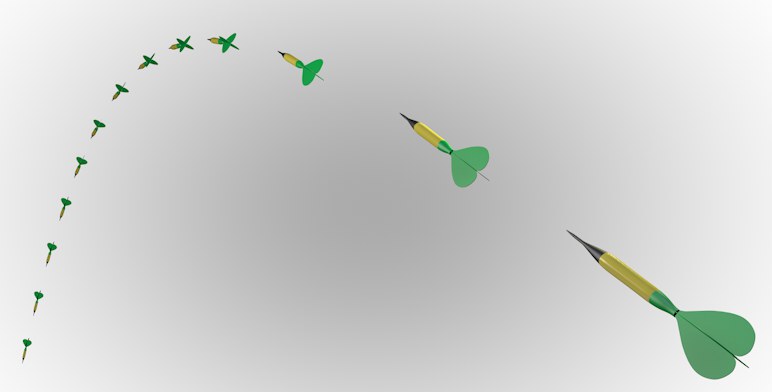 Les aérodynamiques permettent d’obtenir une trajectoire de vol correcte pour la fléchette. Les "ailes” de la fléchette permettent de gader sa pointe orientée dans la bonne direction.
Si vous utilisez les réglages Aérodynamiques, le vent peut soit influencer un corps rigide, soit un corps souple. Mais d’où vient le vent ?
- Imaginez que votre projet est rempli d’air grâce à l’option Densité air. Si un objet influencé par un corps rigide tombe, un courant sera créé par la chute de cet objet. Ce courant affectera alors chaque polygone individuel.
- Les Forces Vent, Gravité, Turbulence et Rotation proposent tous le Mode Vent aérodynamisme dans les réglages de leur panneau Objet. Ces modificateurs produiront un vent / courant correspondant à leur fonction individuelle.
Plus le vent local (= différence entre vitesse du vent et vitesse des polygones) affecte les polygones, plus les forces exercées sur ces polygones seront puissantes. Cinema 4D propose deux forces qui affectent les aérodynamiques : la première fonctionne avec la résistance du vent (= traînée) et l’autre avec la portance, en simulant une force de portance sur les ailes. Ces forces affectent les sommets d’un corps souple, et fonctionnent par triangles sur les corps rigides (les carrés sont divisés en triangles) :
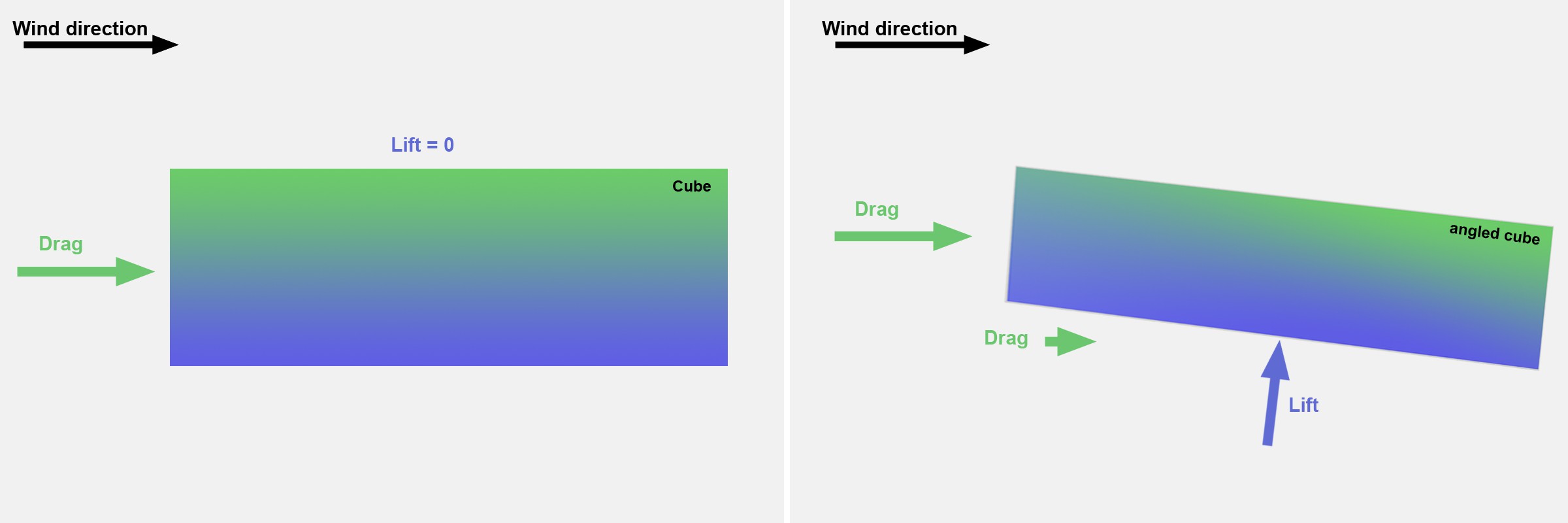 À gauche, force de traînée uniquement ; à droite, traînée et portance.
Si vous utilisez le mode corps souple constitué de clones, qui fonctione également avec les aérodynamiques, assurez-vous d’utiliser des valeurs élevées pour les deux paramètres suivants, de réduire la masse brute ou encore d’augmenter la Densité de l’air dans les Réglages du projet.
Utilisez ce réglage pour ajuster la force exercée sur les polygones qui font face au vent (c’est-à-dire ceux dont les Normales pointent vers le vent avec un angle maximum de 90° - les polygones qui "tournent le dos” au vent ou qui lui sont parallèles seront ignorés). La force est toujours exercée dans le sens contraire de la direction du vent, et plus un polygone est perpendiculaire au vent, plus la force exercée sur lui sera intense.
Plus la valeur Traînée est élevée, plus la force exercée sera grande. Pour les objets en chute (si aucune Force n’est active), cette force s’ajoutera à la force de rupture qui est toujours exercée dans le sens contraire de la direction du mouvement de l’objet.
La portance est une force qui s’exerce en direction des Normales de surface. Le vent a donc besoin d’une surface sur laquelle exercer sa force. Les surfaces qui ne font pas face au vent (ainsi que les polygones parallèles au vent) seront ignorées. Si une surface fait face au vent, elle subira donc une force de portance (ou force vers bas). La valeur définie ici fonctionne comme multiplicateur des forces en action.
En temps normal, le vent affecte uniquement la surface externe d’un polygone - cela étant tout à fait logique, puisque la plupart des objets sont faits d’un maillage volumétrique fermé. Le vent affecte donc uniquement la surface d’un objet, et non le côté opposé et interne.
Cependant, cela peut ne pas être l’effet idéal pour des objets fins, tels qu’une feuille de papier ou un vêtement qui sèche au vent. Dans ce cas, vous pouvez activer cette option pour que le vent affecte les deux côtés de l’objet.
</ONLY>