Caractéristiques de base
Vous trouverez la plupart des informations concernant le moteur de rendu physique dans la section Moteur de rendu.
Active ou désactive la profondeur de champ du moteur de rendu physique.
Normalement, une caméra ne peut se mettre au point que sur une seule distance à la fois. Tout ce qui se trouve avant ou après ce point apparaît de plus en plus flou. La distance entre l’objet net le plus près et l’objet net le plus loin est appelé profondeur de champ.
On a une grande profondeur de champ quand la mise au point est faite sur une grande distance, tandis qu’avec une petite profondeur de champ, la mise au point est faite sur une petite zone.
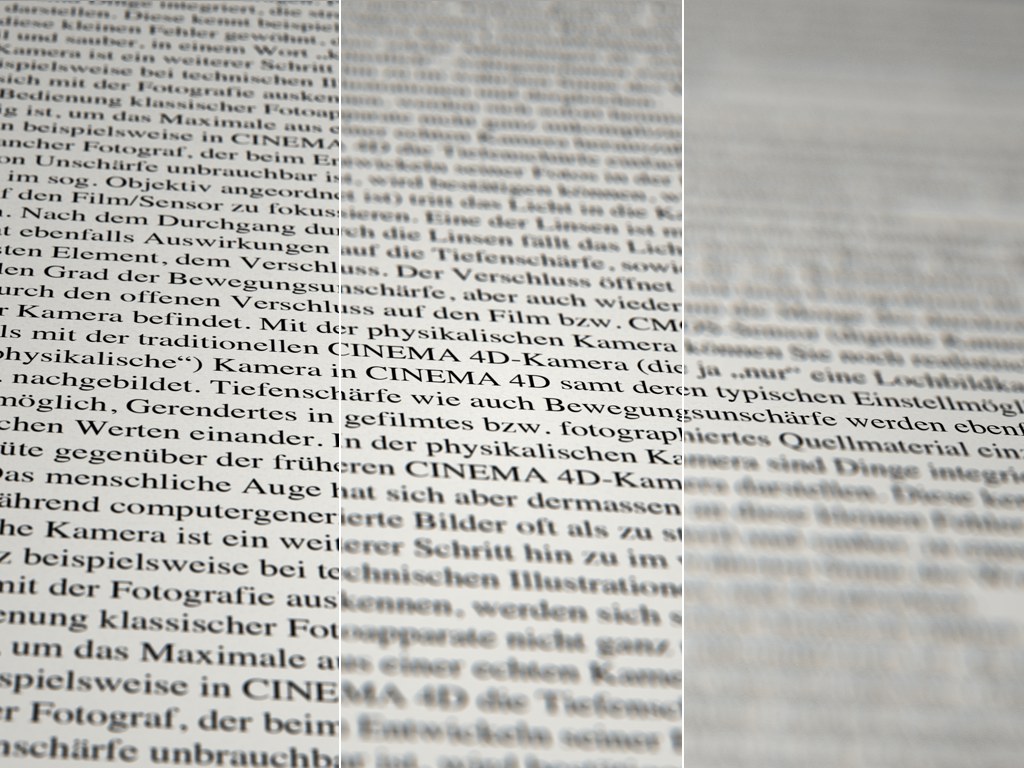 De gauche à droite, une profondeur de champ de plus en plus petite.
Dans Cinema 4D, la profondeur de champ pour l’angle de vue de la caméra est définie via la Distance de mise au point, qui peut être modifiée dans l’Editeur:
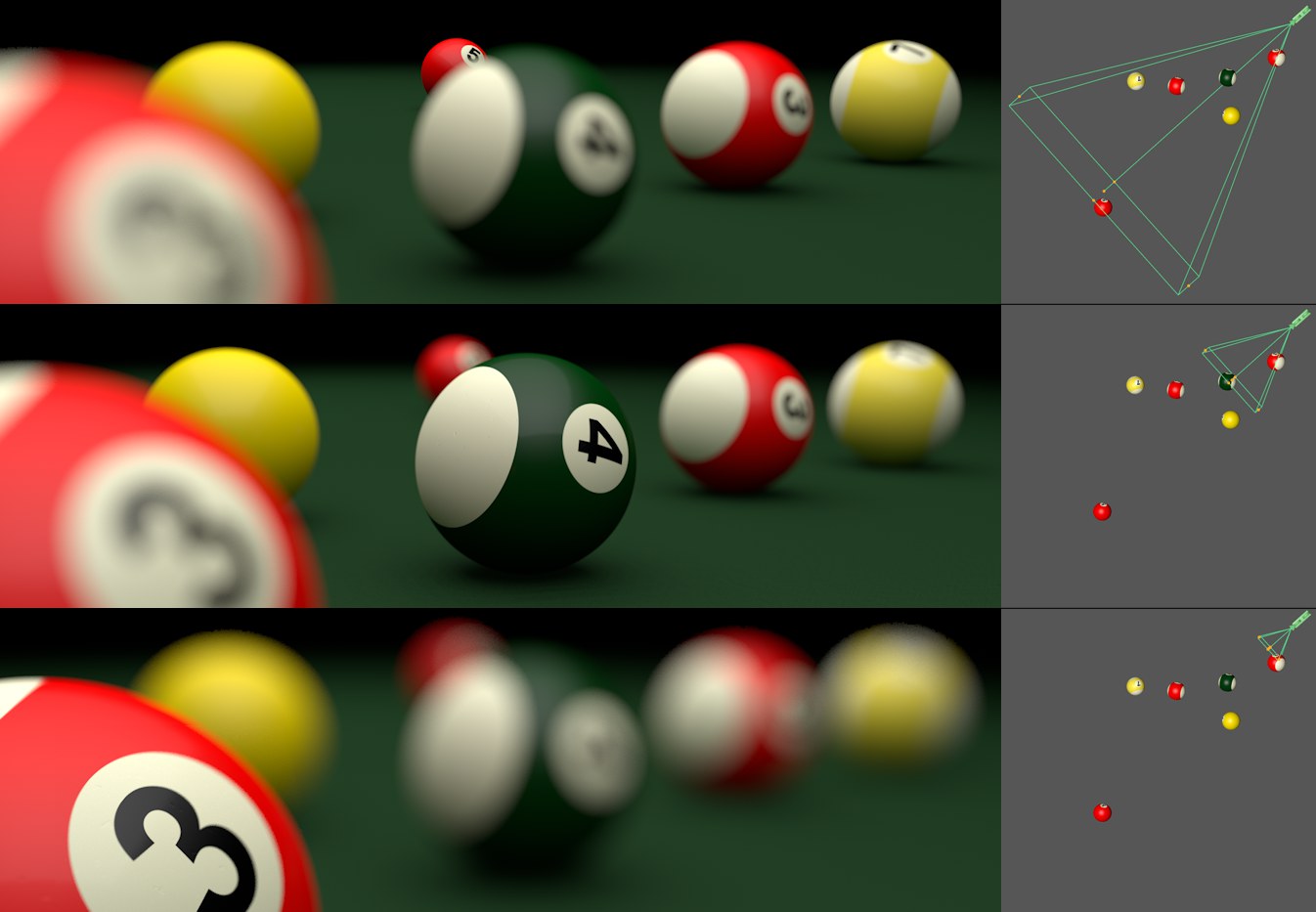 Les différentes distances focales montrées sur la droite déplacent verticalement la profondeur de champ le long de l’angle de vue de la caméra.
La profondeur de champ (position spatiale, force) est influencée par 3 réglages de caméra:
- Distance focale (plus la Distance focale est grande, plus la profondeur de champ est petite).
- Ouverture du diaphragme (contrôle le degré de la profondeur de champ; plus la valeur F-Stop (f#) sera petite (plus le diaphragme sera ouvert), plus la profondeur de champ sera petite).
- Mise au point Distance (plus la distance est petite, plus l’objet apparaîtra flou). Pour plus de détails consultez la page Distance de mise au point.
Notez que mettre à l’échelle la profondeur de champ peut avoir des conséquences dramatiques sur le projet! Voir aussi Échelle du Document. La Distance focale s’adaptera en fonction mais les paramètres «visuels» mentionnés ci-dessus ne changeront pas.
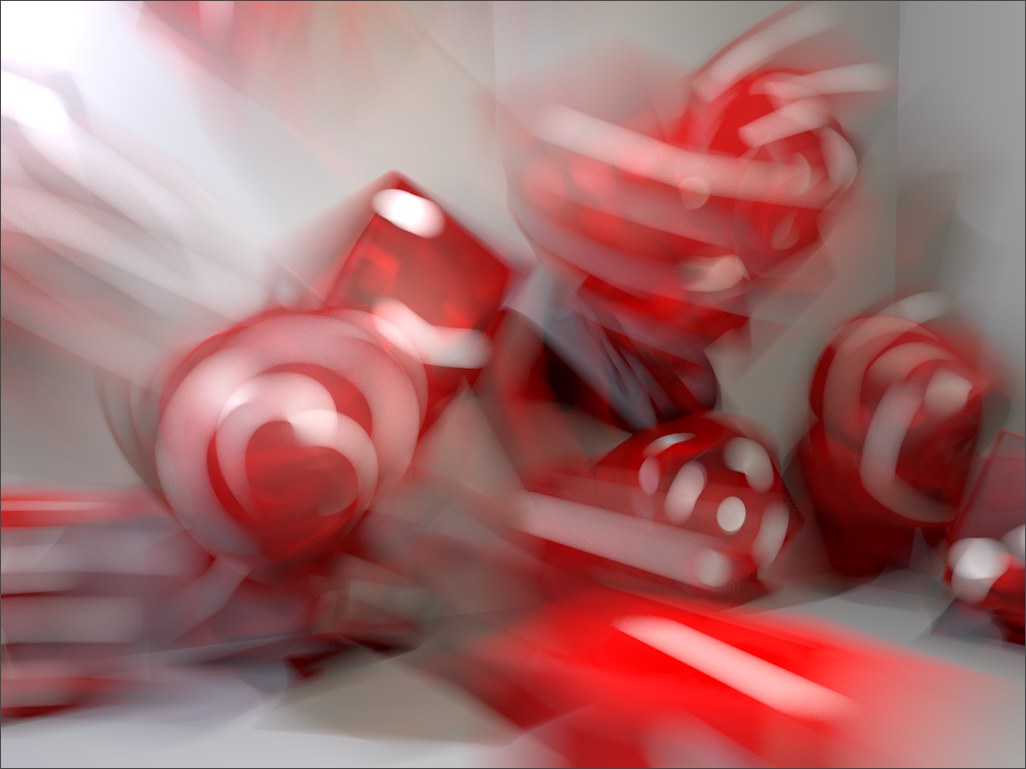 Une vitesse d’obturation très lente peut avoir des effets intéressants.
Active ou désactive le flou directionnel pour le moteur de rendu physique. Ce flou est en fait un flou de mouvement rendu et physiquement correct.. Il y a un flou directionnel quand un objet ou la caméra elle-même bouge alors que l’obturateur de la caméra est ouvert. Le degré de flou directionnel dépend de la vitesse d’obturation de la caméra et la vitesse à laquelle le(s) objet(s) ou la caméra bougent.
 Des vitesses d’obturation plus lentes donnent un flou directionnel plus prononcé.
Comme c’est le cas pour la profondeur de champ, le flou directionnel nécessite beaucoup de puissance de traitement informatique et par conséquent de temps de rendu. Toutefois, cet effet aide à créer un aspect réaliste pour des séquences vidéo, bien que la tendance actuelle soit plutôt à des vitesses d’obturation plus rapides, donnant des séquences d’image saccadées.
Quelques conseils de base pour le flou directionnel :
- Il y a aussi la propriété Flou directionnel, qui offre de nombreuses fonctions spéciales.
- Vous devriez toujours conformer Dynamiques pour être sur que le flou directionnel est calculé correctement.
- Le flou directionnel ne sera pas calculé quand il est rendu dans l’Editeur.
- Pour les objets générés dont le nombre total de points change pendant l’animation, il peut y avoir des problèmes parce que l’interpolation ne peut pas être faite correctement. Exemple: une spline animée via PLA. Le nombre de points de la spline peut changer dynamiquement, ce qui affecte aussi le nombre de polygones générés. Solution: des flous directionnels d’image intermédiaires aident toujours dans ces cas-là. En particulier quand vous utilisez des objets Extrusion contrôlée, Points intermédiaires peut être réglé sur Uniforme. Le nombre de points le long de la spline ne changera pas.
-
Le flou directionnel n’est pas rendu correctement en mode IG IC.
•Pour les Générateurs animés (par exemple, l’objet Peau; dans ce cas précis, l’option Par segment peut apporter de l’aide), les coordonnées des UV peuvent changer brusquement. Dans ce cas, cela peut entraîner des calculs erronés du flou directionnel.
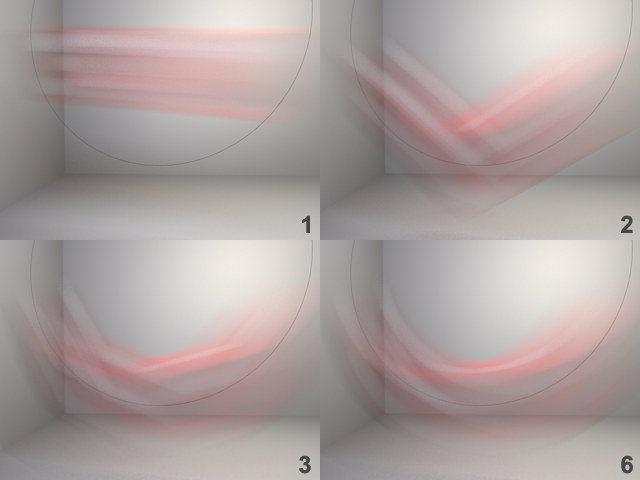 Le cube se déplace le long de la spline. Avec une valeur Subdivisions mouvement de 6, le cube bouge correctement le long de la spline Cercle.
Il est particulièrement important de calculer les positions entre les images animées quand elles représentent des mouvements circulaires, rapides. Cette valeur définit le degré de subdivision entre deux images successives de l’animation (1=0, 2=1 fois, 3=3 fois, 4=7 fois, 5=15 fois, 6=31 fois). Des valeurs plus élevées utiliseront plus de mémoire (on observe une différence significative seulement quand beaucoup d’objets sont concernés). pour les images uniques/fixes, cette valeur doit être plus élevée que 4 chiffres pour assurer un maximum de qualité.
Subdivisions déformation[0..6]
Voir aussi Subdivisions mouvement, seulement pour les effets de déformations (i. e. quand les objets changent de forme), par exemple à cause d’influences.
Voir aussi Subdivisions mouvement, seulement pour cheveux animés. Notez que cette option nécessite beaucoup de mémoire. Par conséquent, utilisez cette option avec parcimonie et seulement avec des valeurs basses.
L’Echantillonneur fait juste ça - il échantillonne le cache du projet depuis l’angle de vue de la caméra dans une image matricielle (voir aussi Comment fonctionne l’anti-aliasing?). L’Echantillonneur doit déterminer quelles régions doivent être échantillonnées de nouveau par rapport à l’anti-aliasing ou les effets de flou (profondeur de champ, flou directionnel, effets de dispersion) de manière à atteindre la qualité de rendu désirée. Les échantillons récoltés (i. e. couleurs), dont le nombre excède de loin le nombre de pixels, seront à la fin transformés en pixels de couleurs via un filtre anti-aliasing. C’est en quelque sorte une explication simplifiée de procédures très complexes.
Les réglages Echantillon suivants servent à contrôler les échantillons à calculer. Ce qui suit s’applique: plus il y a d’échantillons pris dans des régions critiques, meilleur est le résultat final (avec des temps de rendu par conséquent de plus en plus longs). En bref:
- Adaptatif : selon les réglages définis, un échantillonnage plus grand se passera dans les régions critiques ou importantes. Ce mode est le plus adapté à la plupart des situations car il offre un bon compromis entre qualité et vitesse de rendu (comparable au Au mieux dans les réglages de l’Anti-aliasing du moteur de rendu par défaut).
- Fixe : un nombre d’échantillon par pixel définissable et inchangeable (qui sera de toutes façons augmenté dans les régions à effet de dispersion, selon les réglages définis là) sera calculé (comparable au Au mieux et Min/Max des réglages anti-aliasing).
- Progressif : cet échantillonneur peut rendre à l’infini (des échantillons seront calculés en permanence). Plus il rend, mieux seront calculés les effets anti-aliasing et flou tels que DOF, flou directionnel et dispersion.
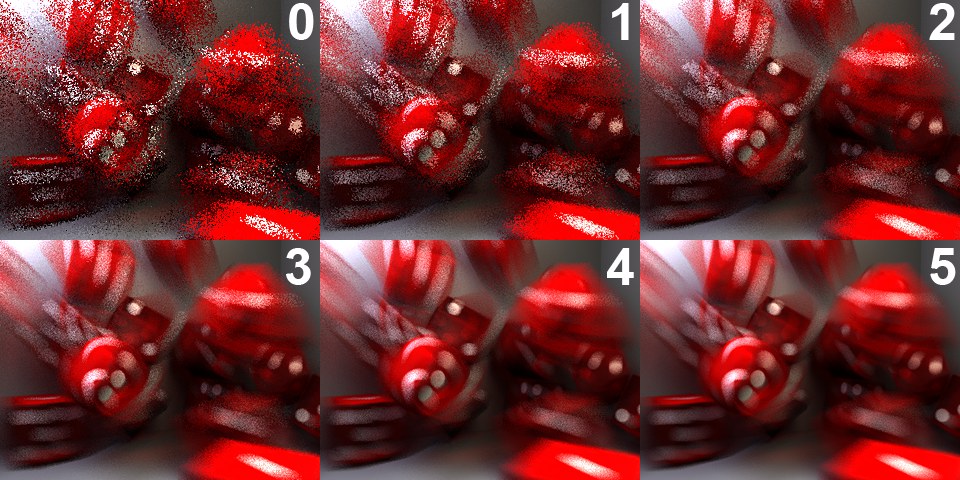 Les résultats du rendu avec les valeurs montrées pour Subdivisions échantillonnage.
Cet échantillonneur subdivise chaque pixel en un nombre défini de sous-pixels, selon la valeur entrée pour la valeur Subdivisions de l'Échantillonnage. Par exemple, pour rendre la région floue d’un effet flou directionnel visuellement esthétique, vous devriez utiliser une valeur relativement élevée (e. g. 4 ou 5). Cela signifie que 16 et 25 échantillons seront respectivement calculés par pixel (vous pouvez aussi entrer des valeurs irrégulières telles que «2.4», etc.). Même dans des régions superflues. Regardez l’image ci-dessus, en haut à droite de la scène où vous pouvez voir un bout du mur. C’est une zone dans laquelle un aussi grand nombre d’échantillons est complètement inutile. La surface murale est assez homogène, et reste inchangée. Fixe est donc une méthode brutale pour rendre une image.
Le temps de rendu est précieux. C’est pour cela que le mode Adaptatif reconnaît à quels endroits un échantillonnage supplémentaire doit être fait.
Augmenter le niveau de Subdivisions échantillonnage d’une seule valeur double généralement le temps de rendu nécessaire. Ici vous pouvez estimer les temps de rendu assez précisément, ce qui est en revanche assez difficile avec l’échantillonneur adaptatif.
L'échantillon Adaptatif est un échantillon beaucoup plus intelligent que l'échantillon Fixe décrit plus haut. En effet, il permet dans la majorité des cas un rendu plus rapide. Il est cependant plus difficile à contrôler puisqu'il calcule les quatre valeurs suivantes et distribue les échantillons en fonction de ses calculs:
- Echantillonnage Subdivisions
- Rendu Subdivisions (Min)
- Rendu Subdivisions (Max)
- Erreur Seuil de Rendu
Pour des effets spéciaux tels que la dispersion, des fonctionnalités supplémentaires sont disponibles en bas de la fenêtre de dialogue.
Sans parler des réglages, une attention toute particulière est prêtée aux arêtes des objets, auxquelles sont appliquées des échantillons supplémentaires pour s'assurer que leur anti-aliasing est toujours le plus efficace possible.
Notez tout de même que l’échantillonneur Adaptatif produit des résultats de rendu légèrement moins précis que ceux du mode Fixe :
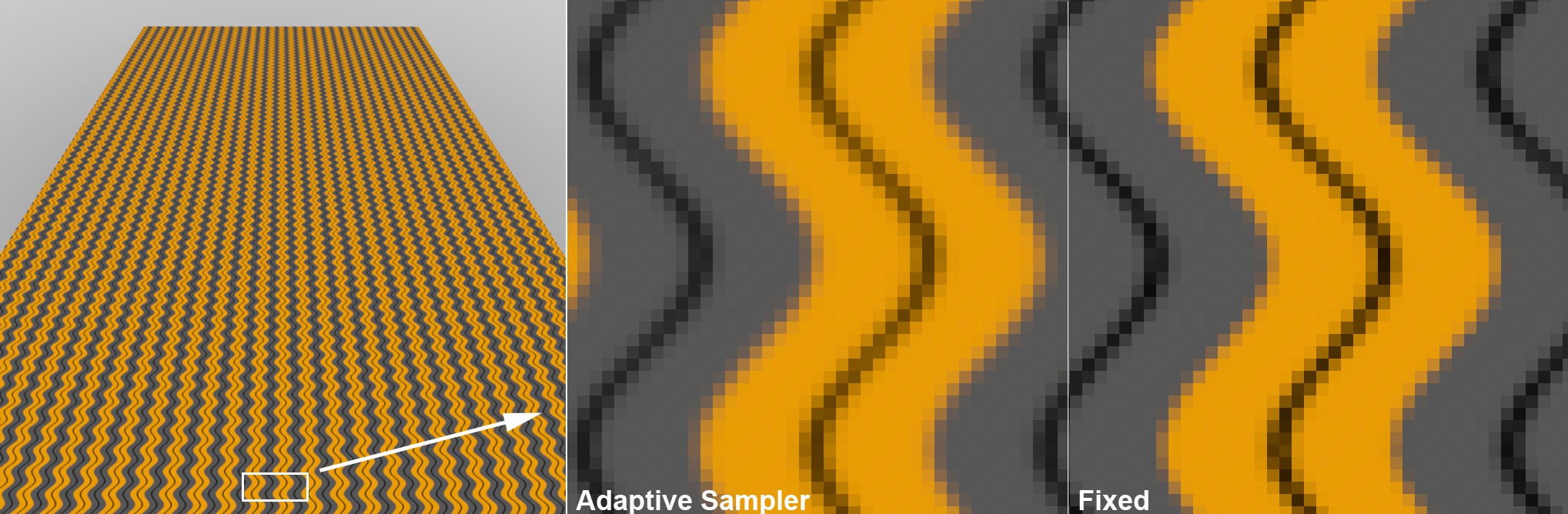
Si vous voulez obtenir un rendu très précis d’un projet très détaillé, choisissez par conséquent le mode Fixe.
 Plus le rendu est long, meilleur est le résultat (la qualité de l'image).
Ce mode de rendu est tout nouveau dans Cinema 4D. Il se distingue des autres modes de rendus classiques qui produisent une image terminée après un temps de rendu préétablit. Le mode de rendu Progressif peut travailler sur le rendu indéfiniment. Pendant tout ce temps de travail, la qualité de l'image ne cessera d'augmenter. Vous ne verrez pas vraiment la différence pour les surfaces colorées de façon homogène, en revanche vous pourrez constater une différence dans les zones où des effets de flou tels que DOF, le flou directionnel, les ombres de zones, les effets de dispersion ou l'anti-aliasing sont appliqués. L'image qui était au départ granuleuse le sera de moins en moins, elle deviendra plus homogène. Ne confondez pas ce mode avec le mode de rendu "non biaisé" très populaire ces dernières années. Dans ce mode, l'IG, entre autres, est "débiaisée" (pure par rapport à la précision et à la correction physique), l'effet de l'IG est constamment amélioré. Le mode Progressif ne permet pas de réaliser cet effet.
Ce mode a été créé pour effectuer des rendus rapides permettant de prévisualiser l'image et de déterminer rapidement la qualité de l'image dans son ensemble. Aucune autre méthode ne vous offre un rendu de l'image entière aussi rapide (la qualité de départ est diminuée). Nous vous recommandons, pour ce faire, de régler la valeur de subdivision en bas de la fenêtre de dialogue sur 0.
Si vous laissez charger le rendu d'une scène indéfiniment, vous pouvez atteindre une image parfaite, complètement homogène. Cependant, il est possible d'obtenir de très bons résultats bien avant l'infini. Il est tout de même possible que le temps de rendu soit aussi long qu'avec d'autres modes dans certaines circonstances.
Notez que vous pouvez rendre visible plusieurs fonctionnalités pour ce mode en cliquant sur la petite flèche à côté de Echantillon.
Nombre de passes progressives[1..65536]
Limite durée progressive (minutes)[0.00..16384.00]
Limite du Nombre de Passes Progressives[1..65536]
Utilisez ces paramètres pour déterminer si le rendu ne doit jamais s'arrêter (Infini), s'il doit s'arrêter après un certain nombre de passes (Nombre de Passes), si ce paramètre doit être utilisé pour annuler le rendu d'images seules (alambics) ou après un temps de rendu prédéfini (Limite Durée). Dans ce contexte une passe est définie comme un tout nouveau résultat de rendu de toute la surface de l'image (elle est affichée en dimensions réduites avec toutes les autres passes dans le visualiseur.
Notez que lorsque vous utilisez Limite Durée il vous faut donner assez de temps pour qu'au moins une passe soit rendue, autrement la passe pourrait s'arrêter au milieu de l'image, entraînant ainsi de mauvais rendus.
La valeur de Limite nombre de passes type Progressif : Ce paramètre prévient les rendus infinis pour un cadre ou des travaux d'animation, seulement pour les animations et le Mode progressif Infini, sans tenir compte de l'utilisation d'une seule machine, de Team Rendu ou de File de rendu.
Ce menu de sélection facilite votre travail en définissant automatiquement des combinaisons de paramètres, en fonction du réglage sélectionné (parmi les quatre décrits ci-dessus). Aperçu, Bas, Moyen, Elevé font référence à la qualité de l'image rendue - plus les réglages sont élevés, plus l'image est homogène mais plus le temps de rendu est long. Si vous sélectionnez le mode Automatique, seule la valeur du Seuil d'Erreur de Rendu peut être définie individuellement. Personnaliser est automatiquement sélectionné lorsque vous modifiez manuellement les valeurs de ces paramètres.
Vérification transparence matériau
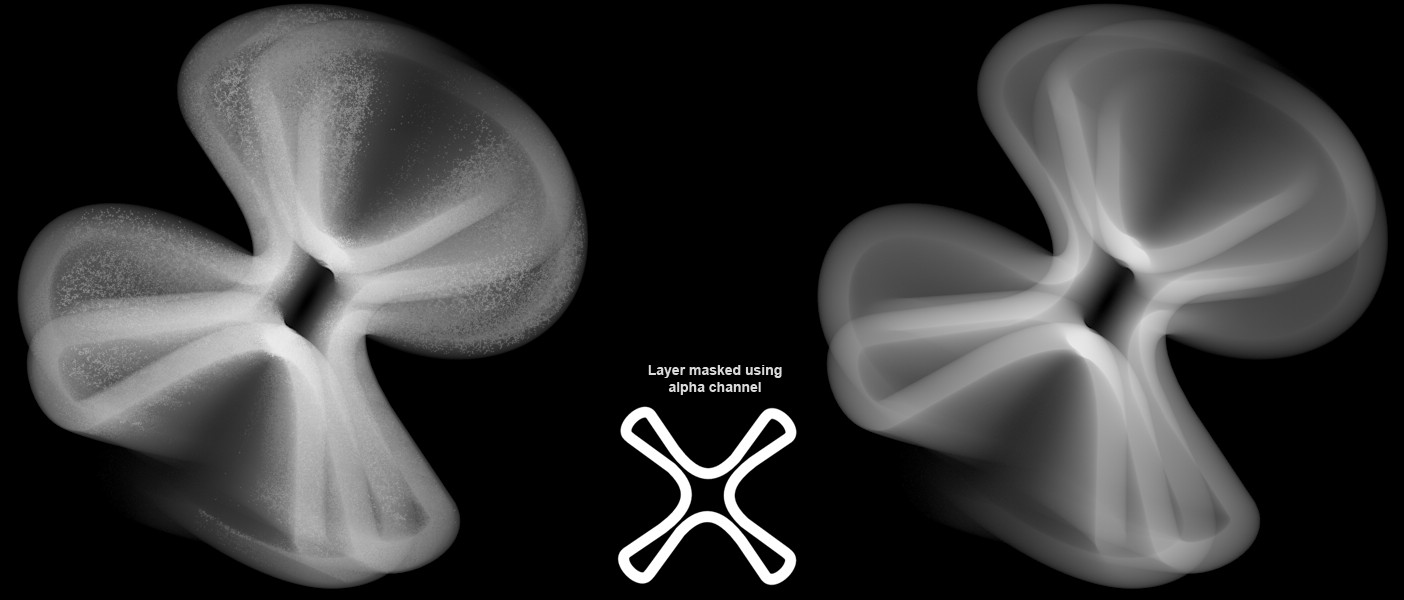 Désactivée à gauche, et activée à droite, l’option Vérification transparence matériau pour un objet animé avec un canal alpha et un flou directionnel.
Cette option peut être activée afin d’éviter l’effet montré à gauche de l’image, qui se produit lorsque les canaux alpha sont utilisés avec un flou directionnel. L’échantillonnage adaptatif sera utlisé pour faire des calculs supplémentaires afin de différencier les zones transparentes des zones non-transparentes. Malheureusement, cet effort supplémentaire provoque une augmentation considérable du temps de rendu pour les projets possédant des matériaux complexes et transparents. Par conséquent, cette option est désactivée par défaut. Cette option ne doit être activée que si l’effet représenté à gauche de l’image ci-dessus se produit (lorsque les canaux alpha sont utilisés avec un flou directionnel).
Subdivisions de l'Échantillonnage[0.00..16.00]
Ce paramètre fonctionne différemment selon que vous sélectionnez Fixe ou Adaptatif.
Grossièrement, ce paramètre brise chaque pixel en un nombre de sous-pixels défini (à la puissance deux: 0=1; 1=2; 2=4; 3=8; 4=16, etc. vous pouvez même entrer des valeurs irrégulières). Des échantillons seront calculés pour chacun d'entre eux.
- Pour un nombre fixe : le nombre absolu d'échantillons calculés pour chaque pixel (des échantillons supplémentaires seront calculés en fonction des valeurs de subdivision en bas de la fenêtre de dialogue). Voir aussi Fixe.
- Pour un nombre adaptatif: Un nombre d'échantillons extraits de la scène dans le but de rassembler les informations qui seront calculées par la suite (par les trois paramètres de rendu), ainsi si les valeurs entrées sont trop basses, des valeurs plus élevées pour les autres paramètres donneront de mauvais résultats:
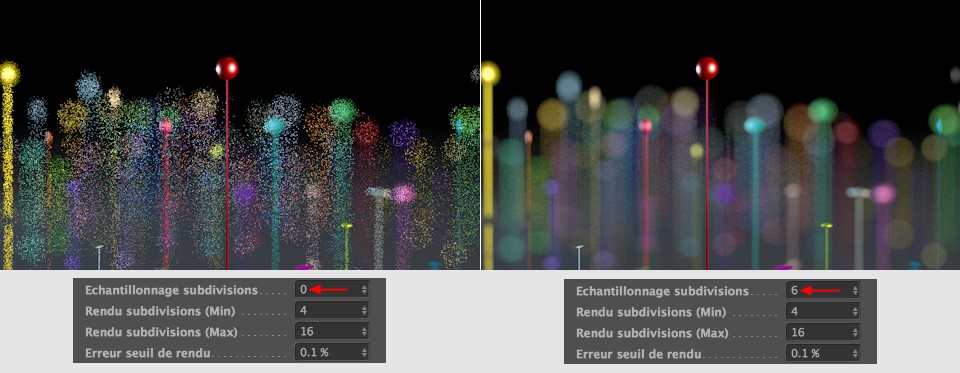 Les valeurs Echantillonnage Subdivisions trop basses ne peuvent pas être compensées par les paramètres de rendu de haute qualité (Scène de Tim Clapham).
Rendu subdivisions (Min)[0.00..16.00]
Rendu subdivisions (Max)[0.00..16.00]
Seuil d'erreur du rendu[0..100%]
Il faut vous familiariser avec ces trois paramètres issus d'autres fonctions Cinema 4D : vous les trouverez dans le mode Au Mieux des réglages de l'anti-aliasing du visualiseur par défaut. Ces paramètres permettent également d'ajuster la qualité de l'ombrage de surface. Ils fonctionnent grossièrement comme dans l'Echantillon. Les informations réunies par l' Echantillonnage Subdivision sont appliquées et le nombre d'échantillons de rendu nécessaires pour chaque pixel est déterminé en fonction des paramètres de rendu.
Le "Rendu" est défini en fonction du calcul d'une valeur de couleur fait par rapport aux ombres, aux textures, aux réfractions, aux réflexions etc. Il peut s'agir d'un processus complexe et lent, cela dépend de la scène (le Moteur de Rendu Physique peut réutiliser les échantillons de rendu qui permettent d'économiser du temps -selon la scène).
La valeur du Rendu Subdivision (min) détermine le nombre minimum d'échantillons de rendu qui seront toujours calculés (également à la puissance deux: 1, 2, 4, 8, 16, etc.).
La valeur du Rendu Subdivision (max) détermine le nombre maximum d'échantillons de rendu, avec la valeur de l'Erreur Seuil de Rendu, qui doivent être calculés. La valeur de l'Erreur Seuil de Rendu contrôle le nombre d'échantillons qui sont calculés en réalité. Plus la valeur est basse, plus le nombre d'échantillon se rapproche du Rendu Subdivision (max) (uniquement dans les zones critiques!).
Si, parfois, des lumières très brillantes ou des textures HDR ou des sources de lumières très brillantes vous dérangent pendant que vous calculez l'anti-aliasing et/ou le flou, ce paramètre vous permet de réduire la luminosité de ces effets pendant le calcul. Faites attention: l'image perdra alors de sa dynamique, ce qui n'est pas toujours le résultat souhaité. Nous vous suggérons donc d'utiliser des valeurs comprises entre 2 et 8. Des valeurs plus basses réduiront la luminosité, et des valeurs plus élevées l'augmenteront (vous devrez peut-être rendre la scène avec des valeurs Echantillonnage plus grandes pour obtenir un aspect plus doux).
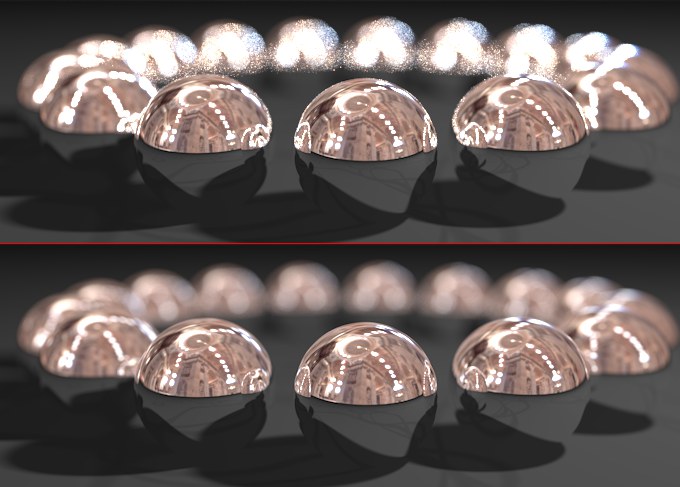 En haut la valeur du Seuil HDR est plus élevée, en bas elle est plus basse.
Subdivisions
Les trois réglages de subdivision suivants ne s'utilisent pas au niveau du matériau (canal de réflexion ou de transparence, occlusion ambiante, préréglages du rendu AO) ou au niveau de l'objet (Ombres légères, sources de lumière) mais de façon générale, c'est à dire sur toute la scène. Il s'agit des paramètres de qualité pour les effets respectifs (effet de dispersion, zones d'ombre, occlusion ambiante). L'intensité est toujours définie au niveau du matériau ou de l'objet, ou encore dans le menu des préréglages de rendu.
Chaque valeur est à la puissance deux: 0=1, 1=2, 2=4, 3=8, 4=16, etc. (vous pouvez entrer des valeurs irrégulières).
Ces valeurs seront prises en compte en mode Progressif. Des valeurs plus hautes donneront un rendu plus lent et graduel. Pour effectuer des prérendus dans ce mode, nous vous suggérons de régler ces valeurs sur 0.
Subdivision Flou (Max)[0.00..16.00]
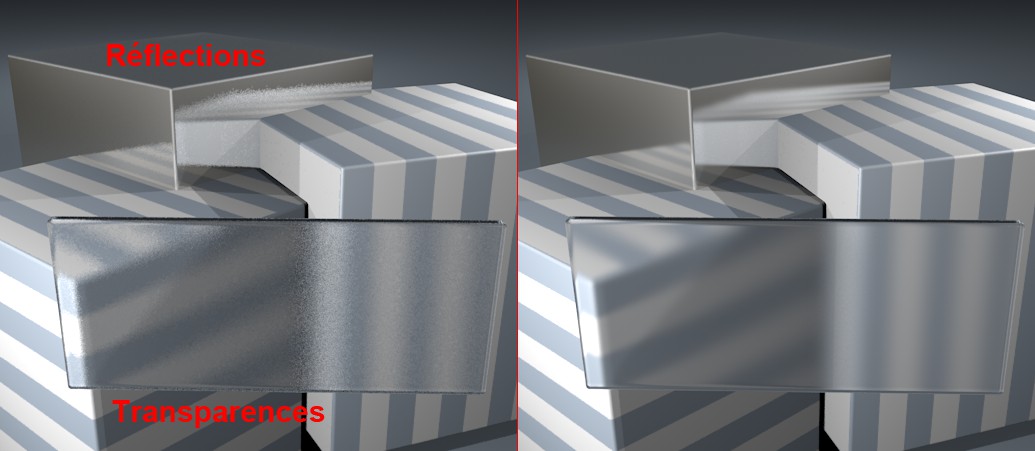 Un plus grand nombre d'échantillons (droite) donne une meilleure qualité aux réflexions floues et aux transparences.
Si des effets de dispersion sont définis pour les matériaux (canal de transparence et/ou de réflexion), utilisez cette valeur pour ajuster la qualité (=le grain) de l'effet. Plus les valeurs sont élevées, meilleure est la qualité, mais le temps de rendu augmente lui aussi. A chaque fois que vous augmenterez la valeur d'un facteur de 1, le temps de rendu, lui, doublera.
Subdivision ombre (Max)[0.00..16.00]
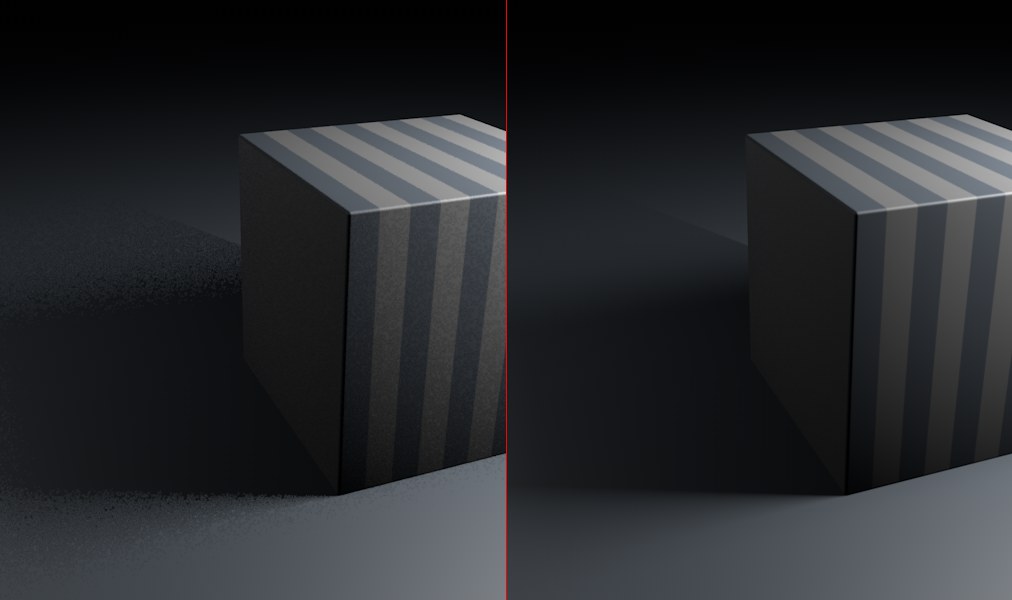 Un plus grand nombre d'échantillons (droite) donne une meilleure qualité aux ombres légères.
Ce paramètre se réfère au cartes d'ombre (Le moteur de rendu physique simule les cartes d'ombre car il ne peut pas les calculer). Des valeurs élevées améliorent la qualité mais augmentent aussi le temps de rendu.
Subdivision Occlusion Ambiante (Max)[0.00..16.00]
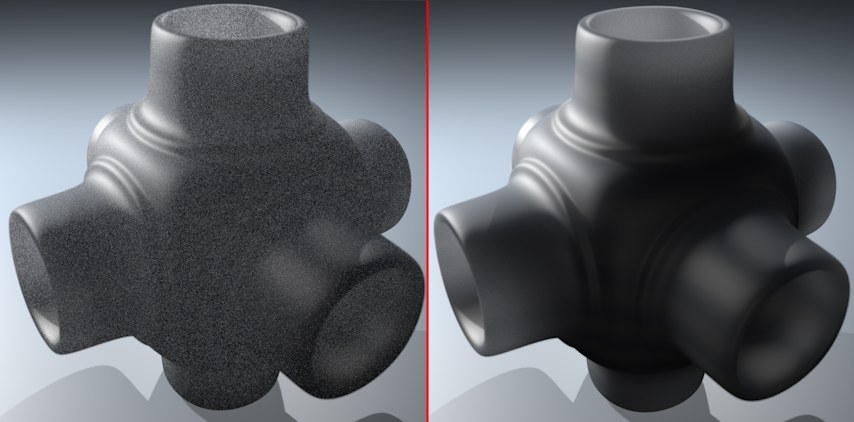
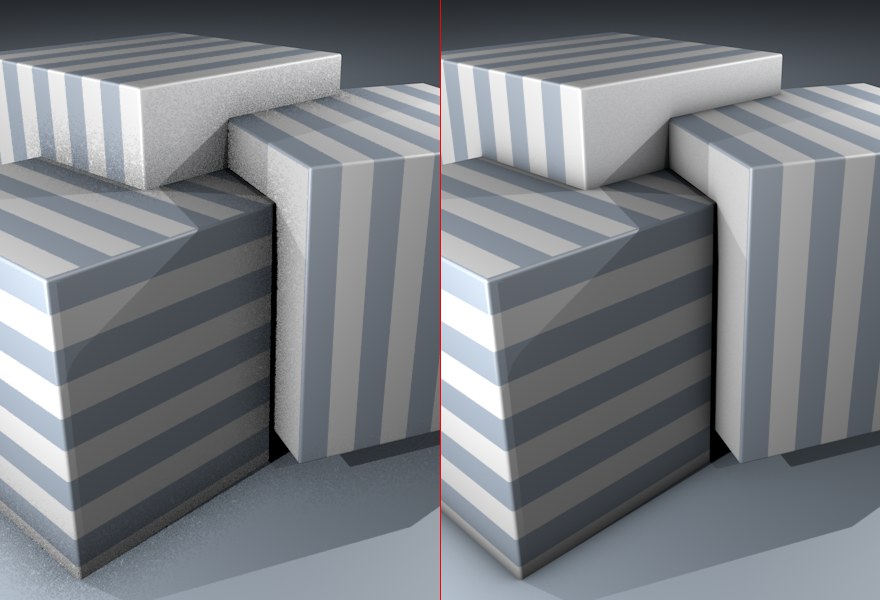 Un plus grand nombre d'échantillons (droite) donne une meilleure qualité de l'occlusion ambiante.
Utilisez cette valeur pour ajuster la qualité des effets de l'occlusion ambiante. Des valeurs élevées améliorent la qualité mais augmentent aussi le temps de rendu.
Subdivision Dispersion Sous-Surfacique (Max)[0.00..16.00]
Si le Mode est réglé sur Direct, la qualité de la Subdivision Dispersion Sub-surface peut être définie ici. Des valeurs plus grandes produiront des résultats de plus haute qualité, avec une augmentation correspondante du temps de rendu, et vice-versa.
Vous pouvez définir ce réglage pour des matériaux ou des objets via l’option Subdivision de l'échantillonnage.