
Suivi 2D
Les paramètres de l’onglet Suivi 2D servent à définir toutes les propriétés des Pistes utilisées pour suivre les positions des zones distinctives dans la séquence.
Pour réaliser une bonne reconstruction d’une caméra 3D ou d’un objet, il est important que les Pistes soient créées correctement. La plupart du temps, celles-ci sont sélectionnées automatiquement par CINEMA 4D ; dans la plupart des cas, il n’est donc pas nécessaire de s’en soucier. Toutefois, certaines Pistes requièrent une configuration manuelle - il s’agit souvent de nouvelles Pistes qui s’ajoutent à celles créées automatiquement.
Il est également possible de créer et de configurer les Pistes uniquement manuellement.
Qu’est-ce qu’une Piste ?
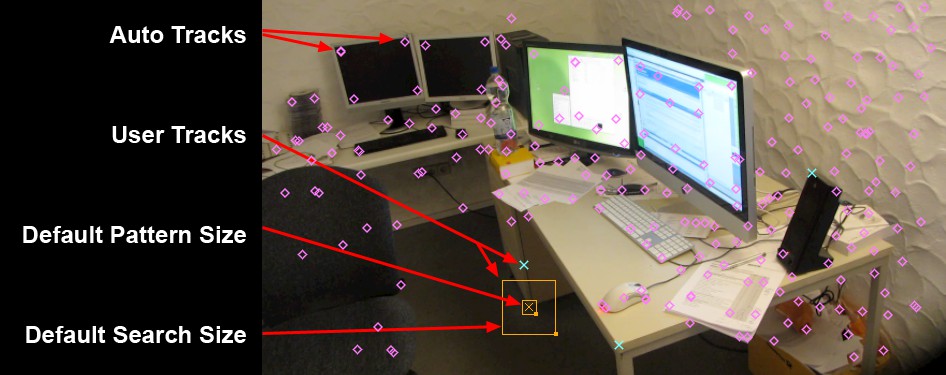 Exemples de Piste. Les Pistes utilisateur sélectionnées sont présentées en Taille forme par défaut et en Taille de recherche par défaut (onglet Options).
Les Pistes correspondent à des petites zones comprises dans les séquences, qui se retrouvent de nouveau dans les images précédentes ou suivantes dans la séquence. Les zones sont indiquées par des petits carrés, comme on le voit dans l’image ci-dessus. Ceux-ci sont définis comme clés et sont ensuite recherchés dans les images voisines, à l’intérieur du carreau qui leur est associé (Taille de recherche par défaut). Le but est de suivre et de sauvegarder le changement de position 2D d’une Piste aussi longtemps que possible, de façon à reconstruire le paysage en 3D dans une étape suivante.
Les Pistes peuvent être créées automatiquement et/ou manuellement, n’importe où dans la séquence.
Chaque Piste est assignée soit à une reconstruction de caméra soit à une reconstruction d’un objet en fonction de la liste de Suivi d’objets (onglet Suivi). Les Pistes Auto et utilisateur ne peuvent être utilisées que pour des reconstructions d’objets mais pas pour les reconstructions de caméra.
Travail interactif avec les Pistes
La section Comment reconnaître les bonnes pistes des mauvaises pistes ? explique pourquoi les Pistes doivent être passées en revue une fois créées. Important : une reconstruction ne doit être exécutée qu’après avoir modifié les Pistes.
Créer des Pistes
Les Pistes peuvent être créées en  Vue 2D des façons suivantes :
- Automatiquement : via le menu Suivi automatique en cliquant sur le bouton Créer des Pistes auto ou Pistes auto, pour lancer la fonction de suivi automatique.
- Manuellement : CTRL (Windows) / CMD (Mac) + clic sur la position souhaitée dans la Vue. Appuyer en même temps sur la touche ALT permet de faire apparaître une loupe. Cliquer ensuite sur Piste manuelle pour suivre vos Pistes utilisateur.
Modifier la taille de forme et de recherche
Les Pistes utilisateur sélectionnées sont normalement présentées avec leur taille de forme et de recherche (carrés de tailles différentes). Ces tailles peuvent être modifiées individuellement au moyen des poignées en bas à droite (les Pistes qui ont déjà été suivies seront de nouveau suivies).
Sélectionner / Supprimer
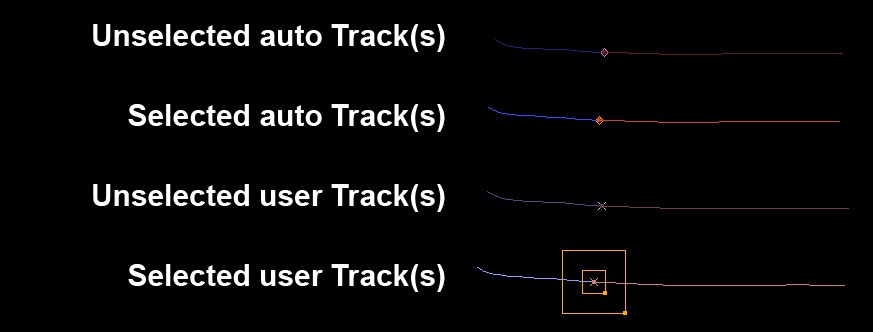
Les Pistes peuvent être sélectionnées des façons suivantes :
- En cliquant dessus, ce qui permet ensuite d’ajouter ou de supprimer des éléments en utilisant les touches habituelles (ALT, CTRL (Windows) / CMD (Mac)).
- En utilisant l’outil Lasso : entourez avec la souris l’ensemble des Pistes à sélectionner. La touche ALT peut également être utilisée.
Les Pistes sélectionnées peuvent être supprimées en utilisant la touche SUPPR (plus exactement, elles seront simplement masquées ou ignorées pendant la reconstruction ; elles peuvent être réactivées à tout moment via la commande  Restaurer les éléments supprimés).
Ajuster les Pistes existantes
Pistes décalées
Les Pistes existantes peuvent être sélectionnées et déplacées à tout moment (par exemple, si la Piste s’est décalée et doit être repositionnée). Une petite icône en forme de loupe apparaît alors. Cette icône aide à repositionner la Piste avec précision.
 La loupe aide à positionner les Pistes avec précision.
Les pistes décalées (par ex. si la piste saute et doit être replacée en position correcte) peuvent être corrigées de la manière suivante :
- En déplaçant le métrage dans la fenêtre du Traqueur de mouvement ;
- En déplaçant la Piste directement dans la fenêtre à l’aide de la souris. Si l’option Afficher la loupe de reprise de clé est activée dans l’onglet Options, une petite loupe s’ouvrira.
Si la touche Maj est maintenue en même temps, la clé s’accrochera aussi précisément que possible à la position de la clé la plus proche :
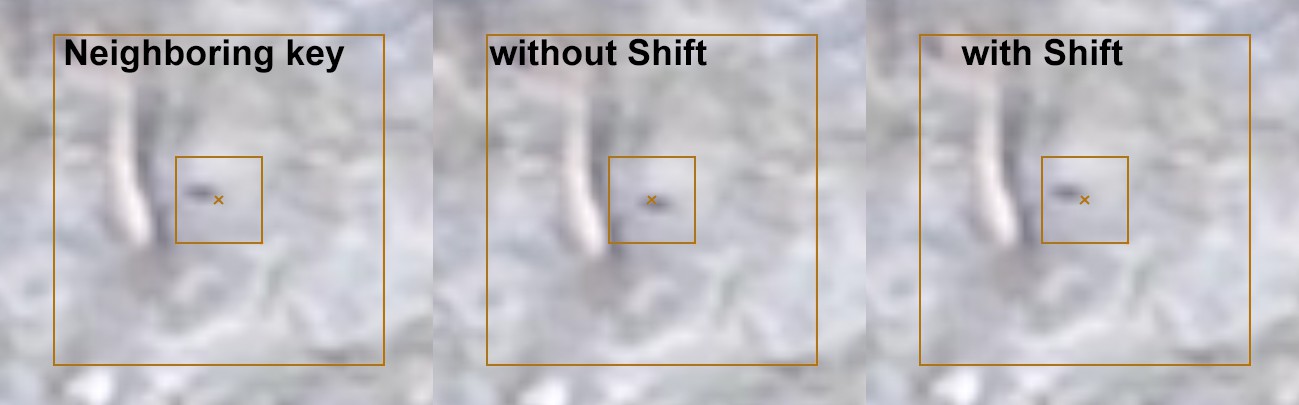
Sur l’image ci-dessus, la clé se trouve en bas à droite de la zone noire. Si la Piste est déplacée à un autre moment, elle sera replacée en bas à droite de cette zone si la touche Maj est utilisée (du moins si vous la déplacez dans les environs). Sans la touche Maj, vous devrez la replacer manuellement.
Pistes perdues : Pistes sélectionnées à un autre moment dans l’animation qui ne peuvent pas être suivies, sont colorées en rouge foncé en mode 2D (voir l’image au-dessus) et qui peuvent être sélectionnés avec le LMB et déplacées à l’emplacement qui convient. Cela a le même effet que la commande du Menu contextuel Insérer clé ici mais est toutefois plus rapide, dans la plupart des cas. Si aucune position correcte n’est disponible, parce que, par exemple, le segment a été supprimé de la séquence, aucune action ne pourra avoir lieu.
Si une Piste a déjà été suivie, elle sera de nouveau suivie après avoir été déplacée (y compris les clés qu’elle comprend, si le mode Mise à jour automatique des Pistes est activé). Si une Piste Auto disparaît alors, cela signifie qu’elle a été filtrée (voir Filtre).
Il s’agit d’une des fonctions de Suivi de mouvement les plus importantes. En pratique, il peut s’avérer nécessaire d’ajuster les Pistes individuelles image par image, de façon à faciliter le travail de l’algorithme.
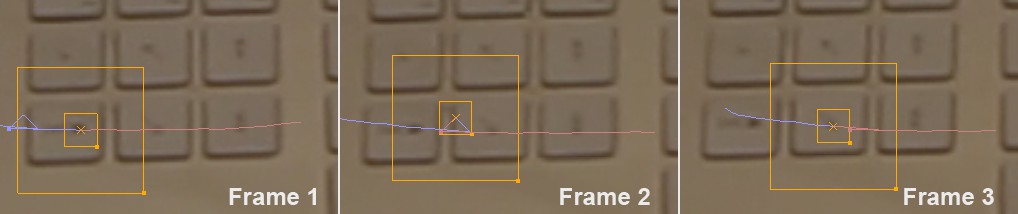
Dans l’image ci-dessus, la Piste a été positionnée sur la clé gauche, puis suivie. On cosntate que la Piste commence à se décaler à partir de l’image 2 et s’arrête finalement sur la touche centrale. Ce décalage doit bien sûr être corrigé. Pour ce faire, déplacez simplement la Piste jusqu’à la touche de gauche, à l’aide de la souris, dans l’image 2. Avec un peu de chance, le Suivi de mouvement ne suivra pas cette clé. S’il la suit, la Piste doit être ajustée image par image jusqu’à ce que le suivi soit correct, ou jusqu’à ce que la touche de gauche ne soit plus visible dans la séquence.
Utilisez une Piste pour une seule région de pixels (cette Piste peut, bien entendu, utiliser plusieurs clés pour une plage spécifique du métrage) !
Interruption / annulation des Pistes incorrectes
Si une Piste est temporairement couverte ou brièvement hors de vue, sa trajectoire peut être rognée juste avant que cela ne se produise (menu principal ), au cas où la qualité soit trop basse en fin de Piste (en d’autres termes, au cas où le filtre ne permette pas d’obtenir un résultat satisfaisant). Toutefois, si la qualité est suffisante, cette option n’est pas nécessaire. En maintenant la Piste sélectionnée, faire glisser le Curseur de temps jusqu’au point où la zone de pixels réapparaît, puis ouvrir le Menu contextuel par clic droit et sélectionnez la commande Insérer clé ici.
Ensuite, la Piste se poursuit (elle aura peut-être besoin d’être rognée à nouveau juste avant cette clé, en cas de suivi d’une trajectoire défectueuse). Ces informations sont également importantes pour le Suivi de mouvement - qui est capable de reconnaître automatiquement les deux Pistes et de les suivre, mais pas de réaliser qu’il s’agissait de deux Pistes identiques.
Si la zone de pixels qui constitue une Piste se termine, c’est-à-dire passe hors de la vue, mais que la Piste continue de se déplacer vers un point similaire, la Piste doit être rognée dans la dernière image, comme nous venons de le décrire.
Si la Piste est tout simplement inutile, il est préférable de la supprimer.
Mise à l’échelle / Déplacement de la séquence dans la Vue
Il est possible de zoomer ou de dézommer à l’intérieur de la séquence vidéo en appuyant sur ALT + RMB et en déplaçant la souris tout en la maintenant enfoncée dans la Vue. La séquence vidéo peut être déplacée en appuyant sur ALT + MMB et en la faisant glisser avec la souris.
Comment reconnaître les bonnes pistes des mauvaises pistes ?
État des Pistes avant le Suivi 2D
Généralement, les meilleures Pistes sont celles qui peuvent être suivies avec précision sur une longue période de temps, et qui représentent également une position bien définie dans l’espace 3D. Si suffisamment de Pistes de ce type sont présentes et recouvrent une large zone, l’algorithme peut en conséquence créer une reconstruction de caméra plus précise.
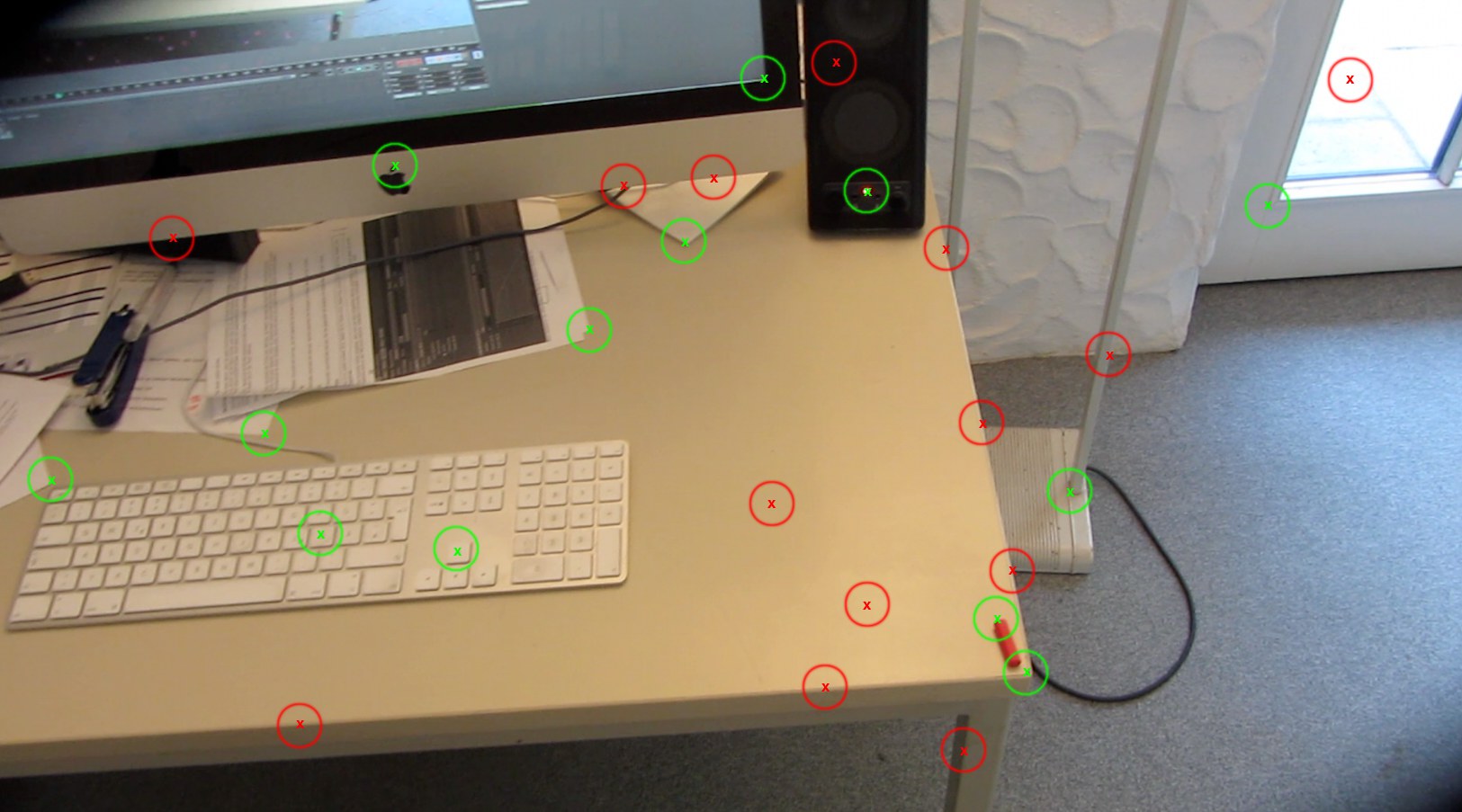 Bonnes pistes (en vert) et mauvaises pistes (en rouge).
Dans l’exemple ci-dessus, les Pistes indiquées en rouge sont de mauvaises pistes, que l’algorithme ne peut pas utiliser pour générer un résultat satisfaisant. Observez par exemple les deux Pistes situées devant le bord de la table et les deux autres situées au-dessus d’elles, sur la table : les arêtes continues ne permettent pas d’obtenir des points de référence clairs qui peuvent être suivis facilement. Le problème est le même pour les Pistes sur la table : il s’agit d’une surface homogène sans structure, qui ne fournit à l’algorithme aucun point de référence.
Observez à présent les Pistes rouges présentes sur la lampe et à droite du bureau. Elles donnent l’impression de constituer des coins clairement définis, que CINEMA 4D peut facilement suivre. Cependant, il s’agit en fait de points de passage. Supposons que la caméra se déplace vers la droite : ces points ne constituent pas un point de référence précis dans l’espace 3D ; ils changent en fonction de la perspective, et sont par conséquent inutiles.
Observez ensuite les Pistes indiquées en vert : celles-ci sont placées sur des points précis et clairement définissables - tels que des coins -, et ce dans l’ensemble de l’espace 3D. Par ailleurs, ces points représentent également des objets facilement identifiables qui peuvent être suivis manuellement à d’autres moments de la séquence, si nécessaite (c’est-à-dire si l’algorithme ne l’a pas déjà fait lui-même).
Il convient également de se rappeler des règles suivantes :
- Il est important de générer des Pistes qui ne se situent pas exclusivement sur un plan unique (pas toutes sur la table par exemple), sans quoi il est impossible de créer des parallaxes, et, par conséquent, des points 3D (voir En bref : Fonctionnement du Suivi de mouvement).
- Évitez d’utiliser des Pistes de Suivi de caméra qui se situent sur des objets mobiles (masquer ou supprimer les Pistes de ce type). Les Pistes doivent être situées sur des points fixes dont la position n’est pas modifiable dans l’espace 3D. Par exemple, des branches ou des feuilles agitées par le vent s’avèreront problématiques.
- Cette règle s’applique également aux réflexions (des lentilles, par exemple), aux reflets spéculaires, etc. La position de ces points n’est pas fixe dans l’espage 3D, car il s’agit d’effets qui changent en fonction de la perspective.
- Les Pistes situées loin de la caméra (horizon, ciel, etc.) sont rarement utiles, car elles ne permettent pas d’observer des parallaxes utiles. Ces Pistes peuvent être supprimées pour éviter toute confusion indésirable lors de la reconstruction de la caméra.
- Si vous travaillez avec un nombre réduit de Pistes créées manuellement, assurez-vous que celles-ci ne commencent pas et ne se terminent pas simultanément. Mieux vaut utiliser autant de Pistes que possible et s’assurer que celles-ci se chevauchent dans le temps.
- Les Pistes devraient également être présentes aux endroits où vous souhaitez insérer des objets 3D. Cela permet, entre autres choses, de positionner les objets avec plus de précision.
- Les zones de pixels en forme de croix sont particulièrement adaptées à la fonction de suivi, car elles supposent un grand nombre de coins faciles à traquer.
État des Pistes après le Suivi 2D
Une fois le Suivi 2D exécuté, la trajectoire de chaque Piste dans l’animation s’affiche. Les trajectoires seront filtrées avant d’être affichées (voir Filtrer les pistes), ce qui signifie que les mauvaises trajectoires et les Pistes qui leur correspondent seront masquées. Cette fonction ne fonctionne pas toujours parfaitement, d’où la nécessité, parfois, de supprimer manuellement certaines Pistes ainsi que leurs trajectoires.
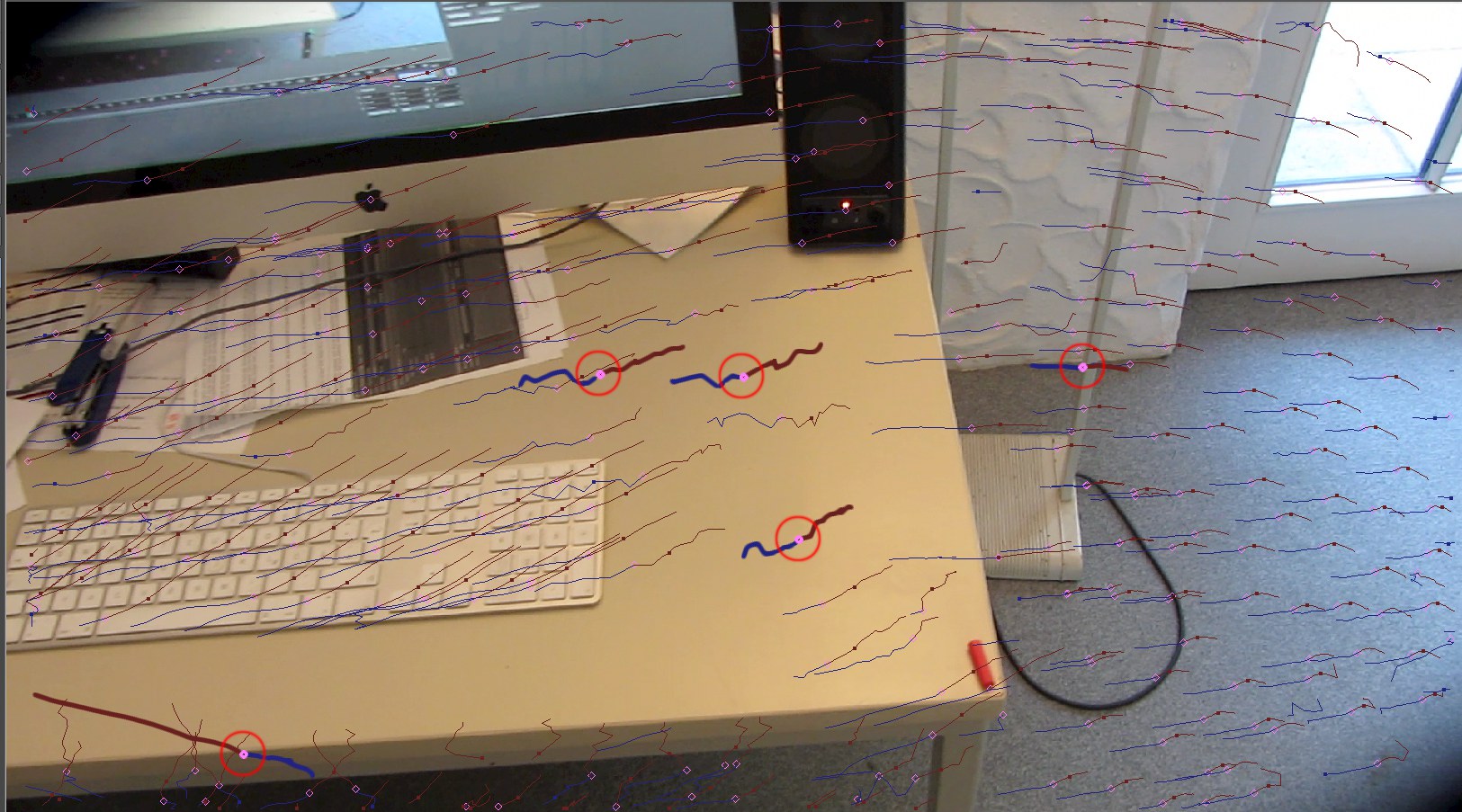 Exemples de mauvaises Pistes mis en valeur (le filtrage a été intentionnellement réduit pour produire ces exemples). Les Pistes similaires et parallèles aux trajectoires voisines constituent généralement une meilleure solution.
Le fait que les trajectoires soient visibles facilite l’identification de mauvaises trajectoires. En règle générale, les Pistes qui sont proches les unes des autres ont souvent des trajectoires similaires. Les trajectoires qui quittent le chemin habituel, comme celle que l’on observe en bas à gauche dans l’image ci-dessus, sont défectueuses et doivent être supprimées.
Les trajectoires irrégulières, telles que celles qu’on observe au centre de l’image, sont souvent défectueuses (mais pas toujours ; par exemple, si la caméra s’agite de façon irrégulière, les trajectoires sont également irrégulières ; toutefois, il est rare que les mouvements de caméra soient très irréguliers), en particulier si les trajectoires de la plupart des autres Pistes sont plus harmonieuses, comme celles situées au-dessus du clavier dans l’exemple ci-dessus. La Piste à droite de la lampe de sol a été parfaitement suivie par CINEMA 4D, mais comme nous l’avons déjà mentionné ci-dessus, il s’agit d’un point de passage qui change selon la perspective à partir de laquelle il est vu ; par conséquent, il ne doit pas être utilisé.
Les Pistes qui passent d’une position à une autre ou qui se décalent en fonction de la séquence à laquelle elles sont superposées sont également défectueuses.
Si certaines trajectoires de Pistes ne sont défectueuses que jusqu’à un certain moment ou à partir d’un certain moment dans l’animation, il n’est pas nécessaire de les supprimer dans leur totalité. Il suffit de rogner uniquement la partie défectueuse de ces trajectoires.
Astuces générales
- Les Pistes / trajectoires défectueuses doivent être supprimées. Celles-ci peuvent être mises en évidence en réglant la Luminosité sur 0%. Les Pistes dont le comportement est complètement différent des autres Pistes doivent être supprimées.
- En cas de flou très marqué, il peut s’avérer nécessaire d’augmenter les valeurs de Taille forme par défaut et/ou de Taille de recherche par défaut. Dans des cas extrêmes, une clé peut être appliquée aux Pistes manuellement, en image-par-image. La règle suivante est à retenir, et s’applique également aux flous et aux Pistes utilisateur : toujours veiller à positionner les Pistes soit au début, soit centre, soit à la fin de la section floue, par exemple.
- Les Pistes des objets temporairement obscurcis dans la séquence peuvent se poursuivre une fois qu’elles réapparaissent (pour ce faire, sélectionnez la Piste avant que l’objet ne soit obscurci, ouvrez le Menu contextuel par clic droit sur la position correspondante et sélectionnez Insérer clé ici).
Paramètres
Suivi automatique
Brève description des différences entre Tracking automatique et Tracking manuel :
- Tracking automatique : Les pistes sont créées, traquées et filtrées automatiquement. La qualité des pistes automatiques peut varier.
- Tracking manuel : L'utilisateur est chargé de créer manuellement des pistes individuelles et de s'assurer qu'elles sont correctement traquées (dans certains cas extrêmes, il est possible de créer des images clé pour chaque image).Note :Le Traqueur de mouvement suppose que les pistes créées manuellement sont de meilleure qualité et leur donne la priorité par rapport aux pistes créées automatiquement.
Les Pistes créées automatiquement ne seront pas filtrées.
Les fonctions Tracking automatique et Tracking manuel peuvent être utilisées individuellement ou simultanément.
Essayer d'abord la fonction Tracking automatique : si la reconstruction est satisfaisante, cette fonction suffit. Dans le cas contraire, il faudra peaufiner ce résultat en ajoutant manuellement des Pistes ou en supprimant de mauvaises Pistes générées automatiquement (voir aussi Comment reconnaître les bonnes pistes des mauvaises pistes ?).
Ce paramètre permet de définir le nombre de Pistes par image que doit créer l’algorithme. Cette valeur ne correspond pas au nombre total de Pistes créées, car elle fait seulement office de valeur de référence. Si la valeur d’Espacement minimum est modifiée, ou si l’on ne dispose pas d’un nombre suffisant de zones de pixels utilisables pour générer des Pistes, le nombre de Pistes créées peut être inférieur. Dans d’autres circonstances, il peut également être supérieur (par exemple, si la valeur du Nombre de Pistes choisie est très peu élevée).
En règle générale, il semble logique de générer un grand nombre de Pistes ; mais si celles-ci sont trop proches les unes des autres, elles nécessiteront un temps de rendu inutilement long, sans incidence positive particulière sur les résultats de la reconstruction de caméra. Il est donc déconseiller de créer des milliers de Pistes très proches les unes des autres. Pour un meilleur résultat, privilégiez des Pistes moins nombreuses, mais mieux placées.
Ce paramètre permet de définir la distance minimum (en pixels) entre les Pistes (certaines Pistes risquent d’être placées plus proches les unes des autres lors du suivi). Ce paramètre limite le Nombre de pistes, car l’espacement minimum est maintenu quel que soit le nombre de Pistes indiqué.
Remplacement auto. des pistes perdues
Supposons qu’une Piste ait été créée sur le bord d’une image, et que la zone de cette image utilisée pour créer la Piste passe hors de vue à l’image 20 (parce que la caméra ne l’inclut plus dans sa vue, ou simplement parce que le Suivi de mouvement l’a perdue de vue). Cela signifie que de plus en plus de Pistes seront perdues au cours de la séquence, ce qui ne favorise pas une bonne reconstruction de caméra. Si l’option Remplacement auto des Pistes perdues est activée, les Pistes perdues seront remplacées par de nouvelles Pistes générées à d’autres endroits dans la séquence et suivies. Ainsi, le nombre de Pistes peut rester relativement constant.
Dans le cas de séquences plus longues, pour lesquelles le suivi est nécessaire uniquement au début ou à la fin, par exemple, il peut être préférable de désactiver cette option, afin d’éviter que tout le reste de la séquence soit suivi (le bouton Créer des Pistes auto peut ensuite être utilisé pour placer des Pistes à différents endroits).
Ce bouton permet de créer une série de Pistes dispersées de façon aussi uniforme que possible et qui sont reliées à une image clé créée au moment de l’animation où le bouton est utilisé. Le nombre et la dispersion des Pistes créées peuvent être contrôlés via les paramètres Nombre de pistes et Espacement minimum décrits précédemment. Des ensembles de Pistes indépendants les uns des autres peuvent être créés à différents points dans l’animation. La fonctionnalité de ce bouton est incluse dans les boutons décrits ci-dessous, mais ces derniers n’effectuent aucun suivi. Ce bouton est utile, par exemple, pour créer des Pistes à des endroits précis. Une fois que ces Pistes ont été créées, les Pistes superflues peuvent être supprimées manuellement ou via la fonction Masque.
Les Pistes créées ne seront pas sélectionnées par défaut. Pour les suivre, sélectionnez uniquement les Pistes à suivre et cliquez sur le bouton Créer des Pistes Auto (ou sélectionnez la commande correspondante dans le Menu contextuel).
Utiliser ces trois boutons pour traquer les Pistes Auto sélectionnées (ou en créer, si elles n’ont pas encore été créées). Si aucune Piste n’a été sélectionnée, elles seront toutes suivies. Cette opération s’effectue dans le laps de temps défini dans le menu de l’onglet Vidéo :
- < : en arrière (temporellement)
- Piste Auto : toute la Piste
- > : en avant
Il est normalement recommandé d’utiliser le bouton Piste Auto car celui-ci assure un suivi dans les deux directions (sur la Ligne temporelle). Toutefois, il peut parfois être utile de suivre dans une seule direction, par exemple si certaines Pistes ont été créées à l’image 76 parce que la forme sur laquelle elles sont basées n’apparaît pas avant ce point. Dans ce cas précis, il est inutile de suivre vers l’arrière.
Une fois le suivi terminé, plusieurs éléments s’affichent dans la Vue :
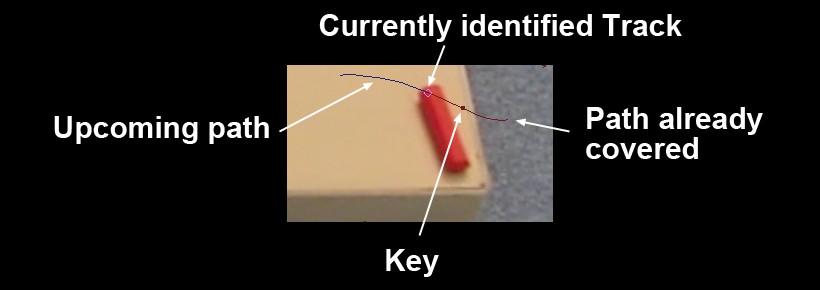
Chaque Piste suivie contient une clé, qui ressemble à un point dans la Vue et qui sera suivie. La position de la Piste tout au long de l’animation est présentée sous forme de trajectoire, dix images avant et après la petite marque (la Piste actuellement identifiée).
Les mauvaises Pistes / trajectoires peuvent à présent être corrigées ou supprimées (voir aussi Travail interactif avec les Pistes) avant de débuter la reconstruction de caméra.
Ce bouton sert à supprimer les Pistes Auto (sélectionnées individuellement ou dans leur ensemble), y compris leur trajectoire.

Au cours du processus de suivi automatique, de nombreuses Pistes Auto sont créées et des trajectoires leur sont attribuées. Inévitablement, de nombreuses trajectoires défectueuses sont créées et peuvent, par conséquence, produire des résultats défectueux lorsque la caméra ou l’objet est reconstruit. Les paramètres de ce menu peuvent servir à filtrer ou à rogner les trajectoires défectueuses, ce qui permet, par la suite, d’obtenir de meilleurs résultats pour la reconstruction.
Les filtres et leurs valeurs sont déjà optimisés de façon à obtenir les meilleurs résultats possible. Toutefois, certaines Pistes clairement défectueuses peuvent ne pas être filtrées. Elles peuvent être sélectionnées et supprimées avant de débuter la reconstruction.
D’un autre côté, en fonction de la séquence, les filtres peuvent se montrer trop agressifs et supprimer automatiquement un nombre trop élevé de Pistes.
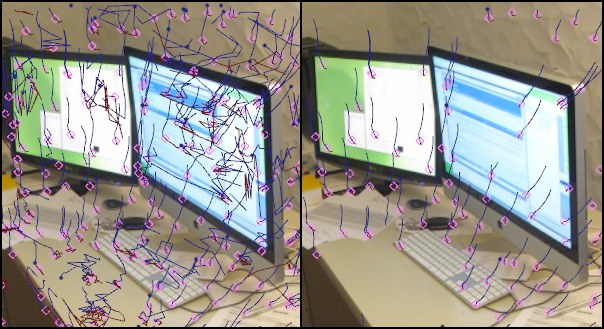 Le paramètre Filtrer les pistes permet de filtrer les Pistes défectueuses : à gauche, projet dont les Pistes n’ont pas été filtrées (aucun filtre activé) ; à droite, projet dont les Pistes ont été filtrées.
Longueur minimum (Images)[2..200]
Ce filtre s’exécute seulement après les autres filtres ; il permet ensuite de filtrer les Pistes dont la longueur est inférieure à la longueur définie pour les images. Comme vous le savez, plus les trajectoires des Pistes sont longues, mieux c’est. Les Pistes trop courtes sont moins utiles pour la reconstruction.
Accélération maximale[0.00..10.00]
Les Pistes dont la position varie constamment d’image en image ont une vélocité supérieure et sont souvent défectueuses (mais pas toujours - voir ci-dessus). Moins la valeur d’Accélération maximum est élevée, plus la trajectoire des Pistes sera rognée ; en somme, plus la vélocité est élevée, plus les trajectoires seront réduites.
Cette valeur est également présentée comme un curseur interactif dans le graphique de Suivi de mouvement (pour lequel le mode Accélération du Suivi 2D doit être activé).
Au cours du suivi, le logiciel tente de localiser les minuscules éléments d’images sauvegardés sous forme de clés dans l’image suivante de la séquence, dans une portée définie par la valeur de Taille forme par défaut. Comme il est presque impossible, du fait du mouvement de la caméra et du grain de la vidéo, de localiser les valeurs exactes en pixels, cette valeur de seuil peut permettre d’autoriser un certain décalage entre les formes de recherche d’une image à une autre. Plus la valeur est élevée, plus la tolérance augmente.
Si les valeurs de Seuil d’erreur sont très peu élevées, les Pistes seront maintenues uniquement sur des surfaces homogènes, ce qui n’a rien de surprenant, sachant que ces types de Pistes restent pratiquement identiques d’une image à l’autre. Ces types de Pistes sont également les plus défectueux et ont tendance à se déplacer, sans se "verrouiller” à certains points distinctifs.
Cette valeur est également présentée comme un curseur interactif dans le graphique de Suivi de mouvement (pour lequel le mode Accélération du Suivi 2D doit être activé).
Accélération intelligente[0.00..5.00]
Ce filtre est similaire au filtre d’Accélération maximale décrit précédemment, à ceci près qu’il ne visualise pas chaque Piste individuelle séparément, mais en conjonction avec les Pistes voisines. Supposons qu’une secousse se produise dans le mouvement de la caméra : les Pistes accélèrent rapidement, mais sachant que la vélocité augmente de façon plus ou moins homogène pour toutes les Pistes, le Suivi de mouvement peut reconnaître cette secousse et maintenir la position des trajectoires.
Plus la valeur définie ici est élevée, mois elle est filtrée.
Ce filtre permet d’obtenir les meilleurs résultats possibles lorsqu’il est utilisé conjointement avec le filtre Longueur minimale (Images).
Suivi manuel
Brève description des différences entre Tracking automatique et Tracking manuel :
- Tracking automatique : Les pistes sont créées, traquées et filtrées automatiquement. La qualité des pistes automatiques peut varier.
- Tracking manuel : L'utilisateur est chargé de créer manuellement des pistes individuelles et de s'assurer qu'elles sont correctement traquées (dans certains cas extrêmes, il est possible de créer des images clé pour chaque image).Note :Le Traqueur de mouvement suppose que les pistes créées manuellement sont de meilleure qualité et leur donne la priorité par rapport aux pistes créées automatiquement.
Les Pistes créées automatiquement ne seront pas filtrées.
Les fonctions Tracking automatique et Tracking manuel peuvent être utilisées individuellement ou simultanément.
Essayer d'abord la fonction Tracking automatique : si la reconstruction est satisfaisante, cette fonction suffit. Dans le cas contraire, il faudra peaufiner ce résultat en ajoutant manuellement des Pistes ou en supprimant de mauvaises Pistes générées automatiquement (voir aussi Comment reconnaître les bonnes pistes des mauvaises pistes ?).
Comment créer des Pistes manuellement ?
- CTRL (Windows) / CMD (Mac) + clic sur la position souhaitée dans la Vue.
- Ouvrez le menu contextuel par clic droit sur la position souhaitée dans la Vue et sélectionnez Insérer Piste utilisateur ici, ou
- Sélectionnez l’outil Créer Pistes utilisateur (menu principal : ) et cliquez sur les points souhaités.
Après reconstruction, les Pistes créées manuellement s’afficheront en tant qu’objets Neutres dans le Gestionnaire d’objets.
.
.
.
Ces trois boutons sont utilisés pour faire le suivi des pistes utilisateurs sélectionnées. Si rien n'est sélectionné, toutes les pistes utilisateurs seront suivies. Elles seront suivies pendant la durée définie dans l'onglet Métrage de la manière suivante :
- / : temporellement en arrière.
- Suivi manuel : complet
- / : en avant dans le temps.
L'utilisation du Suivi manuel est généralement recommandée, ce qui permet de suivre la piste en avant et en arrière. Cependant, il peut parfois être utile de ne suivre que dans une seule direction, par exemple, si vous savez que le motif de pixels d'une Piste utilisateur particulière ne peut pas être vu avant l'image 98, par exemple. Dans ce cas, cela n'aurait aucun sens de suivre la piste dans la direction opposée. Vous fixeriez alors la Piste à l'image 98 et feriez un suivi en avant.
Pistes utilisateur
La liste Pistes comprend toutes les Pistes utilisateur créées (la sélection multiple est possible) qui correspondent aux Pistes sélectionnées dans la Vue. Il est possible d’attribuer un nom à n’importe quelle piste, en double-cliquant dessus. Ce nom s’affiche également dans le Gestionnaire d’attributs pour la fonction 3D qui lui est associée après la reconstruction 3D. Des dossiers peuvent être créés pour organiser les Pistes utilisateur.
Ces trois boutons permettent de suivre les Pistes utilisateur. Si aucune Piste n’a été sélectionnée, elles seront toutes suivies. Cette opération s’effectue dans le laps de temps défini dans le menu de l’onglet Vidéo :
- < : en arrière (temporellement)
- Piste manuelle : toutes les Pistes
- > : en avant
Il est normalement recommandé d’utiliser le bouton Piste manuelle car il assure un suivi dans les deux directions (sur la Ligne temporelle). Toutefois, il peut parfois être utile de suivre dans une seule direction, par exemple si la forme en pixels de certaines Pistes utilisateur n’apparaît pas avant l’image 98. La Piste serait alors créée à partir de l’image 98 et le suivi serait exécuté vers l’avant à partir de ce point.
Chaque Piste suivie contient une clé, qui ressemble à un point dans la Vue et qui sera suivie. La position de la Piste tout au long de l’animation est présentée sous forme de trajectoire, dix images avant et après la petite marque (Piste actuellement identifiée).
Les mauvaises Pistes / trajectoires peuvent à présent être corrigées ou supprimées (voir aussi Travail interactif avec les Pistes) avant de débuter la reconstruction de caméra.
Les pistes sélectionnées dans la liste peuvent être supprimées en appuyant sur les touches Suppr/ Retour arrière.
Les propriétés suivantes s’affichent dans la liste pour chaque Piste. Elles peuvent être modifiées en cliquant/ double-cliquant.
In der Liste selektierte Tracks können mit Entf./Rückschritt gelöscht werden.
Sie finden in der Liste für jeden Track folgende Eigenschaften, die hier per Klick bzw. Doppelklick geändert werden können:
Piste
Le nom de la Piste sera indiqué ici.
Taille
Rechercher
Ces paramètres représentent la taille de forme et de recherche des Pistes et peuvent être modifiés interactivement dans le Gestionnaire d’attributs ou la Vue. Lorsqu’une Piste utilisateur est créée, les tailles définies dans l’onglet Options seront d’abord utilisées.
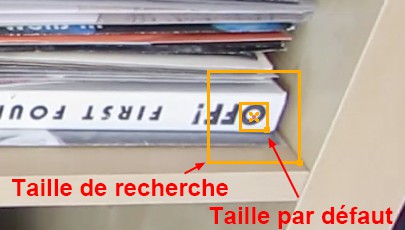 Le groupe de pixels inclus dans la Taille de forme (ici, O) se retrouve dans les images voisines de la séquence.
Autre brève explication concernant le fonctionnement du Suivi 2D : la forme 2D de points définitifs dans la séquence est suivie sur une longue période de temps. La question qui vient alors est la suivante : Quelle est la taille de ces points et où faut-il les rechercher dans la séquence ?
Ces deux paramètres permettent précisément de définir ces aspects. Chaque Piste utilisateur est entourée de deux carrés - un grand et un petit. Le petit carré représente la taille de la forme : un minuscule extrait de bitmap assigné à une clé donnée. En utilisant cette clé comme point de départ, le logiciel tente ensuite, au cours du processus de suivi, de retrouver cette forme dans les images voisines. Bien sûr, cette recherche ne s’effectue pas sur l’ensemble de la séquence, car cela serait trop long et inutile (dans la plupart des séquences, le décalage d’une image à l’autre reste infime). La recherche s’effectue en revanche uniquement dans la zone définie par la valeur de Taille de la recherche par défaut, c’est-à-dire dans ce carré donné. Si la forme n’est pas retrouvée dans la fenêtre voisine, la Piste s’arrête.
Une fois les Pistes créées, elles peuvent être modifiées interactivement et indivduellement à tout moment en utilisant les poignées en bas à droite des carrés (si elles ont déjà été suivies, elles seront de nouveau suivies automatiquement après avoir été modifiées). Où et quand modifier la taille de la forme et de la recherche ?
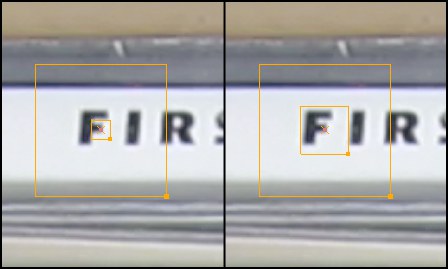 Une Taille de forme par défaut élevée permet d’identifier plus précisément une Piste.
En observant l’image ci-dessus, on constate que la taille de la forme inclut la petite ligne horizontale de la lettre F. Si l’algorithme tente de localiser cette forme dans la prochaine fenêtre, il risque d’identifier par erreur la grande ligne horizontale comme étant la Piste. Ajuster la taille de la forme de façon à inclure l’ensemble de la lettre F permet de faciliter le processus d’identification pour l’algorithme.
La taille de la recherche doit, par exemple, être augmentée si la caméra se déplace rapidement et si la Piste dans l’image voisine est trop loin pour être localisée.
Les paramètres Taille de forme et Taille de recherche permettent de mesurer en pixels la séquence mise à l’échelle. Cela peut s’avérer légèrement gênant, car les tailles de forme et de recherche exprimées ne sont pas les mêmes, mais dépendent de la valeur de Rééchantillonnage définie.
En d’autres termes, si la vue Perspective est réglée à la taille de la vidéo originale et que le Rééchantillonnage est réglé sur 100%, les deux tailles indiquées correspondront aux dimensions réelles du moniteur en pixels. Si la valeur de Rééchantillonnage est réglée sur 50%, les tailles de recherche seront deux fois supérieures aux dimensions en pixels du moniteur.
Les Pistes utilisateur listées peuvent également apparaître dans l’onglet Suivi du menu Suivi d’objets. Elles appartiennent à un Suivi de mouvement et doivent être expressément assignées ici. Le Suivi de mouvement sauvegarde et contrôle toutes les Pistes Auto et utilisateur existantes, peu importe le Suivi d’objet auquel elle appartiennent.
Filtre
Ici, la Piste de la couleur du Filtre de couleur sélectionné ci-dessous sera marquée.
Verrouiller
Activez cette option si vous êtes satisfait(e) d’une Piste utilisateur et que vous voulez la protéger afin qu’elle ne soit pas modifiée par mégarde (déplacée, supprimée, etc.). Désactivez cette option pour rendre la Piste modifiable.
Cercle
Ici, la forme du motif peut être modifiée. Activé=circulaire ; désactivé=quadratique.
Vous pouvez choisir entre des pistes définies par l’utilisateur Carrées et Rondes. Un nouveau suivi sera créé pour les pistes sélectionnées (voir aussi ).
Menu contextuel
Un clic droit sur la liste ouvre un menu contextuel avec les commandes suivantes (qui ne sont pas encore décrites ailleurs) :
Nouveau dossier
Crée un nouveau dossier (double-clic pour le renommer) dans lequel vous pouvez placer toutes les Pistes que vous voulez.
Sélectionner/ Désélectionner tous
Sélectionne/ Désélectionne toutes les pistes.
Verrouiller/ Verrouiller tous
Verrouille toutes les Pistes ou les Pistes sélectionnées.
Déverrouiller/ Déverrouiller tous
Déverrouille toutes les Pistes ou les Pistes sélectionnées.
Cette option active ou désactive les images clés virtuelles pour les Pistes sélectionnées.
Normalement, une piste utilisateur est créée en générant une clé puis en la suivant. Ce suivi utilise la clé enregistrée dans le motif du pixel qui, bien entendu, change au fil de la vidéo puisqu’il s’éloigne de l’image. Si le changement est trop important, le suivi échouera et vous devrez effectuer des ajustements manuels. Les images clés virtuelles facilitent le suivi en ajoutant automatiquement de nouvelles clés à la section suivie selon les paramètres ci-dessous (contrairement aux images clés créées manuellement, qui sont permanentes, ces images clés virtuelles dépendent, entre autres, des paramètres des images clés virtuelles, et peuvent donc changer).
Dès lors, le suivi est meilleur dans la plupart des cas puisque le changement des motifs des pixels peut être compensé par les images clés virtuelles. Cependant, il arrive parfois que les images clés virtuelles bougent de leur position d’origine, définie manuellement, dans le métrage. Dans ce cas, il est possible d’ajouter des clés manuellement.
Les images clés virtuelles sont de couleur bleu clair dans le Gestionnaire graphique.
C’est ici que vous pouvez définir les règles selon lesquelles les images-clés virtuelles doivent être créées. Les options suivantes sont proposées :
- Espacement image : crée des images-clés à intervalles réguliers.
- Remplacer seuil d’erreur : une image-clé virtuelle sera créée une fois la Valeur du seuil d’erreur dépassée (le mode
 Erreurs de suivi 2D du Gestionnaire graphique prendra le relais dans l’intervalle de valeurs normal).
- Seuil d'erreur préemptif : une image-clé virtuelle sera créée avant que la Valeur du seuil d’erreur ne soit dépassée. Il s’agit de la méthode la plus précise par rapport aux précédentes et celle qui offre la meilleure qualité.
- Multi : sera affichée si plusieurs pistes avec différents paramètres d’images-clés virtuelles ont été sélectionnées.
En interne, la différence par rapport à la clé précédente (correspondant à la direction de suivi) sera déterminée pour chaque image de chaque Piste. Si cette différence est supérieure à la valeur du seuil définie ici, une image clé virtuelle sera créée. Plus cette valeur sera faible, moins les modifications seront possibles par rapport à l’image précédente et plus d’images clés virtuelles seront créées, et inversement.
Intervalle d'images[-2147483648..2147483647]
Utilisez ce paramètre pour définir l’intervalle de temps au sein duquel des images clés virtuelles doivent être créées.
Vous pouvez utiliser ces paramètres pour changer l’influence des couleurs des pistes sélectionnées. Un nouveau suivi sera immédiatement créé. Pour plus de détails sur l’influence des couleurs, consultez Préférences : influence rouge/vert/bleu.
Dans le menu de sélection de Filtre couleur, vous pouvez choisir parmi les options suivantes :
- Luminance : cette option utilise la luminance qui existait déjà dans les versions antérieures de Cinema 4D
- Rouge/Vert/Bleu : cette option permet d’accentuer un canal de couleur en particulier
- Rouge/Vert/Bleu étendu : ces paramètres vont au-delà du Rouge/Vert/Bleu et paramètrent les canaux avec des valeurs négatives. Par exemple, le rouge sera encore plus contrasté devant un arrière-plan blanc (voir aussi Préférences : influence rouge/vert/bleu). Les marqueurs colorés seront accentués lorsqu’ils se situent devant un arrière-plan qui contient une grande quantité de la couleur du marqueur.
- Par défaut : cette option configure les valeurs du menu Options en fonction de l’influence de couleur définie.
- Utiliser comme valeur par défaut : cette option permet de définir les couleurs choisies actuellement comme influence de couleur par défaut (menu Options). Elle peut servir pour le métrage actuel après la création de la première Piste Utilisateur afin de rendre un filtre couleur optimisé disponible pour les Pistes Utilisateur supplémentaires.
- Valeur personnalisée : cette option est disponible si vous utilisez des valeurs personnalisées qui correspondent à l’influence de chaque filtre de couleur (pour les ouvrir, cliquez sur la petite flèche située à côté de Filtre couleurl).
Options
Taille par défaut du motif[3..10001]
Taille par défaut de la recherche[5..10001]
Cet onglet permet de modifier les valeurs par défaut pour ces paramètres, qui s’appliquent lors de la création automatique ou manuelle des Pistes (dans le cas des Pistes manuelles, les valeurs peuvent également être modifiées après création).
Plus de détails pour chacune des tailles ici.
Normalement, l'option Carré devrait être le bon choix ici. Cependant, si vous avez un métrage qui a, par exemple, un marqueur rond (ou de petites sphères), il faut sélectionner l’option Cercle. Si la taille du motif correspond exactement à la forme circulaire, peu importe que l’arrière-plan change (ce ne serait en revanche pas le cas avec une taille de motif carrée qui implique que le motif peut ne pas être trouvé). Selon les paramètres que avez définis, les nouvelles Pistes utiliseront la forme choisie. Les Pistes utilisateur individuelles que vous pouvez sélectionner sont modifiables par la suite (onglet Traqueur manuel).
- Afficher Pistes avec chemin d’accès : permet d’afficher les Pistes utilisateur et les Pistes Auto, avec leur trajectoire.
- Afficher Pistes : permet d’afficher les Pistes utilisateur et les Pistes Auto sans leur trajectoire. Cette option est particulièrement utile pour comparer les Pistes traquées et la séquence à laquelle elles sont assignées lors de la recherche de mauvaises Pistes.
- Sans : ni les Pistes, ni leurs trajectoires ne sont affichées.
Selectionnez Original pour afficher le métrage comme d’habitude.
Selectionnez Vue Traqueur si vous souhaitez que la Piste utilisateur sélectionnée soit affichée en fonction de l’influence du canal de couleur décrit ci-dessous. La séquence apparaîtra ensuite en échelle de gris : les Pistes seront mieux suivies dans des zones de fort contraste, comme des transitions noir-blanc (voir image suivante). Il est impossible de traquer les images qui n’ont pas de contraste.
Afficher zone de dialogue forme
Afficher zone de dialogue recherche
Utilisez ces options pour activer ou désactiver l’affichage des tailles de forme et de recherche des Pistes utilisateurs dans la Vue.
Afficher la loupe de reprise de clé
Une loupe peut être utilisée lors du déplacement des clés dans la fenêtre. Depuis l’introduction de la Vue de la piste, elle revêt une importance moindre et peut donc être désactivée ici.
Influence du rouge par défaut[-200..200%]
Influence du vert par défaut[-200..200%]
Influence du bleu par défaut[-200..200%]
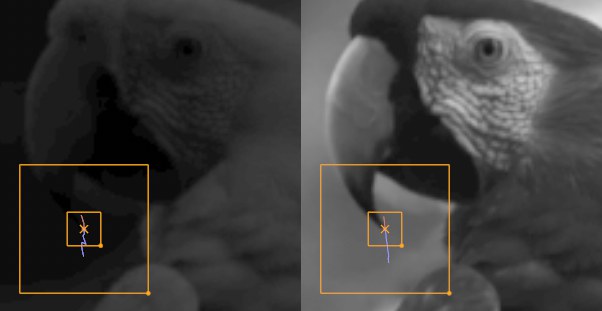 A gauche, peu de contraste ; à droite, un bon contraste pour la Piste.
L’influence des canaux de couleur de la séquence peut être différente pour chaque Piste Utilisateur (et non pas les Pistes auto !). Dans les versions précédentes de Cinema 4D, seule la luminosité combinée des trois canaux de couleur était prise en considération. Les pourcentages par défaut attribués au rouge, au vert et au bleu (respectivement 29,9 %, 58,7 % et 11,4 %) reflétaient la capacité de l’oeil humain à percevoir la luminosité. Par exemple, dans le cas d’une lumière constante, le rouge apparaît trois fois plus lumineux que le bleu. Avec ces réglages, Cinema 4D procède comme il le faisait auparavant.
Notez également que vous pouvez également utiliser les options Affichage du métrage et Affichage du traqueur (voir plus haut) pour voir la même chose qu’une Piste en fonction de l’influence de couleur définie.
Notez que vous pouvez définir des valeurs négatives. Imaginons que vous vouliez traquer un marqueur rouge sur un arrière-plan blanc. Les valeurs optimales pour le rouge, le vert et le bleu seraient respectivement 100 %, -100 % et -100 %. Pourquoi pas 100 %, 0 %, 0% ? Parce que le fond blanc dispose d’une vaste composante rouge. Les valeurs -100 % augmentent fortement le contraste. Ainsi, l’influence de couleur peut être utilisée pour définir très précisément le contraste de couleur de la piste.
Grâce à l’influence de couleur, vous pouvez définir l’influence de chaque nouvelle Piste auto et utilisateur. Les Pistes utilisateur existantes recevront également une nouvelle influence (onglet Traqueur manuel).
Extrapoler position de recherche
Si cette option est activée, la zone comprise dans la Taille de recherche par défaut est légèrement déplacée vers l’avant par rapport à sa position supposée à partir de la direction (dans les images précédentes) du mouvement. Cela peut permettre de faciliter l’identification des Pistes par l’algorithme si le mouvement de caméra est rapide et régulier, car la zone de recherche sera probablement située plus à proximité de la position suivante supposée de la Piste. La taille de recherche peut également être réduite (ce qui permet d’assurer une recherche plus rapide). Cependant, cette solution est peu utile si la position des Pistes varie rapidement.
Si cette option est activée, les Pistes listées dans le menu de Suivi manuel sont assignées à un Suivi d’objet, le nom de l’objet sera affiché dans la liste (et uniquement à cet endroit) à côté de sa Piste associée.