
減衰
フィールドに切替
このボタンは、R20より前のCinema 4Dで作成されたシーンをロードした場合のみ表示されます。古いMoGraphシーンを読み込むを参照します。
最初はオフ:フィールドについて(フィールドが何で、どのように使うか)は、ここ (フィールド)を読んでください。
以下で説明するフィールドリストには、フィールドオブジェクト、フィールドレイヤー、モディファイアレイヤーが置かれ、互いに結合されています。このインターフェイスエレメントはCinema 4Dの多くの場所にあり(ここ参照)、一見したところでは互いにすることはほとんどありません。基本的には、フィールド効果を互いにブレンドし、例えば、エフェクタやポイントのグループに影響を与える出力値を生成します。フィールドオブジェクトをオブジェクトマネージャに置く方法は、フィールドリストの役割ではありません。
 例えば、方向チャンネルはターゲットエフェクタに表示されます。
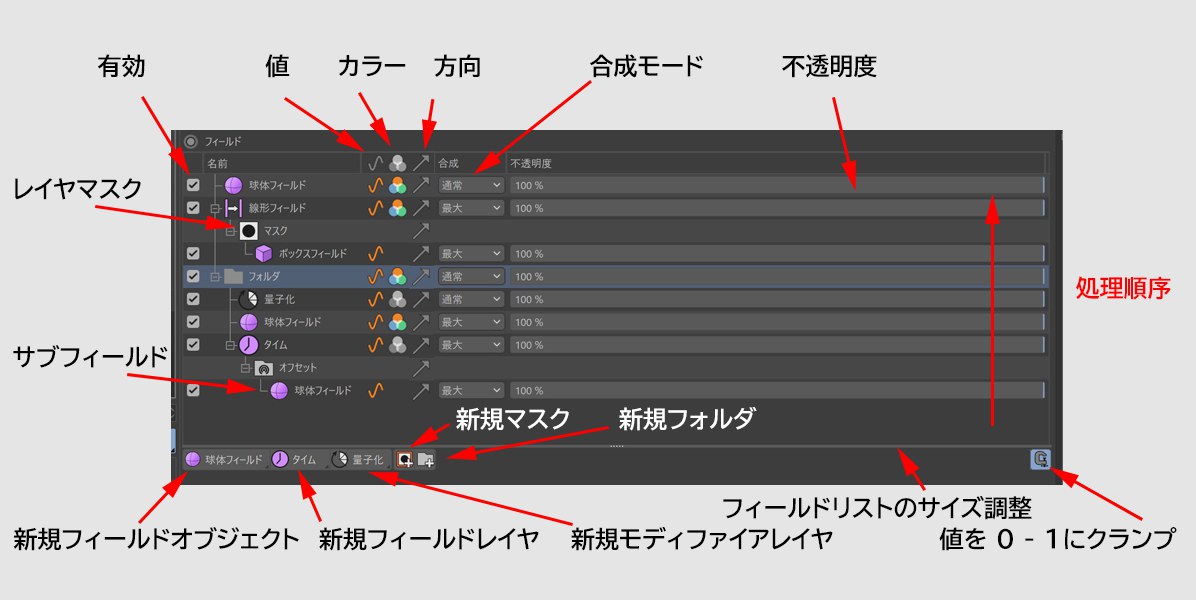
フィールドリストには、すべてのフィールドレイヤー、モディファイアレイヤー、レイヤーに整理されているフォルダがあり、(フォルダの置かれたレイヤーのように)下から上に処理されます。エレメントのブレンドは、画像編集プログラムでレイヤーのブレンドに似た働きをします。各レイヤーには濃度スライダーを含む混合モードがあり、下にあるレイヤーとブレンドする方法を定義します。
リストの入力は、他の場所へドラッグしてドロップします。リストの他の場所にエレメントをドラッグすると、そのエレメントの下位になります(選択されたエレメントは新しく生成したエレメントの下のエレメントになります)。エレメントはフォルダの外にドラッグすることもできます。
フィールドオブジェクトは、オブジェクトマネージャからリスト内の他のフィールドオブジェクトにドラッグして、設定を保持して置き換えます。
エレメント(シングルまたはマルチ)を選択すると、プロパティが下に表示されます。このプロパティのほとんどは、フィールドリストで直接調整できます。Delキーを押すか、該当するコンテキストメニュー(ここにエレメントを消去するコマンドがあります)で、選択したエレメントを消去できます。
値/カラー/方向アイコンは、フィルタを表示する機能があり、例えばカラーに効果がないすべてのレイヤーを無効にします。
タイトルバーの下のアイコンは、影響する機能(値、カラー、方向)を定義します。クリックし、垂直にドラッグして、このプロパティを複数のレイヤーに定義します。
レイヤーをダブルクリックするか、選択してEnterキーを押すと、名前を変更することができます。
フィールドやフィールドとモディファイアレイヤーに追加して、以下のオブジェクトもリストにドラッグでき、それぞれが特殊レイヤーを使って評価されます。
- ポリゴンオブジェクトまたはそのジェネレータ(ポイントオブジェクトレイヤー参照)
- スプラインまたはそのジェネレータ(スプラインフィールドレイヤー参照)
- パーティクルジェネレータ(パーティクルフィールドレイヤー参照)
- ボリュームオブジェクト(ボクセルを作成するオブジェクト;ボリュームオブジェクトフィールドレイヤー参照)
- 多くのタグ(フィールドレイヤー変数タグ)
- いくつかのオブジェクト(例えば、クローナーオブジェクト)には、様々な役割があります:例えばポリゴンやスプラインには、ウェイトも設定されます。このようなオブジェクトをフィールドリストにドラッグすると、オブジェクトをどのように判断するか(スプライン、ポイント、MoGraph オブジェクト)をたずねるプロンプトが表示されます。
フィールド効果は、該当するオブジェクトまたはそのコンポーネント(例えば、オブジェクトポイント)に沿って、あるいはそれを通して定義されます。
オブジェクトマネージャにもあるフィールドリストでオブジェクトを選択すると、これも一時的な修正モードで選択され、必要な場合は即座にインタラクティブに移動します。このオブジェクトは、オブジェクトマネージャに固有のカラーを指定します。
この機能は、機能全体をより良く理解できるようにします:エフェクタのフィールドリストが完全に空の場合、効果があらゆる場所で0になるわけではなく、すべての場所で逆に最大になります。これは、エフェクタが生成されたとき、前の無制限設定のシミュレートに使われる、ちょっとしたトリックです。レイヤーが生成されると、通常通りに評価されます。
同じフィールドリストの集まりを他のエレメントに適用する場合、3つの方法のひとつとして実行します。
- パラメータ名フィールドを他のフィールドリストにコピー&ペーストします。
- ドライバを設定/レシーバを設定 機能を使って、フィールドリスト全体をシンクロナイズします。
- グループフィールドを使います。
フィールドでコントロールするフィールドリストエレメント
自身のフィールドリストでコントロールされるフィールドリスト(例:ポリゴン選択範囲タグまたはグループフィールド)にエレメントをドラッグすると、そのフィールド設定が開き、ここからリモートコントロールできます。
カラーコーディング
レイヤーは、何かの間違いがある(例えばシェーダのないシェーダフィールド)と赤になり、無視される(空のフォルダ)と黄色になります。
追加コマンド
以下の5つのアイコンには、次の機能があります(左から右):
新規フィールドオブジェクト
このアイコンをクリックすると、使用可能なすべてのフィールドのリストが開きます。オブジェクトマネージャにも表示されるフィールドで、定義された位置と角度があります。ひとつ選択して、リストに追加します。フィールドオブジェクトは、自動的にオブジェクトマネージャの該当するオブジェクトの子オブジェクトを作成します(しかし、これはフィールドが働くために必要なわけではありません;重要なことは、リストにあるということです)。代わりに、既存のフィールドをリストにドラッグできます。さらに、フィールドが外部で生成されたとき(つまりメニューコマンド)に、適切なエレメント(例えばエフェクタ)を選択した場合、自動的にリストに追加されます。
新規フィールドレイヤー
このコマンドを使って、新しいフィールドレイヤーを生成します。フィールドレイヤーは、オブジェクトマネージャには表示されないフィールドです。定義された位置も角度もなく、必要もありません。
新規モディファイアレイヤー
このアイコンをクリックして、既存のレイヤーに影響を与えるために使う、使用可能なすべてのモディファイアレイヤーのリストを開きます。ひとつ選択して、リストに追加します。名前からすでにわかるように、モディファイアレイヤーは、既存のフィールドに影響し、自身では値、カラー、角度を利用可能にしません。
モディファイアレイヤーは、画像編集プログラムのレイヤーと同じように働き、下にあるレイヤーにそれぞれ影響します。特定のフィールドへの影響を制限したいとkは、該当するモディファイアレイヤーまたはフィールドを新規フォルダに置きます。
新規フォルダ
このアイコンをクリックして、リストに新規フォルダを追加します。リストで何も選択されていないときは、空のフォルダが作成されます。フォルダ内で、エレメントは下から上に処理されます。このフォルダを処理したコンテンツの結果は、自身のブレンドと強度設定を使って、フィールドリストエレメントの残りの部分でブレンドされます。
クランプ
この機能を使って、現在の完全なフィールドリストの出力値を、0から1の間の値(カラーRGB255、255、255)に制限します。この機能の適用を、多くの目的のために推奨します。例えば、負の値または大きすぎる値を除外します。例えば、ターゲットフィールドがフィールドリストにある場合、値は連続して増加します。この機能を使って、最大値を1に制限します。
デフォルトで、多くのフィールドがフィールドリストですでに制限されています(リマップタブ)が、変更できます(フィールドサブメニュー)。
コンテキストメニュー
新規レイヤー
新規フィールドレイヤーを作成します。
新規フィールド
新規フィールドオブジェクトを作成します。
新規フォルダ
新規フォルダを作成します。フォルダを使って、レイヤーをグループ化したり、モディファイアレイヤーを特定のレイヤーに制限します。
新規グループフィールド
このコマンドを選択して、現在選択されているレイヤーをグループフィールドにグループ化します。リストから削除され、グループオブジェクトに置き換わります。
複製
現在選択されているレイヤーを複製します。例えば、ひとつの同じフィールド(一度存在したことがある)が、リストの他のエレメントに影響します(例えば、異なる強度や混合モードで)。
カット
コピー
ペースト
これは、エレメントを削除、追加、コピーする通常のコマンドです(他のフィールドリストも含めて)。
消去
このボタンをクリックすると、オブジェクトマネージャ(フィールドオブジェクト)を含む選択したリストのエレメントを消去します。Shift キーを押してから、Backspace または del キーを押すことによって削除した場合も同じことが起こります。
レイヤーのみ削除
このボタンをクリックすると、選択したリストのエレメントを消去します。オブジェクトマネージャのオブジェクトは影響を受けません。
全てを選択/ 選択なし
全てのレイヤーを選択、または選択を解除します。
マスクを追加
マスクを削除
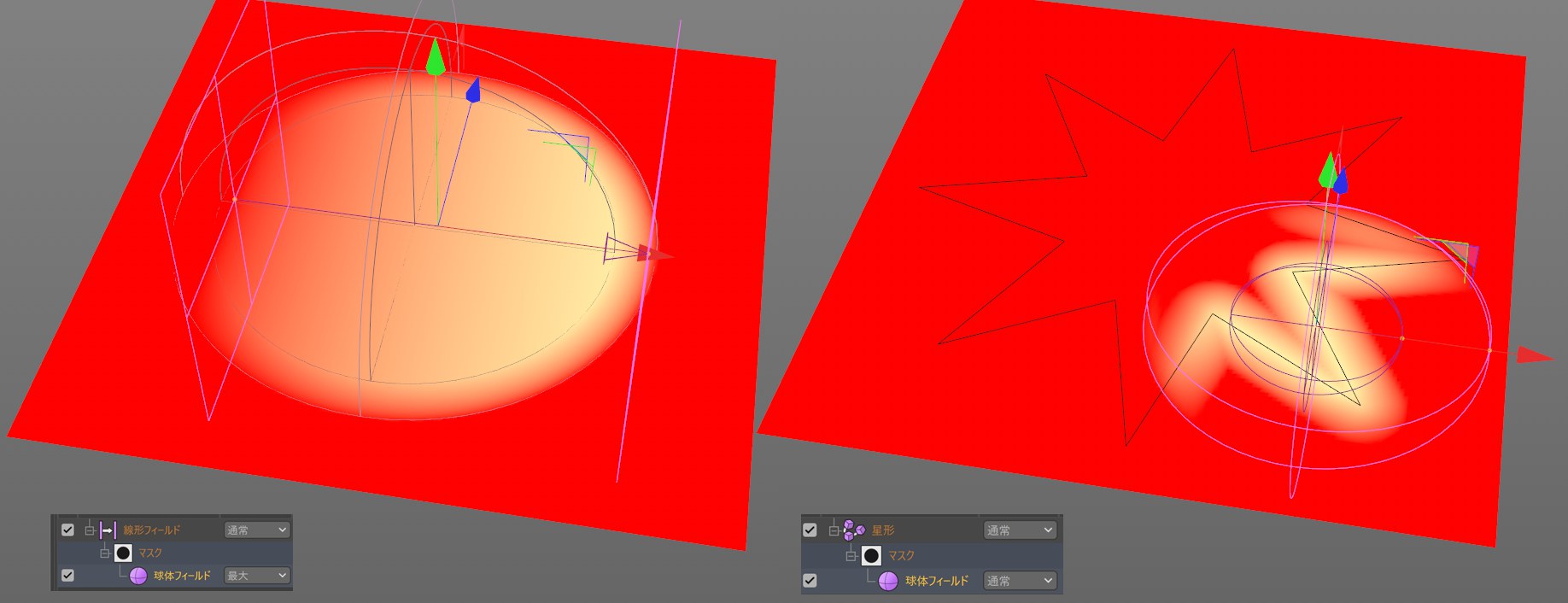 ここでは、線形フィールド(左)とスプラインフィールド(右)それぞれに頂点マップを定義します。それによって球体フィールドがそれぞれのマスクとして働きます。
Cinema 4D R21から、マスクをレイヤーごとに設定できます。このマスクは他のフィールドやレイヤーで生成され、それぞれのマスクが働く領域が定義されます。
Cinema 4Dのマスクは、Photoshopのレイヤーマスクに空間的にアナログで働きます。
- Photoshopは値が0~255のグレースケールビットマップを使い、レイヤーを可視化するかどうか、どの程度可視化するかを決定します。
- Cinema 4Dは、簡単に言うと、0と1の間の値で空間フィールドを使い、レイヤーの効果を使うかどうか、どの程度にするかを決定します。
レイヤーにマスクを設定したい場合は、レイヤーを右クリックし、マスクを追加を選択します。サブフォルダのリストが表示されます。マスクを有効にするには、フィールドとレイヤーをこのポイントにドラッグします。
上記の方法を使わずに、類似のマスク機能を使うこともできます。フィールドを作成し、混合モード乗算を適用し、それぞれのレイヤーの上にある分離フォルダに置くだけです。
フィールドリストのすべての設定は、パラメータとしてブレンドタブに保存されます(またそこで説明されます)。
該当するリストエレメントに表示されるタブ
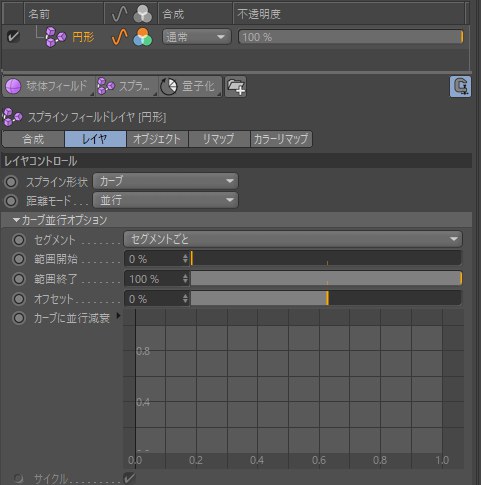
フィールドリストは、合成エレメントプロパティも表示します。例:サークルスプラインがフィールドリストにドラッグされます。サークルレイヤーが、タブが5つあるダイアログウインドウの下のほうに表示され、オブジェクトタブは直接スプラインと考えます(そのため、オブジェクトマネージャでサークルスプラインを選択する必要がなく、サークルの設定を簡単に変更できます)。レイヤータブは、フィールドレイヤーの実際の設定-特定の設定を含んでいます。その他のタブ、ブレンド、リマップ、カラーマップは、一般的なフィールドリストレイヤーのプロパティで、自身のプロパティは、他の-非表示-オブジェクトで供給されます(他のオブジェクトも参照)。
これは、実際よりもずっと複雑に聞こえます。すべてが非常に論理的で、簡単に使えます。
最初はオフ:フィールドについて(フィールドが何で、どのように使うか)は、ここ (フィールド)を読んでください。
以下で説明するフィールドリストには、フィールドオブジェクト、フィールドレイヤー、モディファイアレイヤーが置かれ、互いに結合されています。このインターフェイスエレメントはCinema 4Dの多くの場所にあり(ここ参照)、一見したところでは互いにすることはほとんどありません。基本的には、フィールド効果を互いにブレンドし、例えば、エフェクタやポイントのグループに影響を与える出力値を生成します。フィールドオブジェクトをオブジェクトマネージャに置く方法は、フィールドリストの役割ではありません。
例えば、方向チャンネルはターゲットエフェクタに表示されます。
フィールドリストには、すべてのフィールドレイヤー、モディファイアレイヤー、レイヤーに整理されているフォルダがあり、(フォルダの置かれたレイヤーのように)下から上に処理されます。エレメントのブレンドは、画像編集プログラムでレイヤーのブレンドに似た働きをします。各レイヤーには濃度スライダーを含む混合モードがあり、下にあるレイヤーとブレンドする方法を定義します。
リストの入力は、他の場所へドラッグしてドロップします。リストの他の場所にエレメントをドラッグすると、そのエレメントの下位になります(選択されたエレメントは新しく生成したエレメントの下のエレメントになります)。エレメントはフォルダの外にドラッグすることもできます。
フィールドオブジェクトは、オブジェクトマネージャからリスト内の他のフィールドオブジェクトにドラッグして、設定を保持して置き換えます。
エレメント(シングルまたはマルチ)を選択すると、プロパティが下に表示されます。このプロパティのほとんどは、フィールドリストで直接調整できます。Delキーを押すか、該当するコンテキストメニュー(ここにエレメントを消去するコマンドがあります)で、選択したエレメントを消去できます。
値/カラー/方向アイコンは、フィルタを表示する機能があり、例えばカラーに効果がないすべてのレイヤーを無効にします。
タイトルバーの下のアイコンは、影響する機能(値、カラー、方向)を定義します。クリックし、垂直にドラッグして、このプロパティを複数のレイヤーに定義します。
レイヤーをダブルクリックするか、選択してEnterキーを押すと、名前を変更することができます。
フィールドリストの消去手順でもありません:フィールドが1回しか使われず、他のフィールドリストの他の場所にない場合、オブジェクトマネージャから消去されます(例外:コンテキストメニューのレイヤーのみ削除コマンドを使うか、フィールドが他の場所で使われている)。フィールドがオブジェクトマネージャから消去されると、リストからも常に消去されます。
フィールドやフィールドとモディファイアレイヤーに追加して、以下のオブジェクトもリストにドラッグでき、それぞれが特殊レイヤーを使って評価されます。
- ポリゴンオブジェクトまたはそのジェネレータ(ポイントオブジェクトレイヤー参照)
- スプラインまたはそのジェネレータ(スプラインフィールドレイヤー参照)
- パーティクルジェネレータ(パーティクルフィールドレイヤー参照)
- ボリュームオブジェクト(ボクセルを作成するオブジェクト;ボリュームオブジェクトフィールドレイヤー参照)
- 多くのタグ(フィールドレイヤー変数タグ)
- いくつかのオブジェクト(例えば、クローナーオブジェクト)には、様々な役割があります:例えばポリゴンやスプラインには、ウェイトも設定されます。このようなオブジェクトをフィールドリストにドラッグすると、オブジェクトをどのように判断するか(スプライン、ポイント、MoGraph オブジェクト)をたずねるプロンプトが表示されます。
フィールド効果は、該当するオブジェクトまたはそのコンポーネント(例えば、オブジェクトポイント)に沿って、あるいはそれを通して定義されます。
オブジェクトマネージャにもあるフィールドリストでオブジェクトを選択すると、これも一時的な修正モードで選択され、必要な場合は即座にインタラクティブに移動します。このオブジェクトは、オブジェクトマネージャに固有のカラーを指定します。
この機能は、機能全体をより良く理解できるようにします:エフェクタのフィールドリストが完全に空の場合、効果があらゆる場所で0になるわけではなく、すべての場所で逆に最大になります。これは、エフェクタが生成されたとき、前の無制限設定のシミュレートに使われる、ちょっとしたトリックです。レイヤーが生成されると、通常通りに評価されます。
同じフィールドリストの集まりを他のエレメントに適用する場合、3つの方法のひとつとして実行します。
- パラメータ名フィールドを他のフィールドリストにコピー&ペーストします。
- ドライバを設定/レシーバを設定 機能を使って、フィールドリスト全体をシンクロナイズします。
- グループフィールドを使います。
カラーコーディング
レイヤーは、何かの間違いがある(例えばシェーダのないシェーダフィールド)と赤になり、無視される(空のフォルダ)と黄色になります。
追加コマンド
以下の5つのアイコンには、次の機能があります(左から右):
新規フィールドオブジェクト
このアイコンをクリックすると、使用可能なすべてのフィールドのリストが開きます。オブジェクトマネージャにも表示されるフィールドで、定義された位置と角度があります。ひとつ選択して、リストに追加します。フィールドオブジェクトは、自動的にオブジェクトマネージャの該当するオブジェクトの子オブジェクトを作成します(しかし、これはフィールドが働くために必要なわけではありません;重要なことは、リストにあるということです)。代わりに、既存のフィールドをリストにドラッグできます。さらに、フィールドが外部で生成されたとき(つまりメニューコマンド)に、適切なエレメント(例えばエフェクタ)を選択した場合、自動的にリストに追加されます。
新規フィールドレイヤー
このコマンドを使って、新しいフィールドレイヤーを生成します。フィールドレイヤーは、オブジェクトマネージャには表示されないフィールドです。定義された位置も角度もなく、必要もありません。
新規モディファイアレイヤー
このアイコンをクリックして、既存のレイヤーに影響を与えるために使う、使用可能なすべてのモディファイアレイヤーのリストを開きます。ひとつ選択して、リストに追加します。名前からすでにわかるように、モディファイアレイヤーは、既存のフィールドに影響し、自身では値、カラー、角度を利用可能にしません。
モディファイアレイヤーは、画像編集プログラムのレイヤーと同じように働き、下にあるレイヤーにそれぞれ影響します。特定のフィールドへの影響を制限したいとkは、該当するモディファイアレイヤーまたはフィールドを新規フォルダに置きます。
新規フォルダ
このアイコンをクリックして、リストに新規フォルダを追加します。リストで何も選択されていないときは、空のフォルダが作成されます。フォルダ内で、エレメントは下から上に処理されます。このフォルダを処理したコンテンツの結果は、自身のブレンドと強度設定を使って、フィールドリストエレメントの残りの部分でブレンドされます。
クランプ
この機能を使って、現在の完全なフィールドリストの出力値を、0から1の間の値(カラーRGB255、255、255)に制限します。この機能の適用を、多くの目的のために推奨します。例えば、負の値または大きすぎる値を除外します。例えば、ターゲットフィールドがフィールドリストにある場合、値は連続して増加します。この機能を使って、最大値を1に制限します。
デフォルトで、多くのフィールドがフィールドリストですでに制限されています(リマップタブ)が、変更できます(フィールドサブメニュー)。
コンテキストメニュー
新規フィールドオブジェクト
新規フィールドオブジェクトを作成します-選択メニューに現在表示されているもの。
新規フィールドレイヤー
新規フィールドレイヤーを作成します-選択メニューに現在表示されているもの。
新規フォルダ
新規フォルダを作成します。フォルダを使って、レイヤーをグループ化したり、モディファイアレイヤーを特定のレイヤーに制限します。
新規グループフィールド
このコマンドを選択して、現在選択されているレイヤーをグループフィールドにグループ化します。リストから削除され、グループオブジェクトに置き換わります。
複製
現在選択されているレイヤーを複製します。例えば、ひとつの同じフィールド(一度存在したことがある)が、リストの他のエレメントに影響します(例えば、異なる強度や混合モードで)。
カット
コピー
ペースト
これは、エレメントを削除、追加、コピーする通常のコマンドです(他のフィールドリストも含めて)。
消去
このボタンをクリックすると、オブジェクトマネージャ(フィールドオブジェクト)を含む選択したリストのエレメントを消去します。
レイヤーのみ削除
このボタンをクリックすると、選択したリストのエレメントを消去します。オブジェクトマネージャのオブジェクトは影響を受けません。
全てを選択/ 選択なし
全てのレイヤーを選択、または選択を解除します。
フィールドリストのすべての設定は、パラメータとしてブレンドタブに保存されます(またそこで説明されます)。
該当するリストエレメントに表示されるタブ
フィールドリストは、合成エレメントプロパティも表示します。例:サークルスプラインがフィールドリストにドラッグされます。サークルレイヤーが、タブが5つあるダイアログウインドウの下のほうに表示され、オブジェクトタブは直接スプラインと考えます(そのため、オブジェクトマネージャでサークルスプラインを選択する必要がなく、サークルの設定を簡単に変更できます)。レイヤータブは、フィールドレイヤーの実際の設定-特定の設定を含んでいます。その他のタブ、ブレンド、リマップ、カラーマップは、一般的なフィールドリストレイヤーのプロパティで、自身のプロパティは、他の-非表示-オブジェクトで供給されます(他のオブジェクトも参照)。
これは、実際よりもずっと複雑に聞こえます。すべてが非常に論理的で、簡単に使えます。