Substance
Le logiciel Substance Designer d’Allegorithmic est un puissant éditeur nodal. Il permet de créer des textures procédurales. Vous pouvez les exporter grâce à la commande Publish (publier). Elles sont alors disponibles sous la forme de ressources pour les programmes externes grâce aux fichiers Substance (avec l’extension *.sbsar). Cinema 4D vous permet de les importer et de les utiliser comme des matériaux. En plus des Susbtances que vous pouvez acheter (par exemple à cette adresse : www.allegorithmic.com/products/substance-source), vous en trouverez également gratuitement (share.allegorithmic.com).
Comment importer une ressource Substance ?
- Utilisez la commande Charger une substance... (menu principal : Extensions > Moteur Substance) et choisissez un fichier Substance avec l’extension *.sbsar.
- Après le chargement du fichier (la ressource est chargée), un matériau Substance est créé par défaut. Il peut être assigné à des objets. Remarque : si la résolution de la texture est trop basse lors du rendu, sélectionnez la ressource correspondante dans le gestionnaire de ressources Substance et modifiez les valeurs Largeur et Hauteur.
Comment est-ce que les ressources Substance fonctionnent dans Cinema 4D ?
Une ressource Substance est créée à l’aide de Substance Designer et consiste généralement en des nœuds comprenant de nombreux paramètres. Dans Substance Designer, vous pouvez définir quels paramètres sont accessibles (avec la fonction Expose). Ces paramètres peuvent être affichés et modifiés dans Cinema 4D. Le moteur Substance calcule toutes les modifications et adapte la texture de sortie.
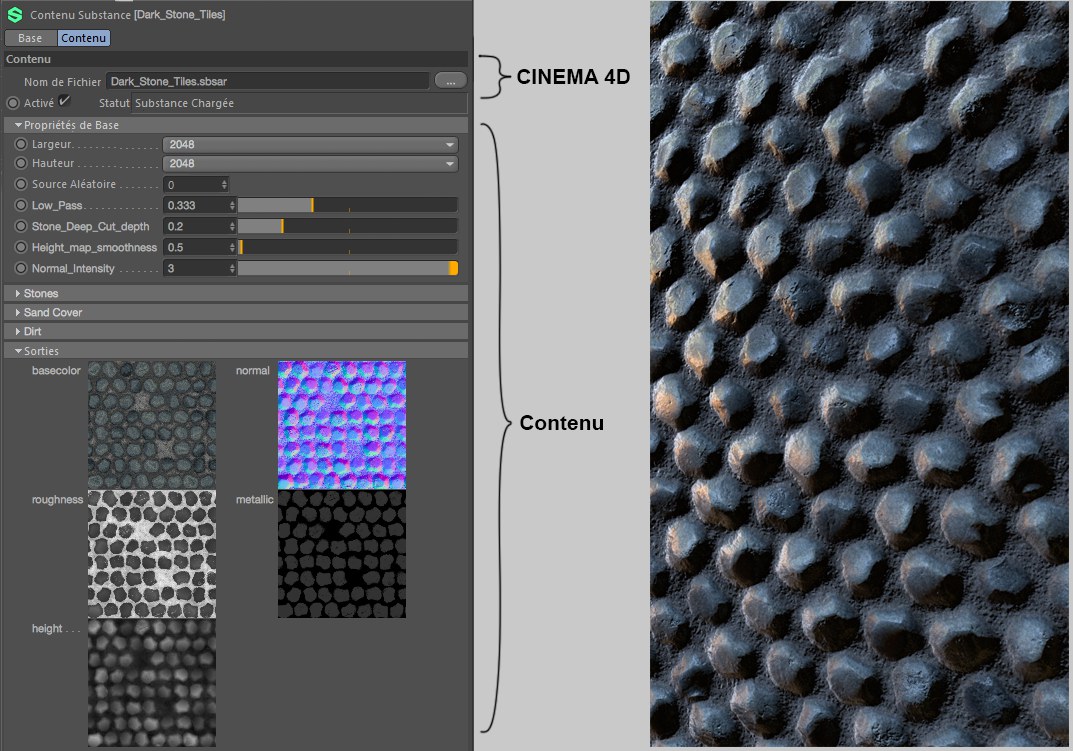 Tous les réglages et toutes les sorties de la ressource ont été définis dans Substance Designer (Substance : copyright Kay Vriend).
Le menu Sorties contient toutes les textures de sortie auxquelles une ressource donne accès pour un matériau Cinema 4D. Par défaut, elles seront automatiquement liées à leurs canaux de matériau respectifs via une matière Substance spéciale.
Voici les éléments pour Substance qui sont disponibles dans Cinema 4D :
- Gestionnaire de ressources Substance : contient et gère toutes les ressources chargées (menu principal : Pipeline > Moteur Substance)
- Ressource Substance : affiche, dans le gestionnaire d’attributs, les réglages des ressources sélectionnées dans le gestionnaire de ressources Substance
- Matière Substance : définit le canal de sortie de la ressource pour le but souhaité. Il y a également des réglages pour les Substances dans les préférences générales.
Vous pouvez utiliser les ressources Substance où vous voulez dans Cinema 4D en chargeant une matière via la matière Substance. Ceci comprend les déformateurs déplaceurs, les matières calques, etc. Il suffit pour cela de relier une substance à la matière et de sélectionner le canal de sortie correspondant. Il est possible de définir un grand nombre de canaux de sortie dans Substance Designer et de les utiliser où vous voulez dans Cinema 4D.
Si le projet est transféré (via Team Render notamment), le fichier du projet en *.c4d ainsi que le fichier Substance (lié) doivent être transférés. Vous pouvez utiliser la fonction  Enregistrer le projet et les ressources utilisées... pour rassembler les contenus liés.
Si les paramètres enregistrés dans Substance Designer le permettent, vous pouvez également charger des textures dans la ressource dans Cinema 4D et leur appliquer des nœuds. Il vous suffit d’utiliser le nœud Color Image Input (entrée couleur) dans Substance Designer. Il sera affiché comme une texture que l’on peut charger dans la propriété Entrées image de la ressource. Ces nœuds permettent de créer de nombreux effets.
Si les animations dans la vue sont ralenties lorsque vous utilisez des substances, voici ce que vous pouvez faire :
- Vérifiez que l’option Mettre les matières en cache pour la Vue est activée dans le menu Préférences.
- Désactivez l'Aperçu animé dans le matériau Substance (propriété Éditeur).
- Vérifiez que la résolution de la texture de la ressource (le plus souvent située dans l'onglet caractéristiques de base) est la même que celle du matériau (onglet Affichage). (attention, cette solution ne fonctionne pas lorsque l’option mentionnée ci-dessus est activée).
Quelles sont les limites ?
- Cineware ne peut pas utiliser les fichiers Substance qui sont dans le chemin d’accès de Cinema 4D (c’est-à-dire qui ont un chemin relatif). Il faut un chemin absolu. Déplacez les fichiers Substance dans un dossier séparé et reliez-les.
- Tous les paramètres de Substance Designer peuvent être rendus accessibles (« exposés »), mais certains ne peuvent pas être interprétés en dehors de Substance Designer, ce qui signifie qu’ils ne seront pas reconnus par Cinema 4D. Une liste de ces paramètres est disponible dans la documentation de Substance Designer. Voici les types de paramètres affectés (les nœuds correspondants sont entre parenthèses) : Dégradé (Gradient Map), mode Couleur (Uniform Color, Gradient Map, FX-Map, Pixel Processor), modes de fusion (Blend, FX-Map), nœud quadrant / motifs (FX-Map : Quadrant), nœud quadrant / entrée image alpha (FX-Map : Quadrant) et nœud quadrant / entrée filtre image (FX-Map : Quadrant).
- Les textures Substance ne peuvent pas être modifiées dans BodyPaint 3D pour des raisons de licence. Ainsi, les matériaux ne peuvent pas être utilisés pour la peinture (ce qui est le cas si le matériau contient une matière Substance).