Navigateur de Ressources

Résumé
Le Navigateur de Ressources est un outil indispensable pour travailler avec des ressources : Il permet d'accéder à toutes les ressources mises à disposition par Maxon et vous pouvez également gérer, organiser - et surtout retrouver rapidement - ces ressources et scènes créées sur mesure.
Qu'est ce que sont les ressources ?
Une ressource peut être tout ce qui peut faire partie ou être utilisé par une scène Cinema 4D. Il peut s'agir, par exemple, d'objets, de scènes, de nœuds, d'images, de vidéos et autres, mais aussi de noms de catégories, de mots-clés, de recherches intelligentes, etc.
Ces ressources peuvent être enregistrées localement sur un disque dur ou sur un serveur Maxon ou autre. Les ressources sont organisées en bases de données (voir Le concept de Ressource.)
À long terme, le navigateur de ressources remplacera la médiathèque. Le Navigateur de ressources est plus facile à utiliser. Par exemple, il n'est plus nécessaire de télécharger plusieurs Go de bibliothèques pour la Médiathèque, mais seulement des éléments individuels qui peuvent être facilement trouvés à l'aide des puissantes fonctions de filtrage et de recherche. Mieux encore, les ressources téléchargées sont accessibles dans d'autres versions de Cinema 4D (S24 ou ultérieure), ce qui signifie qu'il n'est pas nécessaire de les télécharger ou de les importer à nouveau pour que le navigateur de ressources les retrouve.
Si vous ouvrez un tel fichier sur un autre ordinateur, les textures, par exemple, seront automatiquement trouvées et téléchargées - pour autant que l'ordinateur dispose d'une connexion Internet. Il en va de même pour les bibliothèques personnalisées que vous pouvez partager avec d'autres utilisateurs.
En interne, les bibliothèques de ressources sont essentiellement mises en œuvre comme des bases de données - et vous n'avez pas besoin d'être un expert en bases de données pour les utiliser ! Elles s'utilisent comme n'importe quel autre gestionnaire dans Cinema 4D. En règle générale, si vous créez un accès à une base de données de ressources (Voir Base de données), vous n'aurez plus de problèmes de textures manquantes, par exemple. Bien entendu, la scène doit être enregistrée comme ressource dans la base de données correspondante. Les bases de données peuvent être enregistrées de plusieurs façons (localement, dans des dossiers réseau ou en ligne) et partagées.
Comment sont chargées les ressources ?
Les ressources affichées dans le navigateur de ressources peuvent être chargées dans Cinema 4D de plusieurs façons :
- Double-cliquez sur la ressource. Elle sera chargée dans le gestionnaire correspondant, en fonction du type de ressource (par exemple, les objets dans le gestionnaire d'objets, les matériaux dans le gestionnaire de matériaux, les JPEG dans le visualiseur).
- Glissez-déposez la ressource sur le gestionnaire ou le champ correspondant (par exemple, JPEG sur l'éditeur de nœuds). Le curseur indique si cela est possible ou non.
- Cliquez avec le bouton droit de la souris sur une ressource et sélectionnez la commande Charger, Créer un noeud, etc, en fonction de la ressource.
-
L'outil
 Placement permet de placer directement des objets depuis l'éditeur de ressources vers une scène en le posant sur une surface.
En outre, plusieurs fonctions pratiques sont intégrées dans le navigateur de ressources, par exemple : - Si le même objet est glissé et déposé dans la vue, des instances - ou XRefs au tout début - seront créées à partir des prochains.
- La puissante base de données permet d'inclure des métadonnées, des images de prévisualisation, des mots-clés, des dépendances (par exemple, des JPEG qui sont affectés à un matériau) et d'autres éléments dans une ressource, ce qui facilite grandement le travail avec les ressources (par exemple, leur localisation dans une énorme base de données).
- Le navigateur de ressources indique combien de fois une ressource particulière a été utilisée ou quand elle a été créée, ce qui permet d'affiner la recherche d'une ressource spécifique de manière encore plus précise.
- Les textures qui sont utilisées plusieurs fois n'existent qu'une seule fois dans la base de données.
- Glisser-déposer : décrire en détail toutes les possibilités offertes par la fonctionnalité de glisser-déposer dépasserait le cadre de la documentation. Il suffit de dire qu'elle fonctionne comme les fonctions habituelles de glisser-déposer : les ressources peuvent être glissées du navigateur de ressources vers les gestionnaires Cinema 4D respectifs, et vice-versa. Vous pouvez faire glisser des matériaux, des objets et des fichiers (depuis le Finder/Explorer) dans le navigateur de ressources pour les définir comme des ressources. Une fenêtre de dialogue s'ouvre alors, dans laquelle vous pouvez définir la base de données et la catégorie dans lesquelles la ressource doit être enregistrée.
- ... et bien d'autres choses encore - qui sont décrites en détail dans les pages suivantes !
Interface
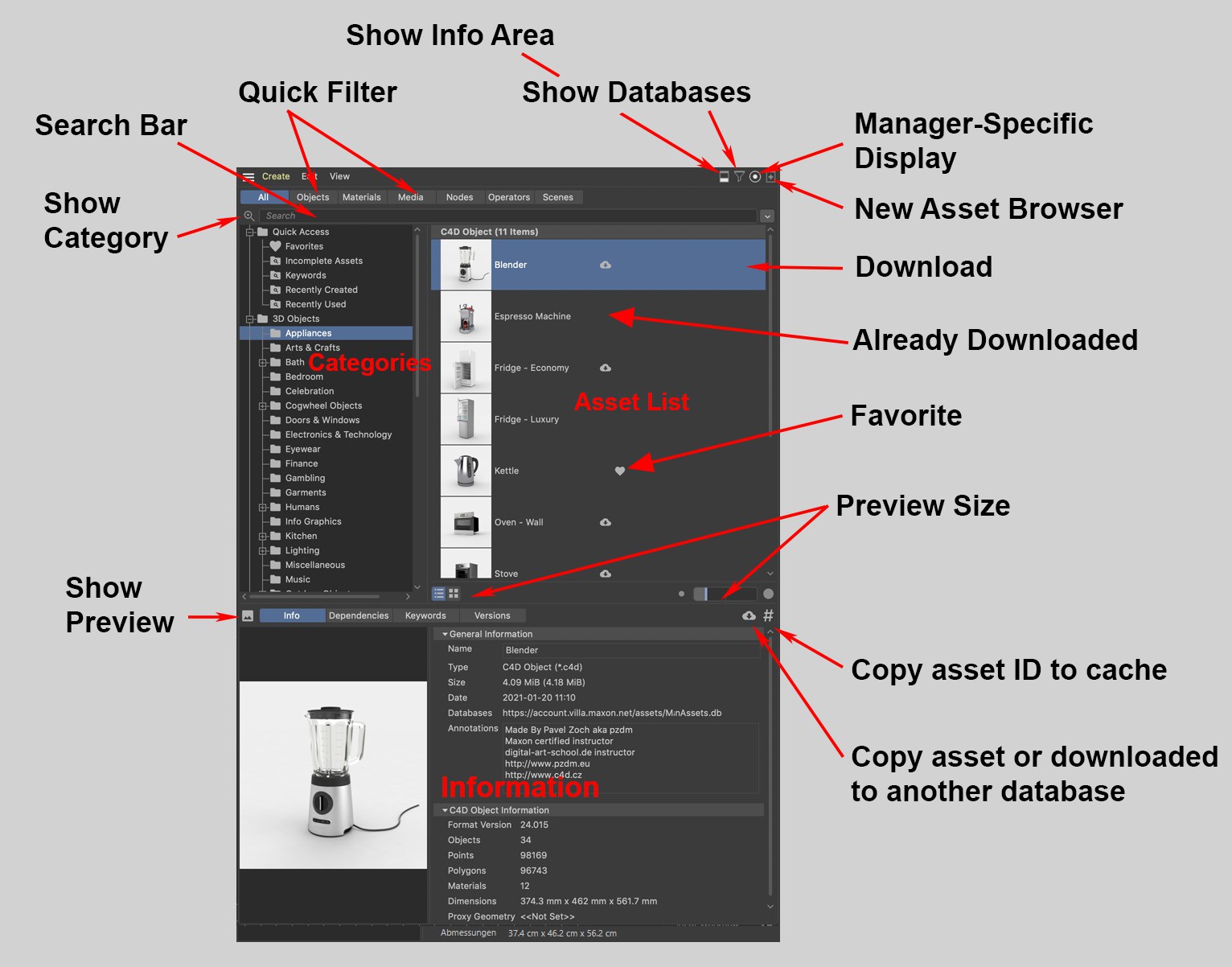
Le navigateur de ressources se compose de trois zones qui sont décrites dans les sections suivantes :
- La Zone Catégoriedans l'arborescence à gauche. C'est là que sont répertoriées les ressources individuelles, y compris les recherches intelligentes, les mots-clés, etc. sous la rubrique Recherche rapide tout en haut.
- La Liste des Ressources à droite montre les ressources, indépendamment de la sélection effectuée dans la Zone Catégorie.
- La Zone Infopeut être affiché en bas ou à l'extrême droite. C'est là que toutes sortes d'informations sont affichées sur les ressources sélectionnées dans la liste des ressources. Des fonctions supplémentaires sont également disponibles, comme l'attribution de mots-clés ou la gestion des versions.
Les 4 icônes en haut à droite
En haut à droite, vous verrez 4 icônes. Celles-ci ont les fonctions suivantes (de gauche à droite) :
Montrer les infos

Affiche ou masque la zone d'information. Un clic droit sur l'icône vous permettra de définir l'emplacement souhaité de la fenêtre (en bas ou à droite).
Afficher les bases de données

Vous pouvez afficher ici toutes les bases de données disponibles. En cliquant sur l'icône à droite du nom d'une base de données, vous masquez ou affichez toutes les ressources de cette zone de catégorie et de la liste des ressources. Cinema 4D conserve cet état, même si la connexion à la base de données est supprimée et rétablie ultérieurement.
Les bases de données peuvent être déconnectées dans les réglages des préférences du menu du navigateur d'actifs.
- Ctrl: Seule cette base de données sera affichée (toutes les autres seront cachées).
- Alt: Seule cette base de données sera cachée (toutes les autres seront affichées).
Vous trouverez ici les bases de données disponibles ou connectées et, bien sûr, des bases de données personnalisées que vous pouvez créer et/ou connecter vous-même (voir aussi Base de données).
En cliquant avec le bouton droit de la souris sur l'affichage de la base de données, les commandes suivantes sont disponibles :
Cette commande, qui ouvre une fenêtre de dialogue de chemin d'accès, est utilisée pour créer une nouvelle base de données dans laquelle les ressources peuvent être enregistrées (vous verrez alors un certain nombre de fichiers spécifiques à la base de données dans le répertoire sélectionné). Le nom du répertoire sera également utilisé comme nom de la base de données et apparaîtra partout où cette ressource est enregistrée, par exemple.
Dans le menu Gestionnaire de Ressources/Bases de données des préférences, vous verrez alors ces bases de données répertoriées.
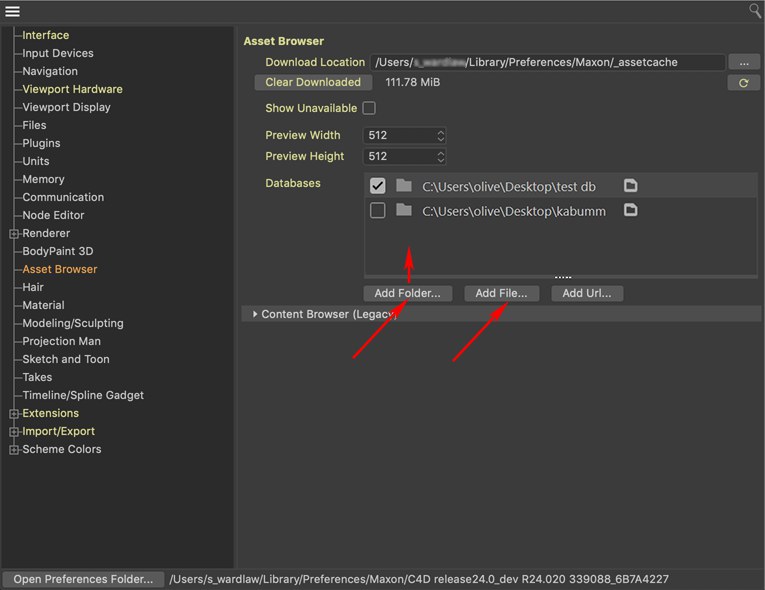
Ces deux commandes ont la même fonction que les commandes Ajouter Dossier et Ajouter fichier du menu du Gestionnaire de Ressources des Préférences.
Vous pouvez rendre la base de données des ressources (décompressée dans un dossier ou zippée sous forme de fichier Zip) accessible pour Cinema 4D. Les ressources contenues dans les bases de données seront visibles immédiatement.
Changement automatique

Si cette option est désactivée, seules les ressources pouvant être utilisées pour activer le gestionnaire correspondant seront affichées. Si le gestionnaire d'objets est activé, par exemple, seuls les objets qui peuvent être chargés dans le gestionnaire d'objets seront répertoriés dans les listes de catégories et de ressources. Les nœuds, les JPEG, etc. ne seront pas affichés. En cliquant dans la fenêtre de visualisation, tout s'affiche à nouveau. Si cette option est activée, toutes les ressources seront affichées. Exception : Les filtres rapides ou les filtres définis pour afficher autre chose.
Nouveau Gestionnaire de Ressources

Utilisez cette commande pour ouvrir un navigateur de ressources supplémentaire. Il est ainsi plus facile de déplacer des ressources, par exemple.