Paramètres d’import FBX
Le filtre d’importation FBX de CINEMA 4D supporte les principaux paramètres FBX. Si le fichier est crypté, il vous sera demandé d’entrer un mot de passe. Si le fichier FBX contient des Prises multiples (elles sont équivalentes à celles de CINEMA 4D), elles seront assignées à Prises.
Pour stopper l’importation d’objets géométriques, de lumières ou de caméras, désactivez l’option correspondante. Si l’un de ces objets est une cible pour la propriété Cible, il sera remplacé par un objet Neutre qui agira comme cible à sa place.
Notez que de nombreux réglages de préférence de rendu (comme le Taux d’images ou la Résolution de rendu) seront sauvegardés en tant que réglages de caméra dans le fichier FBX, c’est-à-dire qu’une caméra active doit être incluse lors de l’exportation vers FBX (si aucune caméra active n’est incluse, le caméra éditeur sera utilisée).
Quant à l’import, les valeurs de la caméra active seront utilisées.
Système de coordonnées
Des fichiers issus d’un système de coordonnées autre sont convertis dans le système de coordonnées utilisé par CINEMA 4D. Les maillages et la direction des polygones sont aussi corrigés pour les différences entre les Systèmes de coordonnées en compte.
Visibilité de l’Objet dans la Vue
Activez cette option pour prendre en compte la Visibilité de l’objet. Les objets visibles et invisibles se verront assigner le statut correspondant via leurs points de visibilité dans le Gestionnaire d’objets. Le statut des sous-objets qui ont la même visibilité que le parent ne changera pas.
Paramètres
Généralités
Vous pouvez déterminer ici si la géométrie (y compris les éléments polygonaux) doit être importée.
Si cette option est activée, toutes les splines présentes (appelées « courbes » dans la terminologie FBX) seront importées.
Les Caméras sont prises en charge, y compris le roulis et le Champ de vision. Les caméras seront importées comme sous-objets d’un objet Neutre, permettant ainsi au roulis d’être animé. Les commutateurs de caméra seront convertis en objets Mise en scène dotés d’une piste d’animation correspondante.
FBX prend en charge les types de lumières suivantes : omnidirectionnelle, spot et directionnelle. Les lumières directionnelles seront importées comme lumières parallèles afin de garantir que les fichiers 3ds Max soient importés correctement. La couleur ambiante sera convertie en Objet environnement afin de permettre un import correct dans MotionBuilder, même si vous devez exporter de nouveau la scène vers FBX plus tard.
Si un fichier FBX contient des instances, celles-ci peuvent être chargées en tant que telles si cette option est activée. Dans le cas contraire, chaque instance sera importée en tant qu’objet polygone complet.
Les Marqueurs seront convertis en objets Neutres et dotés d’une couleur correspondante.
Géométrie
Activez cette option si vous souhaitez importer des Surfaces de subdivision sauvegardées comme Type Catmull-Clark (y compris l’Influence) dans un fichier FBX. Dans le cas contraire, seul l’objet cage sera importé.
Lorsque cette option est activée, les déformations issues du fichier FBX seront tacites.
Il s’agit de pointer les Normales stockées dans une propriété. L’activation de cette option peut donner de meilleurs résultats de rendu lors de l’import d’un maillage depuis d’autres applications 3D.
Les normales existantes seront converties en propriété de Phong avec des arêtes non lissées et aucune propriété de Normale ne sera générée. L’angle de Phong original ne peut pas être recréé mais la géométrie recevra le même ombrage et est donc complètement modifiable (ce qui ne serait pas le cas avec une propriété de Normale).
Si cette option est activée, les Couleurs enregistrées dans un fichier FBX comme propriété de Couleur de point (avec une option Couleur de point correctement définie) seront importées.
Couleur des points (niv. de gris) vers Influence des points
Si cette option est activée, toute nuance de gris de point contenue dans le fichier FBX (c’est-à-dire une nuance de gris affectée à un point qui, par exemple, est utilisée comme influence) sera importée dans Cinema 4D comme influence de point (nuance de gris). Si cette option est désactivée, les nuances de gris seront aussi importées comme propriétés de Couleurs de point.
Animations
Les pistes d’animation suivantes sont prises en charge :
- Translation (XYZ)
- Rotation (HPB)
- Mise à l’échelle (XYZ)
- Visibilité
- Couleur de marqueur (RVB)
- Champ de vue de la caméra
- Roulis
- Changement de caméra
- Couleur de lumière (RVB)
- Rayon de Spot
- Intensité de la lumière
Les contraintes d’animation ne sont pas supportées par le SDK FBX. Seul MotionBuilder peut animer ces fichiers (voir Dépannage).
Cette option est la même que l’option  Nettoyer les pistes dans la Ligne temporelle. Une série d’images identiques sera réduite à la première et à la dernière images de cette valeur.
Activez cette option si vous souhaitez importer des animations PLA dans un projet FBX. Si vous le faites, notez que les animations PLA sont enregistrées dans des dossiers et des fichiers séparés (voir aussi PLA vers Cache de Points). Le dossier correspondant aura le plus souvent l’extension *.fpc si les fichiers FBX viennent de Maya ou de 3D Studio Max. Cependant, si CINEMA 4D ouvre la fenêtre de dialogue le fichier *.fpc doit toujours être ouvert.
Importation des poses
Si le fichier FBX contient des poses, cette option contrôle si les poses doivent être évaluées et par exemple, importées en PLA.
Groupes de Sélection de Matériau Unique
Si cette option est activée, CINEMA 4D va également créer une propriété Sélection lorsque le matériau est assigné à l’objet entier (ce qui ne serait pas nécessaire pour CINEMA 4D). Ceci peut être utile si vous voulez exporter à nouveau l’objet (vers Alembic, par exemple) et si vous souhaitez maintenir la sélection (FaceSets).
Matériaux
Utilisez ce menu pour définir si le matériau défini dans le fichier FBX doit être importé dans Cinema 4D, et de quelle manière.
Veuillez noter que les matériaux ne seront qu’approximatifs lors de l’import entre différentes applications. Il n y a pas de garantie qu’ils seront identiques car les définitions d’applications et de matériau diffèrent légèrement.
Aucun
Aucun matériau ne sera exporté.
Standard
Le matériau importé sera défini à l’aide d’un matériau Cinema 4D par défaut  Nouveau matériau standard. Toute texture se verra affecter les canaux de matériaux respectifs et sera chargée ici. L’import FBX se comportera comme dans les versions précédentes de Cinema 4D (avant la S22) : tous les canaux de matériaux communs, y compris les textures, seront importés.
Activez cette option si vous souhaitez importer des Substances liées dans le fichier FBX.
Propriétés de matériaux supportées
Cette liste contient les propriétés de matériaux supportées. Les propriétés FBX sont sur la gauche et les propriétés Cinema 4D correspondantes (relatives au matériau par défaut) sont sur la droite.
| FBX | CINEMA 4D |
| Émetteur/Facteur émetteur | Canal de Luminance : couleur, Texture/Luminosité |
| Ambiant/Facteur ambiant | Canal d’Environnement: Couleur, Texture/Luminosité |
| Diffusion/Diffusion Facteur/Alpha | Canal de couleur : Couleur, Texture/Luminosité/Image alpha |
| Spéculaire/Facteur Spéculaire/Réflexion/Facteur de Réflexion | Ces propriétés de matériaux sont transmises via le canal de réflexion. Dans Cinema 4D, des matériaux très complexes peuvent être définis, qui seront néanmoins grandement simplifiés pour FBX. Pour de multiples calques, par exemple, seuls les plus influents seront utilisés, etc. |
| Brillance | Canal de réflexion : Largeur, Rugosité |
| Map de Normale | Canal de Normale : Texture |
| Relief/Facteur de relief | Canal de relief : Texture/Intensité |
| CouleurTransparente/FacteurdeTransparence | Canal de Transparence : Couleur, Texture/Luminosité |
| CouleurdeDélacement/Facteur deDéplacement | Canal de Déplacement : Texture/Intensité |
Matériau nodal
Ce mode est plus compliqué pour vous en tant qu’utilisateur. Toutes les propriétés matérielles du fichier FBX seront affectées à un Nœud qui pourra, par exemple, ressembler à ceci (ou non) :
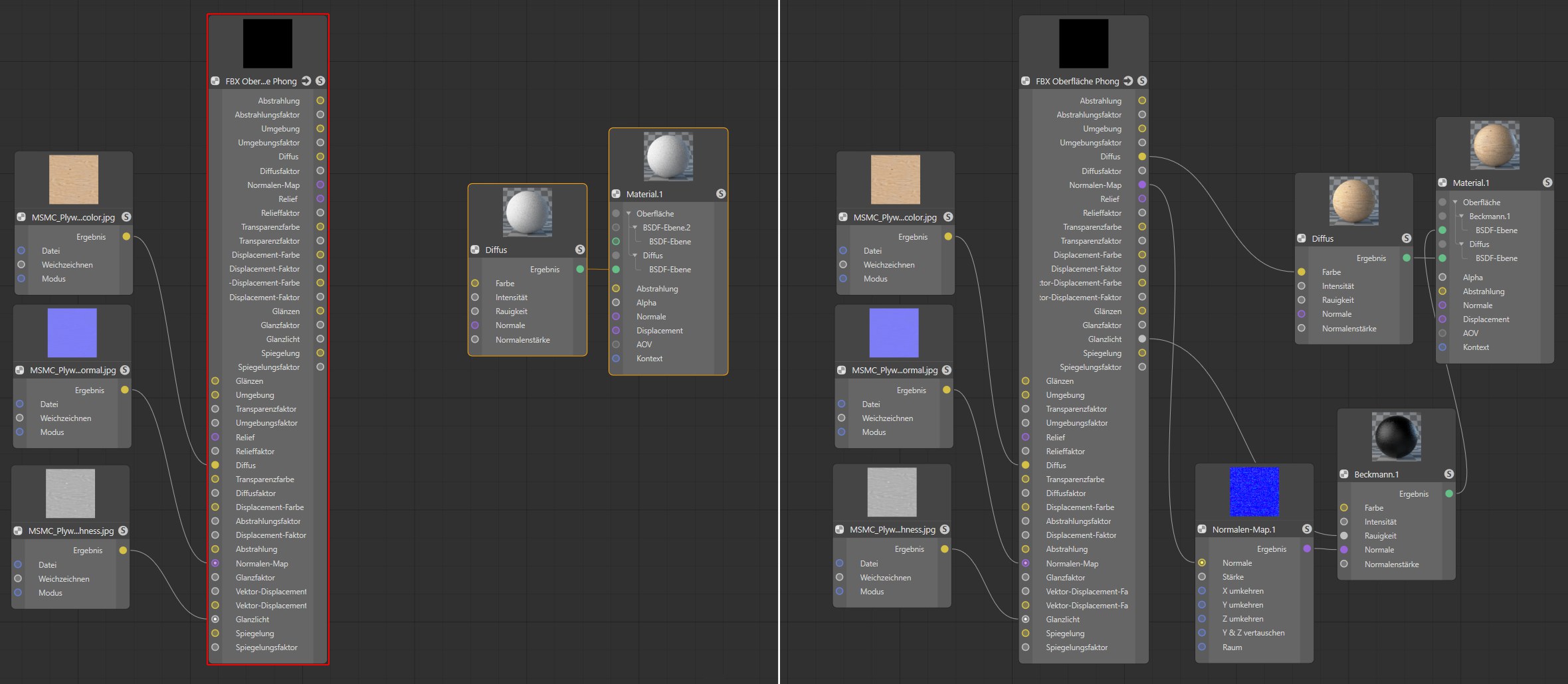 À gauche : voici comment un matériau FBX entre dans Cinema 4D ; sur la droite, un matériau de travail a été créé manuellement.
Le Nœud contenant toutes les valeurs et textures de matériaux et les rendant accessibles au système nodal de Cinema 4D est marqué en rouge. Les Textures sont déjà liées avec ce Nœud.
Comme les valeurs de propriété de matériaux ne peuvent être clairement interprétées (différentes applications dotées de leur propre interprétation des paramètres et modèles de matériaux fonctionnent différemment de Cinema 4D), vous devez vous assurer de synchroniser correctement les valeurs et textures fournies par le Nœud avec le Nœud Matériau BSDF (rendus standard/physique). Cela s’affiche sur le côté droit de l’image ci-dessus. Ici, une sortie Diffusion était par exemple liée à une Entrée Couleur d’un Nœud Diffusion, ou une texture Rugosité était intégrée dans un Nœud BSDF, ce qui offre au Nœud Matériau un secon calque réfléchissant. Il se peut aussi que, pour cette texture Rugosité, la luminosité doive être inversée à l’aide d’un Nœud Inverser la Couleur car l’application d’export interprète la texture différemment. Cinema 4D ignore ceci, ainsi que d’autres facteurs similaires ; ils devront être synchronisés par vous manuellement.
Si les textures sont intégrées dans le fichier FBX, elles seront enregistrées dans un fichier nom du fichier_fbm à l’emplacement du projet.
Si vous importez un matériau FBX comme Matériau nodal, vous devez définir l’Espace nodal dans lequel le matériau nodal doit être enregistré. Les rendus différents utilisent différents espaces nodaux (et eux-mêmes différents matériaux nodaux). Seul le [[Standard/Physique] est disponible, ou qui peut, selon le moteur de rendu tiers installé, contenir plus d’options.
Limitations d’échanges de matériaux
L’échange de matériaux FBX (ceci inclut l’export FBX) comporte les limitations suivantes :
- Les valeurs de matériau animées ne sont pas supportées.
- Les matériaux seront simplifiés (aplatis) lorsqu’ils sont importés/exportés. Par exemple, aucun calque ni aucune configuration nodale ne seront enregistrés comme tels dans le fichier FBX. .
- Si les Nœuds de Cinema 4D sont conformés, seuls les effets 2D/UV seront supportés. Les bruits et effets 3D, qui seront au départ ajoutés au moment du rendu, ne peuvent être conformés.
- Les Nœuds créés dans Cinema 4D ne supportent pas les Matériaux de substance et en conséquence ne les importent et ne les exportent pas.
- Le Déplacement n’est pas supporté
Optionnel
Du fait de sa popularité, le format FBX est utilisé par tout un ensemble d’applications, dont certaines présentent un système d’axes différent de celui de Cinema 4D. Ces paramètres peuvent être utilisés en compensation. Si une scène est importée depuis une application donnée qui fait pivoter l’arrière vers l’avant, l’option Inverser l’Axe Z doit être activée. Les paramètres Axe Haut importeront l’axe respectif dans le fichier FBX orienté vers le haut. En clair : les ensembles de sommets du fichier FBX seront toujours reflétés en miroir ou pivotés. Les axes des points de l’objet dans Cinema 4D pointeront toujours dans les directions habituelles (Y haut, X droite, Z arrière).