
Guides
Tous les paramètres en rapport avec la création et la répartition des guides sont définis dans ce panneau.
Les guides peuvent pousser sur les objets / éléments suivants :
- Tous les objets géométriques, polygonaux ou paramétriques.
- Splines
- Autres guides
Les guides seront générés normalement si : vous choisissez la commande Ajouter des cheveux après avoir sélectionné un objet, après avoir ajouté des points influencés, ou lorsqu’une sélection de points, d’arêtes ou de polygones est activée . Si les guides générés automatiquement ne vous satisfont pas, vous pouvez utiliser les paramètres de ce panneau pour définir le nombre exact, le placement et l’orientation des guides supplémentaires ou nouvellement créés.
Les modifications apportées aux paramètres suivants ne seront pas toujours visibles en temps réel dans la vue. Il sera parfois nécessaire de cliquer sur les boutons Faire repousser ou Enraciner à nouveau pour les rendre visibles. Ces actions provoqueront également la suppression du style de coiffure précédent.
Il est possible de placer dans ce champ un objet, une propriété Sélection ou une propriété Carte d’influences. Ces éléments définiront approximativement où doivent pousser les guides ou les cheveux (après une pression sur le bouton Faire repousser). Il est possible d’ajouter des guides supplémentaires à tout moment avec l’outil Ajouter des guides.
L’élément correspondant sera automatiquement lié s’il était activé lors de l’invocation de la commande Ajouter des cheveux. La position des guides et des cheveux peut être définie plus précisément avec les paramètres des panneaux Guides et Cheveux.
 Racine
Utilisez ce paramètre pour définir le nombre de guides d’un objet Cheveux donné. En fonction de l’option de Racine sélectionnée, le nombre de guide à créer peut être limité. Si vous avez sélectionné Centre polygonal par exemple, le nombre de guides sera limité à la surface correspondante. Sinon, vous pouvez créer autant de guides que vous le souhaitez.
Le nombre de guides n’est presque jamais lié au nombre de cheveux à rendre. Le nombre de cheveux est défini par l’onglet Cheveux.
Utilisez ce paramètre pour définir le nombre de segments de guide. Plus les segments sont nombreux, plus la coiffure peut être stylisée précisément par les différents outils, et plus elle sera affectée précisément par les dynamiques. L’ajout de segments supplémentaires entraîne l’ajout de points de guide supplémentaires, ce qui ralentit la stylisation et l’affectation des dynamiques.
Le nombre de segments de guides est également un facteur décisif dans l’utilisation des dynamiques, un plus haut nombre de segments résultant en des temps de calcul plus longs et un mouvement plus fluide. De plus, un point de masse distinct sera attaché à chaque segment, ce qui a pour effet d’élargir le volume général des cheveux et de provoquer un effet d’affaissement.
Utilisez ce paramètre pour définir la longueur des guides. Si aucun changement n’est fait sur le matériau cheveu correspondant, le paramètre Longueur définira aussi la longueur des cheveux.
Utilisez ce paramètre pour sélectionner exactement où seront placées les racines de guide. En fonction du type d’objets sur lequel doivent pousser les guides (polygonal, spline ou autres guides), différentes options sont disponibles. Vous trouverez les mêmes options dans le panneau Cheveux, qui permet de placer les racines des cheveux.
1. Géométrie
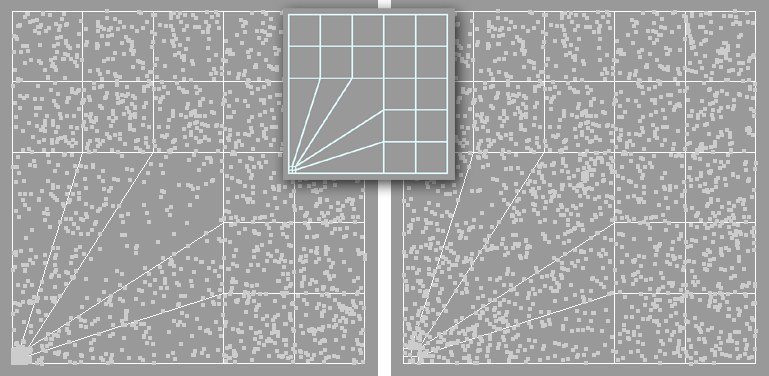 A gauche : mode Polygone. A droite : mode Surface polygonale
Les guides seront répartis aléatoirement sur les polygones correspondants. L’inconvénient est que les très petits polygones seront affectés d’un plus grand nombre de guides (par rapport à leur taille) que les grands. Pour répartir les guides équitablement et indépendamment de la taille des polygones, sélectionnez l’option Surface polygonale.
Sélectionnez cette option pour répartir les guides équitablement, relativement indépendamment de la taille des polygones.
En fonction du paramètre Nombre, un maximum de 1 guide sera disposé au centre d’un polygone.
Cette option assure une répartition aléatoire des guides, exclusivement le long des arêtes des polygones. Elle est très utile pour la création de paupières, par exemple.
Les guides seront répartis aléatoirement sur l’espace UV existant. Plus les polygones UV sont larges, plus il y a de guides disposés sur les polygones correspondants (et moins il y a de guides affectés à des polygones possédant de petits polygones UV).
Les guides seront répartis sur une grille parcourant l’espace UV existant. L’espacement de la grille peut être ajusté avec les paramètres Espacement U et Espacement V. La grille peut également varier à l’aide des valeurs de Variation U et de Variation V (si le Nombre est assez élevé).
Plus les valeurs d’Espacement sont basses, plus la grille sera serrée.
Sélectionnez cette option si vous souhaitez par exemple ajouter des guides en utilisant l’outil Ajouter des guides.
2. Splines
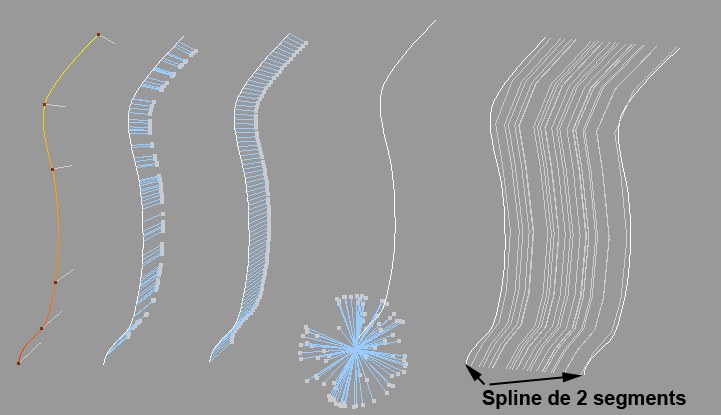 De gauche à droite : Point d’ancrage de spline, Segment de spline, Spline uniforme, Pointe spline (avec Croissance Aléatoire), Spline 2D.
Un maximum de 1 point de guide sera ajouté en fonction de la valeur saisie pour Guide.
Les guides (dont le nombre sera défini par le paramètre Nombre) seront répartis aléatoirement sur la longueur de la spline.
Les guides seront répartis uniformément sur la longueur de la spline.
Les guides ne seront placés qu’au début de la spline. Avec l’option Aléatoire pour Croissance, les guides seront disposés de façon sphérique autour de ce point.
Les guides seront créés entre les segments spline par interpolation. Ces guides ne peuvent pas être manipulés avec un outil.
Les splines seront considérées comme guides. Sélectionnez cette option si vous souhaitez que les splines soient rendues comme cheveux. Vous devez ensuite activer l’option Comme guides dans le paramètre Racine du panneau Cheveux. Ces guides ne peuvent pas être manipulés avec un outil.
S’il vous arrive d’avoir une spline avec un seul segment, vous apprécierez ce mode parfait pour la création de mèches de cheveux. Il vous suffit de cloner ces derniers.
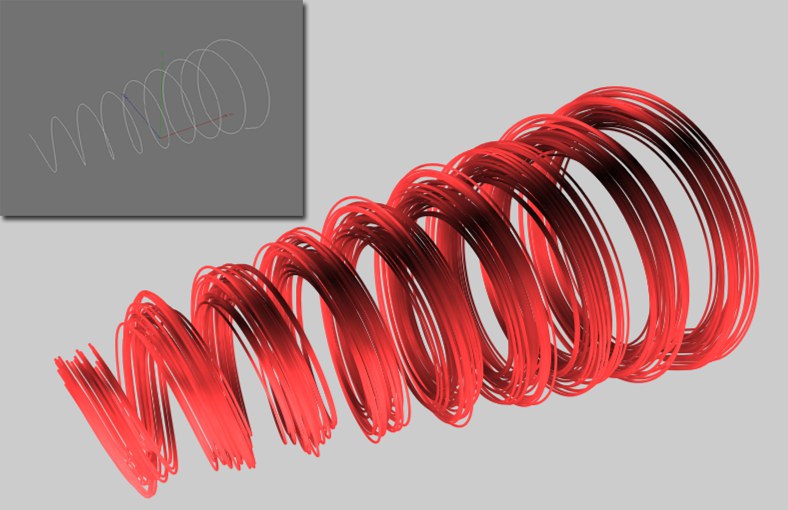 Cheveux clonés poussant le long d’une spline.
3. Guides
Un nouveau guide sera créé à chaque point de guide. Le nombre de nouveaux guides créés dépend du nombre de segments (paramètre Segments) des guides originaux.
De nouveaux guides seront créés et placés aléatoirement sur les guides originaux. Le nombre de guides créés peut être ajusté par le paramètre Nombre.
Les guides originaux seront considérés comme de nouveaux guides, ce qui a pour effet de dupliquer la coiffure.
De nouveaux guides seront créés et placés au niveau des pointes des guides originaux. Lorsque vous utilisez cette option, vous devez également sélectionner l’option Aléatoire dans le menu Croissance.
Ce paramètre est utile si vous modifiez la géométrie sur laquelle sont plantés les guides existants (par suppression des polygones, découpe de la géométrie avec l’outil Couteau, subdivision du maillage, etc) ou si les paramètres des guides ont été modifiés.
En interne, les guides sont liés aux polygones, points, etc. S’ils sont modifiés, certains guides seront également modifiés. Les options suivantes sont disponibles :
La sélection de cette option peut entraîner une répartition entièrement nouvelle des guides, ce qui peut semer le chaos dans la coiffure de votre personnage. Dans un tel cas, il est préférable de sélectionner Ancienne ou Déraciner.
Cette option (activée par défaut) laisse la coiffure intacte. Tout guide affecté par cette option sera placé aussi proche que possible de l’ancien guide. Si ce n’est pas possible, l’application interpolera les guides existants pour créer un nouveau guide.
Cette option fonctionne comme l’option Ancienne, mais en déracinant les guides nouvellement créés, ce qui empêche les modifications du style de coiffure. En conséquence, la suppression de polygones sur lesquels poussent les cheveux n’aura pas pour effet de supprimer les guides correspondant (ce qui aurait été le cas avec l’une des options précédentes). Utilisez cette option si vous souhaitez éviter que la coiffure soit affectée par les modifications apportées au maillage sous-jacent. Notez toutefois que la présence de guides déracinés présente également de nombreux inconvénients.
Voir Racines / Grille UV.
Croissance
Utilisez ce paramètre pour définir l’orientation des guides. Les options suivantes sont disponibles :
Les guides vont pointer dans la direction des normales de surface.
Les guides vont pointer dans la direction définie par le paramètre Axe.
Les guides vont pointer dans toutes les directions.
Utilisez ces paramètres pour définir l’axe du monde pour l’orientation des guides (si l’option Direction est sélectionnée dans le menu Croissance). Si l’option Local est activée, le système de coordonnées de l’objet sur lequel poussent les cheveux sera utilisé.
Activez l’option Espacement min. si les guides doivent maintenir une distance minimum entre eux. Le paramètre Espacement min. ne fonctionnera pas si le nombre de guides est si élevé qu’il est impossible de maintenir la distance minimum définie. Le paramètre Répartir les boucles du panneau Avancé peut être utilisé pour tenter de préserver une distance minimum entre les racines. L’une des fonctionnalités de ce paramètre est de définir (en interne) la fréquence de répartition des guides en fonction des valeurs définies.
Placez une texture dans ce champ pour définir la densité des guides sur la zone qu’elle couvre. Une projection UV sera appliquée à l’objet recouvert de cheveux auquel l’objet Cheveux a été affecté. Si cet objet utilise déjà plusieurs propriétés UVW, la propriété correspondante peut être placée dans le champ UV du panneau Avancé.
Le paramètre Densité est un paramètre restrictif qui ne peut être utilisé qu’en association avec les paramètres précédemment décrits (et qui sont prioritaires). Par exemple, si vous disposez de 400 guides sur un objet de 400 polygones, et que l’option Centre polygonal a été sélectionnée dans le menu Racine, même la texture la plus élaborée n’aura aucun effet sur la répartition des guides.
Ce paramètre quantifie (en interne) une texture chargée en fonction de ses valeurs de gris. Niveaux définit le nombre de valeurs de gris utilisables. Plus cette valeur est élevée, plus le nombre d’étapes est élevé et plus le résultat est précis.
Modifications
Imaginons la situation suivante : vous souhaitez modifier les guides en utilisant les outils de modification de points de CINEMA 4D. Aucun problème : créez un objet spline vide (menu principal / Créer / Spline / Spline vide) et déposez-le dans le champ Lien (points).
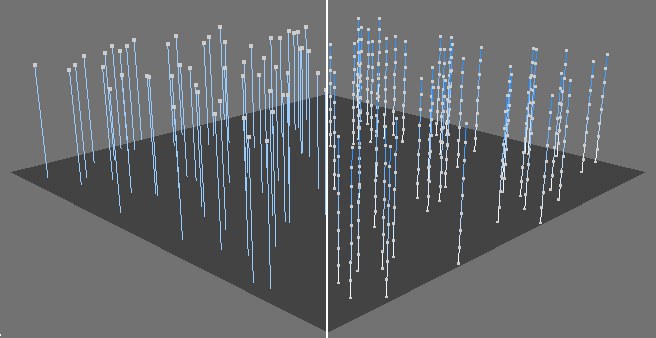 Splines comme guides. A gauche : objet Cheveux actif. A droite : Objet spline actif.
Les guides seront ensuite liés à l’objet spline. Si vous passez en mode point et cliquez sur l’objet spline, les guides seront considérés comme des splines et modifiés en conséquence. Si vous sélectionnez ensuite l’objet Cheveux, vous allez constater que les guides se sont conformés à la spline. Vous pouvez également modifier les guides avec les outils de modification de Cheveux, qui affecteront à leur tour la spline.
Si vous souhaitez ensuite animer les splines par animation de points les guide seront également affectés.
Tout objet dont la construction est basée sur des points peut être placé dans le champ Lien (points), même un objet polygonal vide. Il serait toutefois inutile de déposer un objet vide dans ce champ, la plupart des outils polygonaux affectant uniquement les polygones eux-mêmes.
En mode de modification de points d’ancrage, vous pouvez utiliser ce paramètre pour définir quel niveau de points d’ancrage de guide doit être activé. La valeur 0 va affecter les points au niveau de la racine de chaque guide. Augmentez ces valeurs pour affecter les points situés plus haut sur les guides.
Utilisez ce bouton pour enraciner de nouveau manuellement les guides conformément aux paramètres de ce panneau. Ce bouton possède la même fonction que l’option Nouvelle du menu Répartition avec Mise à jour auto. activée.
Cliquez sur ce bouton pour créer de nouveaux guides en fonction des paramètres du panneau Guides. Les styles de coiffure existant peuvent être détruits après cette opération (si les guides ont été manipulés avec les outils de cheveux)
Utilisez Stocker pour stocker temporairement l’état d’un guide (un style de coiffure spécifique). Vous pouvez revenir ultérieurement à un état stocké en cliquant sur le bouton Restaurer. Cliquez sur Effacer pour effacer un guide stocké.
Symétrie
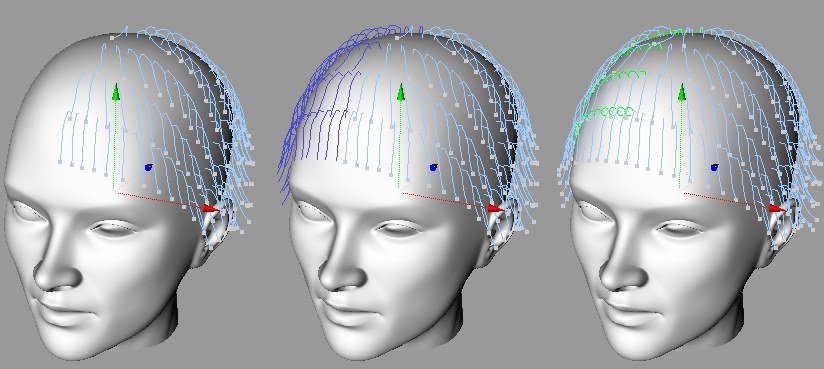 A gauche : état initial. Au centre : option Afficher les guides activée. A droite : les guides après activation de l’option Autoriser les modifications.
L’option Symétrie a été conçue pour les cas où la moitié d’une tête a été modélisée et reflétée avec l’outil Symétrie de CINEMA 4D, par exemple. Vous pouvez ensuite placer les guides sur la moitié de la tête qui a été modélisée en premier et les refléter sur l’autre moitié. Pour activer cette fonction, il suffit d’activer le paramètre de Symétrie.
Utilisez ce paramètre pour définir le plan de symétrie. En ce qui concerne les personnages, il s’agira le plus souvent du plan YZ. Les plans de symétrie reposent sur le système de coordonnées de l’objet et passent par le point neutre.
Activez ce paramètre pour que les guides reflétés soient affichés sous forme de lignes bleues.
Lorsque vous cliquez sur Autoriser les modifications, de nouveaux guides sont créés. L’option Racines auto. définit si les racines doivent être affectées automatiquement aux guides (option activée) ou si les guides doivent demeurer déracinés (option désactivée).
Cliquez sur ce bouton pour transformer les guides virtuels en guides réels. Vous pouvez ensuite utiliser les outils de cheveux pour déplacer un peu les cheveux et leur donner un aspect moins symétrique.
Si le maillage n’est pas parfaitement symétrique, les guides ne seront pas reflétés exactement, puisqu’ils devront être replantés.
Si vous modifiez ces paramètres de guide, les modifications seront automatiquement affichées dans la vue si l’option Mise à jour auto. est activée. Sinon, vous devrez appuyer sur le bouton Mise à jour des guides pour que ces modifications soient affichées dans la vue.