Vue Matériel
L'Interpolation de texture détermine la méthode à utiliser pour interpoler les textures lorsque vous zoomez des objets dans la Vue : Au Plus Proche ou Linéaire. Au Plus Proche utilise la couleur du pixel le plus proche de la texture, ce qui produit des transitions fortes dans la texture zoomée. Linéaire utilise des dégradés linéaires (c'est-à-dire l'interpolation linéaire) pour créer des transitions lisses ou floues dans la texture zoomée.
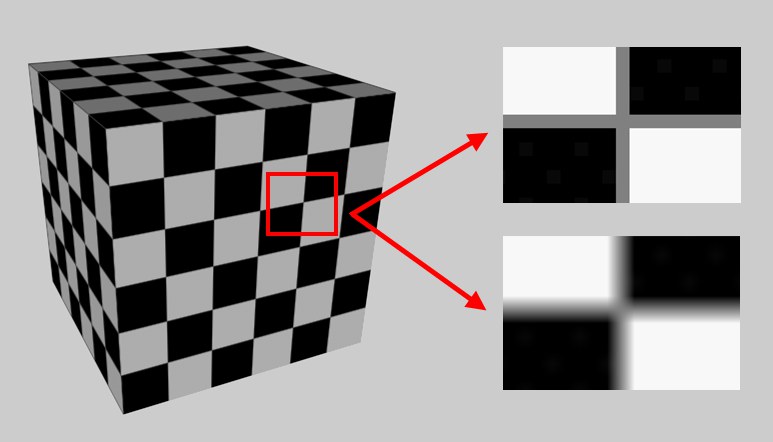 L’Interpolation de texture réglée sur Au Plus Proche (en haut à droite) et sur Linéaire (en bas à droite).
Mip Map linéaire
Cette méthode réalise la transition entre les effigies de la texture consécutivement et intérieurement "stockées” , et dont la taille est continuellement réduite. Elle offre la meilleure qualité d'image :
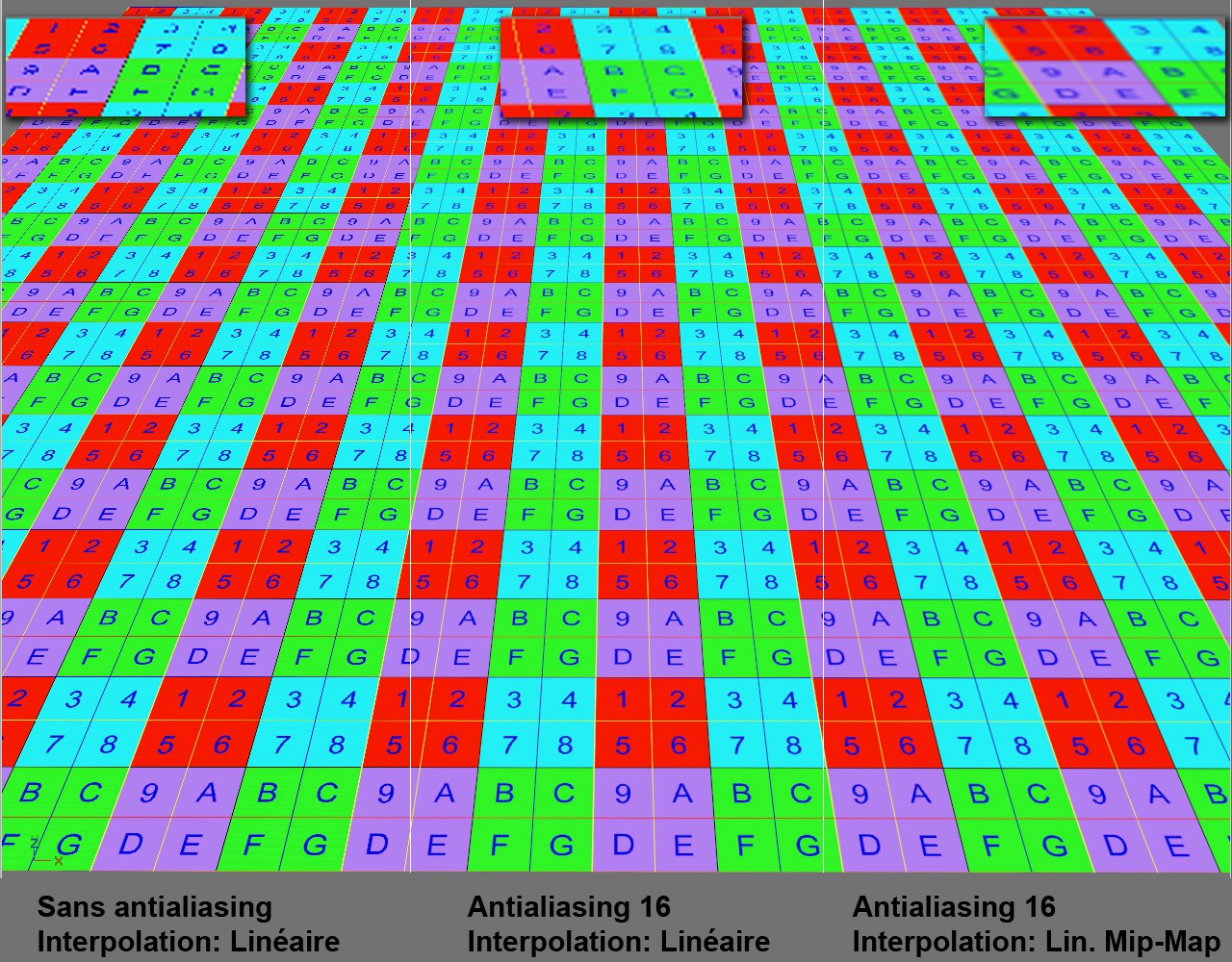 Plusieurs paramètres et leurs effets.
Anti-aliasing (Rapide à Optimal)
Utilisez ce curseur de sélection pour définir le degré d’Anti-aliasing qui sera affiché pendant que vous travaillez dans l'Editeur (pas pendant le Rendu).
Elle détermine le nombre de calques transparents qui doivent être appliqués correctement. Elle peut être renforcée si des affichages défectueux apparaissent pour des objets qui ont des Matériaux transparents différents :
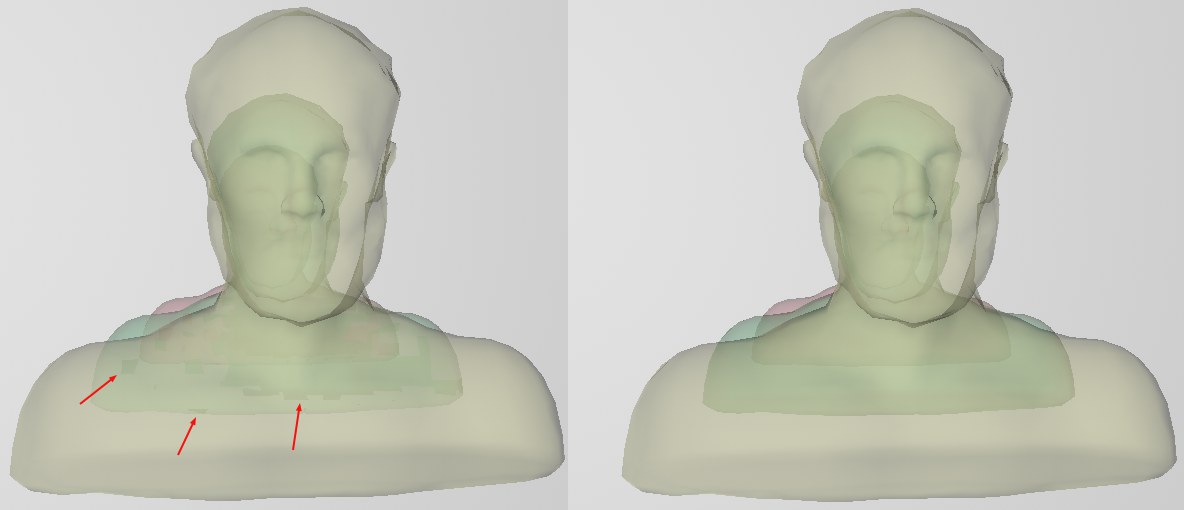 À gauche une valeur trop basse ; À droite une valeur de Transparence maximum plus élevée.
Avec une valeur de 0 le Rendu correct sera désactivé et la Transparenceapparaîtra comme un effet pixélisé.
Nombre Maximum de Lumières[1..1000]
Utilisez ce paramètre pour définir le nombre maximum de sources de lumières à calculer (selon leur ordre d'apparence dans le Gestionnaire d'objets). Des valeurs plus élevées impliqueront des temps d’affichage plus longs.
La vue texture peut aussi être lissée grâce aux maillages UV affichés ici. Cependant, cela n’est pas toujours souhaité lorsque l’on travaille avec des composants UV. Les coposants affichés non-lissés peuvent ârfois être positionnés plus précisément - si le magnétisme n’est aps utilisé.
Utilisez ce paramètre pour définir comment sont affichées les ombres des sources de lumières (selon leur ordre d'apparence dans le Gestionnaire d'objets). Avec une valeur 0 aucune ombre ne s'affichera. La présence d’un grand nombre d’ombres peut ralentir l’affichage. Les ombres sont l’une des caractéristiques du framework GPU les plus intensives en terme de Rendu. Cela explique pourquoi cette option peut être utilisée afin de définir un nombre maximum.
Si cette option est activée, les Shaders exécutés dans le Projet seront sauvegardés. Dans de rares cas, activer cette option peut entraîner le driver de la carte graphique à faire planter l’application. Si jamais cela arrivait, désactivez cette option.
Autoriser Tramage dans la Fenêtre de Vue
 Veuillez noter les gradations de luminosité marquées à gauche (ne soyez pas irrités par l’artefact du JPEG).
Des regroupements peuvent arriver quand vous avez des gradations progressives dans la luminosité (dans l’exemple ci-dessus, cela arrive sur la transition de RVB 69, 69, 69 à RVB 70, 70, 70). Un Tramage peut résoudre visuellement les transitions de couleurs fortes.
Vous pourrez ici, si des modifications ont été apportées, charger de nouveau les paramètres définis comme paramètres de départ. Vous pouvez les définir vous-même en cliquant sur le bouton de droite Enregistrer les Paramètres actuels au démarrage.
Enregistrer les paramètres actuels comme paramètres de démarrage
Enregistre les Paramètres actuels comme paramètres de départ, c’est-à-dire qu’ils s’appliqueront à chaque lancement de Cinema 4D.
Information
Vous trouverez ici toute une série d'informations sur le matériel utilisé par Cinema 4D pour l'affichage dans la Vue. Ces informations ne sont fournies qu'à titre indicatif et seront adaptées en conséquence si, par exemple, une nouvelle carte graphique est installée.
- GPU : Le modèle de carte graphique
- Framework : Le framework que Cinema 4D utilise. Sur un Mac, par exemple, il s'agit de Metal et sur un PC DirectX, c'est-à-dire l'interface que Cinema 4D utilise pour générer l'affichage. Ci-dessous, le terme « Framework GPU » sera utilisé pour désigner l'affichage de la Vue.
- Version : Il s'agit de la version actuelle du Framework GPU. La configuration minimale requise est indiquée dans la rubrique « Prérequis ». Vous pouvez, par exemple, mettre à jour la version du Framework en installant un nouveau pilote de carte graphique.
- Langue Matière : La version de langue des matières peut être importante pour les développeurs de modules d'extension, c'est pourquoi elle est affichée ici.
Aujourd'hui, les cartes graphiques sont capables d'afficher pas mal de choses dans la Vue, alors qu'elles étaient auparavant réservées aux moteurs de rendu. Grâce à l'industrie des jeux vidéo, les graphiques 3D haut de gamme s'affichent désormais sans problème, c'est-à-dire avec une fréquence d'images élevée. Cinema 4D profite également de cette évolution. En effet, Maxon améliore constamment la qualité d'affichage dans la Vue sans avoir besoin de rendu. Cinema 4D S22, en particulier, marque un grand pas en avant en matière de qualité de rendu dans la Vue (voir ci-dessous). En parallèle, notez l'OpenGL matériel , avec lequel vous pouvez visualiser la scène telle qu'elle s'affiche dans la Vue.
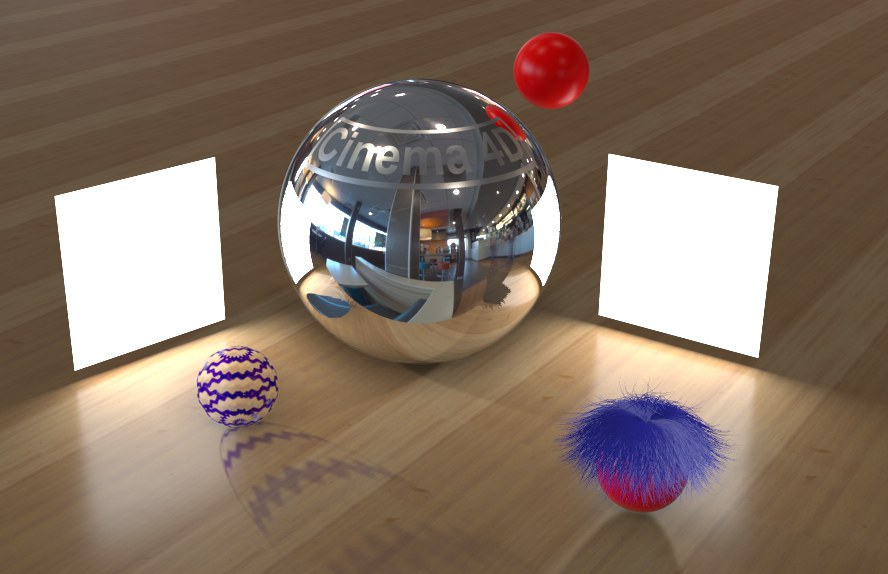
Les réflexions complexes, les ombres, les cheveux (avec des limitations) et d'autres effets peuvent être affichés sans rendu dans la Vue.
Néanmoins, il ne faut pas s'attendre à des miracles : Le Framework GPU ne permet pas d'afficher toutes les propriétés spéciales des matériaux d'éclairage dans Cinema 4D. Il n'y a bien sûr aucune garantie que l'affichage de la Vue sera proche du résultat rendu (selon les effets utilisés). En fait, le Framework GPU et les moteurs de rendu de Cinema 4D sont simplement trop différents. Il n'en reste pas moins que pour de nombreuses applications, le Framework GPU peut donner de bons résultats, y compris pour les animations.
Beaucoup de progrès ont été réalisés pour améliorer l'affichage de la Vue dans Cinema 4D S22. Sans décrire exhaustivement chacune de ces améliorations, nous expliquerons brièvement les plus importantes ci-dessous :
- L'affichage des instances de rendu (en particulier les multi-instances) est devenu beaucoup plus rapide.
- Les couleurs définies dans le canal Transparence, y compris les ombres colorées (comme pour le verre coloré) seront affichées correctement dans la Vue.
- Les objets de premier plan et d'arrière-plan peuvent maintenant afficher n'importe quelle matière.
- Les dégradés de couleurs dans le canal Relief génèrent une Texture relief correcte.
- Améliorations du comportement de réflexion en conjonction avec les Textures relief.
- La Propriété de fixation du matériau fonctionne maintenant aussi correctement dans la Vue.
- L'affichage du bruit s'approche davantage du résultat rendu : En plus de la valeur Source, Espace Vue et Grille s'affichent correctement.
- Les coordonnées de texture sur les objets hiérarchiques s'affichent désormais correctement.
- Les réflexions nettes/floues des vidéos de texture Ciel sont affichées.
- Les dégradés de couleurs 3D sont entièrement pris en charge.
- L'interaction entre les sources de lumière, y compris l'atténuation et le flux de travail linéaire, a été améliorée.
- Amélioration de l'affichage des lumières de type spot : les spots parallèles carrés/carrés semblent plus réalistes, l'atténuation des couleurs radiales s'affiche correctement.
- L'affichage des ombres du ciel physique a été amélioré.
- La restriction du nombre maximum de 10 ombres provenant de 10 sources lumineuses a été supprimée.
- Amélioration de l'anti-aliasing pour les calculs de Bokeh de la profondeur de champ.
- La tessellation de la Vue en combinaison avec le bruit (par exemple, pour les déplacements) correspond désormais mieux aux résultats du rendu. La tessellation est également plus progressive.
- Des améliorations ont été apportées à l'affichage des objets de Surface de Subdivision OpenSubdiv
- Amélioration de l'affichage des bitmaps à haute plage dynamique (par exemple, *.exr, *.hdr) grâce à un lissage amélioré.
... et bien d'autres améliorations mineures.
Consultez également l'onglet Effets des Préférences de la Vue, où vous trouverez de nombreux nouveaux réglages supplémentaires pour la Vue.
Cinema 4D sur MacOS utilise uniquement le nouveau framework GPU Metal. Celui-ci présente les limitations suivantes :
- Le mode (tessellation)Mode Projective ne fonctionne pas (Uniforme sera utilisé).
- Les Surfaces de subdivision Type ne sont pas prises en charge (le mode non adaptatif sera utilisé).
- Dans le menu Affichage de la Vue des Préférences, la Taille de la spline peut être définie. Cela ne fonctionne pas avec Metal.