OpenGL HQ
La commande
 De base peut être utilisée pour rétablir les paramètres par défaut de la Vue.
</TEXT_COMMANDE>
Vous trouverez en grande partie des effets comparables dans l’onglet Effets du menu de la Vue. Les options avec le même nom correspondent les unes aux autres et peuvent être définies dans l’un des deux emplacements. Ici, dans le menu Configuration de la Vue, il y a plusieurs autres paramètres qui peuvent, par exemple, être utilisés pour définir les détails de la SSAO (ils peuvent être ouverts en cliquant sur la petite flèche).
Voir  Effets.
Active/désactive les ombres.
Un Masque d'ombre sera calculé dans la Vue indépendamment du type d'ombre défini pour la source de lumière, y compris pour les ombres prononcées définies pour la source de lumière. Dans la Vue, ces ombres seront néanmoins visibles grâce à une astuce de rendu. Vous connaissez sans doute déjà les masques d'ombres du rendu standard (voir aussi Masque d'Ombres). Plus les masques d'ombre sont grands, plus la qualité de l'ombre (et par conséquent le temps de rendu et les besoins en mémoire) augmentera.
De manière générale, si vous souhaitez des ombres prononcées ou légères, vous devez les définir dans le menu général de la source de lumière, dans Ombre (Les Masques d'ombres et la Zone seront tous deux rendus en tant qu'ombres légères dans la Vue). N'attendez pas de miracle, cependant : les ombres ne résisteront pas aux ombres réelles rendues.
Atténuation d'ombre douce[0.01..10000.00]
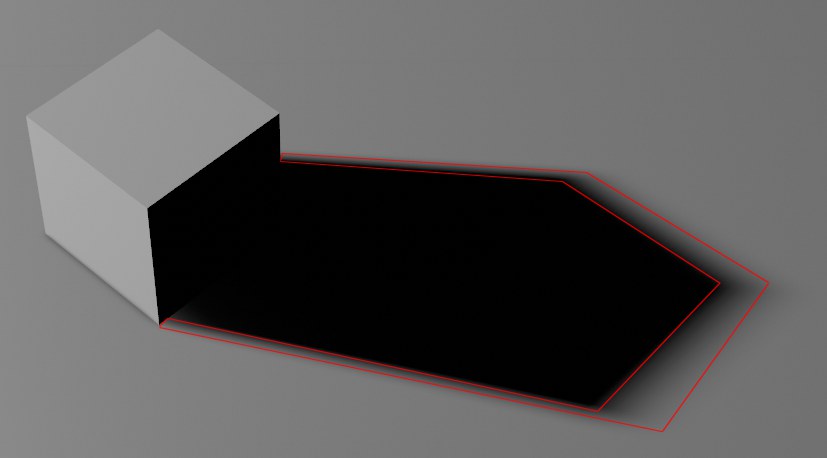
Ce paramètre va de pair avec des ombres douces. Regardez la zone de transition marquée en rouge dans l'image ci-dessus, où l'ombre est réduite. Cette zone de transition, qui devient plus petite à mesure que la taille du masque d'ombre augmente, peut être ajustée à l'aide du paramètre Atténuation d'ombre douce comme suit : plus les valeurs sont élevées, plus les ombres sont prononcées et denses, et inversement.
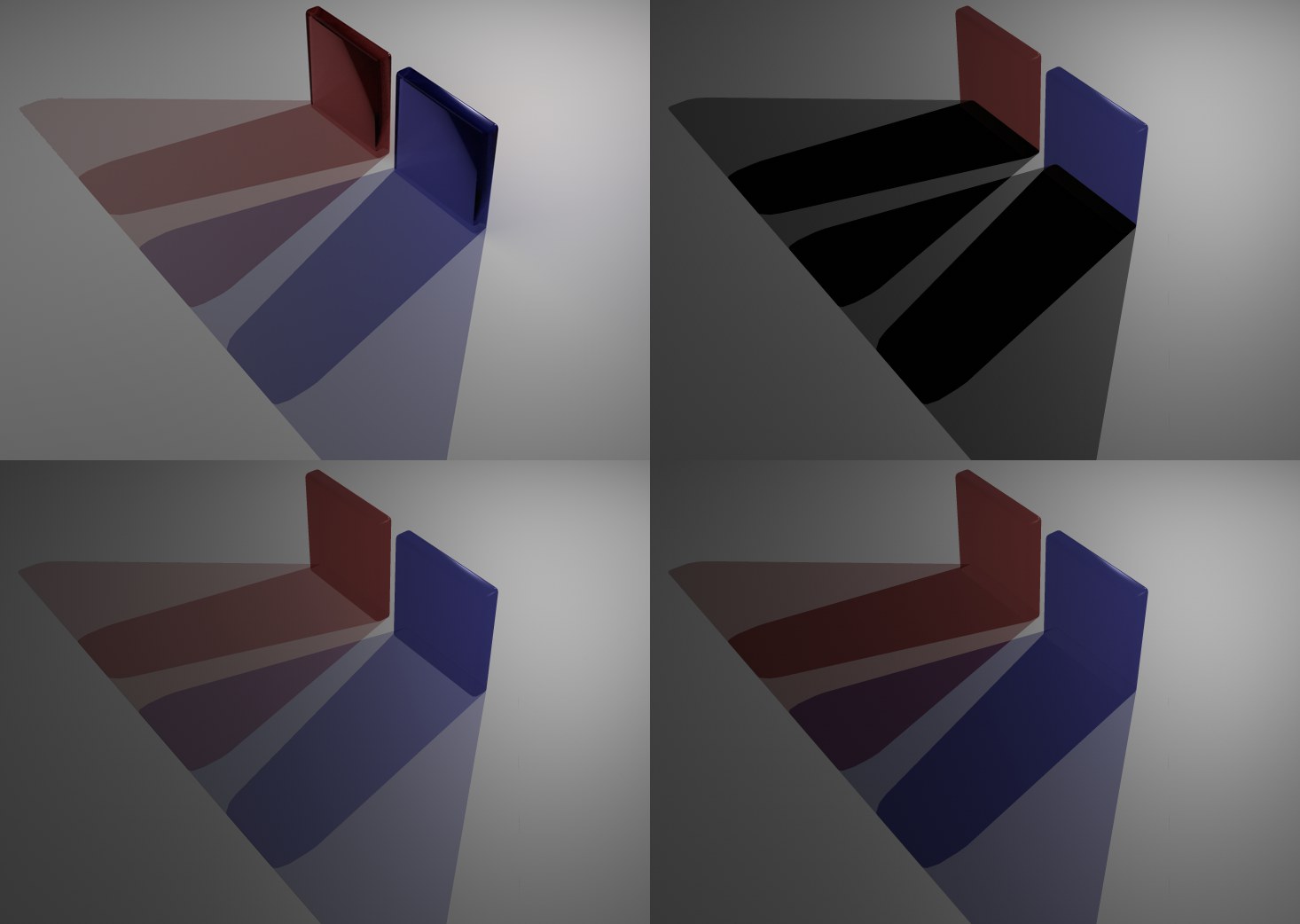 Dans le sens des aiguilles d'une montre en partant du haut à gauche : Module de rendu standard, OpenGL matériel avec Type d'ombre Opaque, Colorée, Colorée en couche].
Les objets auxquels un canal Transparence actif est attribué génèrent une ombre dépendant de la transparence, qui peut être colorée (comme dans le cas du verre coloré).
Plusieurs types d'ombres peuvent être rendus dans la Vue, ce qui augmente la qualité et le temps de rendu de haut en bas :
- Opaque : Les ombres seront rendues comme si le matériau transparent était opaque.
- Colorée : L'opacité et la couleur du matériau transparent seront prises en considération. Les ombres multiples qui se chevauchent ne seront toutefois pas rendues correctement.
-Colorée en couche : Comme Colorée, mais les ombres qui se chevauchent seront rendues correctement (voir en haut à gauche et en bas à gauche de l'image). Notez qu'un maximum de deux ombres superposées peuvent être rendues correctement.
Taille de la map d'ombre douce[32..4096]
Dans les versions précédentes de Cinema 4D (avant la S22), la Taille de la map d'ombre douce était définie en interne sur 2048 et ne pouvait pas être modifiée. Elle peut maintenant être définie librement dans une certaine fourchette. Faites attention si vous augmentez la valeur, car des valeurs trop élevées peuvent paralyser la vitesse d’affichage.
De manière générale, on peut dire que plus la Taille de la map d'ombre douce est grande, plus les ombres seront dures et précises (et plus la vitesse d'affichage sera faible).
Si les ombres sont dentées ou coupées, cela signifie que la Taille de la map d'ombre douce est trop faible.
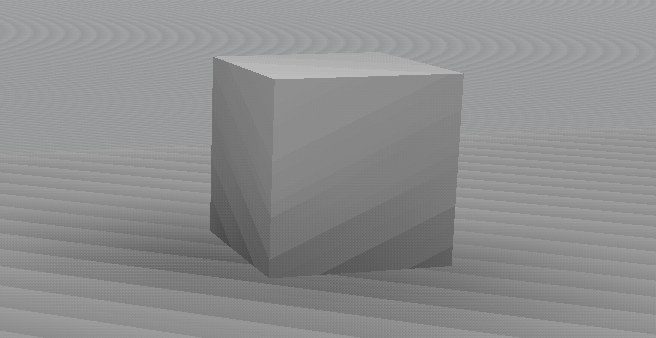
Si des bandes se produisent lorsque des lumières de projection d'ombre sont rendues, l'activation ou la désactivation de cette option peut résoudre le problème :
Voir  Effets de post-production.
Vous pouvez définir ici si des transparences de haute qualité doivent être affichées ou non.
Transparence totale du matériau
Vous pouvez définir ici si les transparences doivent également être affichées comme totalement transparentes si le canal du matériau Transparence est totalement transparent (auquel cas l'objet sera totalement invisible faute d'affichage de la réfraction). Si cette option est désactivée, seule une transparence de 80 % sera affichée.
Voir  Bruit HQ.
Voir Réflexions.
Aperçu de la réflexion
Cette option peut être utilisée pour activer ou désactiver l’aperçu de la réflexion dans la fenêtre de vue.
L’aperçu de la réflexion affiche dans la vue une bonne approximation de l’effet du canal Réflexion sans devoir faire un rendu de la scène. Il est particulièrement utile lorsque l’on travaille avec des surfaces métalliques :
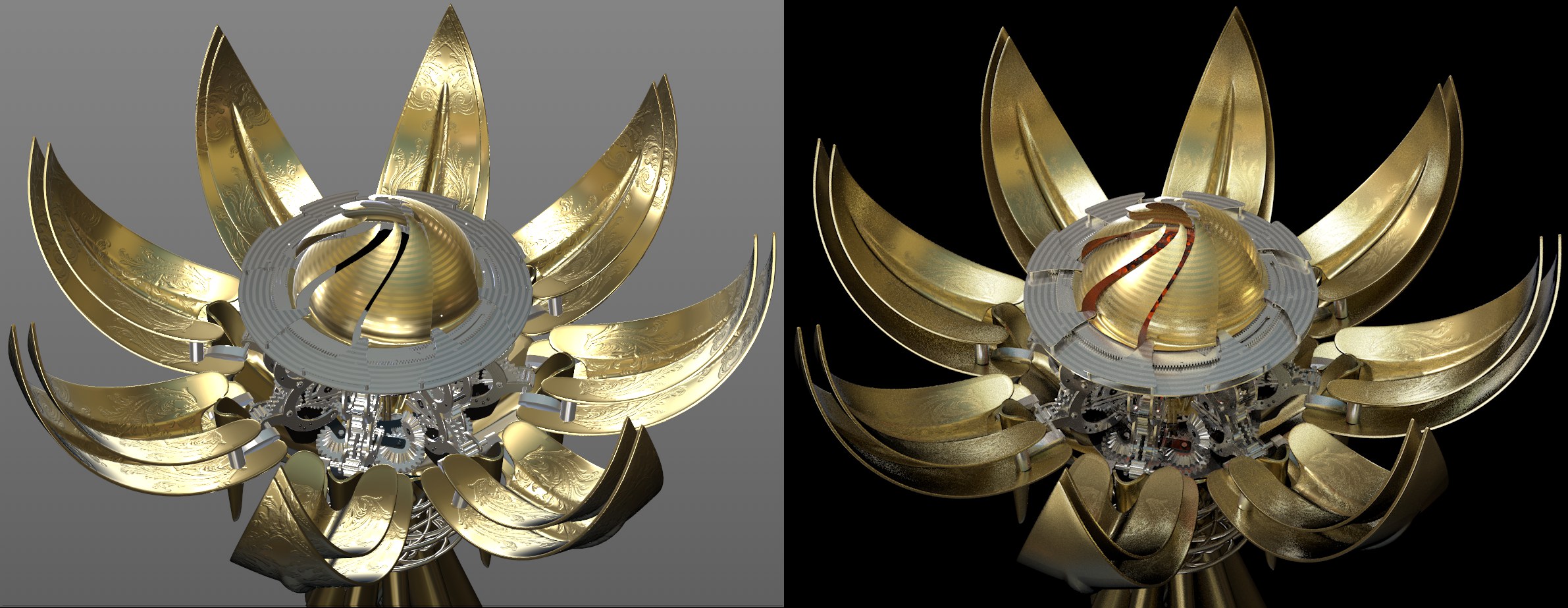 : A gauche : la Vue ; à droite : le rendu.
Les informations suivantes s’appliquent aux réflexions des objets Ciel (texture HDRI incluse) et du Ciel physique : si aucun ciel n’est présent, un objet de substitution interne sera utilisé et "reflété” (mais il n’apparaîtra pas au rendu).
Les informations suivantes s’appliquent aux réflexions du ciel : l’affichage des réflexions supporte la plupart des paramètres de Réflexion, notamment les calques, les masques, les Fresnel, etc. Les textures utilisées pour contrôler très précisément les réglages sont pour la plupart supportées. Quelques réglages ne sont pas supportés (Rugosité, Intensité relief, Indice de réfraction).
Les types de Réflexion (tels que Beckmann, GGX, Phong, etc.) peuvent être définis dans le canal Réflexion. Types de réflexion supportés :
- Beckmann
- GGX
- Phong
- Ward
- Oren-Nayar (Diffusion)
- Lambertien (Diffusion)
Les types Anisotropique, Irawan (Tissu Laine) et Réflexion (Acien système) sont affichés à un degré moindre (et sans réflexion du ciel).
L’aperçu de la réflexion (Réflexions) peut être défini pour chaque vue dans les Préférences de Vue (ou en cliquant sur ).
Avec l’arrivée de la version R19 de Cinema 4D, il est possible d’afficher dans la Vue des matières physiques correctes, sans rendu, lorsque le canal Réflexion est utilisé. Cette option améliore grandement l’affichage dans la Vue. Entre autres, les ciels et les Lumières surfaciques (rectangulaires) peuvent être correctement réfléchies (les réflexions simplifiées des autres objets seront également affichées).
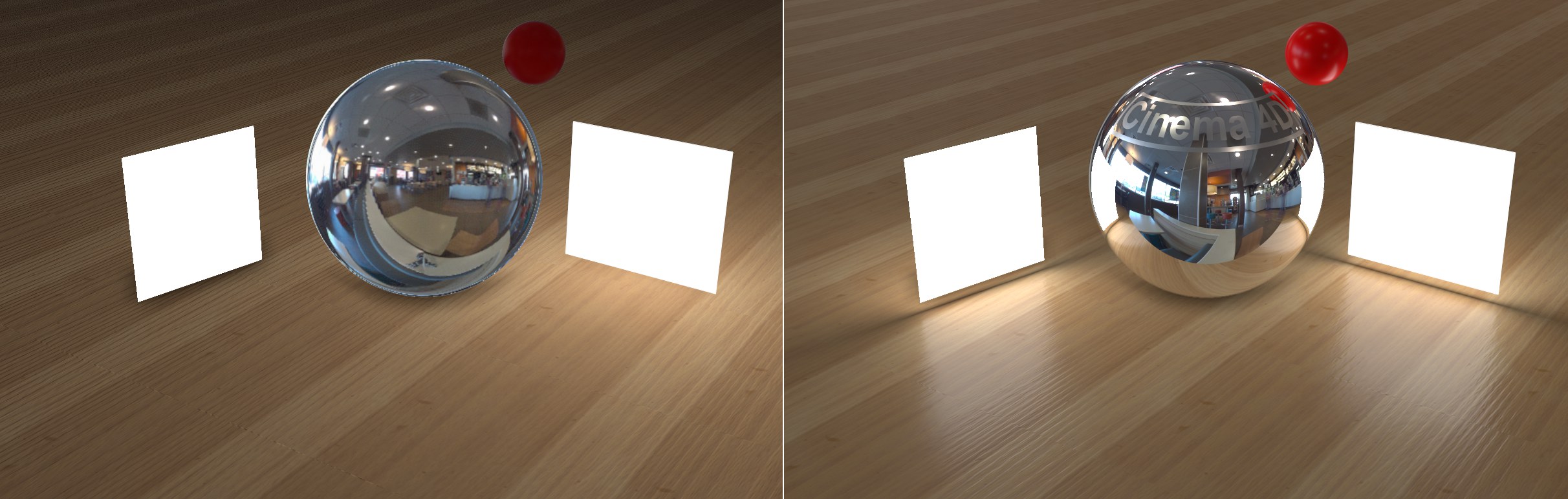 A gauche, Cinema 4D R18 ; à droite, Cinema 4D R19 (aperçus des Vues non rendus). Notez que les zones HDRI brillantes du ciel sont réfléchies plus distinctement, tout comme d’autres zones. A gauche, la lumière est une lumière polygonale, à droite, une lumière surfacique.
Ajoutons à cela les options de réflexions d’objet et de profondeur de champ décrites plus bas : l’affichage de la Vue se rapproche du résultat de rendu, ce qui signifie qu’il n’est plus nécessaire d’effectuer des tests de rendu. Pour les scènes simples et celles qui ne requièrent pas de rendu, vous pouvez utiliser uniquement l’option Rendu Vue (Moteur de rendu Rendu Vue) et abandonner totalement les tests de rendu.
Seules les Lumières surfaciques rectangulaires (lumières et lumières polygonales) sont supportées. L’ombre portée provient cependant d’une lumière Omni.
Notez que lorsque vous utilisez l’objet primitif Plan auquel vous avez assigné un matériau lumineux (c’est-à-dire une lumière polygonale), son comportement sera similaire à celui d’une Lumière surfacique rectangulaire (sans qu’aucune ombre ne soit projeté) et l’objet primitif sera réfléchi dans chaque matériau.
Chargez ici une texture à utiliser pour la réflexion du ciel uniquement pour l’affichage de la Vue non rendue (un objet Ciel invisible sera utilisé en interne). Puisque vous pouvez définir ce qui se reflète dans un objet non rendu à plusieurs endroits, la hiérarchie suivante s’applique :
- Matériau (onglet Édition)
- objet Ciel
- paramètres de la Vue (texture HDRI personnalisée sur un objet Ciel)
- environnement interne (texture HDRI interne sur un objet Ciel)
Utilisez ces valeurs pour modifier l’orientation de l’objet Ciel dans n’importe quelle direction pour l’Environnement de substitution.
Réflexions locales dans l’espace-écran
Les paramètres décrits ci-dessus s’appliquent à la réflexion du ciel dans les objets. Pour refléter des objets dans d’autres objets, vous disposez maintenant de l’option Réflexions locales dans l’espace-écran : en utilisant directement la carte graphique pour effectuer ses calculs, elle est extrêmement rapide. Les résultats ne peuvent bien entendu pas rivaliser avec les réflexions d’un vrai rendu, mais elles vous offrent une bonne idée de ce à quoi elles ressembleront, ce qui accélère grandement le flux de production.
Les réflexions d’objets ne reflètent généralement que des éléments qui se trouvent dans la Vue. Cela signifie que vous pouvez rencontrer des difficultés avec les objets qui sont cachés par d’autres. La face arrière des objets qui ne peut pas être visible sur la caméra ne peut pas non plus être réfléchie.
La qualité des réflexions dans l’espace-écran a été améliorée dans la R23 de Cinema 4D. Celles-ci fonctionnent désormais aussi dans des scènes plus longues. De plus, la rugosité du matériau est également prise en charge, à savoir que les réflexions cache fonctionnent via une approximation simplifiée :
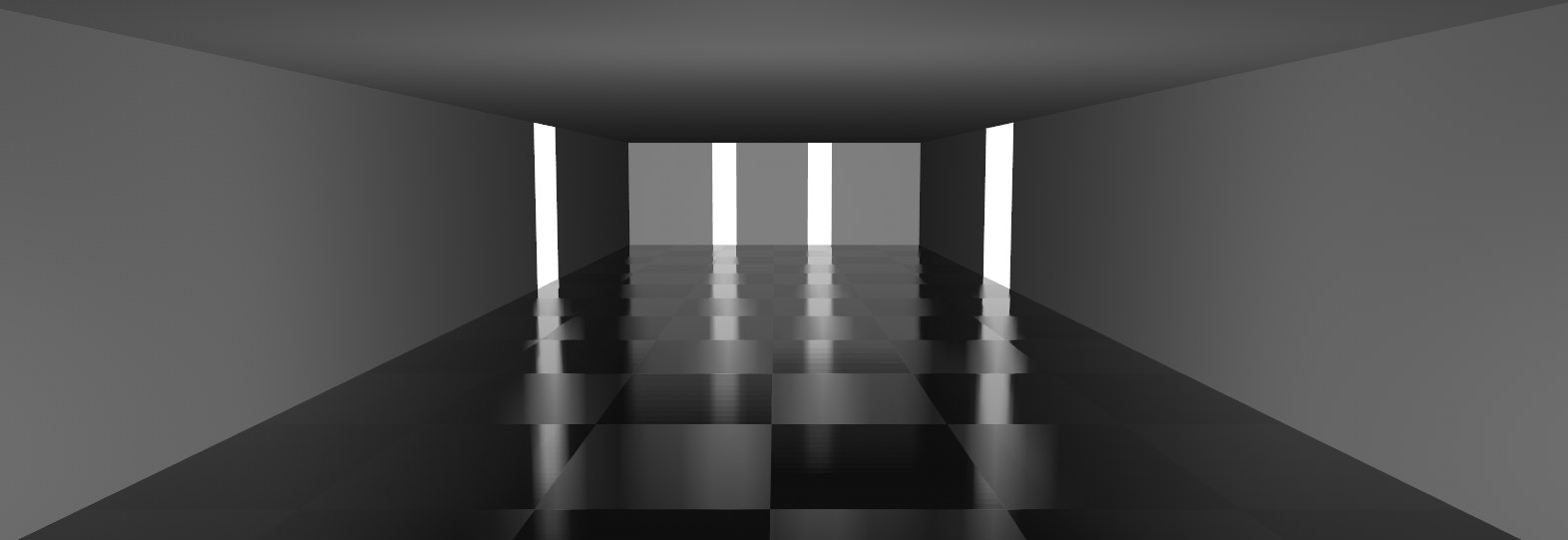
Il existe cependant des limites. Les contours d’objet produiront toujours des réflexions marquées.
Les réflexions fonctionnent mieux lorsque vous les utilisez en travaillant sur des surfaces d’eau ou des sols, c’est-à-dire des surfaces qu’on ne regarde en général pas directement, comme dans cette scène.
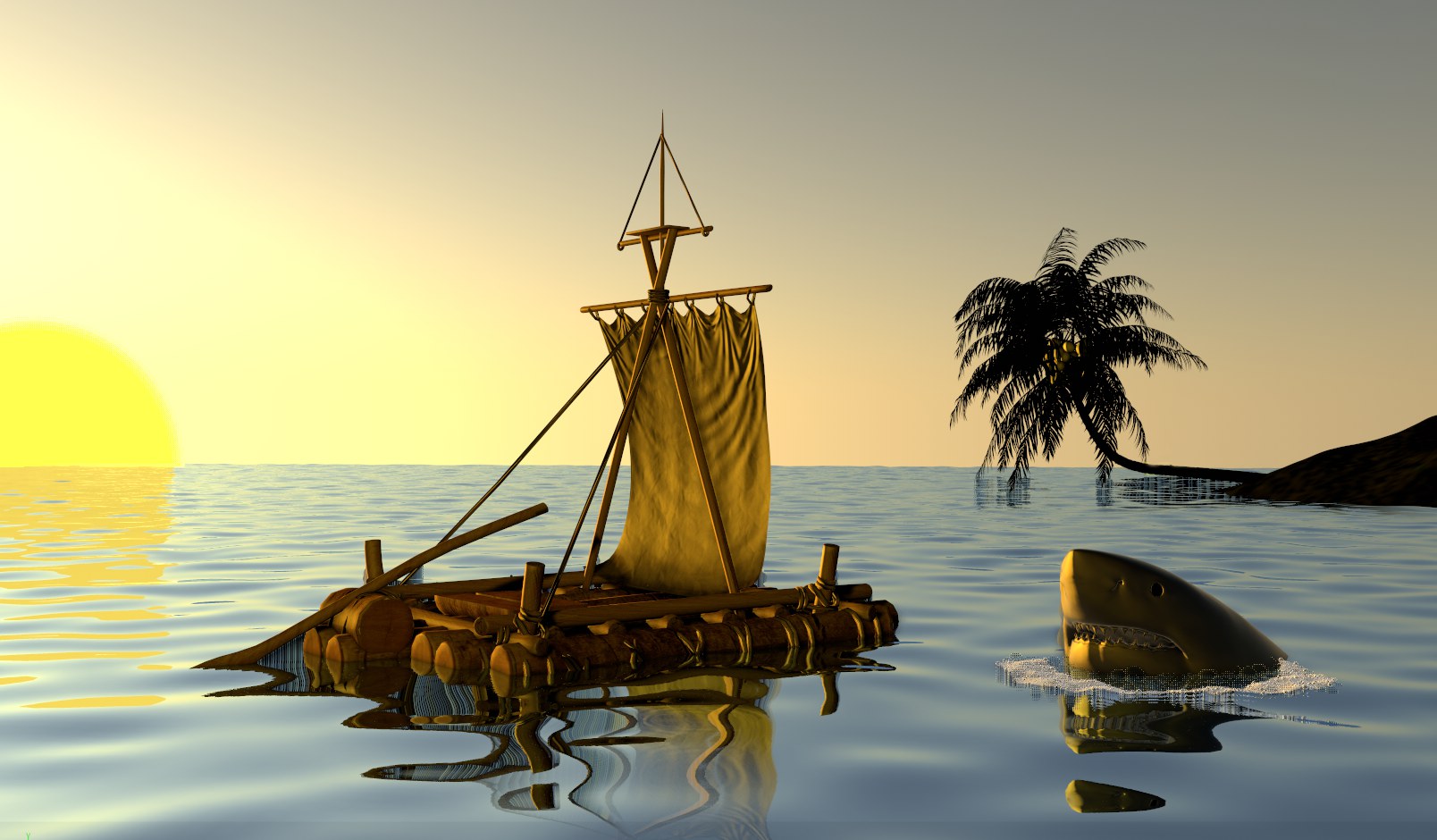 Modèles : www.Turbosquid.com.
Réflexions locales dans l'espace-écran
Cette option permet d’activer ou de désactiver la fonctionnalité.
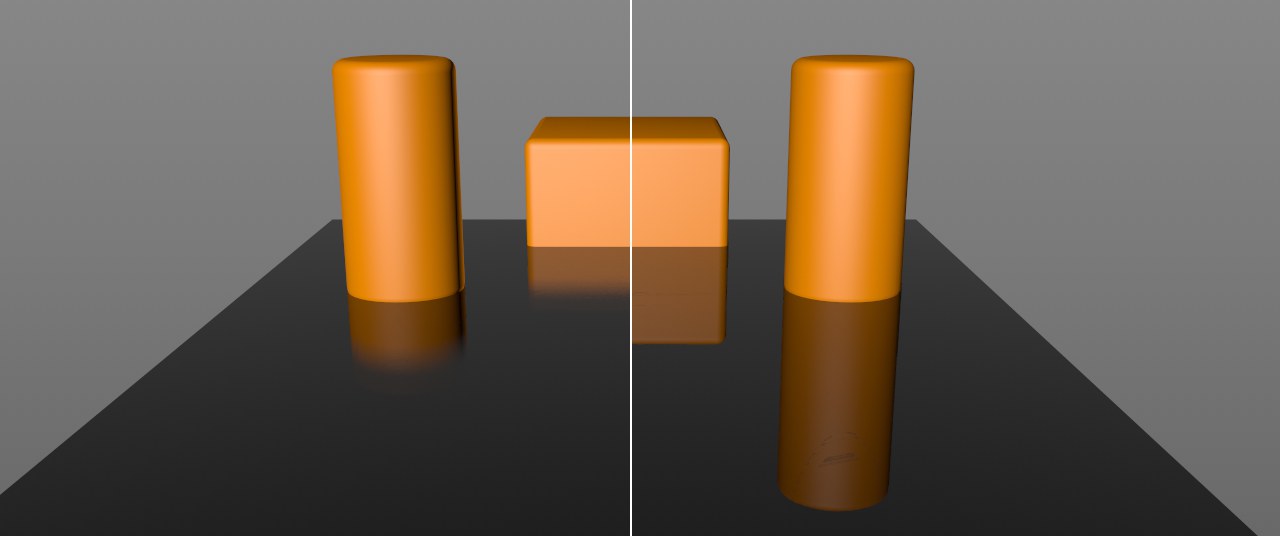 A gauche, des valeurs de Distance moins élevées qu’à droite.
Utilisez ce paramètre pour définir la distance maximale qui peut être parcourue par les rayons de la réflexion avant d’atteindre une surface réfléchissante. Avec des valeurs plus faibles, la réflexion est raccourcie en conséquence et sera atténuée progressivement.
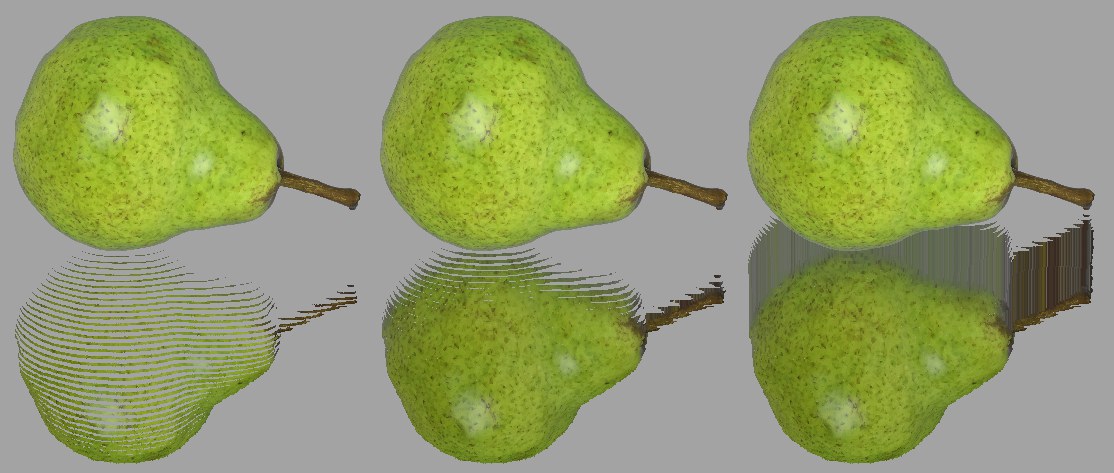 De gauche à droite, des valeurs de l’Épaisseur de pixel croissantes.
Une description détaillée de son fonctionnement serait trop difficile. Nous avons donc créé l’image ci-dessous pour illustrer cette fonctionnalité. Si les valeurs sont trop petites, l’image sera tranchée. Si les valeurs sont trop hautes, des "bavures” apparaîtront dans les zones situées au-dessus de la réflexion. Trouver la valeur adéquate peut nécessiter plusieurs essais.
L’activation de cette option accroit la vitesse de rendu mais réduit la qualité en conséquence (comme le suggère le nom...). Moins d’échantillons seront envoyés dans la scène. Cela est particulièrement utile lorsque vous utilisez un moniteur haute résolution (par ex., Retina).
Voir  Magic Bullet Looks.
Occlusion ambiante
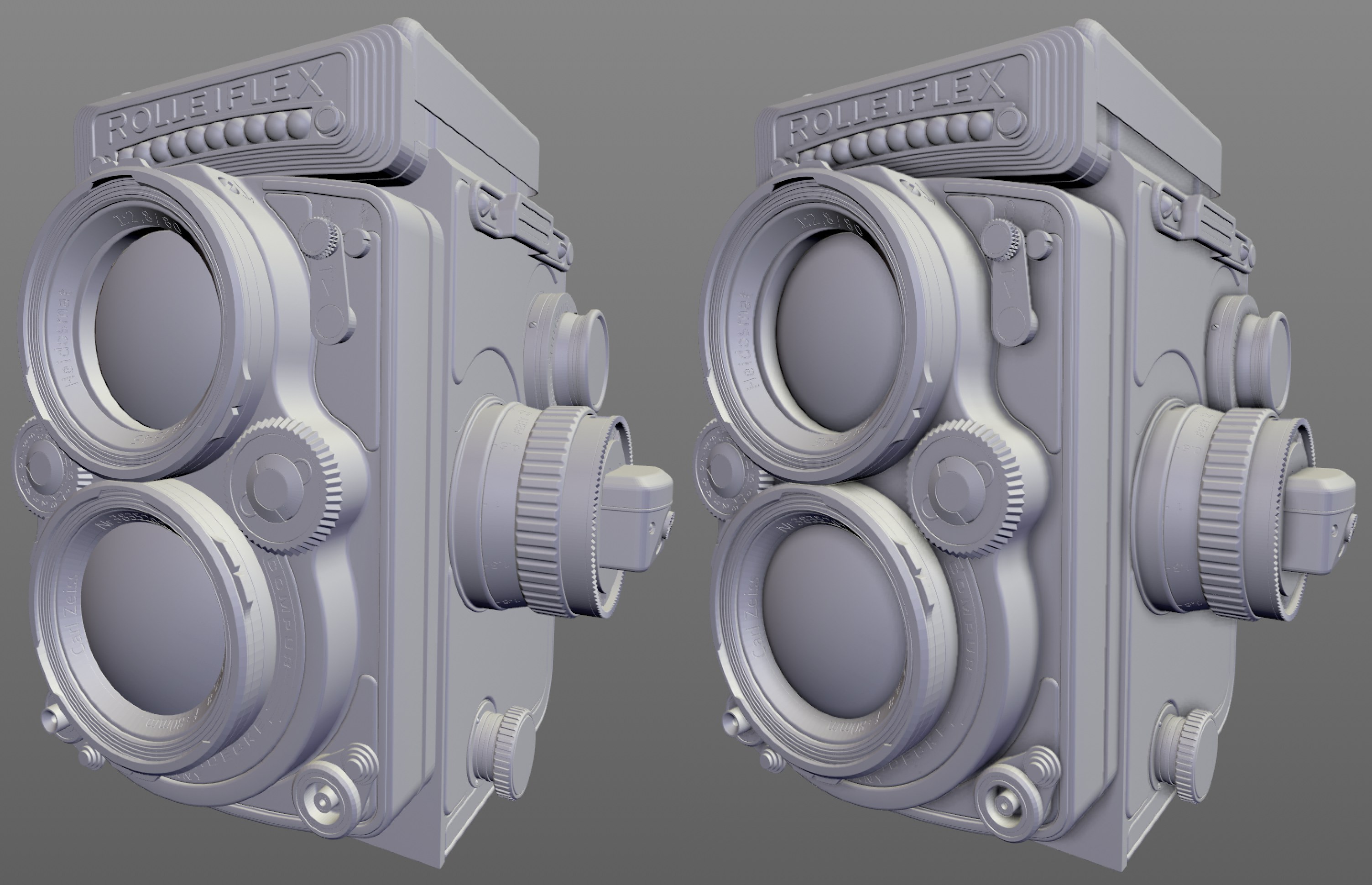 À gauche : avec SSAO ; à droite : sans SSAO.
La SSAO (Screen Space Ambient Occlusion (occlusion ambiante de l’espace écran)) est une approximation de l’occlusion ambiante, qui est rendue grâce à la carte graphique et directement visible dans la vue. Des algorithmes rapides et simplifiés sont utilisés ; le résultat n’est pas identique au résultat final.
La SSAO est donc adaptée à la prévisualisation dans la vue. Vous pouvez l’utiliser pour ajouter un degré plus élevé d’ombrage dans la vue, ce qui peut s’avérer très utile lors de la modélisation, dans la mesure où cela permet d’avoir un meilleur aperçu de la topologie de la géométrie.
Active ou désactive la SSAO pour la vue.
Ce paramètre permet de mesurer l’étendue de l’occlusion, c’est-à-dire, l’assombrissement dans les angles intérieurs, les arêtes et les trous. Plus la valeur est petite, plus l’assombrissement épousera les arêtes correspondantes. Des valeurs plus élevées auront pour effet d’accroître l’effet d’assombrissement à partir des arêtes jusqu’à le faire disparaître à un moment donné.
Autrement dit, la SSAO fonctionne grâce à l’acquisition d’informations détaillées sur la géométrie sous-jacente dans un rayon déterminé autour d’un pixel. Si des différences sont détectées, l’occlusion ne sera pas valide et l’assombrissement aura lieu. Il s’agit d’une approximation très simplifiée de la véritable occlusion ambiante qui risque de créer une occlusion erronée pour des valeurs Distance d’effet très élevées :
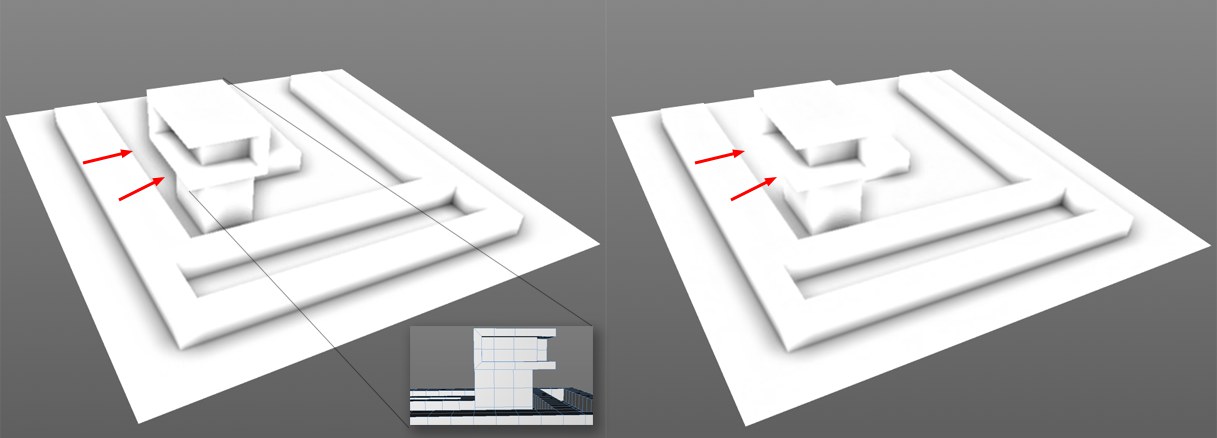 À gauche : valeur Distance d’effet plus élevée ; à droite : valeur Distance d’effet plus faible.
La valeur Distance d’effet est une mesure de la distance à laquelle une différence de profondeur doit être assombrie. Vous pouvez voir cela sur l’image ci-dessus, sur laquelle une occlusion a été calculée dans les zones indiquées à gauche, bien que la structure ne touche pas la surface juste en dessous. À cet endroit, la valeur Distance d’effet est si grande que la distance entre la surface et le bord de la structure correspondent à cette valeur. À droite, avec une valeur Distance d’effet faible, la distance entre les deux objets est plus courte.
Si des valeurs très élevées sont définies, l’occlusion sera toujours rendue dans le cas où un objet en bloque un autre avec ses arêtes.
Définit le contraste de l’occlusion.
Ce paramètre définit la qualité de l’occlusion calculée. De petites valeurs seront calculées plus rapidement et fourniront par conséquent une mauvaise qualité ; de plus grandes valeurs fourniront quant à elles de meilleurs résultats (moins granuleux et plus homogènes) mais prendront plus de temps pour être calculées.
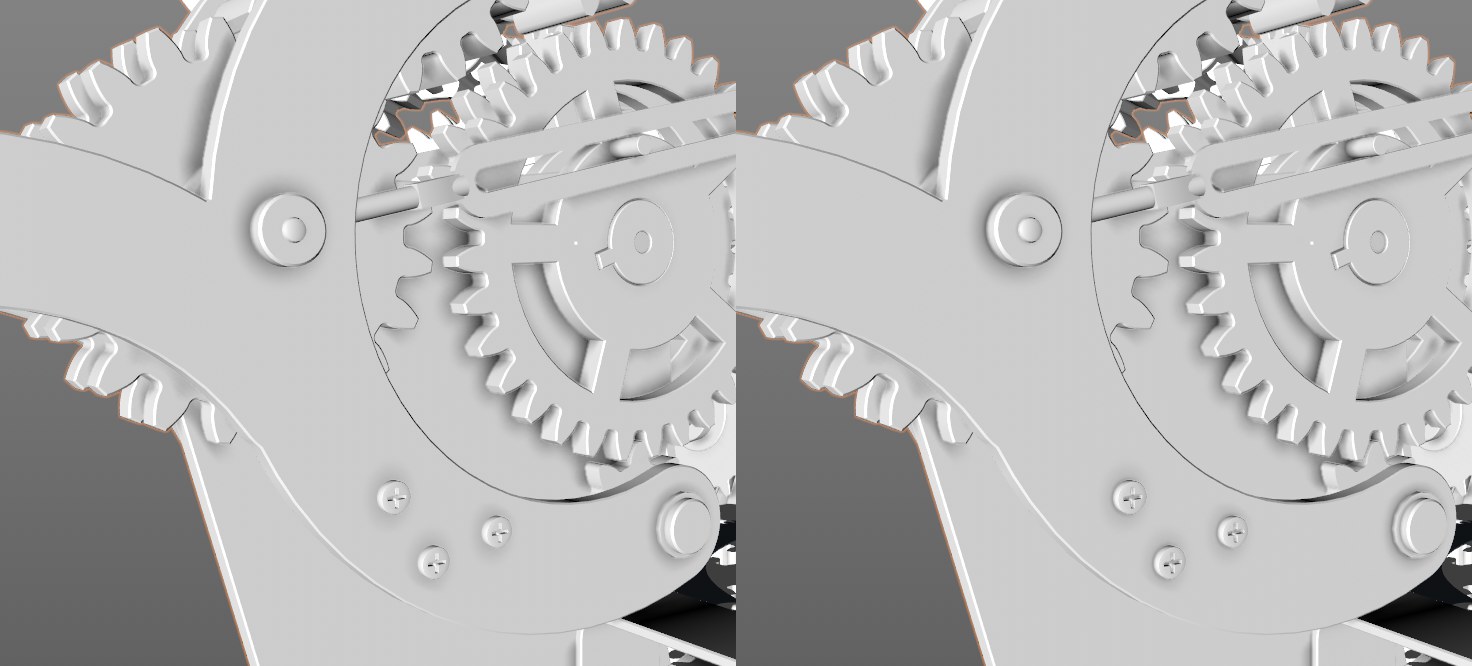 À gauche : option Micro-détails désactivée ; à droite : option Micro-détails activée. À noter l’assombrissement autour des vis et des boulons.
Si cette option est activée, le calcul de la SSAO à double face sera effectué en interne, tandis que le second calcul sera effectué avec des paramètres Rayon, Distance d’effet et Puissance réduits. De cette façon, des détails plus fins seront accentués. Vous pouvez désactiver cette option dans le cas où la valeur Rayon est très faible (de plus grandes valeurs conduiront à un assombrissement plus diffus et par conséquent à moins de détails).
S’il est désactivé, le temps de rendu sera prolongé, mais, dans le cas contraire, l’occlusion ambiante granuleuse sera lissée.
Vous pouvez choisir entre les modes suivants :
- Par matériau : L'Occlusion ambiante de l’espace écran affectera également d'autres canaux de matériaux (tels que la Luminescence/Réflexion pour les matériaux standards/physiques et l'Atténuation/la Réflexion pour les matériaux de type Super-matériaux nodaux). Si l'Occlusion ambiante de l’espace écran doit également être visible sur les matériaux luminescents ou réfléchissants (ce qui est moins réaliste), cette option doit être activée.
- Diffusion : L'Occlusion ambiante de l’espace écran n'affectera que la partie diffuse du matériau et ne prendra pas en considération les autres canaux de matériaux. C'est le comportement souhaité dans la plupart des cas.
Voir Tessellation.
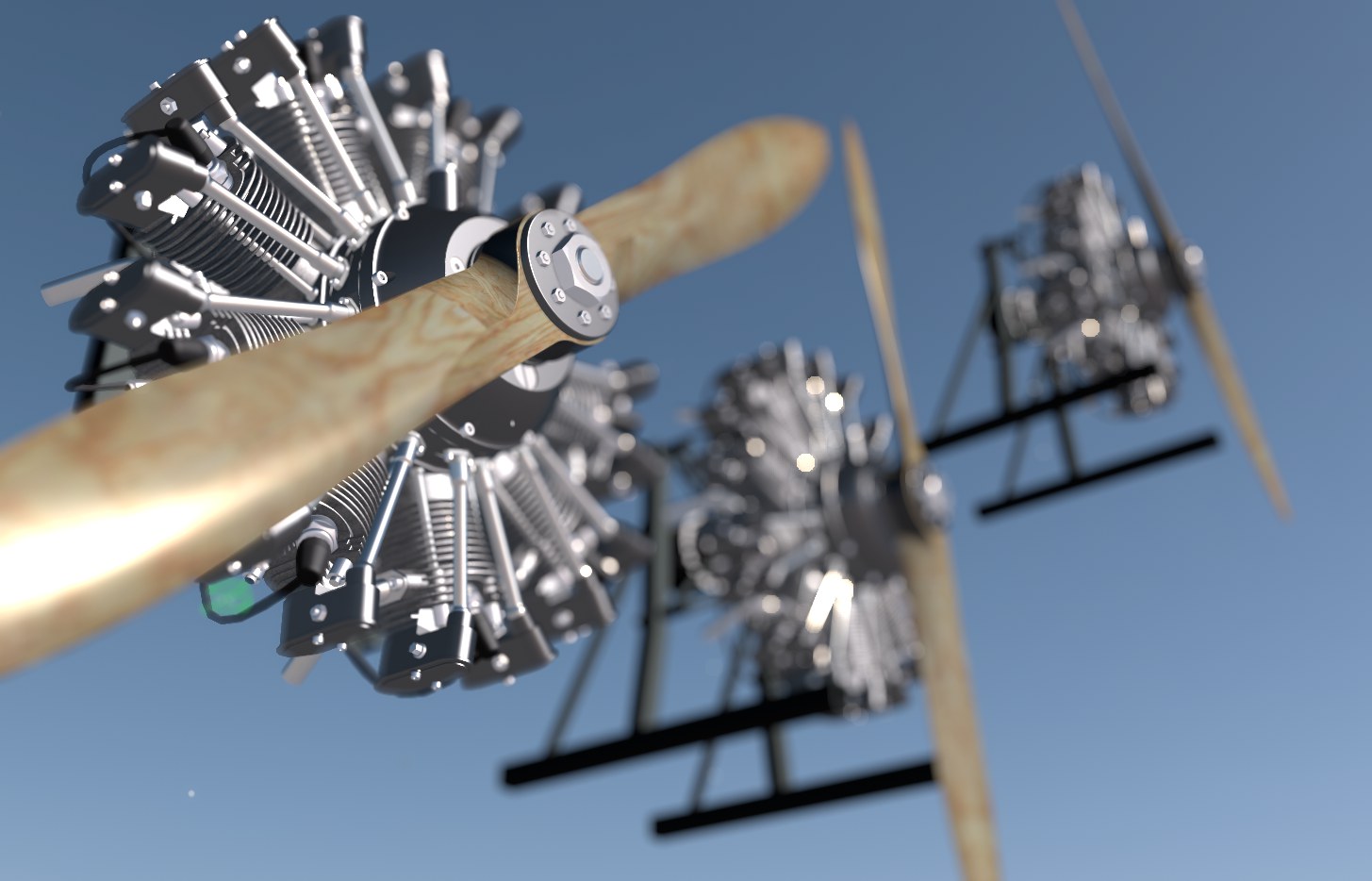 Affichage avec la profondeur de champ.
Comme pour d’autres effets décrits dans cette page, la profondeur de champ ne s’efforce pas d’atteindre un réalisme absolu (il y aura des différences entre la profondeur de champ du moteur de rendu physique et de ProRender). En somme, la représentation de la scène sera plus ou moins floutée en fonction de la profondeur. Les réglages caméra comme F-Stop, Taille du capteur et bien sûr Distance focale seront pris en compte afin de créer une profondeur de champ aussi réaliste que possible (plus d’informations sur Profondeur de champ).
Les effets de Bokeh vont recevoir une attention toute particulière : les réglages de l’affichage de ces effets dans l’objet Caméra affectent principalement leur forme. (Forme du diaphragme).
Cette valeur définit le rayon de flou maximal (comparable à l’outil Flou de Photoshop par exemple). Les zones de l’objet les plus proches de la distance focale de la caméra se verront attribuer un rayon plus petit qui tombera à 1 au niveau du plan de la distance focale. Plus les objets sont éloignés du plan de la distance focale (jusqu’au rayon maximal défini), plus ils seront flous.
Profondeur de champ antialiasée
À quoi sert ce paramètre ? Lorsque cette option est désactivée, la profondeur de champ n'affecte que les pixels déjà flous (et non les échantillons anti-aliasing, beaucoup plus nombreux) et permet (avec une qualité légèrement inférieure) de rendre la vue beaucoup plus rapidement.
Dans certains cas, il est toutefois recommandé d'activer cette option, pour éviter des artefacts importants :
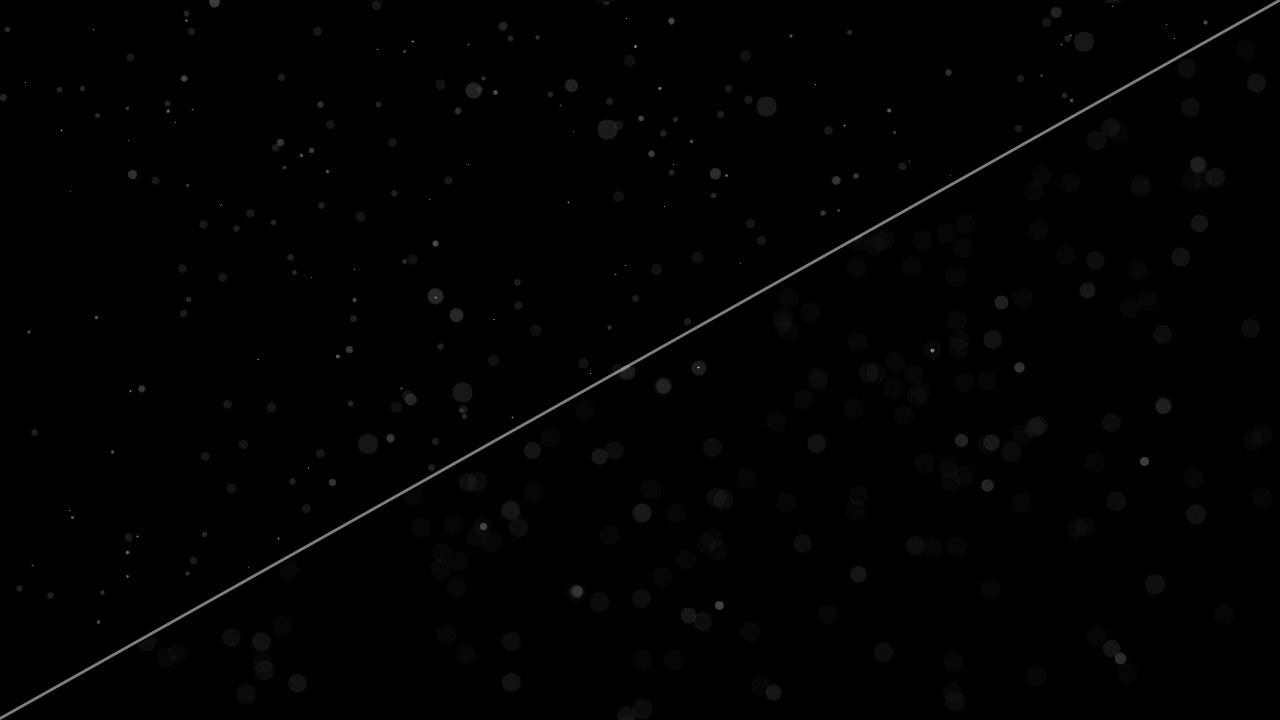 À gauche : option Evaluer l'antialiasing activée ; à droite : option désactivée (tous les grains de poussière créent un effet de Bokeh).
Voir Suréchantillonnage (force brute).
Faites attention aux valeurs élevées car la Vue peut s'en trouver considérablement ralentie !
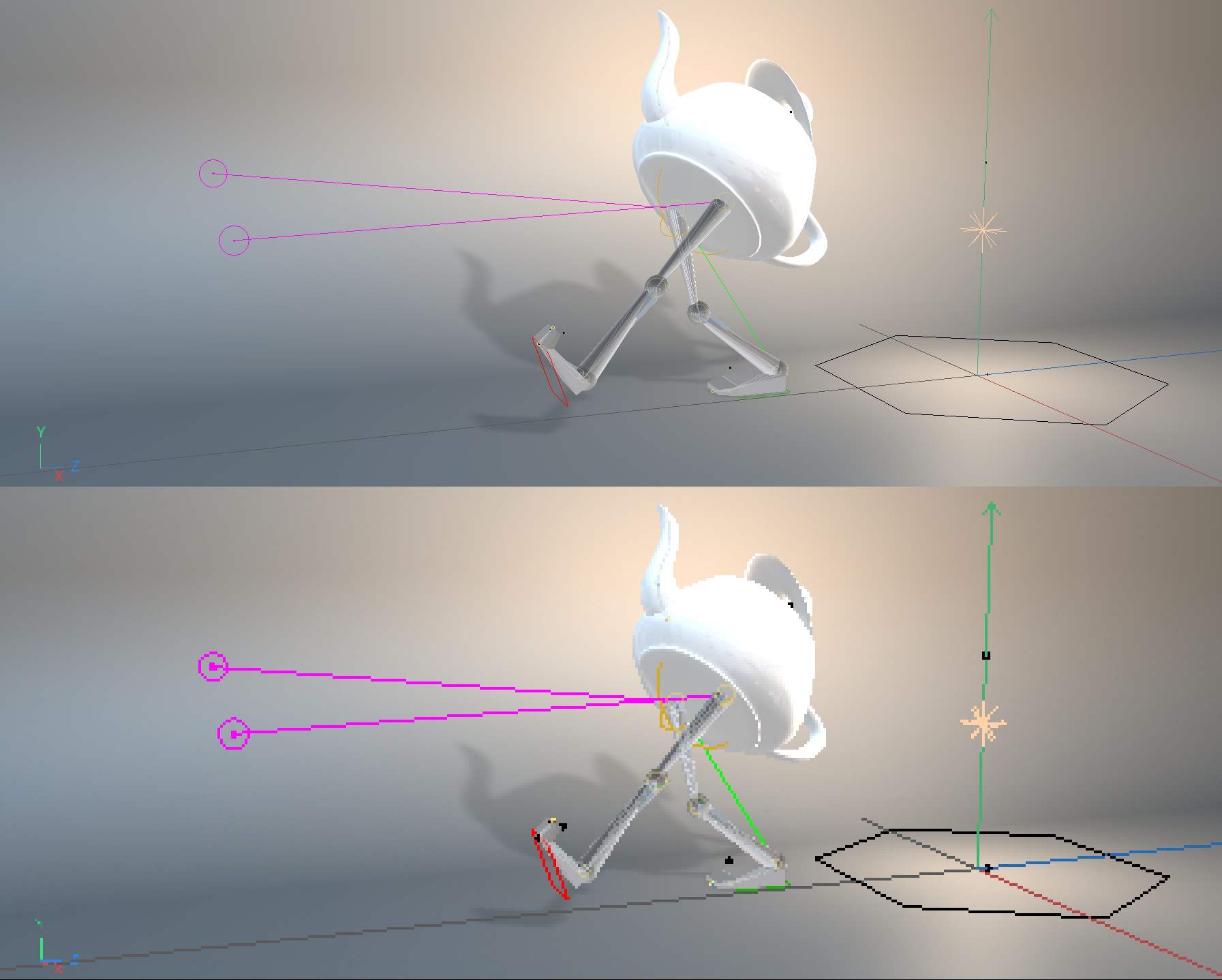 En haut : Résolution normale de 1 ; en bas 1/8.
Si l'affichage de la Vue est trop lent, vous pouvez réduire la résolution ici pour l'accélérer. La vue rendue réduite sera alors simplement mise à l'échelle en plein écran. 1/8 signifie qu'une zone de 8*8 pixels sera rendue par un seul pixel.
Vous diminuez la qualité au profit de la vitesse.