Options
Niveau de détail
Définit la précision, c’est-à-dire la précision avec laquelle les objets seront affichés dans les Fenêtres. Les réglages suivants servent à configurer le paramètreNiveau De Détail dans les Réglages de scène.
Les niveaux de détail :

25 %

50 %

100 %
Le réglage modifie la Précision des objets (LOD) qui la prennent en charge. Plus le réglage sera faible, plus l’affichage sera rapide.
Ici, vous pouvez définir pour chaque vue si la Précision qui lui a été attribuée dans les réglages (par exemple, Surfaces de subdivision) doit être utilisée pour le Rendu.

Activez cette option si vous souhaitez effectuer un affichage stéréoscopique dans la Fenêtre. Vous trouverez les détails sur la Stéréoscopie ici. Notez qu’une représentation stéréoscopique n’est possible qu’avec la vue parallèle ou la vue de perspective.
</ONLY>
Cette commande permet d'afficher ou de cacher la zone de sécurité dans la vue (voir Cadres de sécurité).
Permet de désactiver l’affichage dans la Vue de couleurs, d’ombres, de matières, etc. en tenant compte du Flux de production linéaire.

Vous pouvez définir ici si vous souhaitez utiliser des effets supplémentaires pour la Vue actuelle.
Plus la scène sera complexe, plus l’actualisation sera lente.
Notez qu’il vous est également possible de définir quels canaux de la matière doivent être affichés (canal Editeur).

Ce paramètre vous permet de définir si la transparence doit être affichée en Haute Qualité ou non. Notez que l’Anti-aliasing ne fonctionne pas avec ce mode dans la Vue.

Ce paramètre vous permet de définir si les ombres doivent être affichées ou non.

Ce paramètre vous permet de définir si les Effets de post-production doivent être affichés ou non. Notez que la compatibilité avec les effets de post-production de Cinema 4D est limitée (par exemple, l’effet de post-production Module de rendu dessin animé ; les options Couleur activée, Éclairage, Étape). Cette option est avant tout destinée aux plug-in qui utilisent des effets de post-production.

Activez cette option si vous souhaitez que Magic Bullet Looks soit directement appliqué dans la vue. L’effet de post production Magic Bullet Looks doit aussi être activé dans le menu Paramètres de rendu..

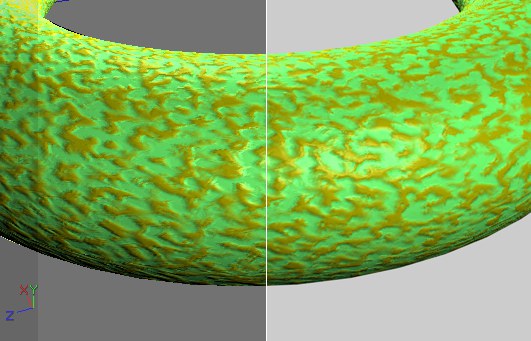 Gauche : affichage Vue. Droite : image rendue.
C’est ici que vous pouvez activer l’affichage de la matière Bruit avec une qualité supérieure HQ.

Définit si les reflets doivent être affichés ou non. Plus de détails ici.

Ce paramètre vous permet de définir si l’approximation d’une Occlusion ambiante doit être rendue dans la Vue ou non. Voir également Occlusion ambiante de l’espace écran.

Ce paramètre vous permet de définir si le Pavage doit être affiché dans la Vue pour les objets correspondants ou non. Voir également Pavage.

Permet l'affichage d'une simulation de la profondeur de champ. Pour plus de détails veuillez consulter Profondeur de champ.
Définit si une simulation de profondeur de champ doit être affichée ou non. Pour plus de détails, allez sur Profondeur de Champ.

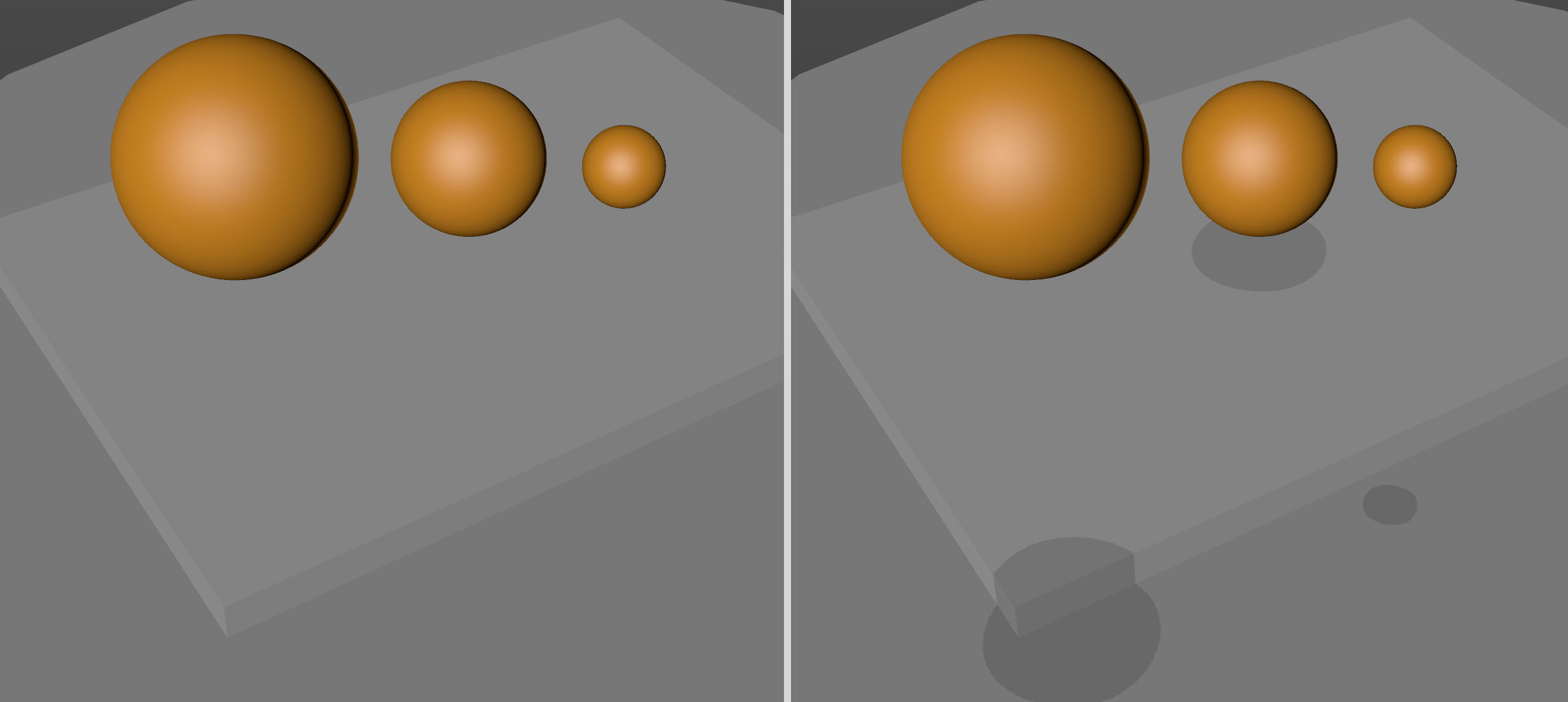
Notez comment vous pouvez "lire" intuitivement les informations de profondeur (à droite) en activant l'option Indication de l'ombre.
Pour les objets sélectionnés - y compris les objets Enfant - Indication de l'ombre projette une ombre vers le bas. L'effet est similaire aux ombres générées par une source de lumière infinie.
Cet effet vous aide à "lire" la scène en ce qui concerne la profondeur. Vous pouvez mieux évaluer la hauteur et la distance des objets les uns par rapport aux autres.
Bien entendu, l'effet d'ombrage ne peut pas rivaliser avec une ombre réelle, ce qui signifie que, par exemple, un objet ne recevra pas d'ombre. Imaginons deux objets superposés : l'objet sélectionné projetterait des ombres sur les deux surfaces. De même, la résolution des ombres souffrira en cas de grandes distances et de petits objets : les ombres seront moins précises, voire non visibles.

Cette option vous permet d’activer ou de désactiver l’Elimination des faces cachées lorsque vous êtes en mode Lignes. L’Elimination des faces cachées peut accélérer l’affichage et rend la scène plus facile à manipuler et à modifier. Cette option permet de masquer toutes les surfaces cachées. Une face cachée est une surface pointant dans la direction opposée de la caméra.
CINEMA 4D peut déterminer la direction des points d’une surface en examinant sa Normale. Si cette dernière pointe vers la caméra, la surface est une face avant. Si elle pointe vers la direction opposée de la caméra, la surface est une face arrière et n’apparaît pas lorsque l’Elimination des faces cachées est activée. La Figure 1 illustre le principe des faces cachées.
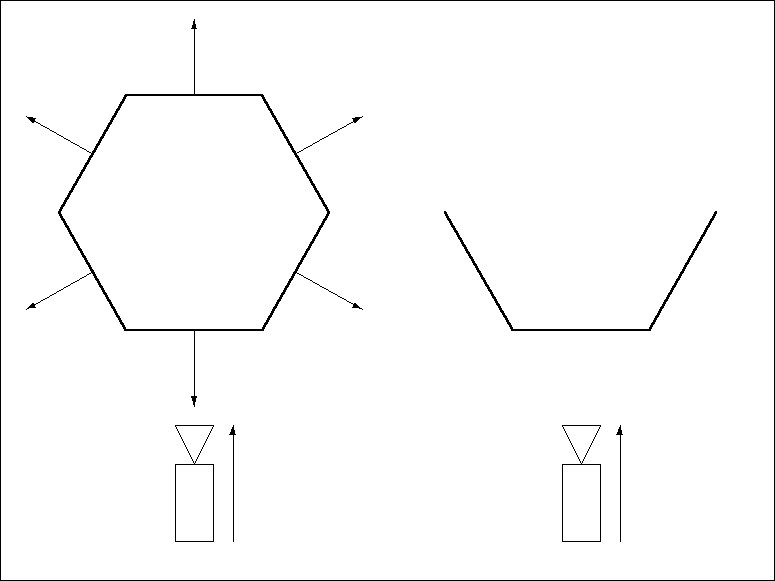 Figure 1.
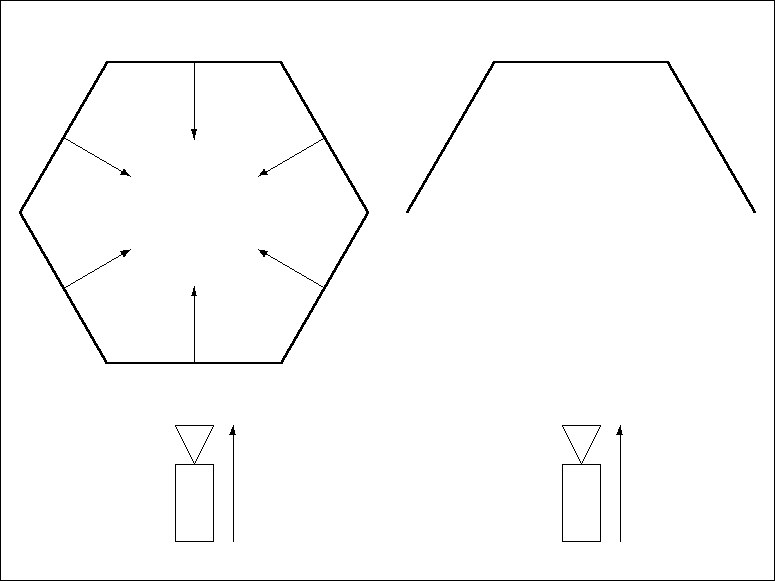 Figure 2.
Par convention, les Normales doivent pointer vers l’extérieur de leurs surfaces, comme dans la Figure 1. Si un objet possède des Normales pointant vers l’intérieur de sa surface, des erreurs d’affichage peuvent se produire. Dans ce cas, il vous faudra alors inverser les Normales, comme illustré dans la Figure 2, en utilisant la commande Inverser les normales (menu Fonctions).
Sur l’image suivante, les faces cachées de la sphère ont été masquées.
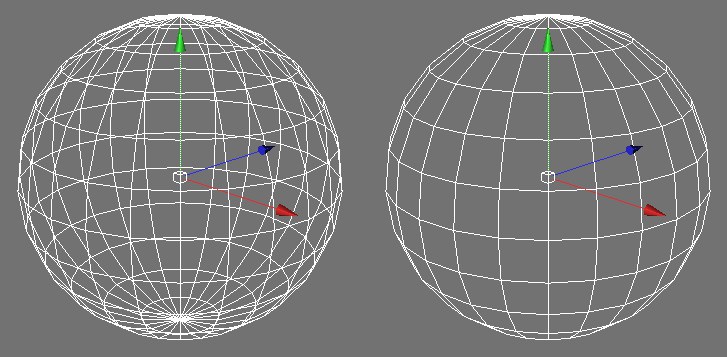 Élimination des faces cachées désactivée (à gauche) et Elimination des faces cachées activée (à droite).

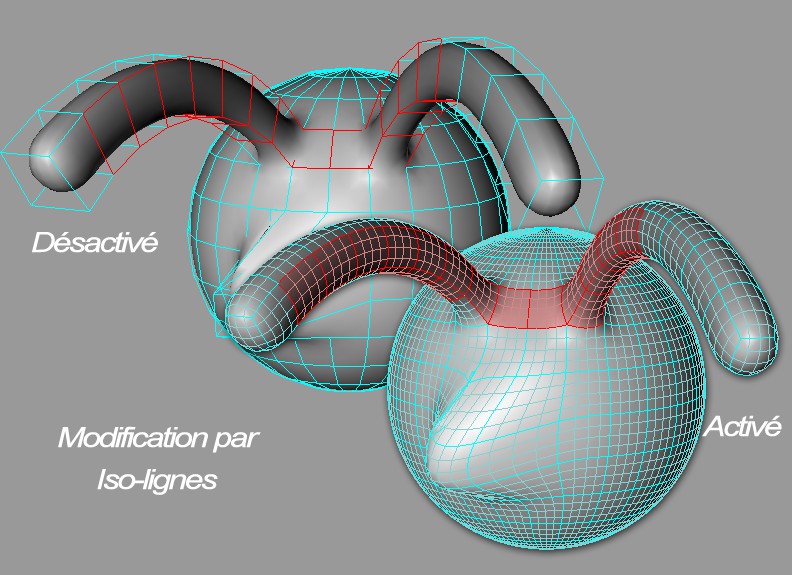
Si cette option est activée, tous les éléments de l’objet Cage Surfaces de subdivision (Points, Arêtes et Polygones) seront projetés sur l’objet Surface de subdivision lissé, ce qui permet de sélectionner directement ces éléments sur l’objet lissé.

Vous pouvez afficher dans la Vue les objets assignés à un calque avec la couleur du calque auquel il est rattaché. Vous pouvez ainsi distinguer rapidement quels objets appartiennent à quel calque.

En mode Polygones, vous pouvez activer ou désactiver l’affichage des Normales Polygone ici.

En mode Utiliser point, Utiliser bord ou Utiliser Polygone, cette option peut être utilisée pour activer ou désactiver les Normales des points (voir également Normales des points.


En interne, tous les points et polygones de l'objet sont numérotés, comme vous le savez déjà grâce à la colonne correspondante dans Gestionnaire de Structure .
Activez/désactivez cette option pour afficher les numéros de polygone ou de point des objets sélectionnés directement dans la fenêtre de visualisation.
En fonction du mode point, arête ou polygone sélectionné, différents éléments seront affichés (par exemple, les points de départ et d'arrivée de l'arête en mode Utiliser l'arête) ou omis (par exemple, les indices de point en mode Utiliser le polygone). Les indices de points seront toujours bleus, les indices de polygones seront toujours rouges.
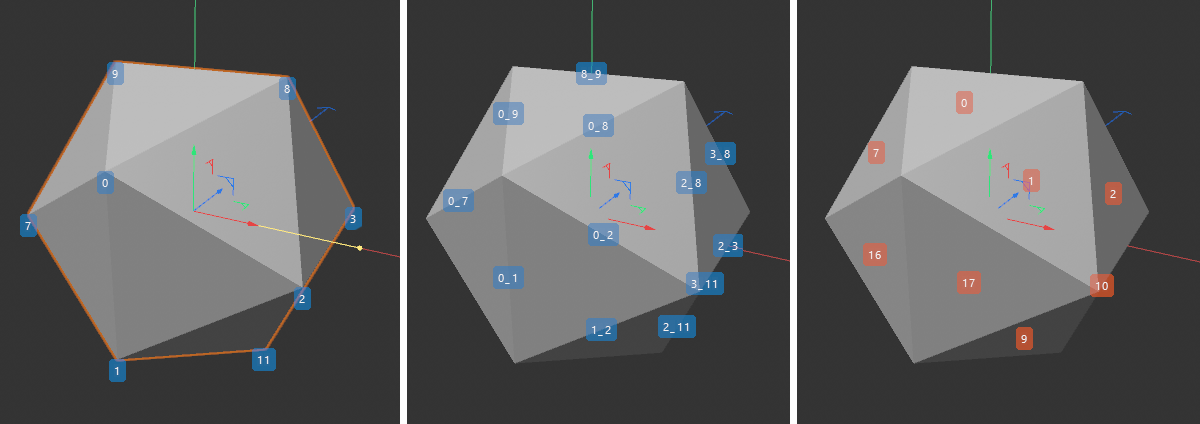 A l'extrême droite, une représentation des indices de points en mode Points ; au centre, les indices de points appariés en mode Arêtes ; les indices de points sont montrés à droite...

Lorsque cette option est activée, les objets utilisent le mode d’affichage défini dans leurs propriétés d’Affichage (si elles existent). Les objets ne possédant pas de propriétés d’Affichage continueront d’utiliser le mode Ombrage de la fenêtre.

Cette option peut être utilisée pour activer ou désactiver l’affichage des textures (bitmaps/matières) dans la Vue.
Cette option peut aussi être utilisée pour activer ou désactiver l'affichage du matériau.
L'affichage des matériaux peut être activé ou désactivé indépendamment pour chaque objet. Pour ce faire, créez une propriété Affichage dans le gestionnaire d'objets (Gestionnaire d'objets : Propriétés de rendu / Propriété Affichage).

Cette option sert à activer le mode Rayons-X. Si l’objet actif est un Objet (s’applique à tout ce qui est formé de polygones ou de polygones générés), il deviendra semi-transparent, de façon à ce que vous puissiez voir les Points et les Arêtes masqués. Cette option est particulièrement utile dans le cas d’une Modélisation d’objets polygonaux, puisqu’elle permet de voir les composants masqués même en modes Ombrage de Gouraud et Ombrage Rapide.
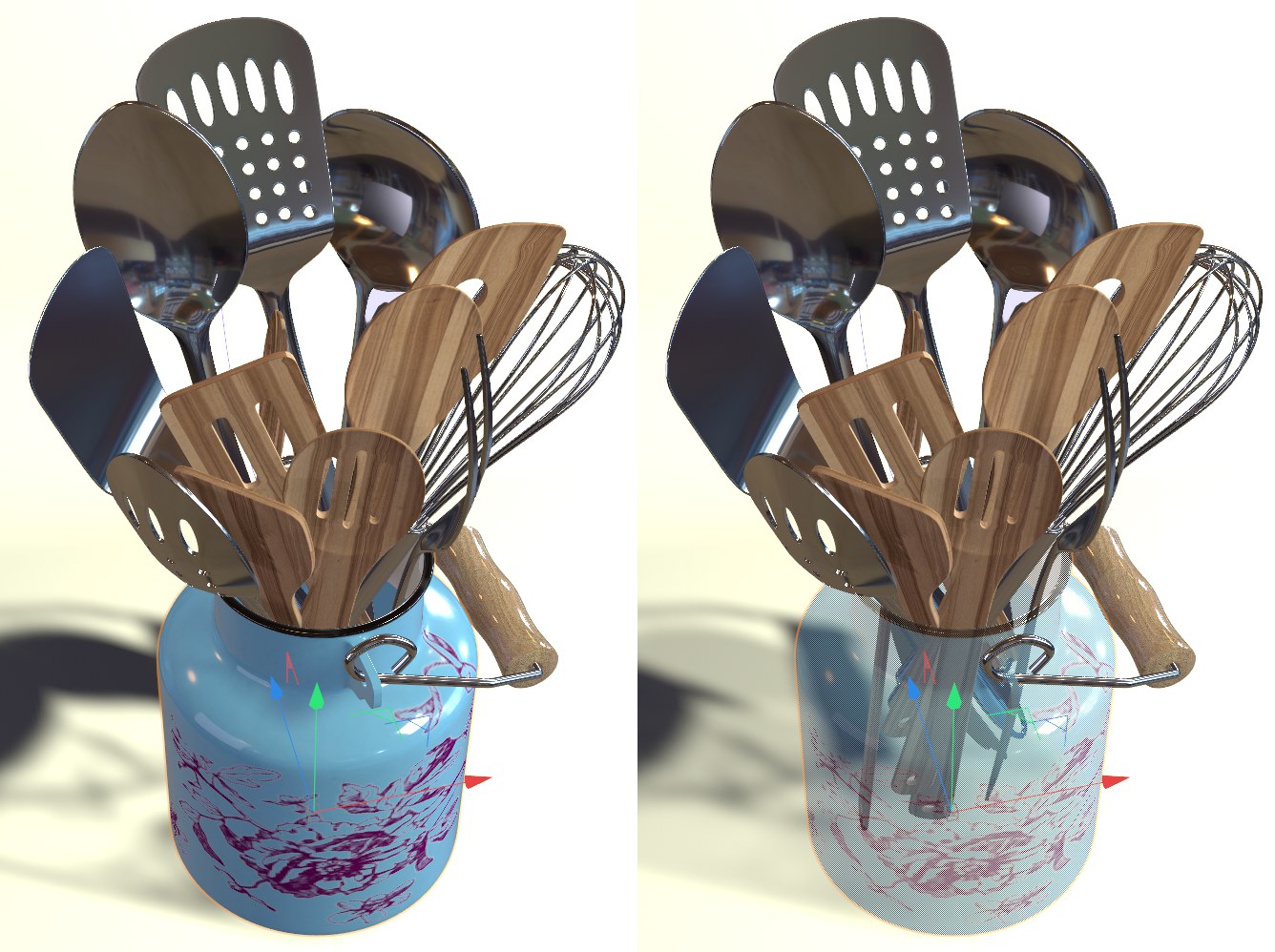 À gauche : mode Rayons-X désactivé. À droite : mode Rayons-X activé.
Si cela vous dérange que le plan de travail soit affiché devant un objet : cette option peut alors être désactivée et le plan de travail ne sera jamais affiché devant un objet du point de vue de la caméra - il sera caché (ceci peut être défini de façon permanente dans le menu Préférences sous Affichage du plan de vue).
</PIC
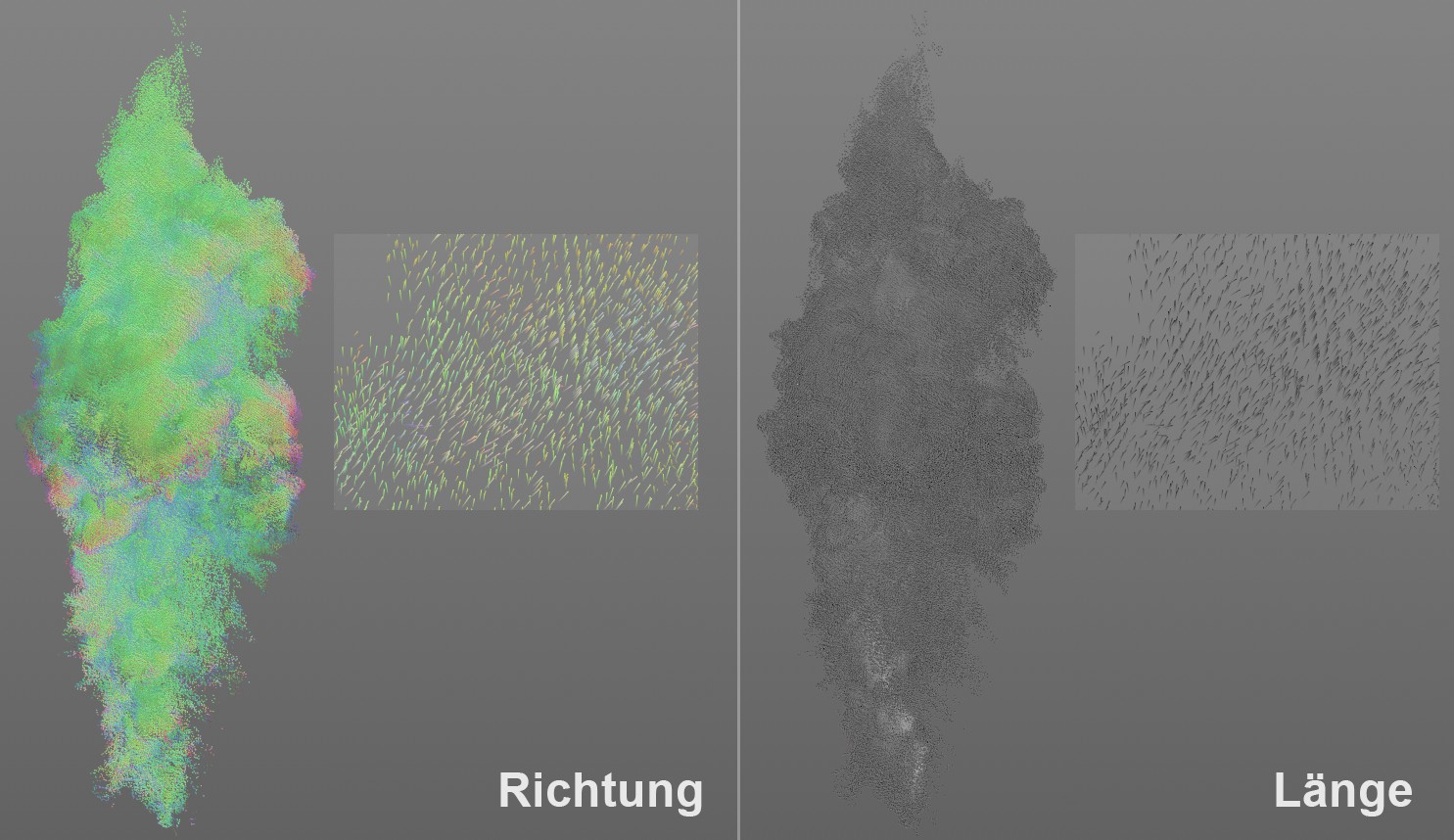
Vous pouvez définir ici l'affichage des Vecteurs de volume dans la fenêtre.
- Direction : Les vecteurs seront colorés en fonction de leur direction
- Longueur : La longueur du vecteur sera utilisée comme mesure visuelle de la valeur des vecteurs (force) : noirs pour les plus petits, blancs pour les plus forts.
Dans l'image ci-dessus, vous voyez la répartition de la vitesse des gaz à l'intérieur d'un feu sous la forme de vecteurs de volume. En mode Direction, vous voyez surtout des vecteurs verts et les gaz se déplacent principalement vers le haut le long de l'axe Y. En mode Longueur, les vecteurs sont colorés en blanc près des flammes car c'est là que les vitesses sont particulièrement élevées.
Le type d'affichage peut également être défini au niveau de chaque objet dans la propriété Affichage.