Vue
Vous pouvez saisir ici un nom pour la vue. Celui-ci sera affiché par l'affichage frontal par défaut.
Utilisez ce paramètre pour modifier le type de projection (Perspective, Oiseau ou Diamétrique).
Utilisez ce champ pour obtenir les mêmes résultats qu’avec le sous-menu Caméras / Utiliser la caméra. Il vous permet de choisir la caméra qui sera liée à la vue. Sélectionnez la caméra de votre choix dans le Gestionnaire d’objets et déposez-la dans ce champ.
Ces paramètres définissent le mode d'affichage utilisé pour les objets actifs.
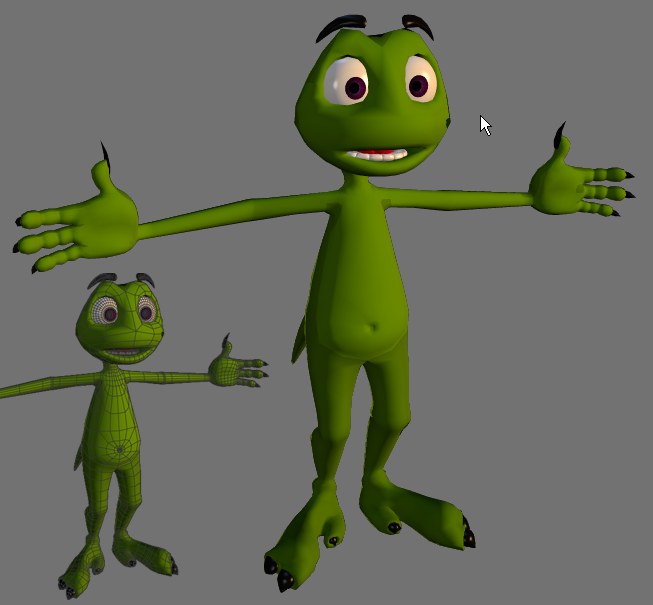
Il s'agit du mode d'affichage de la plus haute qualité pour les vues. Tous les objets sont ombrés et lissés et les sources de lumière sont prises en compte. Le taux de mise à jour des scènes dépend principalement de la vitesse du processeur et de la carte graphique. Plus le processeur et la carte graphique sont rapides, plus les scènes seront mises à jour rapidement. Si la mise à jour de l'affichage devient trop lente, essayez de réduire la taille de la fenêtre.
Dans ce mode, vous pouvez ajouter des fils de fer ou des iso-lignes à l'Ombrage de Gouraud en choisissant Fil de fer ou Iso-lignes dans le menu .
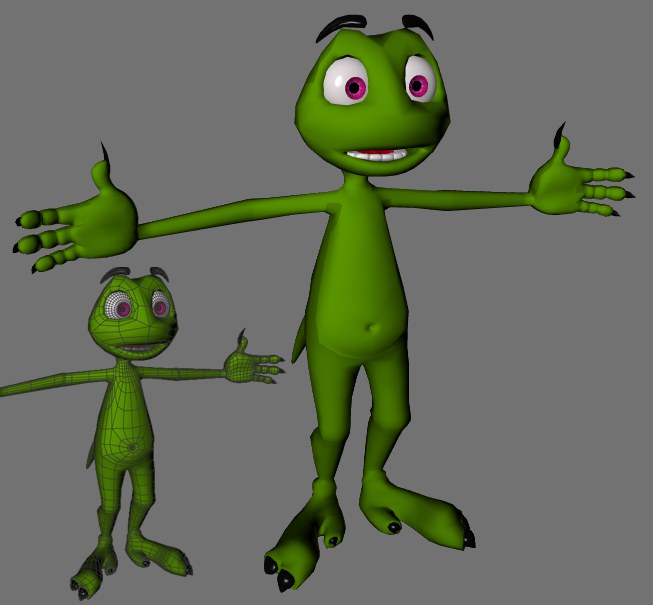
Cette fonction est presque identique à l'ombrage de Gouraud, à la différence près que l'éclairage automatique est utilisé au lieu des lumières de la scène pour calculer l'ombrage. La mise à jour est généralement plus rapide.
Dans ce mode, vous pouvez ajouter des fils de fer ou des iso-lignes à l'Ombrage rapide en choisissant Fil de fer ou Iso-lignes dans le menu .
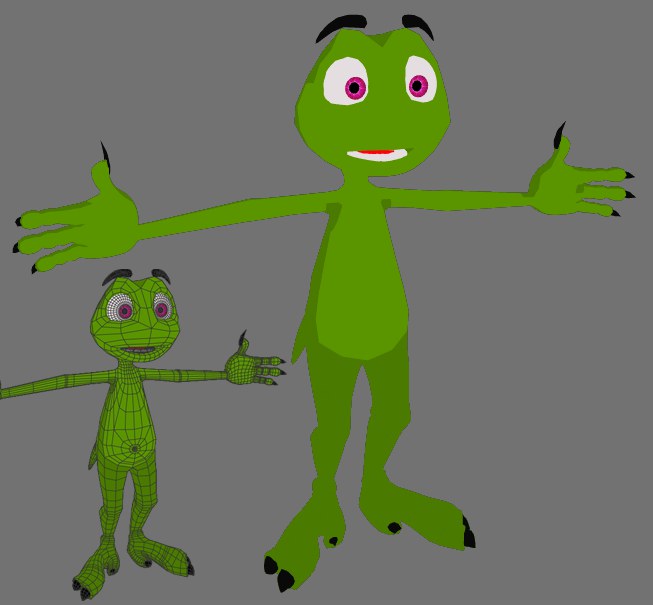
Cette option vous permet d'afficher l'Ombrage constant uniquement ou l'Ombrage constant avec le fil de fer.
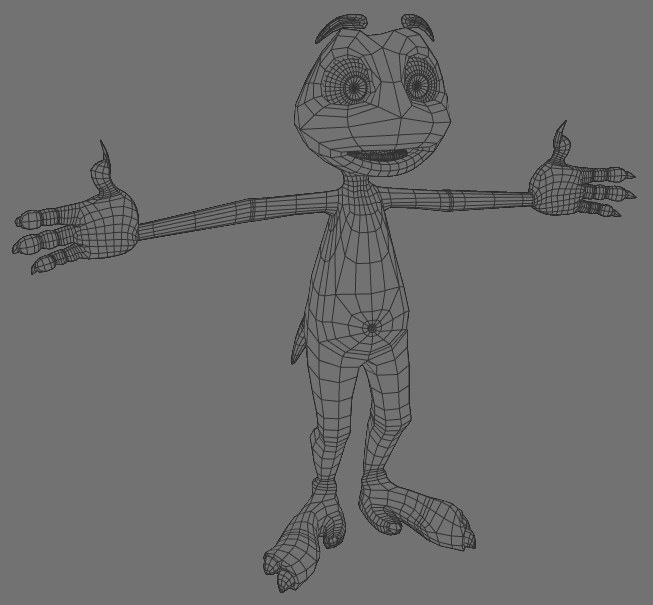
Contrairement au mode Lignes, les lignes cachées ne sont pas affichées ici.
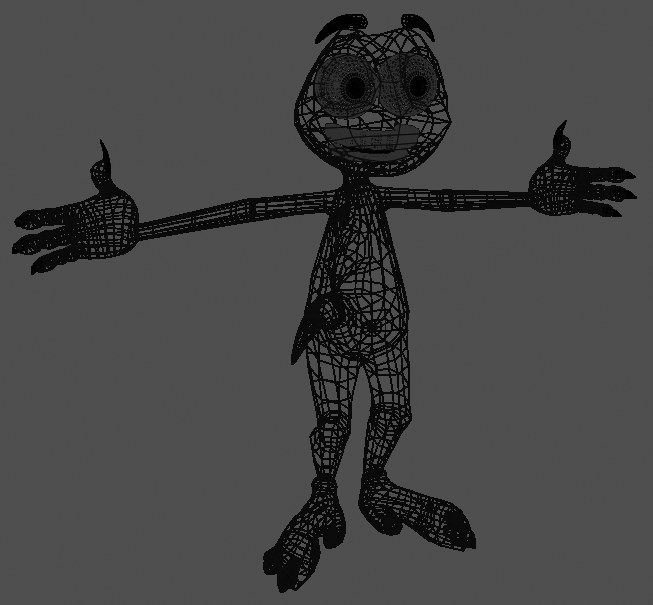
Le mode Lines permet d’afficher l'ensemble du maillage polygonal, y compris les lignes cachées.
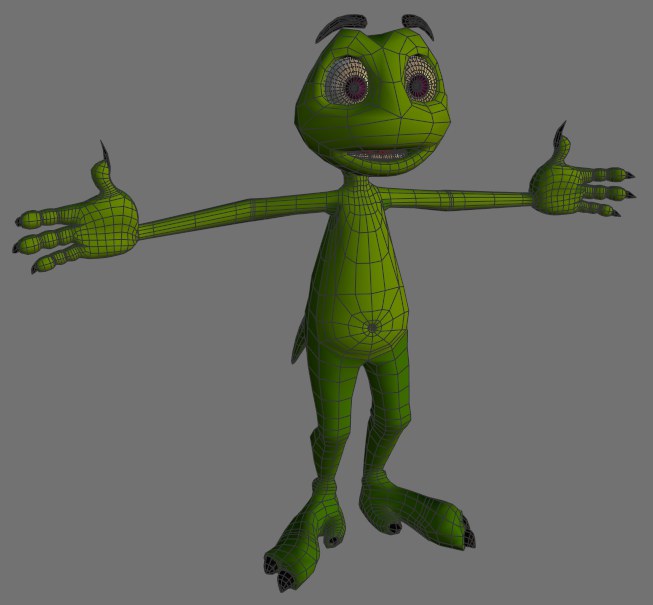
Le mode Fil de fer trace des lignes sur les objets s'il est combiné à un mode qui le permet, par exemple le mode Ombrage de Gouraud (Lignes).
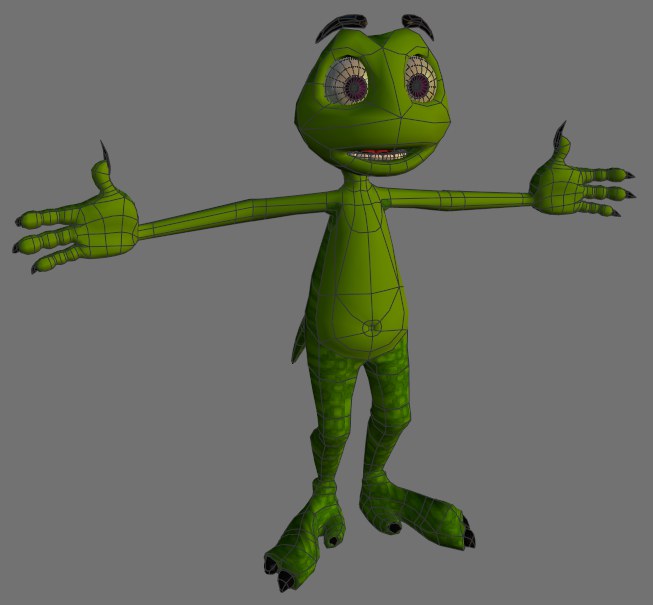
Ce mode affiche les iso-lignes des objets qui les utilisent, par exemple les objets Générateur. D'autres objets comme les objets polygones seront affichés en fil de fer. Ce mode n'aura d'effet que s'il est utilisé en combinaison avec un mode compatible, comme l'Ombrage de Gouraud (Lignes).
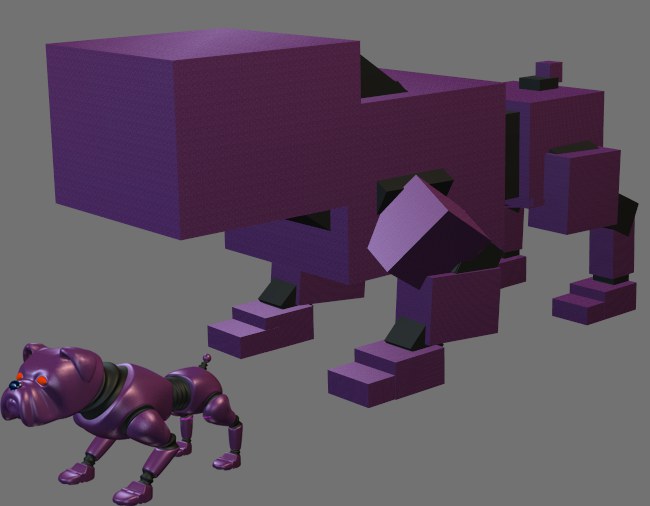
Ce mode affiche chaque objet comme une boîte. Chaque boîte a les mêmes dimensions que l'objet qu'elle représente. Box est le deuxième mode d'affichage le plus rapide, ce qui le rend utile pour les scènes très denses.
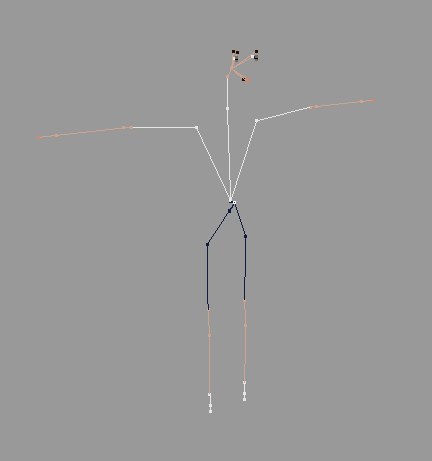
Il s'agit du mode d'affichage le plus rapide de tous. Il ne convient qu'aux structures hiérarchiques. L'origine de chaque objet est représentée par un petit point et les points sont reliés les uns aux autres selon leur hiérarchie. Ce mode peut être utile pour l'animation de personnages. Non seulement il est extrêmement rapide, mais il supprime également toutes les lignes non essentielles afin d'exposer le squelette.
Vous pouvez définir ici la manière dont les vecteurs de volume sélectionnés sont affichés dans la vue. Pour plus de détails, voir Vecteurs de volume.
Désactivez cette option pour désactiver la projection de matériaux.
Utilisez cette option pour définir si des points, des arêtes ou ou des polygones doivent être utilisés pour l’affichage lorsque les normales des surface correspondantes sont orientées loin de la caméra.
Si vous activez cette option, les normales de surface seront affichées dans la fenêtre pour les polygones sélectionnés. Chaque normale s'affiche sous la forme d'une petite ligne auxiliaire perpendiculaire à la surface du polygone. Par convention, la direction d'une normale représente la direction de son polygone. Dans le menu Options, vous trouverez une commande permettant d'activer ou de désactiver cette option.
Par exemple, les Faces cachées vérifient la direction de chaque normale pour déterminer si sa surface doit être dessinée. Si la normale pointe à l'écart de la caméra, la surface n'est pas dessinée (la surface doit en principe pointer à l'écart de la caméra, tout comme sa normale).
Limiter aux éléments sélectionnés
Désactivez cette option pour afficher toutes les Normales des polygones des objets sélectionnés.
Utilisez ces paramètres pour définir si les normales des points doivent être affichées ou non en mode Utilisation des points, des arêtes ou des polygones (vous trouverez une option pour activer ou désactiver cette fonction dans le menu Option de la fenêtre). En mode Utilisation des polygones, Limiter aux éléments sélectionnés affiche les Normales des points qui appartiennent aux polygones sélectionnés. Si cette option est désactivée, toutes les Normales des points seront affichées dans les trois modes Composants.
Que sont les normales des points ?
Comme vous le savez, tous les polygones ont des normales des polygones. Une normale de polygone est un vecteur perpendiculaire à chaque polygone. Les normales des points sont les normales situées à chacun des points d'un polygone (non lissé). Chaque point de polygone peut avoir entre 1 et 4 normale(s) des points, selon le nombre de polygones auxquels il appartient.
Ces normales des points sont évaluées pour chaque point visible de la surface pour l'ombrage/le rendu, et interpolées à cet endroit pour produire un ombrage doux et homogène.
Les normales de points, par example, peut être modifié par les commandes du Gestionnaire d'édition de normales
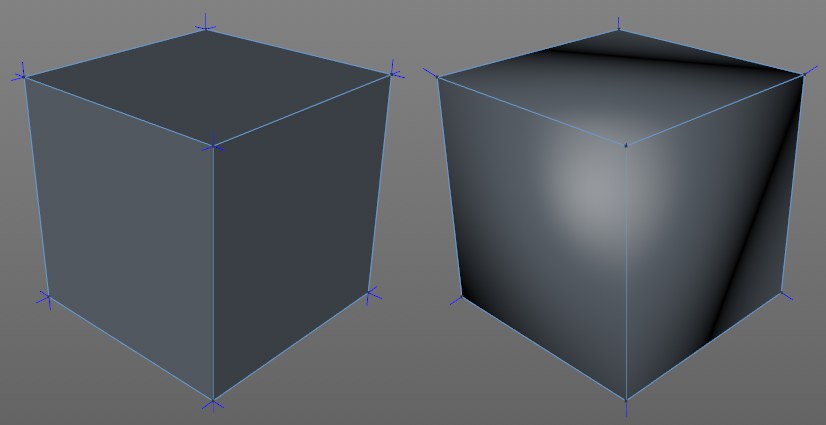 À gauche, pas de lissage ; à droite lissage à l'aide de la Propriété de Phong.
Dans l'image ci-dessus, l'ombrage de gauche n'est pas lissé à l'aide de la Propriété de Phong tandis qu'à droite, il est lissé avec un Angle de Phong de 90°. À droite, on voit 3 Normales des points qui se chevauchent. Si une interpolation entre ces trois normales est faite pour l'ombrage, le lissage montré, dans lequel les bords de l'ombrage sont supprimés, sera produit. Le résultat est un ombrage tel qu'il apparaîtrait sur une sphère.
Les Propriétés normales peuvent être définies par les Normales des points, indépendamment des Normales de surface afin d'obtenir un meilleur ombrage (que la procédure automatique décrite ci-dessus).
Activez cette option pour passer en mode rayons X. Si l'objet actif est un objet polygonal, il deviendra semi-transparent de manière à ce que tous ses points et arêtes soient visibles.
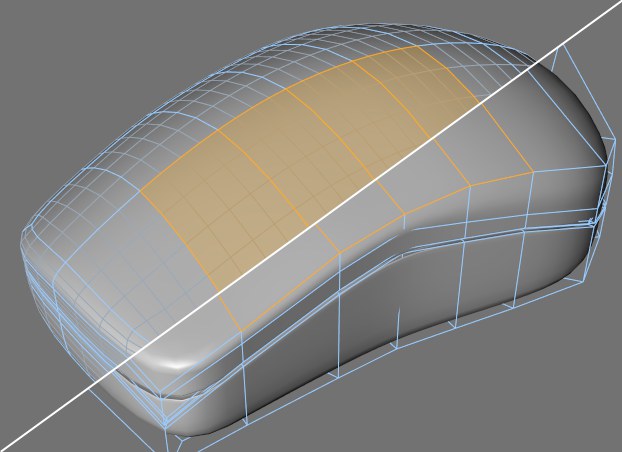 Modifications par iso-lignes activée (en haut) et désactivée (en bas).
Lorsque cette option est activée, tous les éléments de l'objet cage Surfaces de subdivision, c'est-à-dire ses points, ses arêtes et ses polygones, seront projetés sur l'objet Surfaces de subdivision lissé. Cette fonction vous permet de sélectionner ces éléments directement sur l'objet lissé. Bien que vous puissiez avoir l'impression de sélectionner les parties lissées de l'objet, vous sélectionnez bien en fait des éléments de la cage !
Modifications avec déformations
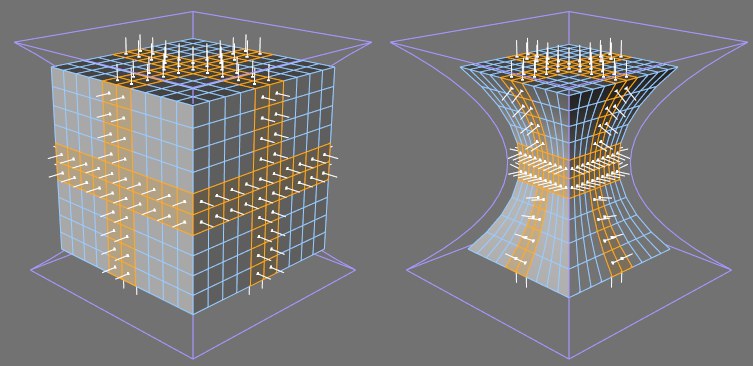 Un cube déformé par un objet Dilatation/Cotraction avec l'option Modifications avec déformations désactivée (à gauche) et activée (à droite).
Si vous avez déjà été frusté de voir un objet polygonal déformé par un déformeur revenir à son état non déformé dès que vous passez en mode point, arête ou polygone, Cinema 4D vous permet désormais de modifier des objets polygonaux alors qu'ils sont encore à l'état déformé. Il suffit pour cela d'activer l'option Modifications avec déformations.

Activez cette option si vous souhaitez que les objets inactifs soient affichés selon des modes différents de ceux spécifiés dans le menu de la vue.
Ces paramètres définissent le mode d'affichage utilisé pour les objets inactifs.
Si cette option est activée, les objets inactifs utiliseront le mode d'affichage défini dans leurs Propriétés Affichage (le cas échéant) au lieu du paramètre défini ici dans les paramètres de la fenêtre.
Vous pouvez définir ici la manière dont les vecteurs de volume non sélectionnés s'affichent au niveau de la fenêtre. Pour plus de détails, voir Vecteurs de volume.
Ce paramètre peut être défini séparément pour chaque fenêtre de vue afin d'écraser individuellement la transformation de vue à partir des paramètres de gestion des couleurs dans le menu Paramètres du projet. Cela peut, par exemple, être utile pour comparer les résultats de différentes transformations de vue entre elles. La transformation de vue active peut également être affichée à l'aide du HUD. Il s'agit du paramètre par défaut pour la première fenêtre d'affichage activée, généralement la vue en perspective.
cLes options suivantes sont disponibles :
- Utiliser les paramètres de projet: L'affichage utilisera les paramètres de la transformation de la vue définis dans la gestion des couleurs des paramètres du projet.
- ACES 1.0 SDR video: Il s'agit d'une fonction d'affichage OCIO qui est également utilisée sous le nom de moniteur sRGB (dans les sections EOTF). L'abréviation EOTF signifie Electro Optical Transfer Function (fonction de transfert électro-optique) utilisée dans les sciences de la couleur et décrit la fonction de conversion entre les valeurs de couleur numériques et la luminosité affichée sur un dispositif d'affichage. Le résultat est un jeu de données sRGB basé sur le gamma.
- Log: L'abréviation de Courbe gamma logarithmique est la méthode préférée des coloristes pour inspecter et travailler sur le contenu. Le contraste de l'image est fortement réduit, notamment dans les régions sombres et claires, ce qui permet de voir davantage de détails.
- Raw:Toutes les valeurs de couleur seront traitées comme des valeurs de données, ce qui est particulièrement utile lors de l'évaluation des multi-passes individuels si ceux-ci sont utilisés pour le stockage de données (par exemple, pour des masques ou un Z-Buffer). Ce mode est donc plus pertinent pour le Picture Viewer.
- Un-tone-mapped: Normalement, l'espace de visualisation d'un dispositif d'affichage est beaucoup plus petit que l'espace de rendu linéaire. Les couleurs qui sont lues seront donc corrigées via une correction tonale afin de pouvoir être affichées. Vous pouvez désactiver ici cette correction tonale. Les valeurs de couleur seront alors affichées inchangées et ne seront plus écrêtées, même si elles se trouvent en dehors de l'espace de couleur d'affichage.
Vous trouverez une méthode comparable pour contrôler la transformation de la vue dans le Visualiseur d'images et - lors du rendu à l'aide de Redshift - dans le Redshift RenderView
Utiliser l'espace couleur du moniteur
Cette option prend en compte le profil de couleur individuel de votre moniteur afin d'effectuer la transformation de vue pour la fenêtre d'affichage.