Visualiseur

Généralités
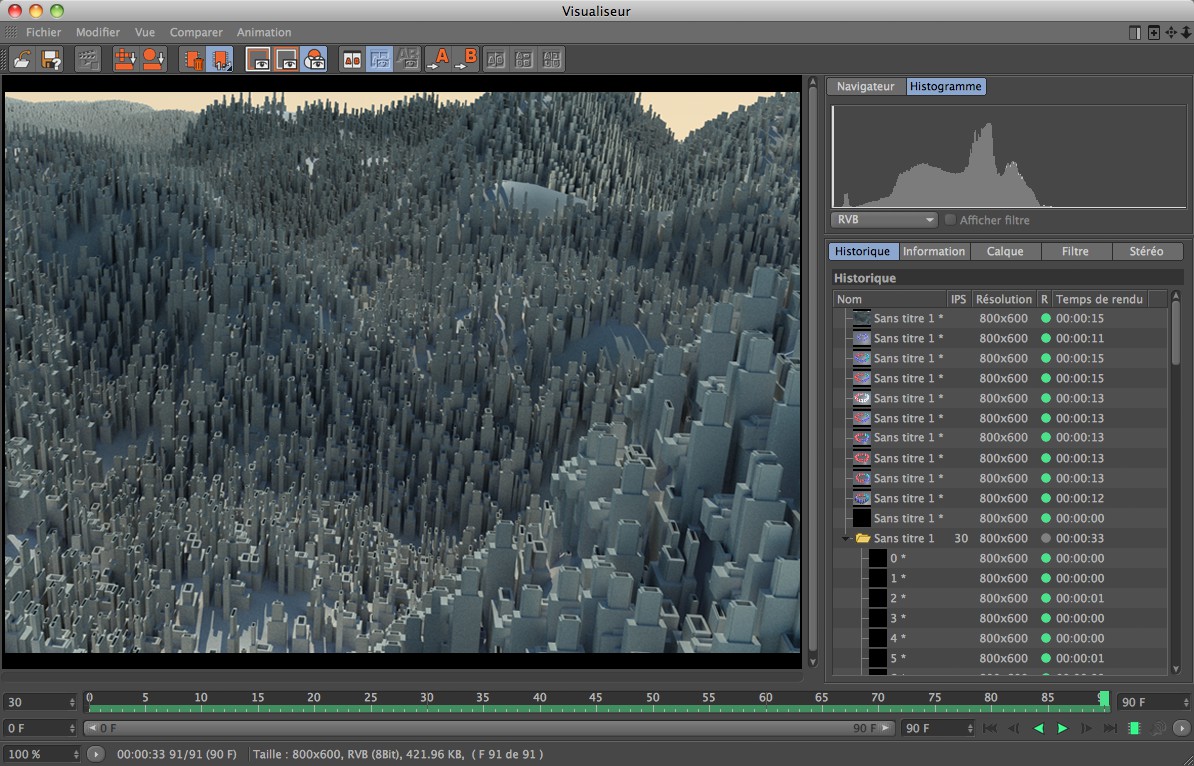
Le Visualiseur est la fenêtre de sortie de Cinema 4D. Le rendu des images ou des animations y est effectué si l’option correspondante est sélectionnée dans les Préférences de rendu (cf. (missing or bad snippet)). Les images rendues lors d’une session donnée peuvent être réouvertes à tout moment depuis l’onglet Historique tant que la session est ouverte.
Grâce au lecteur intégré, il est possible de lire une animation directement dans le Visualiseur sans qu’il soit nécessaire de l’avoir préalablement enregistrée sous forme de vidéo.
Le Visualiseur comporte un filtre pourvu de paramètres de réglages de l’image tels que la luminosité, le contraste, etc. Vous pouvez sauvegarder des images ou des animations depuis le Visualiseur dans n’importe quel format image ou vidéo disponible (dans Cinema 4D). Vous pouvez également charger des images ou des animations (y compris des sons) dans le Visualiseur. Le Visualiseur fonctionne ainsi comme un convertisseur de formats image ou vidéo avec lequel on peut même extraire des images d’une vidéo.
Interface
La fenêtre d’affichage occupe la place la plus importante dans le Visualiseur. L’affichage des images est réglé par les paramètres définis dans les onglets Historique et Calque. Les paramètres de l’onglet Filtre permettent d’ajuster les principales propriétés de l’image. Tout changement opéré sur ces paramètres sera instantanément répercuté dans le Visualiseur.
Réglage des informations d'affichage
Avec l'introduction de Cinema 4D 2023.0, la gestion des couleurs OpenColorIO peut, entre autres, être utilisée avec les espaces colorimétriques ACES, qui peuvent être activés dans le menu des paramètres du projet. Il est ainsi possible d'utiliser de très grands espaces colorimétriques pour le rendu ainsi que pour l'archivage et la transmission avec des valeurs de couleur originales et non tronquées. Étant donné que les dispositifs d'affichage actuels n'offrent généralement pas d'espaces colorimétriques aussi vastes, les données de couleur sur l'affichage, par exemple un moniteur, doivent être adaptées en conséquence, c'est-à-dire converties via une correction tonale.
Dans le menu Paramètres du projet, vous trouverez un paramètre de transformation de la vue, qui sera automatiquement appliqué pour l'affichage de votre rendu dans le visualiseur d'images. Toutefois, si vous souhaitez tester d'autres options pour la transformation d'affichage, vous pouvez le faire directement dans le Visualiseur. Cela ne modifiera pas l'espace couleur ou le profil de couleur du fichier enregistré. Vous pouvez toutefois utiliser la commande Enregistrer l'image sous ... dans le menu Fichier du Visualiseur pour conformer les informations d'affichage actif dans l'image. Toutefois, ce faisant, vous perdrez l'avantage de la gestion continue des couleurs avec la possibilité d'ajuster avec souplesse les couleurs et les espaces colorimétriques en post-production.
N'oubliez pas que le Visualiseur d'images peut également afficher des images d'autres projets qui ont été rendues avec une gestion des couleurs différente. . Cela signifie que la vu proposée peut être différente de celle de l'autre projet. En outre, les informations relatives à la vue ne peuvent être modifiées que pour les images 32 bits. Pour les images 8 bits, les informations de transformation de la vue sont toujours définies.
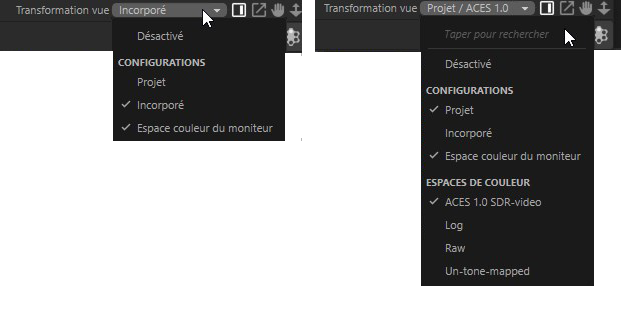
Dans la partie gauche de l'image ci-dessus, vous pouvez voir le menu de sélection pour le menu Transformer si la gestion des couleurs de base est active dans le mode Transformer dans le menu Paramètres du projet. L'image affichée peut uniquement adopter la transformation de l'espace couleur pour l'espace couleur sRGB (Paramètres du projet), le profil de couleur dans l'image elle-même (Imbedded) ou l'espace couleur du moniteur (en règle générale sRGB).
Sur le côté droit de l'image, vous pouvez voir le menu complet si la configuration Gestion des couleurs OCIO avec ACES est active. Vous aurez accès aux espaces couleurs disponibles pour la transformation de l'espace de vue.
En résumé, les options suivantes sont disponibles :
- Désactivé: Désactive la correction tonale pour l'affichage des images.
- Projet: Utilise la transformation pour l'espace de vue telle qu'elle est définie dans le menu Préférences.
- Incorporé: Utilise le profil de couleur qui est intégré à l'image.
- Espace de couleur moniteur:Utilise le profil de périphérique de votre moniteur et ajuste les couleurs en conséquence.
- ACES 1.0 SDR Video: Il s'agit d'une option d'affichage OCIO qui porte également le nom de "sRGB monitor (in part EOTF)". EOTF est l'abréviation de Electro Optical Transfer Function (fonction de transfert électro-optique) utilisée dans les sciences de la couleur et décrit les fonctions de conversion entre les valeurs de couleur numériques et la luminosité qui peuvent être affichées sur le dispositif d'affichage respectif. Le résultat est un jeu de données sRGB basé sur le gamma.
- Log:Il s'agit de l'abréviation de Logarithmic Gamma Curve (courbe logarithmique de gamma). C'est la méthode préférée des coloristes pour visualiser et travailler sur des images. Le contraste de l'image est fortement réduit, en particulier dans les régions sombres et claires de l'image, ce qui produit des détails plus visibles.
- Raw: Toutes les valeurs de couleur seront traitées comme des valeurs de données, ce qui peut être utile lors de l'évaluation des multi-passes individuels, en particulier si ceux-ci sont utilisés pour sauvegarder des données (par exemple, pour des masques ou un tampon Z)..
- Un-tone-mapped: Normalement, l'espace de visualisation d'un dispositif d'affichage est plus restreint que l'espace de rendu linéaire. Les couleurs qui sont lues seront donc corrigées via une correction tonale afin d'être affichées. Vous pouvez désactiver ici cette correction tonale. Les valeurs de couleur seront alors affichées sans modification et ne seront plus écrêtées, même si elles se trouvent en dehors de l'espace de couleur affichable.
Options de mise en page et navigation
En haut à droite de la fenêtre de dialogue du Visualiseur vous trouverez ces trois icônes :

De gauche à droite :
- Affiche / masque les onglets de la Fenêtre
- Déplace la caméra du Visualiseur
- Met à l’échelle la caméra du Visualiseur
Les fonctions interactives suivantes sont également disponibles :
- Cliquez-glissez sur la zone encadrée.
-
Si vous pressez simultanément la touche 2 de votre clavier, une mise à l’échelle de l’image se produira (la roulette de votre souris produira le même effet).
- Double-cliquer sur une image la met à l’échelle à 100%, effectuer un deuxième double-clic l’affiche en plein écran.
- Si vous pressez la touche Ctrl de votre clavier, les coordonnées et les valeurs RVB, correspondant à l’actuelle localisation du curseur, s’afficheront dans la Barre d’état du Visualiseur.
- Clic-droit ouvre un Menu contextuel dans lequel vous pouvez sélectionner une couleur de fond différente.
Lecteur RAM
Si une animation ou une vidéo est chargée dans le Visualiseur, un Panneau de commande similaire à la Palette d’animation s’affichera au bas de la boîte de dialogue du Visualiseur, qui est contrôlé via le lecteur :
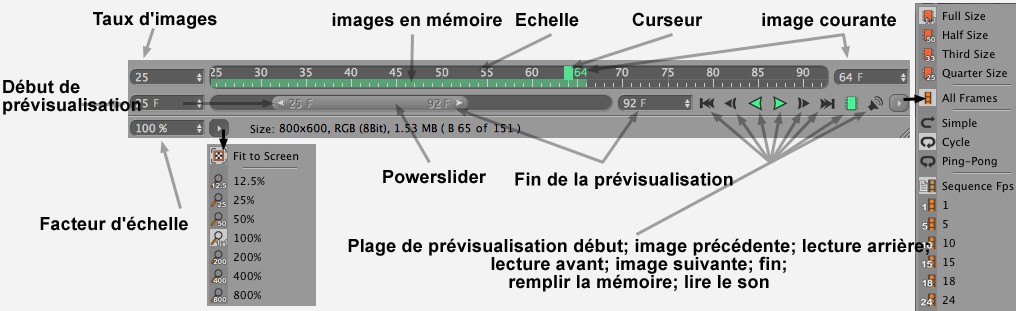 Vous pouvez passer du mode Lecture au mode Arrêt en appuyant sur la barre d’espacement de votre clavier.
Qu’est-ce qu’un lecteur RAM ? Il s’agit simplement d’une fonction qui charge les images d’une animation temporairement en mémoire dynamique afin qu’elles puissent être rejouées en Temps réel ! Cela signifie qu’il n’est pas nécessaire d’effectuer d’abord le rendu d’une animation en format vidéo pour qu’elle puisse être jouée dans une autre application externe.
Ce n’est pas rien étant donné que les images seront rendues en haute résolution et stockées sous forme non-compressée dans la RAM. Or les images non compressées ont tendance à occuper beaucoup de mémoire ! Une série d’images JPEG non compressées peut rapidement représenter plusieurs Gigaoctets !
Dans la section Mémoire du menu des Préférences se trouve le paramètre mémoire(MB). Cette valeur détermine la quantité de mémoire qui sera allouée à la mise en cache des images rendues.
À noter que le son sera retransmis uniquement si l’option correspondante est activée (icône haut-parleur) et l’option  Toutes les images désactivée dans le menu Animation / Fréquence d’images du Visualiseur.
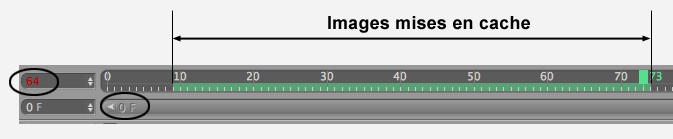
Les images mises en cache sont affichées dans la Ligne temporelle. Si la série d’images est lue et que le curseur temporel (repère rectangulaire vert) traverse cette ligne verte, de nouvelles images (venant du disque dur) seront chargées et les images les plus anciennes seront enlevées ; ce qui se fait rarement en Temps réel. Dans de tels cas, le taux d’images apparaîtra en rouge. Cela signifie qu’il est impossible de jouer l’animation en temps réel et que des images vont être sautées. Toute image omise dans une séquence sera surlignée en rouge.
La Ligne temporelle peut être modifiée de manière interactive avec les raccourcis-clavier suivants : 1 (déplacer) et 2 (mettre à l’échelle).
La gamme affichée dans la Ligne temporelle et définie par le Powerslider (”extrait”) sera l’unique gamme d’images jouée. Le Powerslider peut être utilisé pour naviger temporellement à travers votre gamme d’images. Sa longueur ajustable (tirez sur son extrémité droite ou gauche) détermine la gamme d’images du dessus (”extrait”). Vous pouvez double-cliquer sur les numéros d’images situés à l’extrémité droite ou gauche du Powerslider pour rapidement définir manuellement un extrait. Si vous cliquez sur le Powerslider tout en appuyant sur les touches Ctrl + A de votre clavier la longueur du Powerslider se réglera sur l’étendue complète de toutes les images. Si vous appuyez sur la touche Alt tout en tirant, les extrémités du slider seront mises à l’échelle.
Retrouvez presque toutes les commandes du lecteur dans le menu du Visualiseur.
Onglets
Navigateur
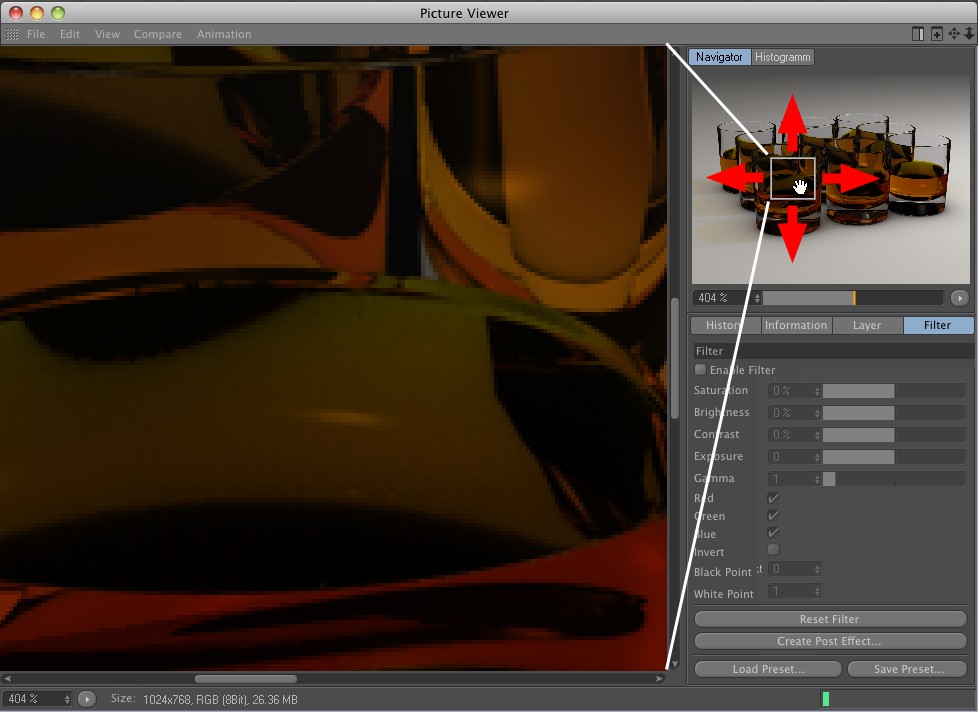
Le Navigateur affiche l’image rendue dans la taille de l’aperçu. En fonction du facteur Zoom, la zone visible avec un carré mobile sera affichée. Faire un double-clic dans le Navigateur réglera automatiquement le Zoom sur 100%.
En faisant Maj et en cliquant sur le carré, il peut être déplacé verticalement et horizontalement.
Vous pouvez sélectionner une zone qu’il est possible d’ajuster en appuyant sur Ctrl et en cliquant.
En dessous de la fenêtre d’aperçu du Navigateur se trouve un curseur grâce auquel vous pouvez mettre à l’échelle l’image de gauche. À droite du curseur, vous avez un bouton qui ouvre un menu comprenant de nombreuses options, incluant le Zoom.
Histogramme
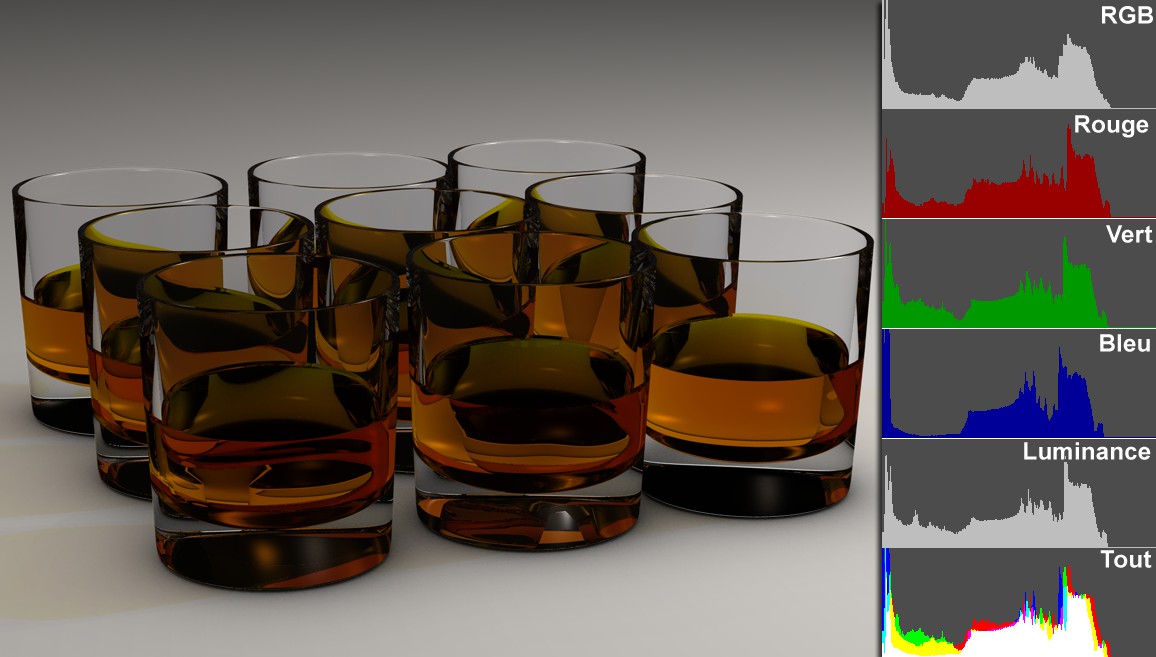
L’Histogramme affiche une dispersion statique d’informations d’intensité, de couleur et de luminescence pour une image (ou canal multi-passes). Les pics de l’Histogramme représentent les valeurs les plus récurrentes. Si vous regardez l’image ci-dessus, vous verrez que l’Histogramme est assez "vide” à droite. Ce n’est pas surprenant car l’image est plutôt foncée et ne contient pratiquement aucune zone blanche. Par exemple, si vous regardez l’Histogramme, vous pouvez rapidement dire si une image est surexposée ou si son contraste est correct.
Les réglages suivants de l’Histogramme sont disponibles :
Menu mode de sélection
Vous pouvez définir ici quelle valeur ou quel canal de couleur doit être affiché (voir image ci-dessus).
La luminescence est tout simplement l’intensité de l’image ; par exemple, le vert comporte plus d’influence que le rouge ou le bleu (l’oeil de l’homme perçoit le vert comme plus intense que le rouge ou le bleu).
Filtre d’affichage
Si le Filtre d’affichage est activé, les effets du filtre seront aussi pris en compte, c’est-à-dire que vous pourrez interactivement changer les valeurs de filtre et les visualiser en temps réel dans l’Histogramme (l’Histogramme filtre sera affiché en plus de l’Histogramme existant). Par exemple, si vous deviez réduire le Point blanc pour l’exermple ci-dessus, l’Histogramme se prolongerait sur la droite.
Historique
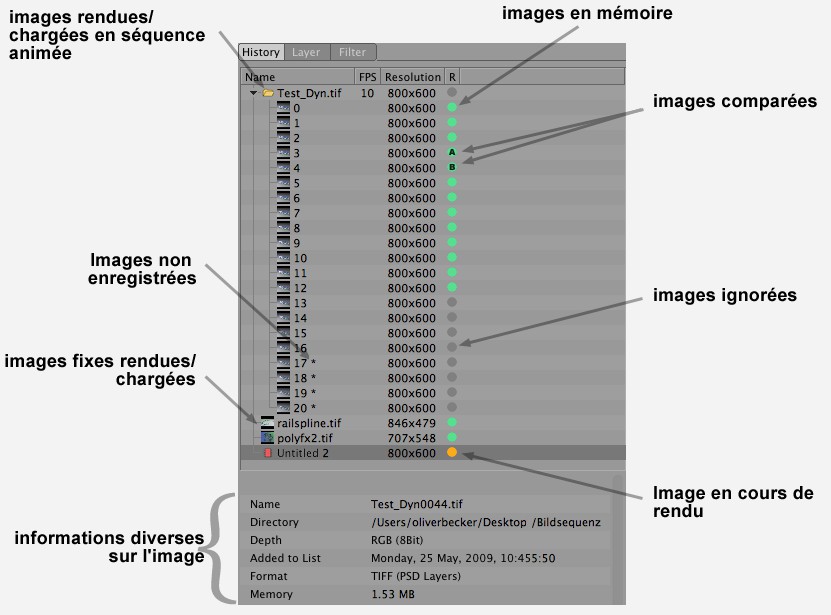
La partie supérieure du Panneau de l’onglet Historique recense toutes les images rendues ou chargées durant la session en cours. Ce Panneau restera vierge jusqu’à ce qu’il y ait un rendu.
 Effacer le cache du disque dur) seront effacées lorsque vous quitterez Cinema 4D.
Cliquez sur l’une des entrées de la liste pour qu’elle s’affiche dans le Visualiseur. Les images d’animation seront sauvegardées dans un répertoire nommé d’après le nom de la scène (fraîchement rendue) ou du fichier (images chargées). Les images avec le symbole * accolé à leur nom n’ont pas été enregistrées. Le panneau Historique contient les colonnes suivantes :
- Nom : nom de l’image ou du répertoire
- Résolution : résolution de l’image en pixels
-
R : image information
- Vert : mise en cache
- Gris : non mise en cache
- Orange : rendu en cours
- A/B : images actuellement comparées - F : nombre du cadre
Si vous double-cliquez sur le nom d’une image, il sera surligné et pourra être modifié (ceci est valable pour les images simples et non pour les séquences). Le nouveau nom sera conservé s’il est sauvegardé par la suite.
Les images peuvent être sélectionnées à l’aide des raccourcis clavier habituels : Maj - du premier au dernier objet sélectionné ; Ctrl - ajoute ou enlève des images individuelles à la sélection. Toutes les images ou les répertoires complets peuvent être glissés-déposés à un emplacement différent dans la hiérarchie. Des images individuelles peuvent être copiées en appuyant simultanément sur la toucheCtrl.
Les touches de Direction de votre clavier vous permettent de parcourir la hiérarchie de haut en bas mais aussi d’ouvrir (touche droite) ou de fermer (touche gauche) les répertoires.
Appuyez sur le bouton droit de votre souris pour ouvrir un Menu contextuel dont les fonctionnalités se retrouvent toutes dans le menu du Visualiseur, à l’exception de ce qui suit :

Affiche le fichier dans l’application correspondante sur votre ordinateur. Cette commande ne peut être appelée si l'image n'est pas sur le disque dur et n'est sauvegardée que dans le cache
Dans la moitié inférieure du panneau Historique vous trouverez plusieurs paramètres, clairement identifiables, en relation avec l’image sélectionnée. Le temps de rendu total est également disponible pour les images ou les animations venant d’être rendues.

Permet de créer de nouveaux pré-réglages de rendu indépendants pour des rendus d’images ou de séquences d’images pour la session Cinema 4D en cours. Cela pourra vous être très utile lors du test de plusieurs rendus avec des paramètres de rendu différents afin de sélectionner le réglage idéal. Le nom du pré-réglage de rendu sera le même que celui sous lequel le rendu a été sauvegardé ou bien celui de la scène.
Informations
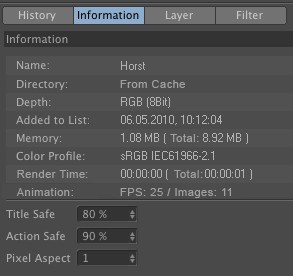
Vous trouverez ici plusieurs informations évidentes concernant l’image sélectionnée. Pour les images et les séquences dont le rendu vient d’être fait, le temps de rendu par image et le temps de rendu total seront affichés.
Titre sécurisé /Action sécurisée
Ces images peuvent être affichées dans le Visualiseur (Visualiseur : ). Utilisez ces valeurs pour définir la taille de l’image.
Aspect du pixel
Si est activé dans le Visualiseur, cette valeur peut être utilisée pour déformer le rapport image dans le Visualiseur.
Calque
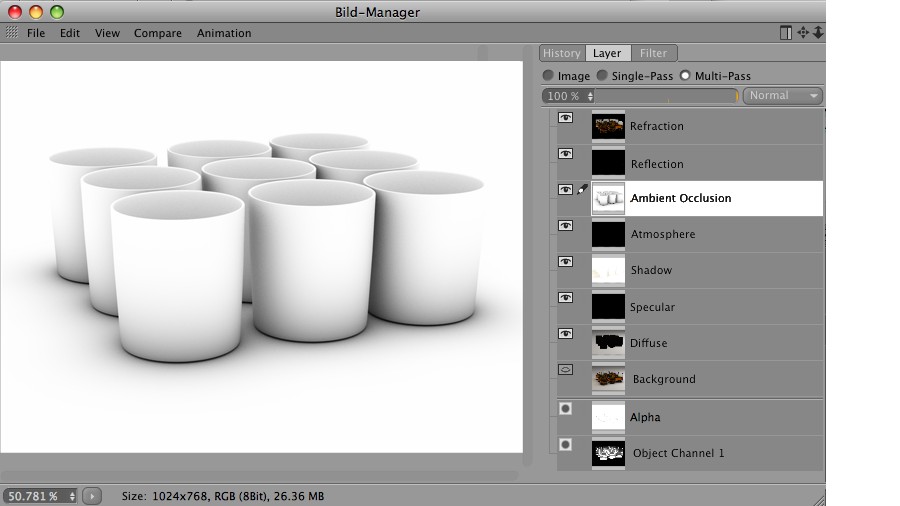
Cet onglet affiche l’image sélectionnée dans l’onglet Historique, ainsi que tous les passes et les canaux alpha. Les propriétés d’images affichées dépendent de l’option activée dans la liste ci-dessous.
Image
Seul le calque appelé Fond sera affiché. Cette passe sera toujours affichée, elle correspond au rendu d’une image sans passe.
Mono-passe
Permet de cliquer sur chaque passe afin de l’afficher dans la fenêtre d’aperçu. Une passe peut aussi être copiée ( Copier) et collée dans Photoshop.
Chaque multi-passes peut aussi être isolée et sauvegardée. À noter qu’un calque doit être sélectionné afin d’être enregistré.
Multi-Passes
Le mode de l’image passe sur le mode Multi-passes, c’est-à-dire que les modes de fusion et d’intensité de fusion seront inclus dans la passe montrée. Chaque passe peut être cachée (et de nouveau montrée) en cliquant sur l’icône oeil placé sur sa gauche.
Comme vous pouvez le constater, les multi-passes peuvent ici être combinées de plusieurs manières sans avoir à passer dans une application de Compositing.
Ces paramètres seront inclus dans des images sauvegardées avec la commande  Enregistrer l'image sous... sous un format prenant en charge les images Multi-Passes.
Intensité de fusion
Utilisez cette case de défilement pour ajuster l’intensité avec laquelle une passe sera mélangée à la passe sous-jacente. Une valeur de 0% reflette une passe non-existante et une valeur de 100% couvrira totalement la passe sous-jacente.
Mode de fusion
Cf. Modes de fusion.
Filtre
Les paramètres de l’onglet Filtre permettent de régler les propriétés de base d’une image. Mais les modifications effectuées sur les images rendues ou chargées sont seulement temporaires. Ce n’est que lorsque les images sont sauvegardées avec l’option Activer le filtre que le filtre est réellement appliqué aux images. Ceci vous permet, par exemple, de modifier le contraste d’une vidéo entière (sans affecter d’autres propriétés comme la piste de son par exemple).
Activer le filtre
Active ou désactive toutes les fonctions du filtre
Mappage tonal
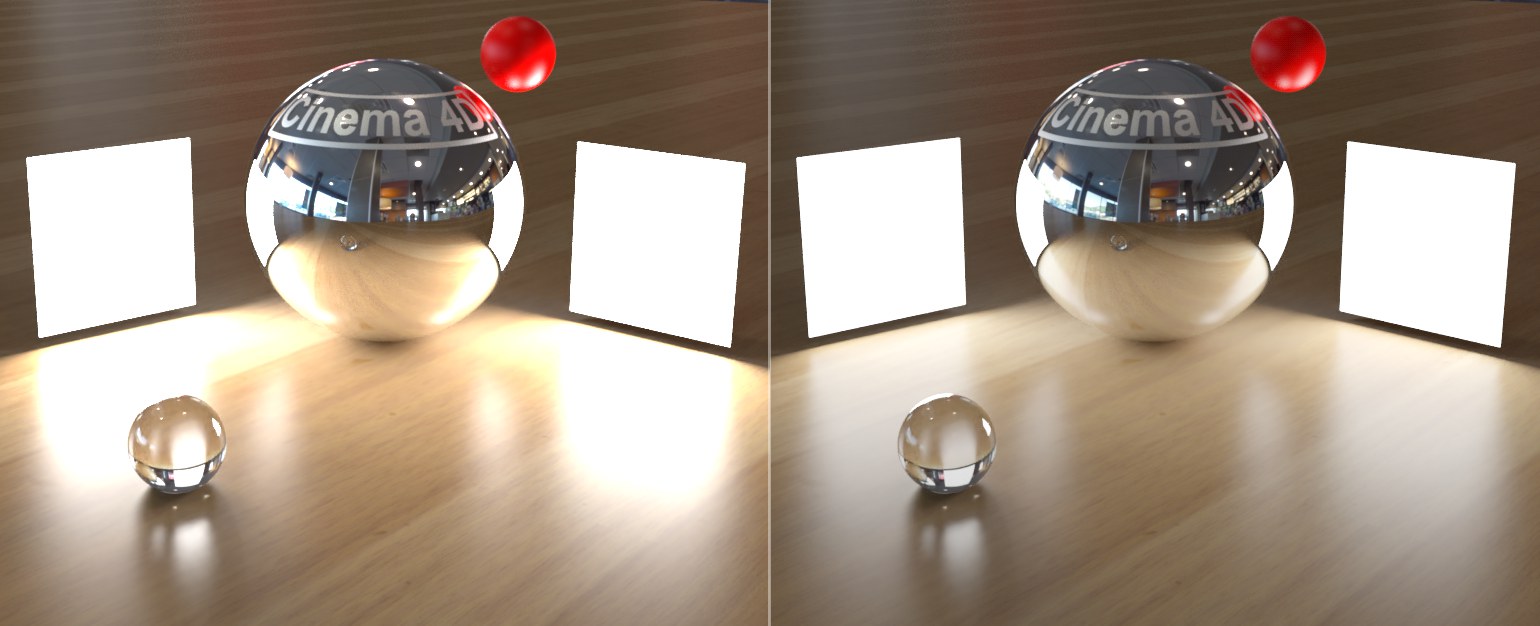 Les zones surexposées à gauche sont corrigées à l’aide du Mappage tonal sur la droite.
Vous trouverez ici un mappage tonal simple, sans paramètres additionnels, venant en complément des autres paramètres de filtre. Un mappage tonal plus puissant est disponible comme Mappage tonal de post-production. Le mappage tonal y est enregistré de manière permanente dans l’image alors que le mappage tonal ici présent dans le Visualiseur peut être ajusté de façon interactive avant l’enregistrement de l’image.
Le mappage tonal décrit ici est principalement utilisé pour « réparer » les zones surexposées sans trop modifier l’image dans son ensemble (si vous souhaitez éclaircir les zones les plus sombres, utilisez Exposition. Pour tirer pleinement profit du Mappage tonal, nous vous suggérons d’effectuer des rendus en 32 bits, car il n’est pas possible de faire grand chose en 8 bits.
L’algorithme du Mappage tonal est connu pour être filmique (au cas où vous effectueriez une recherche en ligne).
Le Mappage tonal peut présenter une valeur allant de 0 % (inactif) à 100 % (maximum - tel qu’utilisé à droite de l’image ci-dessus).
Saturation
Détermine la concentration de la teinte d’une couleur donnée ou des couleurs d’une image, c’est à dire l’éclat que la/les couleur(s) aura/auront. Une Saturation réduite à 0produira une image en niveaux de gris.
Luminosité
Rend une image plus claire ou bien plus sombre.
Contraste
Des valeurs Contraste plus élevées assombriront les zones noires et éclaireront les zones brillantes d’une image, ce qui augmentera les différences entre les zones ayant des valeurs lumineuses différentes.
Des valeurs Contraste plus basses éclaireront les zones sombres et assombriront les zones claires d’une image, ce qui se traduira par un "aplatissement” optique de l’image.
Exposition
Exposition est utilisée pour régler l’intensité des images HDR. Cela fonctionne aussi pour les images normales.
Gamma
La valeur Gamma définit la manière dont les valeurs de la luminosité seront affichées (par exemple, un pixel brillant peut être éclairci ou assombri). Pour résumer, la valeur Gamma est utilisée pour ajuster les valeurs de luminosité.
Point noir/Point blanc
Ces valeurs définissent respectivement le point le plus sombre et le point le plus lumineux. Si l’une des valeurs est modifiée, la valeur tonale sera modifiée en conséquence.
Rouge, Vert, Bleu
Utilisez ces options pour activer ou désactiver chaque canal de couleur.
Inverser
Inverse les valeurs chromatiques de l’image. Les zones noires deviennent blanches et vice-versa. Les images RVB sont inversées par la soustraction de la valeur chromatique maximale des pixels (c’est-à-dire de 255 pour une profondeur de couleurs de 8-bit) pour chaque canal (rouge, vert, bleu).
Réinitialiser le filtre
Annule toutes les modifications.
Courbes inclinées
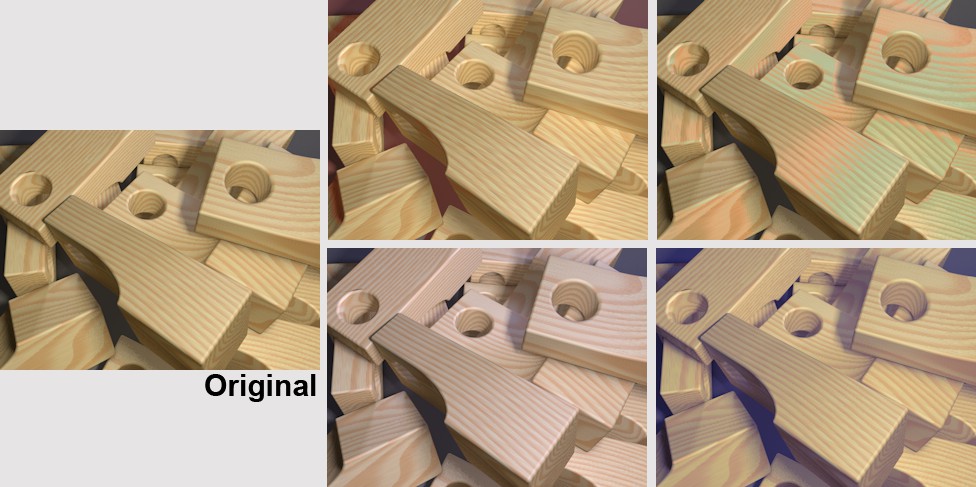 Les courbes de dégradé peuvent être utilisées pour illuminer, assombrir ou colorer des régions lumineuses spécifiques.
Les courbes de dégradé peuvent être utilisées pour modifier plus précisément la luminosité et la couleur de zones spécifiques d’une image originale. Par exemple, vous pouver augmenter uniquement la luminosité des zones les plus sombres d’une image, ou bien colorer uniquement les zones les plus lumineuses.
Vous pouvez également passer par les canaux de couleurs individuels, en utilisant les courbes de dégradé rouges, vertes et bleues.
Intensité du dégradé
Vous pouvez ici définir en continu l’intensité de l’effet de Correction de couleur pendant le rendu. Une valeur de 0% désactive l’effet ; une valeur de 100% maximise l’effet.
Min/Max
Utilisez ces réglages pour définir la gamme de luminosité sur laquelle les courbes de dégradé doivent s’étendre. Cela n’est pas important pour les images en 8 ou en 16 bits, puisqu’elles ont une gamme qui va respectivement de 0 à 255 et de 0 à 65535 et qu’elles utilisent donc les valeurs par défaut de 0 et 1.
Cependant, ces réglages sont très utiles pour les images HDR.
Comme vous le savez, la luminosité des images HDR peut être très importante (quasi infinie). En utilisant les valeurs Min et Max, vous pouvez limiter plus précisément la gamme de luminosité sur laquelle les courbes de dégradé doivent s’étendre. Les valeurs de luminosité inférieures à Min et supérieures à Max resteront constantes (Attention: cela signifie si vous utilisez 1 en valeur Max par défaut, toutes les zones plus lumineuses seront négligées! La valeur Max doit être ajustée manuellement). La courbe de dégradé étendra donc ses effets dans cette game de valeurs.
Courbe
Utilisez cette courbe (en plus des courbes RVB) pour définir la luminosité. Le fonctionnement de cette Courbe est expliqué ci-dessous.
Rouge / Vert / Bleu
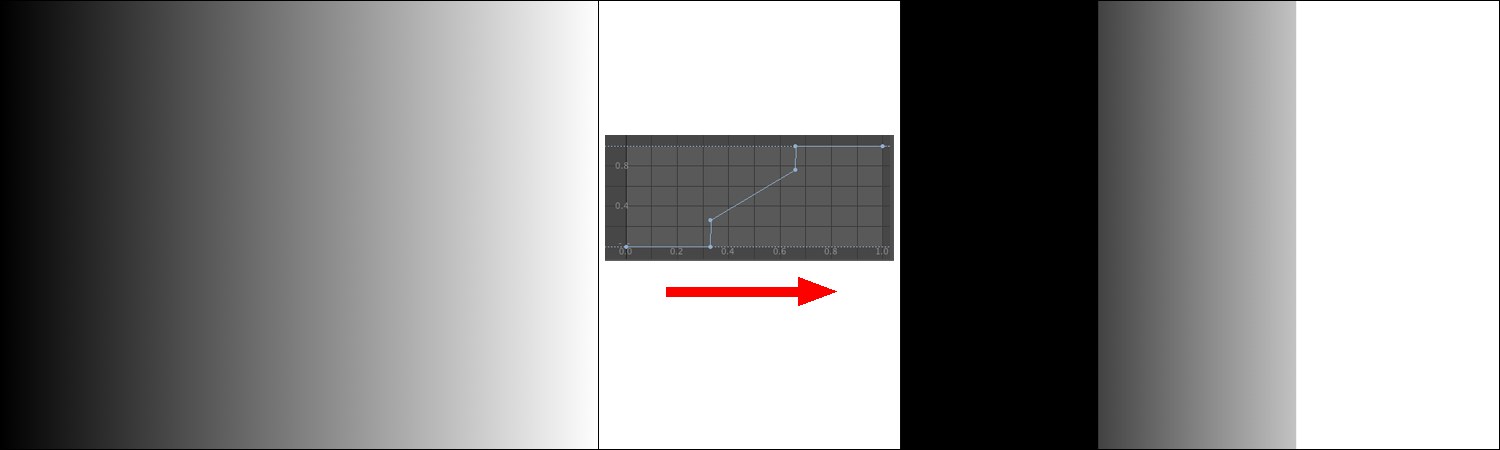 La courbe de transfert de dégradé est appliquée à l’échelle de gris linéaire à gauche. A droite : le résultat obtenu.
Une courbe de transfert de dégradé définit l’emplacement où une nouvelle valeur de luminosité sera affectée sur l’axe X. Vous pouvez facilement la distinguer dans l’image ci-dessus. La courbe attribue une valeur de luminosité de 0 au premier tiers, qui est noir. Le second tiers possède un dégradé linéaire qui attribue des valeurs de luminosité proportionnelles sur la zone. Le dernier tiers possède une valeur maximum, il apparaît donc blanc.
Vous pouvez le faire séparément pour chaque canal de couleur, rouge, vert, et bleu. Cela vous permet de colorer uniquement des zones sombres ou claires (l’histogramme dans le visualiseur montre l’endroit où chaque couleur domine) :
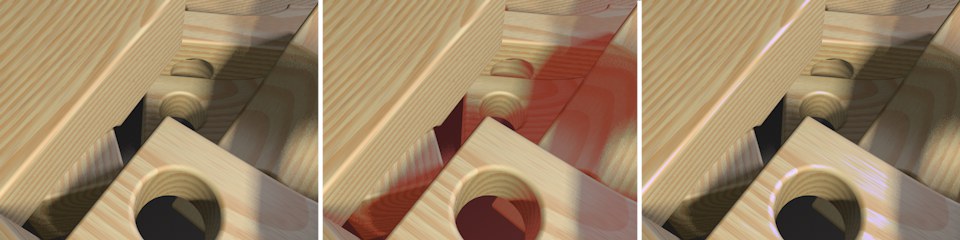 Les zones sombres au centre ont été colorées en rouge et les zones claires à droite en bleu.
Créer effet de post-production
Crée un effet de post-production Correction couleur avec lequel vous pouvez vous assurer que les rendus effectués par la suite le soient avec les réglages du filtre définis ici. Cet effet de post-production aura exactement les même réglages de paramètres que cet onglet Filtre, vous évitant ainsi d’avoir ensuite à appliquer un filtre aux images en post-production.
Enregistrer/Charger Préréglage
Les réglages du Filtre peuvent être enregistrés dans le Navigateur de Ressources en appuyant sur le bouton Enregistrer Préréglage. Vous pouvez les activer à tout moment en appuyant sur le bouton Charger Préréglage puis en double-cliquant sur le pré-réglage voulu.
Stéréoscopie
Dans le menu Stéréoscopie des Réglages de Rendu, vous pouvez effectuer un rendu de :
- la vue de la caméra gauche
- la vue de la caméra droite
- l'image stéréoscopique générée
- une image non-stéréoscopique
- n'importe quel nombre de caméras additionnelles situées entre la vue de la caméra gauche et la vue de la caméra droite.
Il s'agit d'un grand nombre de vues (pour chaque image de l'animation). Etant donné que le visualiseur ne peut afficher qu'une image à la fois, vous pouvez définir dans ce menu de sélection ce que vous souhaitez voir s'afficher. Ce menu de sélection n'inclut que des canaux qui peuvent être rendus.
Il existe donc une dépendance entre Calculer les images stéréoscopiques et Image non-stéréoscopique dans les Réglages de rendu.
Image Non-Stereoscopique
Il s'agit de l'image rendue de la vue de la caméra normale.
Image Stéréoscopique Fusionnée
L'image stéréoscopique rendue par Cinema 4D dans la vue de la caméra gauche et de la caméra droite.
Canal Unique
La valeur du Canal disponible en plus peut être utilisée pour afficher le canal voulu. En mode stéréoscopie, les canaux à gauche et à droite seront tous deux affichés. Vous pouvez cependant définir le nombre de canaux utilisés pour le calcul du rendu dans les Réglages de Rendu.
Canaux individuels et image fusionnée
Lorsque vous êtes dans ce mode, les images pour l'oeil droit et l'oeil gauche qui sont calculées séparément peuvent être utilisées pour créer une image stéréoscopique par la suite (attention : cela ne fonctionne pas avec des images chargées dans le Visualiseur).
Le rendu doit être mis au point avec les "canaux individuels” en mode Calculer les images stéréoscopiques.
Vous pouvez alors sauvegarder les images combinées (ou les canaux individuels) via la commande Sauvegarder du Visualiseur.
Mode
Anaglyphe
C’est la technique la plus célèbre, utilisée dans les cinémas depuis les années 50. L’information couleur d’une image est séparée en utilisant des verres de 2 couleurs (au début rouge-vert, aujourd’hui le plus souvent rouge-cyan). Avantage: simple, verres peu coûteux. Inconvénient: la gamme de couleur est en partie très limitée.
Entrelacé
Cette méthode nécessite un moniteur avec un filtre polarisation et des lunettes avec des verres polarisés. Puisque les deux images sont codées en une seule image (ex: toutes les lignes planes pour l’oeil gauche, toutes les lignes non planes pour l’oeil droit), la résolution est réduite de moitié. Avantage: les lunettes sont abordables, la reproduction des couleurs est bonne. Inconvénient: un moniteur particulier est nécessaire, la résolution est réduite.
Côte à côte
Les images pour l’oeil gauche et droit sont inversées et compressées en une seule image de taille normale. Certaines télévisions utilisent cette technique pour la 3D HD car la largeur de la bande de transmission est la même que celle de la bande HD. Le terminal utilisé doit être capable de décoder ces doubles images et de les afficher séquentiellement (le plus souvent en utilisant en plus des lunettes à obturation). Inconvénient: résolution réduite, technologie coûteuse (équipement particulier nécessaire).
Parallaxe Additionnel (Pixel)
Déplace les moitiés de l’image selon les valeurs de pixels définies. Cela peut être utilisé pour augmenter l’effet stéréoscopique.
Permuter Gauche / Droite
Si cette option est activée, les moitiés gauche et droite de l’image seront permutées.
Système
La couleur du codage stéréoscopique couleur peut être définie ici en utilisant le mode Anaglyphe. Les deux couleurs doivent correspondre aux couleurs des lentilles des lunettes 3D que vous utiliserez. Si votre client ne vous donne pas de directives couleur, utilisez le Rouge-cyan. C’est la combinaison couleur la plus utilisée et elle peut afficher de nombreuses couleurs par rapport aux combinaisons rouge-vert et rouge-bleu précédemment utilisées.
Vous pouvez utiliser l’option Autre pour créer votre propre combinaison couleur (à noter cependant qu’il sera difficile de trouver une paire de lunettes correspondantes).
Si vous sélectionnez n’importe quelle option exceptée Complet dans le menu Méthode, vous pourrez seulement définir la couleur de l’oeil gauche. La couleur de l’oeil droit sera déterminée automatiquement en fonction de la couleur complémentaire de l’oeil gauche.
Liens
Droits
Ici, vous pouvez définir les couleurs individuelles pour le code couleur stéréoscopique (Système doit être réglé sur Autre). La couleur de gauche doit être la même que la couleur de la lentille gauche des lunettes.
Méthode
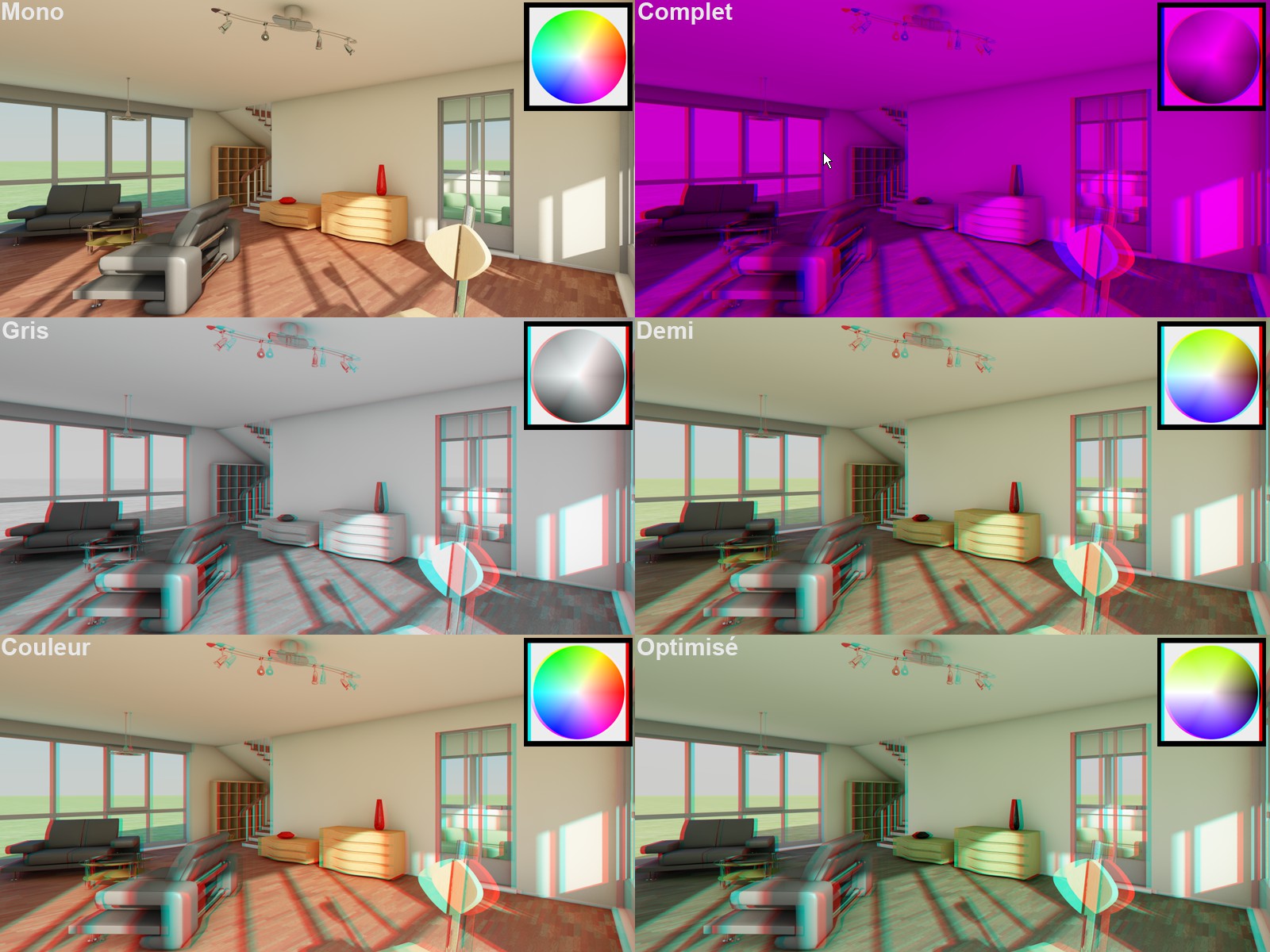 Les différentes méthodes disponibles (mode Complet avec un anaglyphe de couleurs rouge et bleue). Modèles de DOSCH Design.
Cette option vous permet de modifier la couleur de l'image stéréoscopique. Un des problèmes de la technique anaglyphique est une dégradation de la couleur de la scène originale. Certaines couleurs ne peuvent pas être affichées sans que le spectateur ne plisse les yeux (rouge quand vous utilisez le code rouge-cyan). Nous vous suggérons d'utiliser le mode Optimisé puisque cette option offre l'"expérience de vue" la moins difficile pour les yeux.
Vous devriez utiliser Rouge-Bleu ou Rouge-Vert lorsque le mode Méthode est réglé sur Complet…
La liste qui suit est ordonnée selon la qualité des images anaglyphiques. Elle est classée de la qualité la plus basse à la plus élevée:
La méthode d'affichage anaglyphique la plus ancienne (et de la moins bonne qualité), en effet l'affichage est sombre et monotone. Ce mode est destiné aux techniques anaglyphiques Rouge-Bleu ou Rouge Vert.
L'image anaglyphique apparaîtra à travers les lunettes comme une image avec des niveaux de gris (il n'est pas destiné au rouge-bleu ou au rouge-vert). Pour des images plus brillantes, utilisez le mode Complet.
Ces modes ne permettent qu'une reproduction limitée des couleurs par rapport aux options précédemment décrites. Le bleu, le vert et le jaune peuvent être très bien reproduits lorsque le code classique rouge-cyan est appliqué. Si le mode Couleur est sélectionné, une "rivalité rétinienne" peut survenir. Les surfaces rouges (rouge-cyan) obligeront l'oeil gauche à transmettre au maximum l'intensité de la couleur au cerveau, et l'oeil droit ne verra que du "noir". C'est très irritant et fatigant pour les yeux (vous pouvez le constater sur le vase rouge de l'image ci-dessus). Cet effet peut être minimiser en sélectionnant le mode Demie couleur. Cependant, le rouge sera alors assombri à tel point qu'il sera difficile de distinguer que c'est du rouge.
Ce mode ressemble au mode Demie couleur mais il offre des reproductions de couleurs bien meilleures et minimise la rivalité rétinienne (voir ci-dessus).
Ordre
Ce mode définit si les deux parties de l’image doivent être mises côte à côte ou pas (Horizontalement ou Verticalement).
Miroir Gauche X, Miroir Gauche Y, Miroir Droit X , Miroir Droit Y
Si Mode est réglé sur Côte à côte, vous pouvez choisir de placer en miroir les moitiés de l’image le long de l’axe X ou de l’axe Y.
Type
Si Mode est réglé sur Entrelacé, vous pouvez aussi déterminer si le codage doit prendre place via des lignes décalées (Horizontal) ou via des colonnes décalées (Vertical). De plus, il y a une combinaison supplémentaire des deux modes appelée Damier.