L'éditeur nodal

Contenu de cette page
- Général
- L'éditeur nodal
- Navigation dans l'éditeur nodal
- En-tête de l'éditeur nodal
- Le navigateur
- La zone d'information
- Les zones de groupes d'entrée et de sortie
- Autres composants de l'éditeur nodal
- Caractéristiques de l'éditeur nodal de scène
- Les modes de l'éditeur nodal
- Travailler avec des nœuds
L'éditeur nodal dispose de différents modes - en fonction des types de nœuds utilisés - qui basculent automatiquement. Par défaut, l'éditeur nodal s'ouvre en mode Scène, où vous pouvez créer des configurations basées sur les nœuds qui génèrent une géométrie personnalisée, par exemple. La collaboration entre les objets classiques et les fonctions basées sur les nœuds est également possible dans ce mode, mais nécessite de petits détours par des nœuds supplémentaires.
Si vous activez un matériau basé sur un nœud, l'éditeur nodal passe automatiquement en mode Matériau, dans lequel seuls les nœuds pouvant être utilisés pour les matériaux peuvent être utilisés. Enfin, le mode Capsule de l'éditeur nodal s'active automatiquement lorsque vous sélectionnez un groupe de construction de ressources. Ces nœuds spéciaux peuvent être utilisés directement dans le gestionnaire d'objets, où ils peuvent également être regroupés directement avec des objets classiques, par exemple. Vous trouverez un exemple ici.
Vous trouverez dans le texte qui suit des indications sur le fait que telle ou telle fonction ne fonctionne que dans certains modes.
Général
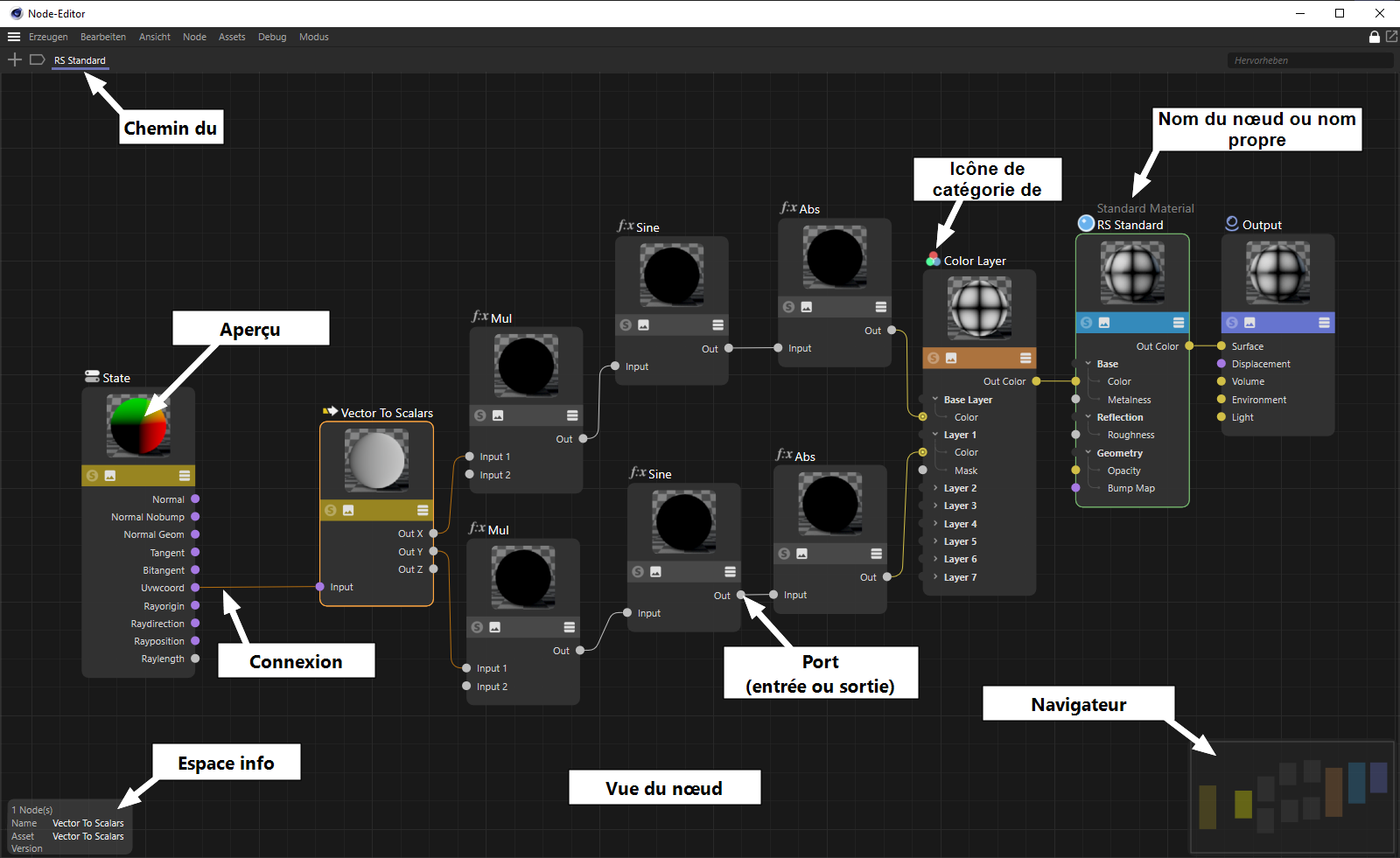 Exemple de représentation de l'éditeur nodal en mode matériel.
Pour un accès plus rapide à tous les ressources, capsules et nœuds, le navigateur de ressources peut également être affiché sur le côté gauche de l'éditeur nodal. En outre, le gestionnaire d'attributs peut également être affiché sur le bord droit de l'éditeur nodal afin de permettre la configuration des nœuds sélectionnés directement dans la zone de l'éditeur nodal. Ceci est particulièrement utile lors de l'utilisation d'une fenêtre plein écran ou flottante de l'éditeur nodal, et lors de la configuration des matériaux des nœuds pour réduire le déplacement de la souris lors de l'édition des valeurs. Les icônes permettant d'afficher et de masquer le navigateur de ressources et le gestionnaire d'attributs se trouvent dans le coin supérieur droit de l'éditeur nodal.
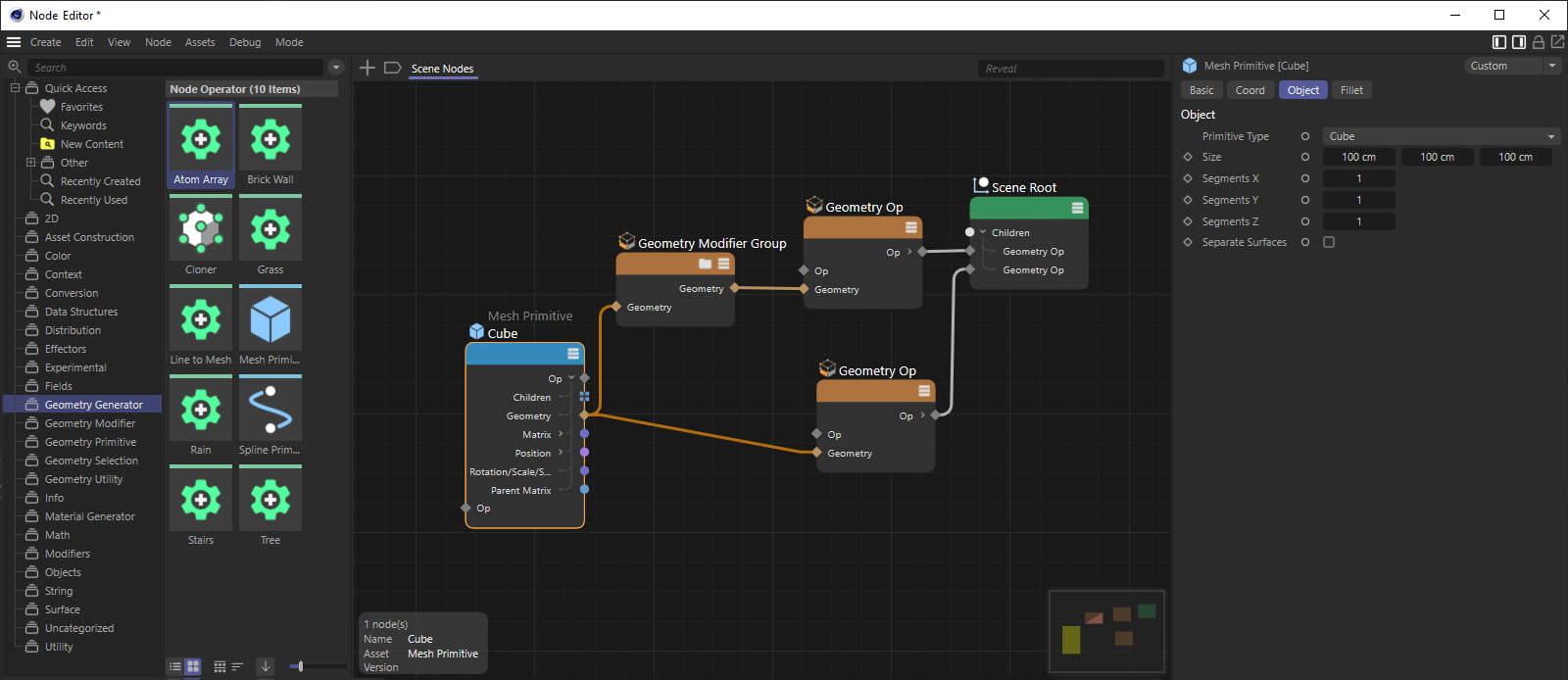 Le navigateur de ressources et le gestionnaire d'attributs peuvent être affichés sur les côtés de l'éditeur nodal.
Ce qui suit s'applique à l'éditeur nodal (mode "Matériau") :
L'éditeur nodal est l'instance centrale de création et d'édition des nœuds matériaux (ci-après dénommés "nœuds"). Pour créer et modifier des nœuds, un matériau basé sur un nœud doit être sélectionné. L'éditeur nodal affiche toujours le matériau du nœud actuellement sélectionné.
Il convient de noter d'emblée que les nœuds ne sont pas un sujet tout à fait simple et qu'ils ne peuvent être utilisés dans toute leur ampleur qu'avec un bon niveau de connaissance des techniques d'ombrage et de rendu en général. Cependant, de nombreuses choses sont également très simples, par exemple, en utilisant l'un des matériaux préfabriqués, comme le matériau standard Redshift, que vous pouvez utiliser presque aussi facilement qu'un matériau conventionnel.
Le flux général de données se fait toujours de gauche à droite. À l'extrême droite, pour les matériaux Redshift, tout se dirige toujours vers un nœud de sortie (sans cela , il n'y a pas de matériau fonctionnel ; il n'y a toujours qu'un seul nœud de sortie par matériau).
Pour ouvrir l'éditeur nodal, plusieurs options s'offrent à vous :
- en double-cliquant sur le matériau du nœud dans le gestionnaire de matériaux.
- en cliquant sur le bouton de l'éditeur nodal d'un matériau de nœud (onglet "Base" dans le gestionnaire d'attributs).
Une description de tous les nœuds matériaux Redshift est disponible ici. Vous pouvez également lire la description des nœuds dans le système de matériaux un peu plus ancien de Cinema 4D ici.
Ce qui suit s'applique à l'éditeur nodal (mode "Scène") :
Le contenu de l'éditeur nodal n'est pas assigné à un élément spécial (comme l'éditeur nodal de matériaux est assigné à un matériau de nœud), mais est intégré dans la scène elle-même. Par conséquent, le dernier nœud de sortie avec sa sortie "Op Sortie" doit toujours être connecté au nœud de scène qui est déjà présent par défaut, sinon aucune géométrie ne sera générée.
Notez que l'éditeur nodal de scène est davantage destiné aux utilisateurs avancés et ne peut être utilisé dans toute son étendue qu'avec un bon niveau de connaissances 3D et de savoir-faire technique. Pour une brève introduction, voir Introduction aux nœuds de scène.
Vous ouvrez l'éditeur nodal de scène en appelant la commande "Éditeur nodal" (dans le menu principal sous "Fenêtre").
Notez également que certaines fonctionnalités spéciales de l'éditeur nodal de scène sont décrites plus bas dans la page.
Comme c'était le cas pour les matériaux de nœuds à l'époque, l'éditeur nodal de scène était également équipé de nombreux nœuds supplémentaires spécifiques. Certains nœuds (tels que les nœuds mathématiques) sont disponibles à la fois dans l'éditeur nodal de matériaux et dans l'éditeur nodal de scène. Vous trouverez tous les nœuds de scène décrits dans la rubrique Les ressources individuels.
Pour l'affichage de la géométrie générée par l'éditeur nodal de scène, il existe des paramètres d'affichage spéciaux dans les paramètres du projet (voir Nœuds).
Ce qui suit s'applique à l'éditeur nodal (mode "Capsule") :
Ce mode est encore plus spécial que les deux précédents, car il est automatiquement activé lorsqu'un nœud est glissé ou sélectionné à partir du groupe Nœuds de construction de ressources, par exemple, vers le gestionnaire d'objets. Ces nœuds constituent la base de la création de capsules de ressources, avec lesquelles vous pouvez, par exemple, créer vos propres objets, méthodes de sélection, déformateurs ou commandes de modélisation avec des nœuds et, entre autres, les combiner directement dans le gestionnaire d'objets avec des objets classiques. Comme ces nœuds fonctionnent comme un groupe, l'éditeur nodal affiche automatiquement le contenu du nœud de construction de ressources sélectionné. Cependant, si une conversion vers une ressource a déjà été effectuée, le mode Capsule est activé, mais le contenu de la ressource ne peut plus être affiché directement dans l'éditeur nodal. Pour ce faire, la ressource doit d'abord être reconvertie en groupe, par exemple.
Le contenu de l'éditeur nodal n'est pas assigné à un élément spécial (comme l'éditeur nodal matériau est assigné à un nœud matériau), mais est intégré dans la scène elle-même. Par conséquent, le dernier nœud de sortie avec sa sortie "Op Output" doit toujours être connecté au nœud de scène, sinon aucune géométrie ne sera générée.
La vue nodale
Navigation :
Vous pouvez naviguer dans la vue nodale comme vous en avez l'habitude depuis l'éditeur et d'autres gestionnaires, en utilisant les touches de raccourci suivantes (voir aussi les commandes du menu "Vue") :
- Déplacement : appuyez sur l'une des touches suivantes et faites glisser la souris : MMT, 1 + LMT, Alt + MMT ou cliquez et faites glisser dans le navigateur. Si l'écran tactile est activé dans les préférences du programme (onglet "Périphériques d'entrée"), les fonctions suivantes fonctionneront également : molette de la souris haut/bas (déplacement vertical) et Shift + molette de la souris (déplacement horizontal).
- Zoom : Appuyer sur l'une des touches suivantes et faire glisser la souris : Alt + RMT, 2 + LMT, molette de la souris (si l'écran tactile est activé : Ctrl + molette de la souris).
- Tout afficher ou sélectionner : H ou S.
Si vous avez affiché la zone de navigation en bas à droite de l'éditeur nodal (elle peut notamment être affichée via "Afficher le navigateur" dans le menu "Affichage"), celle-ci peut également être utilisée pour la navigation. Pour ce faire, il suffit de cliquer sur l'emplacement du navigateur que vous souhaitez centrer dans l'éditeur nodal.
L'éditeur nodal lui-même offre une simplification similaire de la représentation des nœuds lorsqu'on effectue un zoom arrière à partir d'une configuration de nœud. Au cours de ce processus, les détails des nœuds et de leurs étiquettes sont continuellement réduits et finalement, dans le cas d'une forte réduction, complètement cachés. Ainsi, même avec des configurations réduites, il est toujours facile de voir quels nœuds ont été utilisés et comment ils sont connectés les uns aux autres. La séquence d'images suivante illustre cet effet.
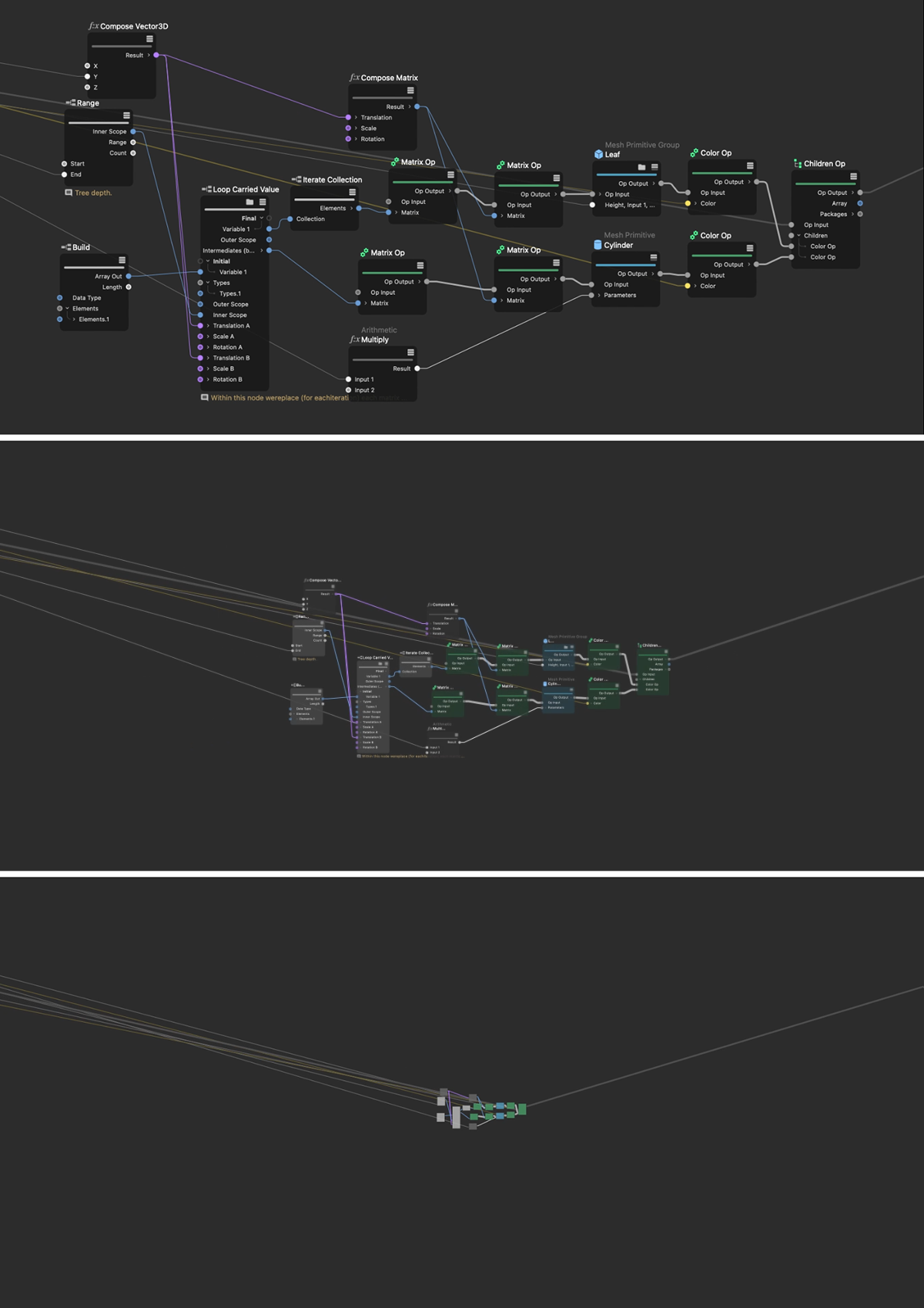 Cette séquence d'images montre, de haut en bas, la réduction automatique des détails sur les configurations basées sur les nœuds.
Création de nœuds
Par exemple, vous pouvez créer des nœuds comme suit (par glisser-déposer, double-clic, etc.) :
- directement à partir du navigateur de ressources :
- Faites glisser un nœud du navigateur de ressources vers l'éditeur nodal.
- Cliquez sur le bouton Ajouter des nœuds (icône plus dans le coin supérieur gauche de l'éditeur nodal) ou
- Double-cliquez sur un espace vide dans l'éditeur nodal (alternative : touche C ), et la liste des ressources de l'explorateur de biens s'ouvre dans chaque cas. - Faire glisser un fichier bitmap depuis le Finder, l'Explorateur ou le navigateur de ressources directement dans l'éditeur nodal de matériau crée automatiquement un nœud de texture (pour un matériau Redshift) ou un nœud d'image (pour un matériau de nœud Cinema 4D).
- Les nœuds existants dans l'éditeur nodal peuvent être dupliqués en les faisant glisser et en les déposant tout en maintenant la touche Ctrl enfoncée, comme c'est le cas pour les objets dans le gestionnaire d'objets. Si la combinaison de touches Ctrl+Maj est maintenue pendant que l'on glisse et dépose un nœud, les connexions de l'original sont également conservées dans le nœud dupliqué.
Préréglages des nœuds
Le système de préréglages vous permet d'enregistrer des paramètres, par exemple pour les propriétés, les objets, les dégradés de couleurs, les pointes de pinceau ou même les nœuds, afin de pouvoir y accéder rapidement à tout moment. Les préréglages peuvent être définis par défaut pour être appelés automatiquement lorsqu'un objet ou, par exemple, un nœud est appelé. Sinon, ces préréglages sont gérés dans le navigateur de ressources et peuvent y être consultés à tout moment. De plus amples explications sur le système de préréglage sont disponibles ici.
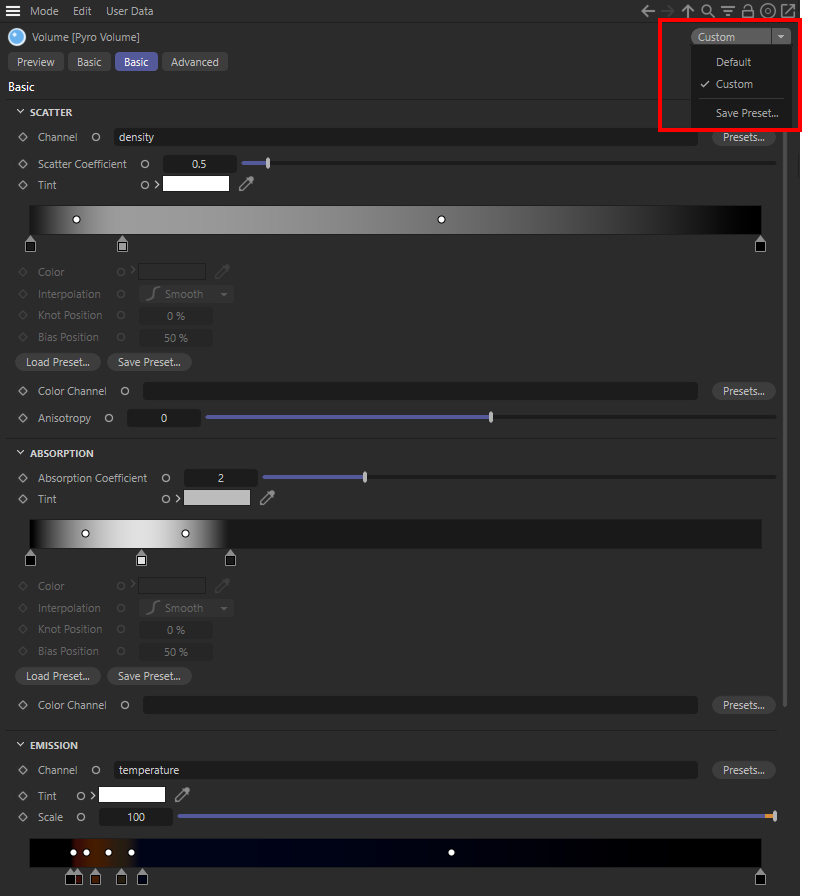 Comme on le sait pour les objets, les paramètres des nœuds peuvent également être gérés par le biais de préréglages. Cela permet d'accéder rapidement à des paramètres éprouvés, par exemple pour différents matériaux, en particulier lors de l'utilisation de nœuds de matériaux.
En particulier lors de la configuration des matériaux Redshift, vous remarquerez que des nœuds identiques sont utilisés à plusieurs reprises, mais avec des paramètres personnalisés. Pensez au nœud de volume Pyro, par exemple, qui contrôle l'affichage des flammes, des explosions ou de la fumée. Si vous y avez trouvé des paramètres qui vous conviennent, par exemple pour l'affichage d'une flamme de bougie, il vous suffit d'utiliser le menu Préréglages dans le coin supérieur droit du gestionnaire d'attributs pour y enregistrer un nouveau preset. Notez que ce menu n'est pas disponible dans le gestionnaire d'attributs de l'éditeur nodal, mais uniquement dans le gestionnaire d'attributs de l'interface Cinema 4D.
Les options suivantes sont disponibles dans le menu :
- Préréglages: Dans la partie supérieure du menu, vous trouverez les préréglages déjà enregistrés pour un rappel direct. Si aucun préréglage n'a été enregistré pour l'élément sélectionné, cette zone de menu est vide.
- Préréglage: chaque nœud, objet et propriété possède un préréglage invariant qui est automatiquement invoqué lors de la création d'un nœud, par exemple, si aucun préréglage personnalisé n'a été activé. Si vous avez apporté des modifications aux paramètres que vous souhaitez annuler, sélectionnez cet élément de menu pour revenir aux paramètres par défaut.
- Personnalisé: dès que vous modifiez les paramètres, par exemple en configurant un nœud différemment des paramètres par défaut, cela s'affiche comme un préréglage "Personnalisé". Si vous le souhaitez, ces réglages peuvent être sauvegardés à l'aide de l'option de menu suivante.
- Enregistrer préréglage... : Cette option ouvre une boîte de dialogue d'enregistrement qui vous permet, entre autres, d'attribuer un nom aux paramètres. Après l'enregistrement, vous trouverez ce nom dans le menu Préréglage pour un rappel rapide des réglages. De plus, par défaut, ces paramètres sont stockés dans la base de données des préférences du navigateur de ressources.
En cochant l'option En tant que préréglage, le préréglage enregistré sera utilisé par défaut et appliqué automatiquement lorsque le nœud, la propriété ou l'objet concerné est appelé.
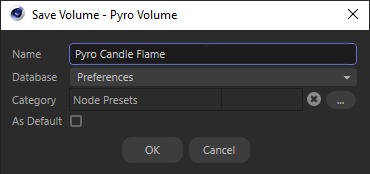 Boîte de dialogue pour l'enregistrement des préréglages
Tous les préréglages sont stockés dans le navigateur de ressources et peuvent y être consultés après avoir appelé l'onglet Préréglages. Vous pouvez également supprimer les préréglages inutiles ou les renommer. Vous trouverez les fonctions correspondantes dans le menu contextuel qui s'ouvre après avoir cliqué avec le bouton droit de la souris sur un préréglage. En outre, les préréglages peuvent toujours être définis par défaut par la suite, au cas où vous auriez oublié d'activer cette option lors de l'enregistrement d'un préréglage. Pour ce faire, placez le pointeur de la souris sur l'icône d'un préréglage dans le volet droit du navigateur de ressources. Deux icônes supplémentaires apparaissent sur le logo :
- Cœur: En activant l'icône de cœur, vous pouvez marquer autant de préréglages que vous le souhaitez comme étant vos favoris. Cette fonction peut être utilisée, par exemple, pour filtrer les résultats de la recherche dans le navigateur de ressources ou, de manière générale, pour trouver plus rapidement les paramètres souhaités.
- Couronne: cette option permet de définir un préréglage par défaut, qui est ensuite automatiquement appelé et appliqué lorsqu'un nœud, une propriété ou un objet est appelé, par exemple. Par conséquent, en raison de cette propriété, un seul préréglage peut être marqué d'une couronne pour l'élément concerné à la fois.
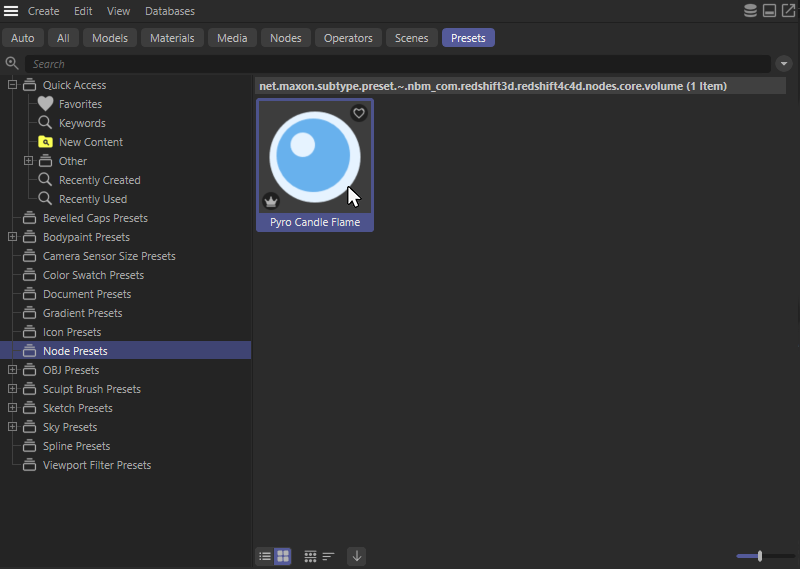 Liste des préréglages enregistrés dans le navigateur de ressources. Des options supplémentaires de marquage en tant que favori ou par défaut apparaissent lorsque la souris est placée sur l'icône d'un préréglage.
Déplacement des nœuds
Les nœuds peuvent être saisis et déplacés à tout moment à l'aide de la souris. Plusieurs nœuds sélectionnés sont déplacés ensemble. Si vous vous approchez des bords de la vue des nœuds tout en faisant glisser des nœuds, la vue des nœuds commencera à défiler. Pour sélectionner les nœuds, vous pouvez dessiner un cadre de sélection en maintenant le bouton gauche de la souris enfoncé ou simplement cliquer sur un nœud. Cette fonction peut également être combinée avec la touche Shift pour sélectionner plusieurs nœuds à la suite en cliquant dessus. Si la touche Ctrl est maintenue enfoncée tout en cliquant sur un nœud déjà sélectionné, le nœud peut être à nouveau désélectionné.
Connecter des nœuds et créer des ports
Pour que les données circulent d'un nœud à l'autre, ils doivent être connectés : à cette fin, les sorties (côté droit du nœud) d'un nœud peuvent être reliées aux entrées (côté gauche du nœud) d'un autre nœud. Pour cela :
- cliquez une fois sur le port de sortie et une fois sur le port d'entrée (ou vice versa). Cette fonction est très pratique pour les nœuds éloignés les uns des autres.
- tracer une ligne directe entre les ports en maintenant le bouton de la souris enfoncé, puis relâcher le bouton de la souris.
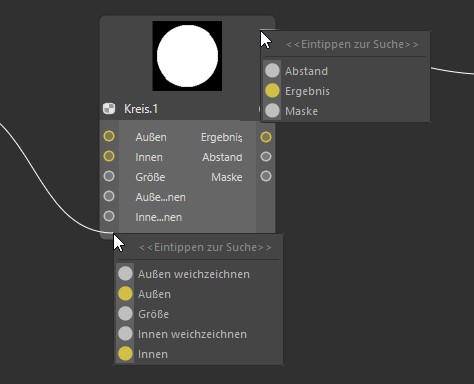
- dans les deux cas, vous pouvez également "déposer" l'extrémité de la connexion au milieu du nœud : une liste de tous les ports d'entrée ou de sortie s'ouvre alors, à partir de laquelle vous pouvez sélectionner le bon port (si vous déposez la connexion dans le vide, les entrées et les sorties/ports peuvent être dirigés vers l'extérieur dans le cas des groupes). Si une seule entrée possible est disponible pour la connexion glissée vers un nœud, la connexion est créée automatiquement.
- S'il existe déjà une connexion à un port qui doit également être acheminée vers d'autres ports, cette connexion peut être directement dupliquée et acheminée vers un nouveau port en maintenant la touche Ctrl enfoncée tout en la faisant glisser avec la souris. Cela peut s'avérer particulièrement utile si le port de sortie de la connexion existante se trouve en dehors de la zone envisagée. La figure suivante illustre ce type de connexion.
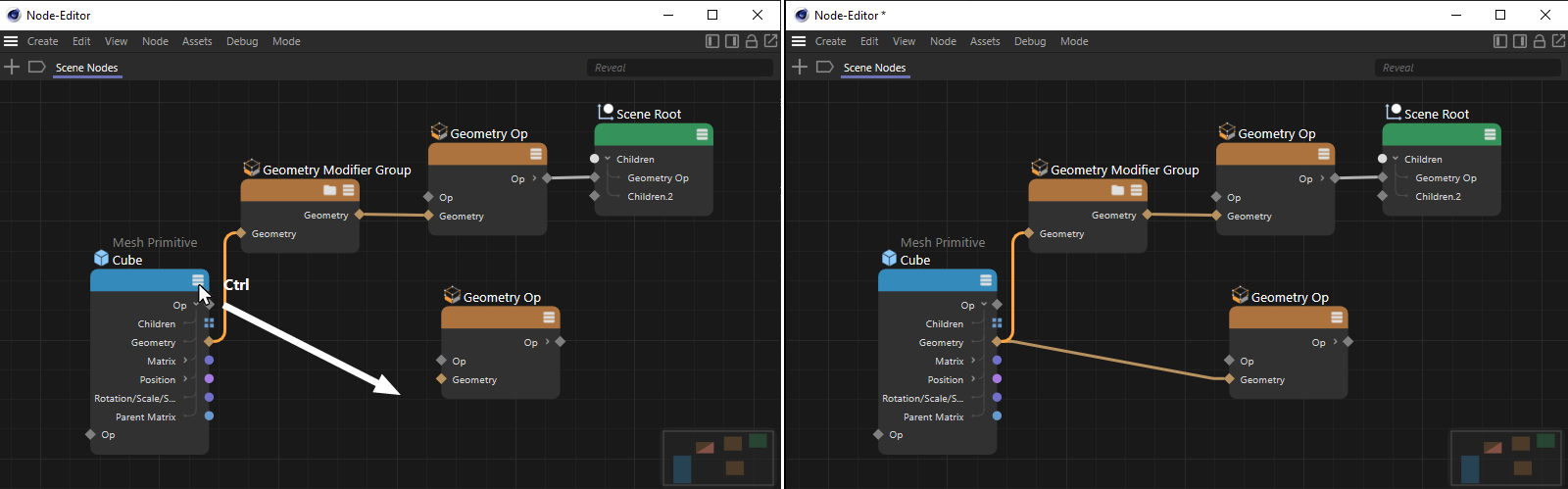 Une connexion existante est dupliquée en la faisant glisser à l'aide de la combinaison de touches Ctrl et peut ainsi être acheminée vers d'autres ports.
- Dans le gestionnaire d'attributs, vous trouverez une icône de connexion circulaire pour presque toutes les entrées.
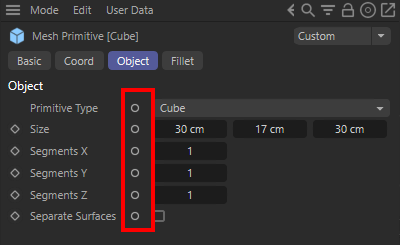 Les paramètres de nœuds qui peuvent être utilisés comme ports d'entrée ont une icône de connexion spéciale dans le gestionnaire d'attributs (en rouge ici).
Un clic sur ces icônes de connexion ouvre un menu contextuel. Avec Connecter noeuds, vous obtiendrez une liste de tous les nœuds. Sélectionnez ensuite le nouveau nœud à créer et à connecter. Le sous-groupe Nœuds existants répertorie uniquement les nœuds qui existent déjà. Vous pouvez également accéder à la même commande en cliquant avec le bouton droit de la souris sur un port. Si vous cliquez avec le bouton droit de la souris sur un port de sortie, seuls les nœuds déjà présents dans votre configuration seront proposés à la connexion sous Connecter le nœud.
- L'icône de connexion d'un paramètre de nœud dans le gestionnaire d'attributs mentionné ci-dessus peut également être utilisée pour créer un port sur le nœud pour cette valeur. Pour ce faire, il suffit de faire un Ctrl-clic sur l'icône de connexion circulaire.
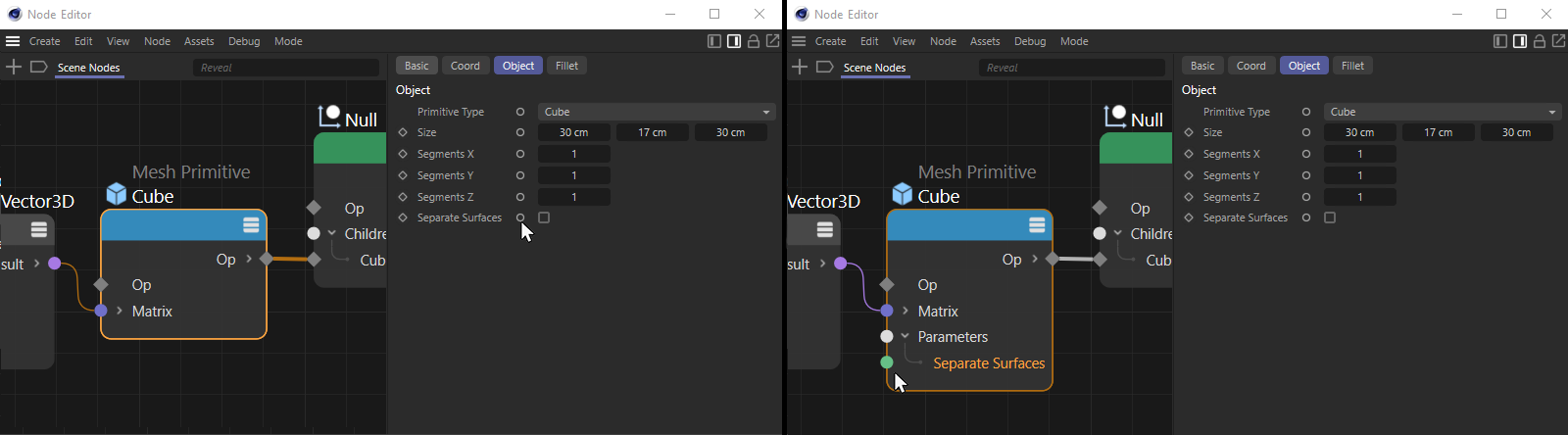 L'image de gauche montre, au niveau du pointeur de la souris dans le gestionnaire d'attributs, l'une des icônes de connexion circulaire derrière l'un des paramètres du nœud. Ctrl-cliquez dessus pour ajouter automatiquement le port d'entrée correspondant au nœud (s'il n'est pas déjà visible).
Lors de la connexion des ports, les règles suivantes s'appliquent également :
- Tant que vous êtes en mode connexion (premier port à connecter cliqué), vous pouvez l'annuler en appuyant sur la touche Esc.
- Les connexions existantes peuvent être "pliées" vers d'autres ports (même d'autres nœuds) au niveau du port ou de la connexion elle-même en maintenant la touche Majuscule enfoncée.
- Une connexion créée par erreur peut être supprimée en double-cliquant dessus.
- Seuls les ports dont les types de données sont compatibles entre eux peuvent être connectés.
Cinema 4D essaie de convertir les différents types de données dans la mesure du possible, mais ce n'est pas toujours possible. Cinema 4D vous indique si la connexion est possible : tant que vous survolez le deuxième port à connecter, une icône d'arrêt apparaît si aucune conversion entre les types de données des deux ports n'est possible.
Optimiser les connexions
Lors de la connexion des ports, les lignes de connexion peuvent croiser ou traverser d'autres nœuds. Cela peut nuire à la lisibilité d'une configuration basée sur les nœuds. Il est donc également possible d'effectuer des connexions par l'intermédiaire de ce que l'on appelle les " Nœud de roupropriétée". L'avantage est visible dans les images suivantes.
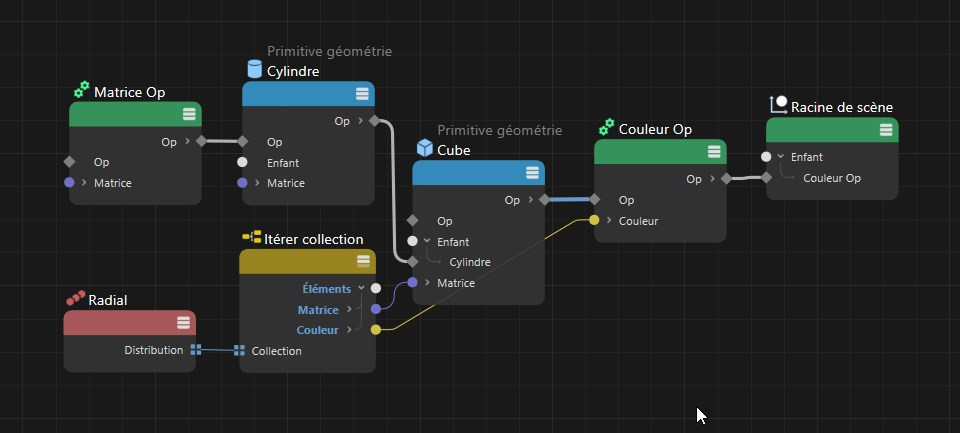 Dans cet exemple, la connexion pour la valeur de la couleur est partiellement masquée par un nœud.
Pour améliorer la lisibilité et la clarté de la configuration, les lignes de connexion peuvent être subdivisées. Comme pour l'ajout d'un nouveau point à une spline linéaire, cela permet de modifier individuellement le parcours du fil de connexion. Pour ce faire, il suffit d'effectuer un clic gauche (Shift+Ctrl ) sur la ligne de lien que vous souhaitez modifier dans l'historique. De cette manière, il est possible de créer un nombre quelconque de points de roupropriétée le long d'une ligne de connexion. Les fils de roupropriétée qui ne sont plus nécessaires peuvent être supprimés en cliquant et en appuyant sur la touche Suppr sans supprimer la ligne de connexion.
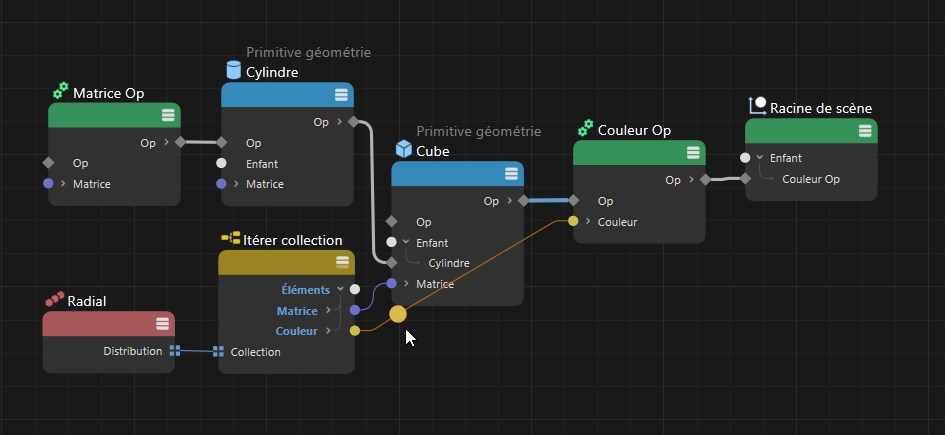 Si le pointeur de la souris est placé sur une connexion et que les touches Shift et Ctrl sont maintenues enfoncées, un point de roupropriétée apparaît sur la ligne de connexion et peut être déplacé librement. Il est également possible de cliquer sur une ligne de liaison avec les touches Maj+Ctrl-Gauche pour définir directement un noeud de roupropriétée.
Un nœud de roupropriétée peut être saisi et déplacé directement à l'aide de la souris. Le tracé de la ligne de connexion peut être modifié librement. Pour des parcours encore plus complexes, des roupropriétées supplémentaires peuvent être ajoutés sur le même fil de connexion.
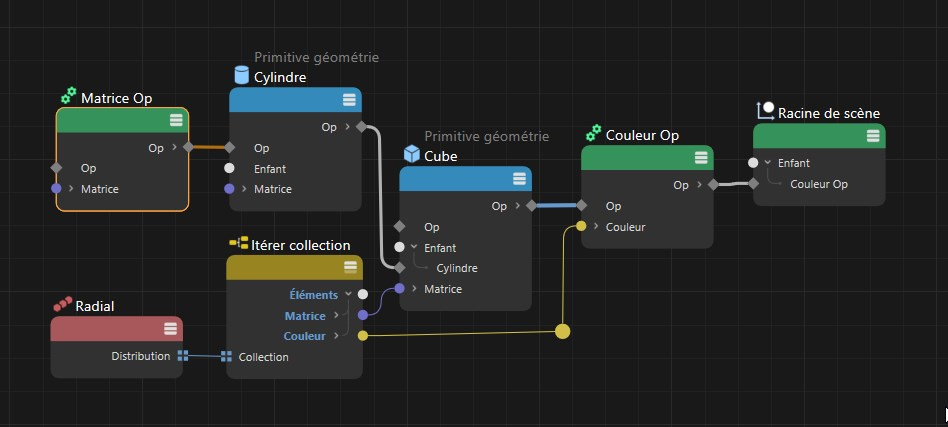 Le routeur peut être déplacé directement à l'aide de la souris afin d'influer sur le tracé de la ligne de raccordement de manière individuelle. Dans cet exemple, cela permet d'éviter le chevauchement entre la connexion et le nœud.
Cette option rend les configurations de nœuds fonctionnant horizontalement plus claires, comme le montrent les images suivantes.
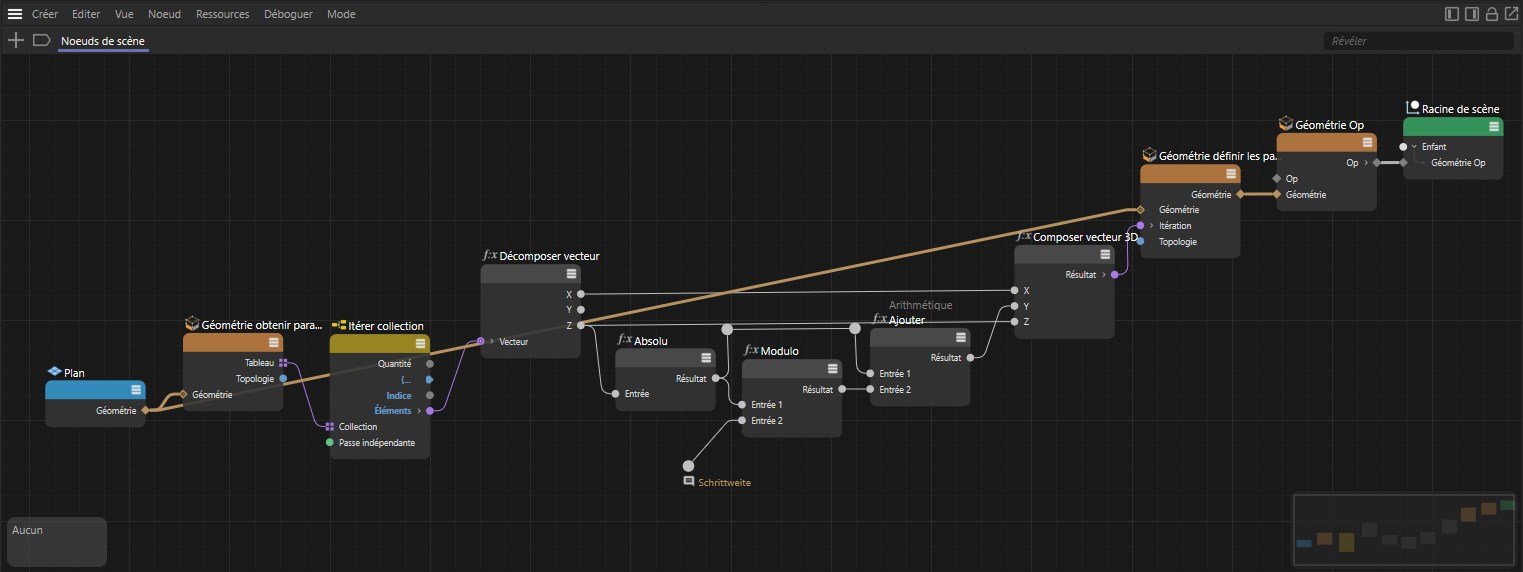 Plus les configurations de nœuds sont complexes, plus le masquage entre les nœuds et les lignes de connexion peut être important. Dans cet exemple, par exemple, il n'est pas possible de voir directement comment se déroulent les connexions entre les trois nœuds mathématiques au milieu de la configuration.
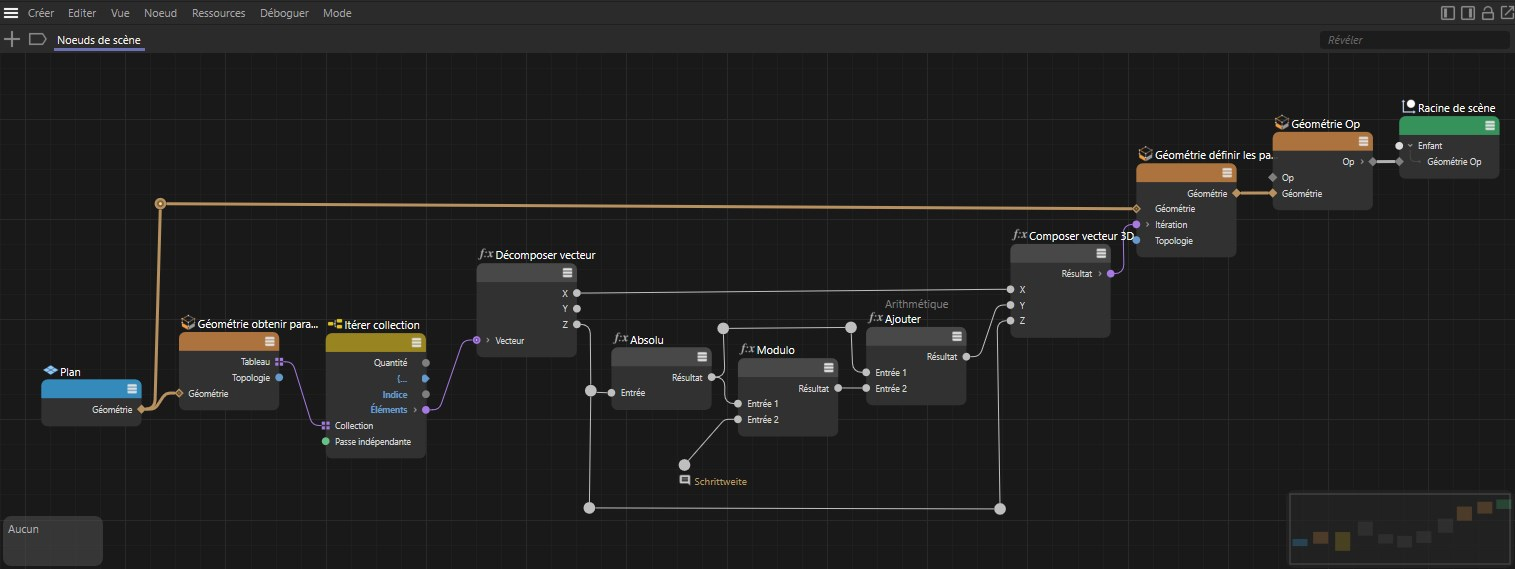 L'utilisation de nœuds de roupropriétée rend la configuration plus claire.
Les routeurs peuvent être utilisés non seulement pour former les lignes de connexion, mais aussi pour fournir les données elles-mêmes, qui sont transmises via la ligne de connexion. Ils peuvent donc également être utilisés comme points de dérivation d'une connexion, comme le montre l'exemple suivant.
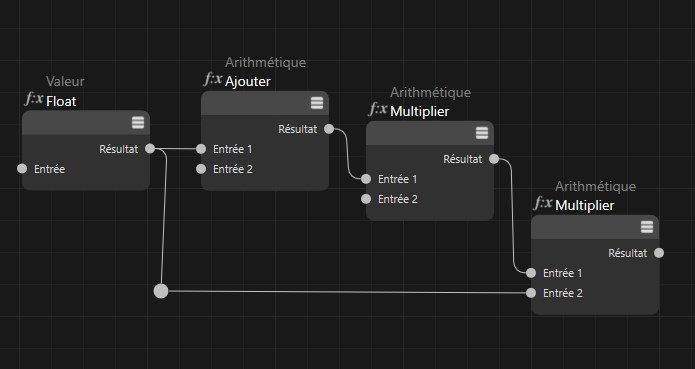 Ici, un routeur a été utilisé pour améliorer la clarté du graphe des nœuds.
Si le curseur est déplacé à proximité d'un nœud de roupropriétée, deux points d'accès s'affichent, à partir desquels il est possible de faire glisser une nouvelle connexion en cliquant dessus.
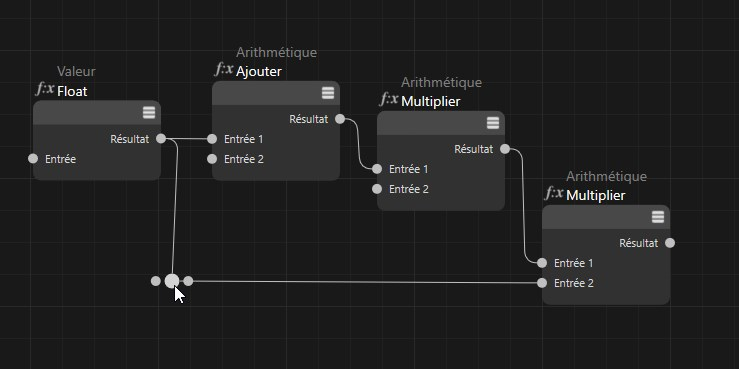 Sur un routeur, des ports supplémentaires deviennent visibles lorsque la souris s'approche.
En reliant les ports d'un routeur à d'autres entrées de nœuds, le nœud de roupropriétée peut être utilisé comme un port de sortie.
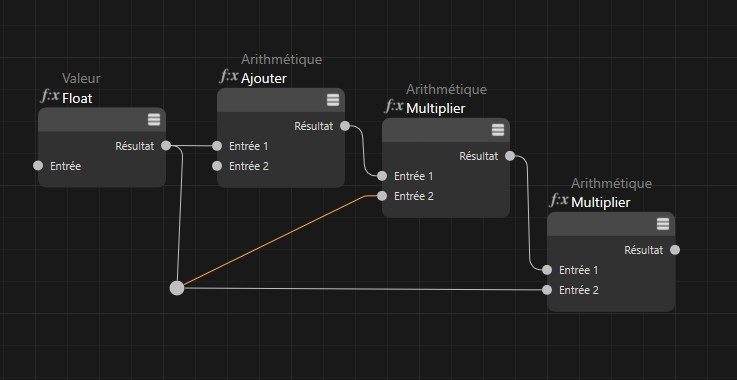 Un routeur peut être utilisé comme un port et utiliser des lignes de connexion supplémentaires.
Les nœuds de roupropriétée peuvent être dupliqués par Ctrl-Glisser-Déposer ou glissés directement de la catégorie Utilité des nœuds dans le navigateur de ressources vers l'éditeur nodal et ainsi créés indépendamment d'une connexion déjà existante. Si une ligne de connexion est ensuite tracée entre ce nœud de roupropriétée indépendant et un port d'entrée, le routeur indépendant peut être utilisé comme un nœud de Valeur. Vous pouvez alors sélectionner le routeur en cliquant dessus et utiliser le gestionnaire d'attributs pour saisir une valeur qui sera ensuite transmise aux nœuds connectés.
Cette fonction peut également s'avérer très utile pour créer de l'ordre dans un graphique de nœuds, car les Routeurs disposent également de paramètres de base dans le gestionnaire d'attributs, qui peuvent être utilisés, par exemple, pour stocker un commentaire sur une valeur utilisée.
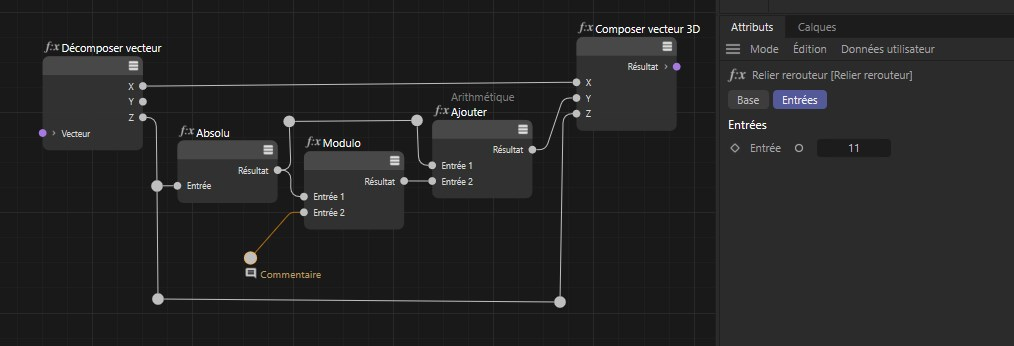 Un Rerouteur existant peut être dupliqué, par exemple par Ctrl-Glisser-Déposer, et placé n'importe où dans l'éditeur de nœuds. Si un fil de routeur libre est ensuite connecté à l'entrée d'un nœud, le nœud de roupropriétée peut être utilisé comme un nœud de valeur pour entrer une valeur.
Utiliser des entrées et des sorties flottantes
Lorsque vous travaillez sur une ressource ou un groupe, il y a des entrées et des sorties à gauche et à droite, respectivement, qui permettent à la ressource ou au groupe de communiquer avec d'autres nœuds ou composants à l'extérieur. Pour les ressources, ces entrées peuvent également être utilisées, par exemple, pour transmettre des données individuelles d'utilisateur à une configuration de nœud.
Dans le cas de graphes plus étendus basés sur des nœuds, cela peut à nouveau entraîner de longues connexions si, par exemple, les nœuds situés à l'extrémité droite du graphe doivent encore accéder aux valeurs des entrées du groupe. Avec les nœuds d'entrées-sorties flottantes, ce problème peut être facilement résolu, car toutes les entrées et sorties vers les ressources ou les groupes peuvent être placées directement en tant que nœuds dans le graphique, c'est-à-dire à l'endroit où ces valeurs sont nécessaires.
Pour ce faire, il suffit de faire glisser le nom d'un port d'entrée depuis la limite gauche d'un groupe ou d'un ressource et de le déposer dans le graphique. Un nouveau nœud est automatiquement créé, qui offre désormais cette entrée comme port. L'image suivante en donne un exemple.
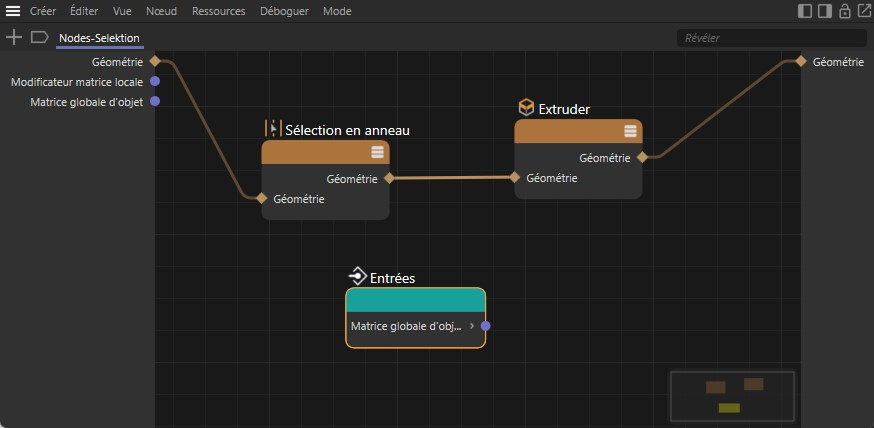
La zone d'entrée d'un groupe ou d'une ressource (voir la zone gris clair sur le bord gauche de l'éditeur nodal) peut comporter différents ports d'entrée. Si vous souhaitez lire la valeur de l'une de ces entrées directement dans le graphe des nœuds sans devoir établir une connexion supplémentaire avec le port d'entrée correspondant, vous pouvez utiliser les nœuds d'E/S flottantes à cette fin. Dans l'exemple ci-dessus, un tel nœud a été créé pour l'entrée de la matrice globale de la ressource et placé dans la partie inférieure du graphique. Il est également possible d'utiliser sans problème plusieurs nœuds d'E/S flottants ayant des ports d'entrée identiques ou différents dans le graphe des nœuds.
Le même principe s'applique aux sorties. En faisant glisser les noms des ports correspondants de la colonne de droite (côté sortie du groupe ou de l'ressource) dans le graphique, vous créez également des nœuds d'E/S flottants, qui ont désormais des entrées correspondantes. La seule différence avec les entrées est qu'il ne peut y avoir qu'un seul nœud d'E/S flottant par sortie de groupe. Sinon, il y aurait le risque que plusieurs valeurs, éventuellement différentes, soient envoyées à la même sortie, ce qui, bien entendu, ne doit pas être le cas.
Sélection des nœuds
Vous pouvez sélectionner des nœuds par sélection rectangulaire (dessinez simplement un rectangle dans l'éditeur nodal à partir de l'espace vide en maintenant le bouton gauche de la souris enfoncé) ou en cliquant sur un nœud. Comme toujours, les touches Maj (ajouter à la sélection) et Ctrl (supprimer de la sélection) fonctionnent. Dans le menu Édition, vous trouverez d'autres commandes de sélection (comme Sélection connectée).
Les nœuds sélectionnés affichent leurs paramètres dans le gestionnaire d'attributs et le volet d'information. Cela s'applique également aux nœuds de roupropriétée.
Suppression de nœuds
Les nœuds sélectionnés peuvent être supprimés en appuyant sur la touche Espace arrière ou Suppr. Cela fonctionne également avec les nœuds de roupropriétée.
En-tête de l'éditeur nodal

Les éléments suivants se trouvent tout en haut de la vue du nœud (de gauche à droite) :
- Ajouter des nœuds: cliquez sur l'icône plus pour ouvrir la liste des ressources du navigateur de ressources. Un double-clic dans l'éditeur nodal ouvre également un navigateur de ressources directement sur le pointeur de la souris. En cliquant sur l'icône de gauche dans le groupe de quatre icônes situé dans le coin supérieur droit de l'éditeur nodal, le navigateur de ressources peut également être affiché en permanence sur le bord gauche de l'éditeur nodal. Dans cette sectionvous en apprendrez plus sur la fonction de ces icônes.
- Chemin de recherche de nœuds: un clic sur l'icône du signet ouvre une fenêtre séparée permettant de saisir un chemin de nœud. Cette fonction est particulièrement utile lorsqu'il s'agit d'utiliser la fonction " Carte de performance " pour naviguer directement vers un nœud ou un groupe spécifique dans des graphiques de nœuds complexes. Pour en savoir plus sur l'utilisation de la fonction Carte de performance pour analyser un graphique de nœud, voir la section sur les fonctions de débogage.
- Chemin du nœud: à côté de l'icône du signet, l'arbre hiérarchique déjà visualisé du graphique du nœud est affiché ici. Le terme "nœuds de scène" désigne le niveau supérieur. Si vous travaillez actuellement sur des nœuds de matériau, lisez le nom du matériau à cet endroit. Dans le mode Capsule de l'éditeur nodal, le nom du nœud de construction de ressources affiché peut être lu ici.
Si vous regroupez des nœuds et ouvrez ensuite l'un de ces groupes, vous l'utilisez pour descendre d'un niveau hiérarchique. En conséquence, le chemin du nœud est maintenant affiché avec le nom du groupe de nœuds ouvert. En cliquant sur la partie correspondante du chemin du nœud, vous pouvez revenir à des niveaux hiérarchiques supérieurs. Le principe correspond donc au chemin que vous pouvez également afficher dans le gestionnaire d'objets et utiliser pour naviguer dans les hiérarchies.
Le chemin des nœuds affiché montre toujours les niveaux hiérarchiques les plus bas que vous avez consultés en ouvrant des groupes. De cette manière, il est possible de passer rapidement, par exemple, du niveau supérieur des nœuds aux nœuds d'un sous-groupe plus profond en cliquant simplement sur la section correspondante dans le chemin affiché. Le niveau hiérarchique actuellement affiché dans l'éditeur nodal est également mis en évidence par un soulignement bleu. - Surbrillance: spécifiez ici une chaîne qui agira sur les nœuds actuellement affichés. Les nœuds dont le nom contient cette chaîne sont visuellement mis en évidence en rendant les autres semi-transparents. Un outil pratique pour trouver rapidement des nœuds spécifiques parmi des dizaines d'autres.
- Des navigateurs de ressources et des gestionnaires d'attributs supplémentaires peuvent être affichés sur les bords latéraux de l'éditeur de nœuds à l'aide des icônes situées dans le coin supérieur droit de l'en-tête de l'éditeur. En outre, la vue actuelle de l'éditeur peut être verrouillée à l'aide de l'icône de verrouillage. La quatrième icône appelle une instance supplémentaire de l'éditeur nodal. Pour en savoir plus sur ces quatre icônes , cliquez ici.
Le navigateur
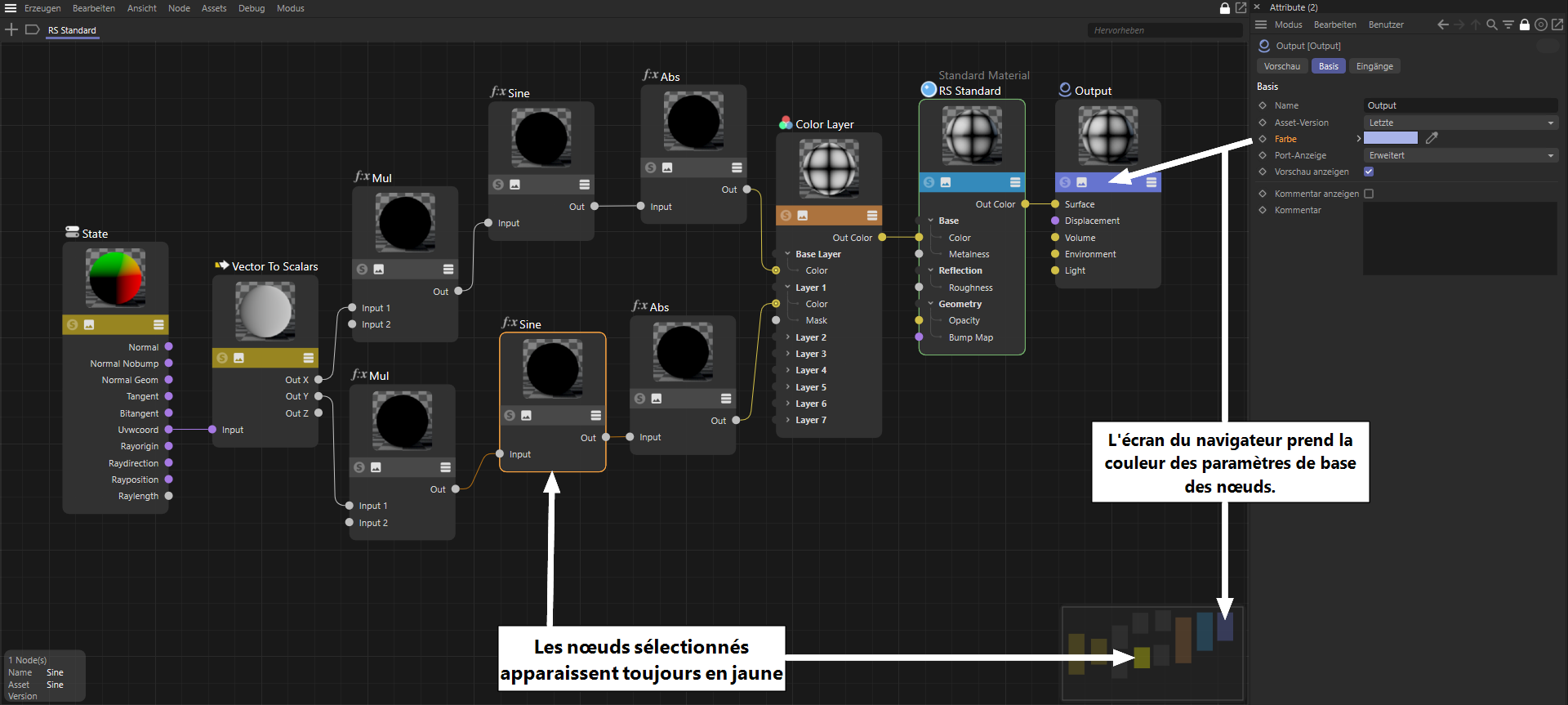
Le navigateur se trouve en bas à droite de la vue du nœud. Il s'agit d'une version réduite de l'ensemble du graphe de nœuds actuel, utilisée pour l'orientation et la navigation rapide dans les configurations complexes de nœuds. Le rectangle gris clair représente la partie visible de la vue du nœud. Vous pouvez déplacer cette section en cliquant dans le navigateur et en faisant glisser le bouton de la souris. Cela permet de naviguer rapidement vers d'autres domaines.
Il suffit de cliquer dans le navigateur pour que la zone correspondante s'affiche centrée dans l'éditeur nodal.
Les nœuds suivants sont affichés en particulier :
- Les nœuds colorés (onglet "Base") sont affichés avec une couleur identique.
- Les nœuds sélectionnés sont affichés en jaune clair.
- Les nœuds de groupe sont dotés d'une diagonale.
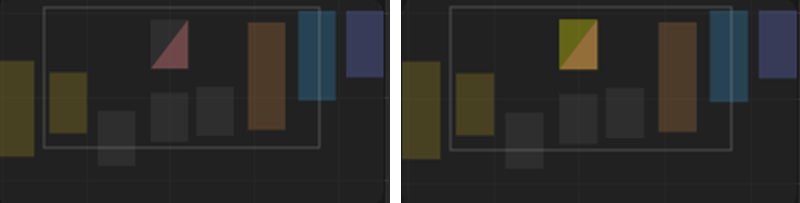 Les nœuds de groupe sont toujours affichés en deux couleurs, divisés en diagonale. En haut à gauche, la couleur propre au nœud est utilisée, et en bas à droite, une teinte rougeâtre, comme le montre la moitié gauche de la figure ci-dessus. Si le groupe est sélectionné, sa représentation dans le navigateur prend une couleur jaune, comme on peut le voir à droite.
Les zones de groupes d'entrée et de sortie
Vous trouverez deux bandes foncées à gauche ("Entrée") et à droite ("Sortie") de la vue du nœud (si des ports menant vers l'extérieur ont déjà été créés). Vous pouvez créer des connexions/ports en déposant une nouvelle connexion dans une zone vide de la vue du nœud.
Cela n'a guère de sens pour les nœuds individuels, mais si vous imbriquez des groupes, par exemple, vous pouvez l'utiliser pour créer un port qui apparaît comme un port de groupe (comme indiqué ci-dessous dans la figure de droite). En d'autres termes, même avec un groupe à l'intérieur d'un groupe, vous pouvez alimenter un port de nœud particulier au niveau le plus bas depuis l'extérieur (ou l'alimenter en tant que sortie vers l'extérieur).
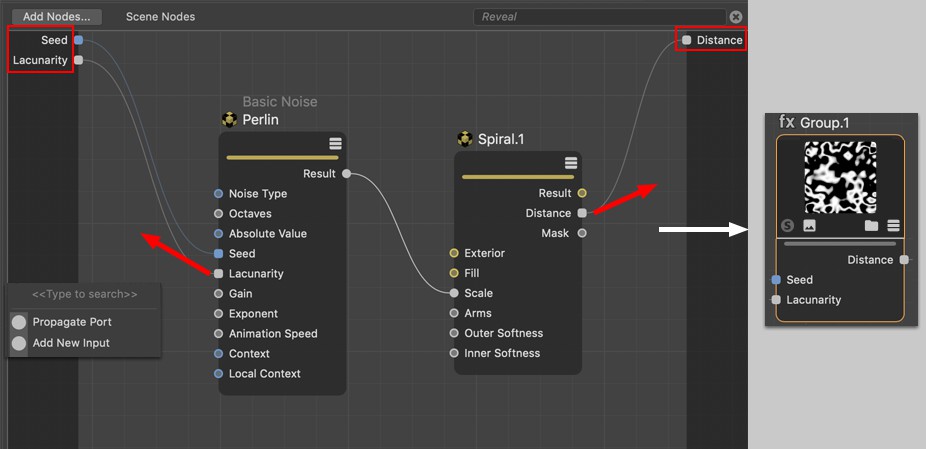 Les ports des nœuds dans les groupes peuvent être acheminés vers l'extérieur.
Lorsque vous déposez une connexion dans l'espace vide, un petit menu s'ouvre (voir la figure ci-dessous à gauche) avec les entrées suivantes :
- Ajouter une nouvelle entrée, port rond : ici, la connexion peut être supprimée sans supprimer l'entrée. Une entrée peut être reconnectée de l'intérieur.
- Propager le Port, port carré : si vous supprimez la connexion ici, le port sera également supprimé. Les ports héritent également de leurs propriétés à l'extérieur, mais cela n'est guère utilisé à l'heure actuelle.
- Liste des nœuds: sélectionnez un nœud ici pour connecter son entrée au port d'entrée actuel.
Certaines parties de la fonctionnalité décrite ci-dessus (création d'entrées) peuvent également être réalisées via le menu contextuel du port à l'aide de la commande.
Informations générales sur les nœuds
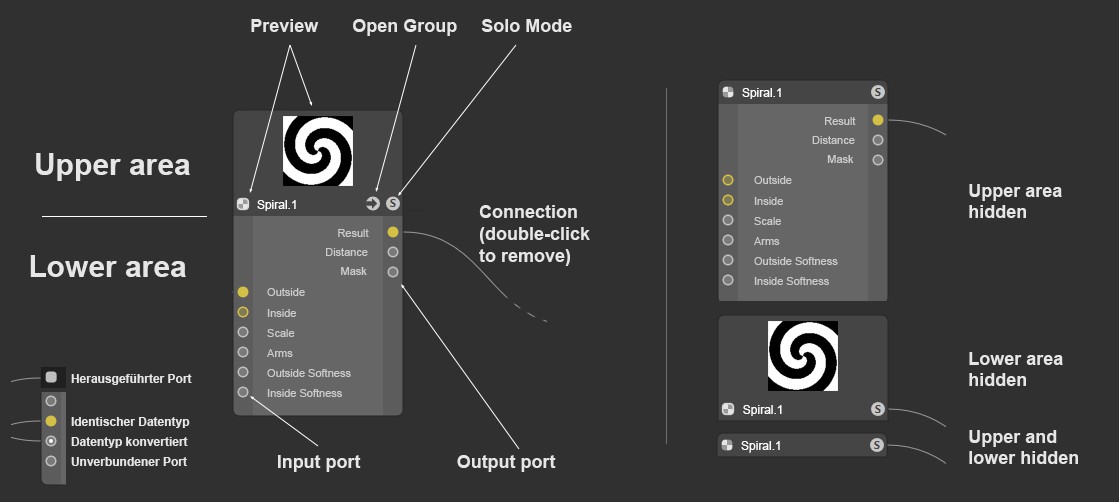 Structure des nœuds et types d'affichage (il est également possible d'afficher uniquement les ports connectés).
L'élément central d'un système de nœuds est - logiquement - le nœud. Un nœud possède des entrées dans lesquelles circulent des données provenant d'autres nœuds, qui sont ensuite traitées de manière spécifique par le nœud et sortent sous forme de résultats au niveau de ses sorties. Les entrées et les sorties ont des ports qui peuvent être utilisés pour établir des connexions avec d'autres nœuds. Le principe suivant s'applique : un port d'entrée ne peut avoir qu'une seule connexion, tandis qu'un port de sortie peut avoir un nombre quelconque de connexions.
Les nœuds peuvent être saisis à gauche et à droite et élargis ou rétrécis.
Un nœud est divisé en une zone supérieure et une zone inférieure :
La zone supérieure d'un nœud
Au-dessus du nœud se trouve le nom du nœud. Si vous avez renommé le nœud dans l'onglet "Base", votre nom personnel et le nom original seront affichés. Cette dernière permet de toujours savoir de quel nœud il s'agit. Vous le trouverez également sous ce nom dans l'aide. Le nom de couleur blanche peut également être modifié en double-cliquant dessus.
Dans la zone supérieure du nœud, il y a - pour les nœuds où cela a un sens - l'aperçu du nœud constamment mis à jour tout en haut, c'est-à-dire que lorsque les paramètres des nœuds d'entrée changent, cet aperçu est également mis à jour. Vous pouvez afficher ou masquer l'aperçu à l'aide de la petite icône (2. de gauche à droite). Pour ce faire, il existe également des commandes (voir ci-dessus)
Étant donné que le calcul de cet aperçu prend également du temps de calcul, vous pouvez également le masquer par défaut. L'option Aperçu des nouveaux nœuds dans les préférences de l'éditeur nodal est prévue à cet effet.
Sous l'aperçu, à gauche, se trouve le commutateur de mode Solo (voir Solo), à condition que le nœud prenne en charge les aperçus, ce qui n'est pas le cas des nœuds de scène, par exemple. À droite se trouve l'icône de prévisualisation mentionnée ci-dessus.
En cliquant sur l'icône du dossier - elle n'est visible que pour les nœuds de groupe - le contenu du groupe est affiché dans la vue du nœud (double-cliquer sur le nœud fait la même chose).
L'icône de mode d'affichage située à l'extrême droite permet de basculer entre les différents modes d'affichage des ports, tout comme le font les commandes des 3 ports.
Sous la rangée d'icônes se trouve une barre de couleur dont la couleur peut être librement définie à l'aide de l'option Couleur (onglet "Base"). Vous pouvez ainsi trouver plus facilement des nœuds spécifiques. Par défaut, une couleur est déjà attribuée à certains types de nœuds, mais elle peut être modifiée à tout moment.
Zone inférieure d'un nœud
Dans la sous-zone, vous trouverez des ports d'entrée sur le côté gauche et des ports de sortie sur le côté droit, chacun avec son nom. Les ports peuvent être masqués et leur ordre peut être modifié en les déplaçant. Notez que tous les ports d'entrée ne sont pas nécessairement répertoriés dans le nœud lui-même. Ceux-ci peuvent ensuite être affichés via le menu contextuel.
Certains nœuds (comme le nœud de couche) disposent même de groupes de ports extensibles et rétractables pour chaque couche.
Les ports ont une certaine couleur en fonction du type de données qu'ils traitent et ont parfois des formes différentes (voir également le paragraphe suivant).
Les ports peuvent être sélectionnés (avec les touches Maj et Ctrl habituelles pour ajouter ou exclure de la sélection) pour leur appliquer certaines commandes (voir le menu Nœud ou le menu contextuel).
Enfin, il existe également des entrées ou des sorties dites "variadiques" sur certains nœuds. Cela signifie qu'un nombre quelconque de ces ports peut être présent. Les entrées Enfant d'un nœud de scène en sont un exemple classique. Le nombre requis de ces ports peut être défini individuellement à l'aide des boutons Ajouter des enfants et Supprimer des enfants, qui se trouvent dans les paramètres de base du nœud dans le gestionnaire d'attributs. Cette opération est encore plus rapide si vous placez le pointeur de la souris à droite du nom de ces entrées sur le nœud. Un symbole plus apparaît alors à côté de l'entrée du groupe de sous-objets, de sorte que vous pouvez ajouter de nouvelles entrées de ce type directement dans l'éditeur nodal en cliquant simplement dessus. Si vous placez le pointeur de la souris à côté des ports ci-dessous, une icône x rouge apparaîtra. En cliquant dessus, vous supprimez à nouveau ce port du nœud.
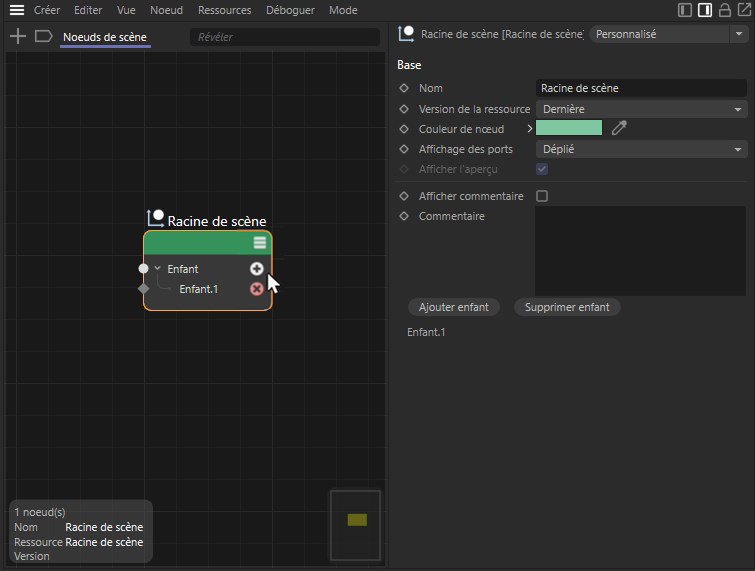 Le nombre de ports variables peut être défini directement sur le nœud par des clics de souris sur les boutons + et x. Sinon, vous pouvez également utiliser les boutons Ajouter des enfants ou Supprimer des enfants dans les paramètres de base du nœud à cette fin.
Types de données et couleurs
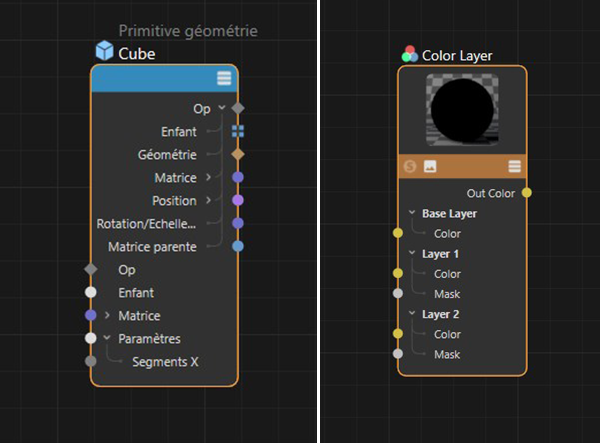 À gauche, le nœud de scène d'un objet de base cube ; à droite, un nœud de couche de couleur du système de matériaux Redshift.
Les entrées et les sorties sont codées par couleur. Les types de données attendues ou produites sont indiqués par la coloration. Les principaux types sont les suivants :
- Les zones circulaires gris clair représentent des types de données complexes qui peuvent transmettre des paquets de données de types différents. Dans la figure ci-dessus, par exemple, cela s'applique au paramètre d'entrée de l'objet primitif cube, ainsi qu'à ses entrées et sorties Op.
- Les zones rectangulaires bleues indiquent les ensembles de données collectées dans une collection ou dans des tableaux. Vous pouvez voir ce type de port, par exemple, dans la figure ci-dessus, du côté de la sortie de l'objet de base du cube. Les distributions d'objets sont également transmises via ces ports et peuvent alors contenir des valeurs de couleur en plus des matrices.
- Un diamant brun est responsable de la géométrie, c'est-à-dire des splines, ainsi que des points, des arêtes et des polygones aux nœuds de scène.
- Les ports violets gèrent les matrices et peuvent donc traiter simultanément plusieurs vecteurs, par exemple pour la position, la taille, l'orientation ou le cisaillement.
- Les ports roses sont destinés aux vecteurs, par exemple un vecteur de position ou des cartes normales.
- Les ports gris traitent les valeurs à virgule flottante. Il peut s'agir, par exemple, de cartes en niveaux de gris ou de simples valeurs numériques comportant une partie décimale (voir segments X ou position X sur le nœud de scène Cube).
- Les ports bleu clair sont utilisés pour différents types de données, par exemple pour les sélections ou les réglages commandés par des menus. Le type de données caché derrière un tel port peut également être clarifié en cliquant sur le nom du port et en jetant un coup d'œil à la zone d'information de l'éditeur nodal.
- Les ports gris foncé sont destinés aux valeurs numériques entières, c'est-à-dire aux nombres sans partie décimale. Vous pouvez voir ce type de port dans la figure ci-dessus, par exemple à l'entrée des segments X au nœud de scène Cube.
- Les ports jaunes sont réservés aux valeurs de couleur. Outre les trois composantes habituelles de la couleur, à savoir le rouge, le vert et le bleu, les informations alpha d'une couleur peuvent également être échangées par ce biais.
- Les ports verts traitent les signaux booléens, par exemple l'état d'une option (On ou Off). Ces informations peuvent également être converties automatiquement en valeurs numériques 0 pour Off (FAUX) et 1 pour On (VRAI).
- Les ports sombres ne sont souvent présents que pour le regroupement, comme on peut le voir, par exemple, dans la figure ci-dessus au nœud de couche de couleur de Redshift (couche de base, couche 1, couche 2, etc.).
Comme on le sait avec XPresso, il est également possible de connecter des entrées et des sorties de différents types. En règle générale, une conversion significative des types de données a lieu. Par exemple, une texture peut également être liée à une entrée pour les valeurs à virgule flottante. Les valeurs RVB de la texture sont ensuite automatiquement converties en valeurs de luminosité. De cette façon, vous pouvez également utiliser des textures de couleur pour contrôler, par exemple, la rugosité d' une couche "BSDF" ou vous pouvez utiliser un gradient de luminosité pour contrôler une valeur en virgule flottante ou un nombre entier. Ces conversions de types de données sont indiquées au nœud récepteur par un point supplémentaire à l'entrée correspondante.
Synchronisation des boucles
Les boucles jouent un rôle important dans la programmation et dans l'utilisation des nœuds, car elles permettent d'exécuter un graphe de nœuds complet ou même seulement une partie de la configuration plusieurs fois au cours d'un cycle de mise à jour.
On peut souvent considérer une boucle comme un nombre fixe de valeurs numériques qui sont émises l'une après l'autre, par exemple sous la forme d'une séquence 0,1,2,3,4. Ces valeurs peuvent ensuite être incluses dans un calcul de position, par exemple, qui est ensuite transmis à un objet. Pour chaque valeur numérique, une copie d'objet est automatiquement créée dans votre scène.
L'image suivante en donne un exemple.
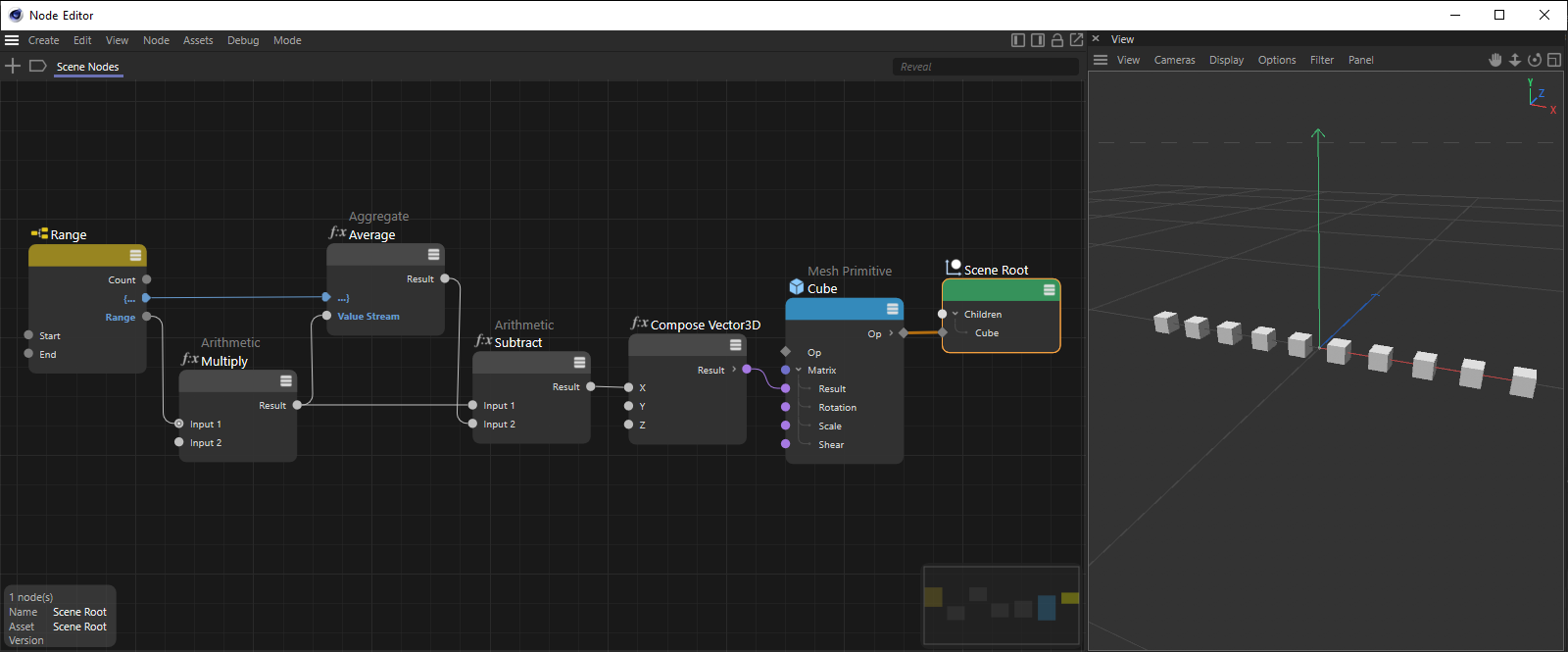 Exemple de distribution linéaire de copies d'objets placés autour de l'origine.
Les nœuds, tels que le nœud de boucle de valeur, qui peuvent être utilisés pour définir des boucles, offrent des ports marqués d'un crochet. Cela permet aux nœuds de ce type de communiquer et de se synchroniser entre eux. Cela permet de définir une séquence dans le graphe des nœuds dans laquelle les calculs sont effectués.
Dans l'exemple ci-dessus, le nœud Intervalle produit une séquence de nombres entre 0 et 10, qui est multipliée par une valeur fixe pour calculer différentes positions le long de l'axe X, qui seront ensuite transférées à des objets.
Pour garantir que les positions sont toujours calculées de manière centrée en fonction de la sortie de plage, un nœud de flux de somme en mode flux calcule une valeur moyenne de toutes les valeurs de position. Ce calcul doit être effectué en premier afin que le nœud de soustraction puisse accéder au résultat final de ce calcul. Pour que cela fonctionne, les ports bracket des nœuds de intervalle et de synthèse doivent être connectés. Les symboles de ces ports forment un cadre avec un crochet ouvert et un crochet fermé, indiquant que cette zone - y compris le nœud arithmétique inclus - doit être traitée séparément du reste du graphe du nœud.
Toutefois, les ports de crochets peuvent également être utilisés en quinconce pour réaliser des passes en boucle imbriquées, comme dans l'exemple suivant.
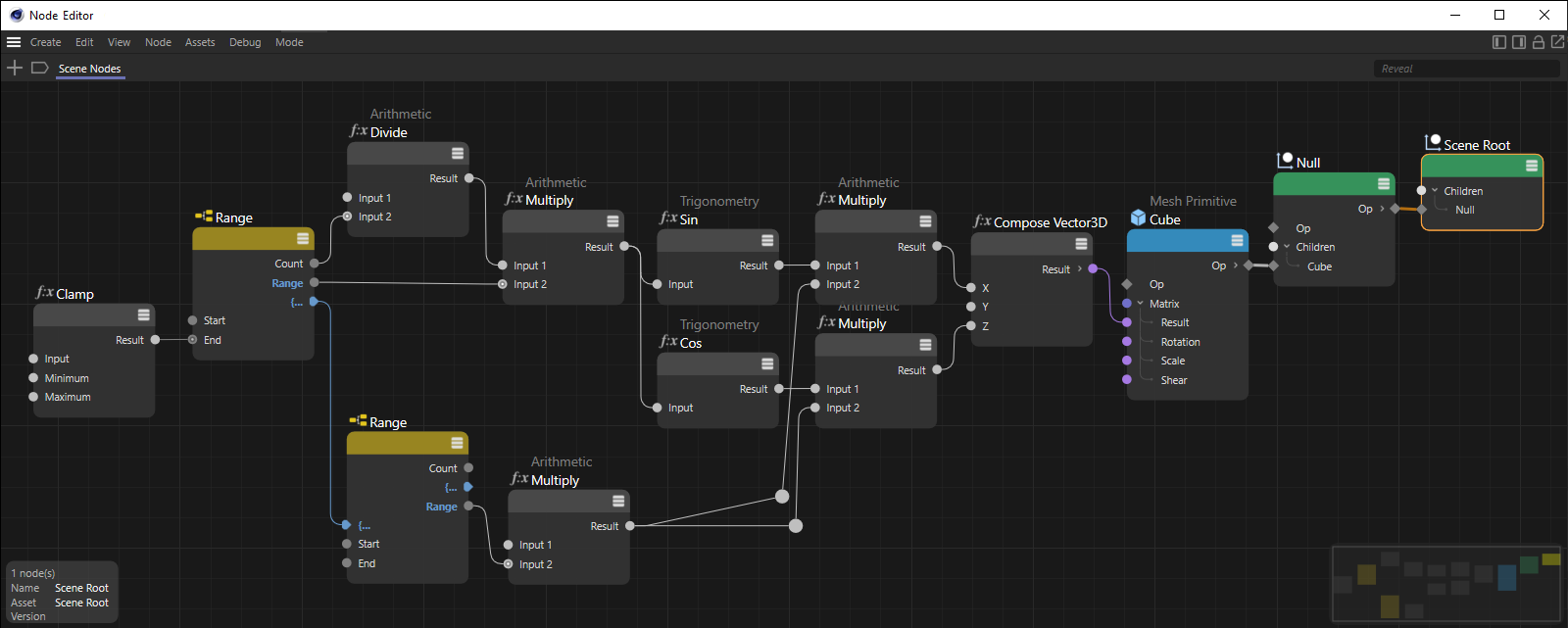 Les nœuds d'intervalle peuvent être utilisés pour produire des plages de nombres l'une après l'autre. Les ports crochets peuvent également être utilisés pour relier plusieurs de ces nœuds afin de créer des boucles imbriquées. Pour chaque numéro de sortie du nœud Intervalle gauche, la plage de valeurs complète du deuxième nœud Intervalle est émise.
Dans l'exemple ci-dessus, deux nœuds d'intervalle sont utilisés l'un après l'autre. En connectant les ports crochets, ces nœuds communiquent entre eux et synchronisent la sortie de vos valeurs. Chaque fois que le nœud d'intervalle gauche émet une nouvelle valeur, le nœud d'intervalle droit parcourt toutes les valeurs définies dans ce nœud et les émet l'une après l'autre. Il est ainsi très facile de créer des grilles régulières pour les valeurs de position, par exemple, ou de parcourir les coordonnées UV. Les valeurs X ou U seront alors calculées par le premier nœud de la gamme, par exemple, et les valeurs Y ou V par le second. Dans ces cas, tous les ports de crochets ne présentent que des accolades ouvertes. Les nœuds suivants dépendent également des deux nœuds d'intervalle.
En général, ces connexions entre nœuds utilisées pour la synchronisation sont affichées en bleu et les ports qui émettent une séquence de valeurs apparaissent également en bleu.
Le menu contextuel
Un clic droit sur un nœud/port ouvre un menu contextuel complet composé principalement de commandes du menu de l'éditeur nodal. Ils sont décrits ailleurs. Il n'y a pas de description de ces derniers :
Cette commande n'est disponible que si le nœud fournit une sortie géométrique et s'il est situé dans un groupe disposant d'une sortie géométrique. En appelant cette commande, une connexion automatique sera établie entre la sortie géométrique du nœud et la sortie géométrique du groupe. Comme la commande peut également être appelée à l'aide du raccourci Q lorsqu'un nœud est sélectionné, il est possible d'extraire rapidement la géométrie d'un groupe de construction de ressource, par exemple, afin de pouvoir examiner directement les calculs de géométrie jusqu'à ce nœud. Vous trouverez plus d'informations à ce sujet dans la discussion sur les ressources de cette page.
Une connexion existante à la sortie Géométrie d'un groupe peut également être supprimée en rappelant la commande.
Ainsi, les nœuds correspondants (par exemple, les objets géométriques de base) peuvent passer du nœud de base au nœud OP - et vice versa.
Pour un nœud, toutes les entrées répertoriées dans le gestionnaire d'attributs ne doivent pas nécessairement être répertoriées en tant que ports. Parfois, seuls les ports d'entrée les plus importants sont affichés. Si vous utilisezAjouter une entrée, tous les ports cachés seront listés ici. Si vous en sélectionnez un, ce port d'entrée est à nouveau affiché (avec Tous, tous les ports d'entrée sont visibles).
Cet élément de menu n'est pas disponible si tous les ports d'entrée sont affichés.
Normalement, toutes les sorties sont listées. Toutefois, si vous avez masqué des sorties (par exemple, à l'aide de la commande Supprimer les ports inutilisés ), vous pouvez les rendre à nouveau visibles en sélectionnant un port de sortie figurant dans cette liste.
Connecter le nœud
Cette entrée n'apparaît que lorsque l'on clique avec le bouton droit de la souris sur un port qui n'est pas encore connecté. Une liste apparaît alors, dans laquelle vous pouvez sélectionner un nœud à lier. S'il y a plusieurs ports de sortie par nœud, déplacez la souris sur la petite flèche noire et les ports de sortie à sélectionner s'afficheront. Outre la liste complète des ressources, la première entrée est "Nœuds existants", qui répertorie les nœuds inclus dans la vue actuelle des nœuds. En outre, l'entrée Groupe : Ajouter une nouvelle sortie permet de faire sortir un port d'un groupe (voir les zones de groupes d'entrée et de sortie).
Notez que cette liste est générée dynamiquement et ne propose que les nœuds correspondants.
Remplacement des nœuds
Cette opération remplace le nœud d'alimentation du port d'entrée actuellement connecté par un nœud pouvant être sélectionné dans une liste. Notez qu'ici, la chaîne complète du nœud à remplacer (c'est-à-dire qui l'alimente) est supprimée. Ceci ne s'applique qu'aux nœuds à alimenter : les nœuds suspendus à leur port de sortie ne sont pas affectés.
Textures
Ici, toutes les textures chargées sont répertoriées et vous pouvez en sélectionner une, qui sera ensuite introduite dans le port d'entrée à l'aide d'un nœud d'image ou de texture. Cette commande n'est disponible que lorsque l'on utilise le mode Matériau dans l'éditeur nodal.
Charger les textures
Cette commande ouvre une boîte de dialogue de sélection de fichiers, dans laquelle vous sélectionnez une image bitmap ou une vidéo, qui est ensuite introduite avec un nœud d'image ou de texture dans le port d'entrée. Cette commande n'est disponible que lorsque l'on utilise le mode Matériau dans l'éditeur nodal.
Supprimer l'instance de port
Certains nœuds, comme le nœud Redshift Ramp, vous offrent cette commande. Vous pouvez l'utiliser pour supprimer des éléments tels que des couches ou des nœuds.
Comme il s'agit à nouveau de ports variables, vous pouvez également modifier le nombre de ces ports directement sur le nœud à l'aide de la souris. Si la souris est placée à droite d'un port de groupe variadique (par exemple, à côté de Rampe pour un nœud de rampe Redshift), un symbole plus apparaît, qui peut être utilisé pour ajouter des nœuds supplémentaires dans le gradient de la rampe. Si le curseur est placé à côté de ces ports, un symbole de croix (x) apparaît à la place, qui peut également être utilisé pour supprimer des ports individuels.
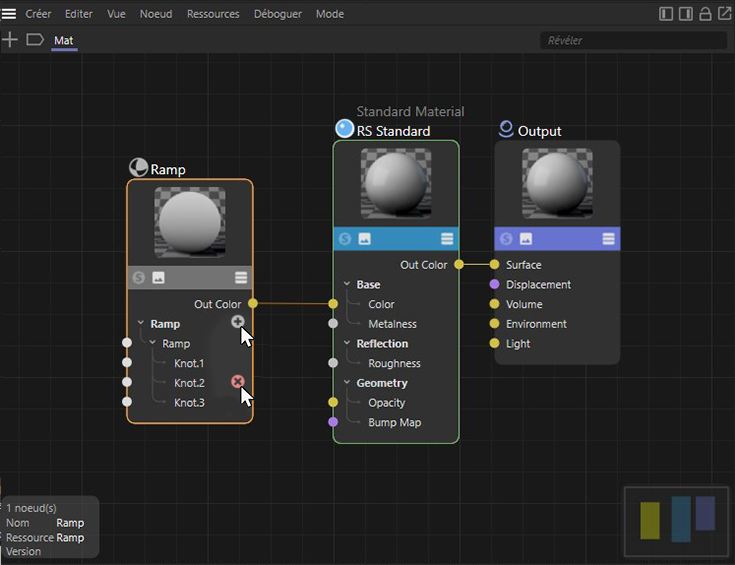 Des ports variables peuvent être ajoutés ou supprimés directement sur le nœud.
Cette commande permet de masquer les ports sélectionnés. Cela ne fonctionne que pour les ports non connectés. Le port caché apparaît alors dans la liste décrite sous Ajouter une entrée (et peut donc être réaffiché).
Notez également la commande Afficher tous les ports et les deux commandes suivantes qui y sont décrites. Il s'agit d'une fonctionnalité différente de l'affichage ou du non-affichage des ports.
Lors de l'appel de ces commandes, plusieurs nœuds doivent déjà être sélectionnés, car les nœuds sélectionnés peuvent être déplacés horizontalement ou verticalement les uns par rapport aux autres afin d'obtenir un placement ordonné dans l'éditeur de nœuds et d'améliorer ainsi la clarté et la lisibilité d'un circuit. Des commandes similaires de disposition automatique des nœuds sont également disponibles dans le l'éditeur de nœuds pour l'ensemble du circuit ou une sélection de nœuds. Toutefois, il s'agit principalement d'éviter les nœuds qui se chevauchent. Les commandes de ce menu contextuel permettent d'aligner les nœuds sélectionnés sur les bords gauche, droit, supérieur ou inférieur, ou de les centrer horizontalement ou verticalement. Les illustrations suivantes illustrent cet effet.
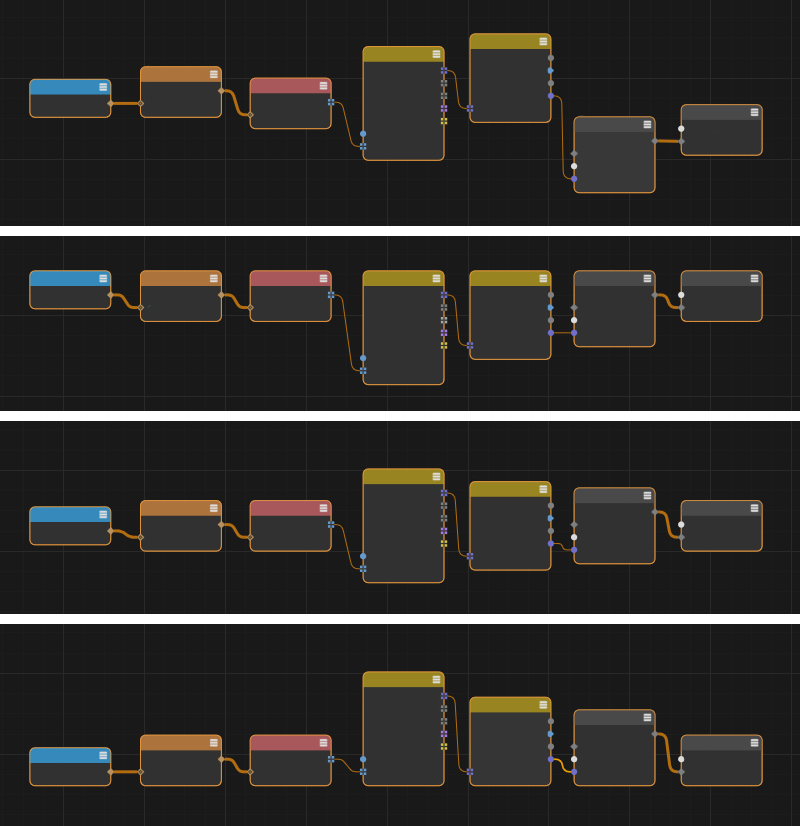 La configuration d'origine est visible en haut. Vous pouvez voir ci-dessous les résultats obtenus après avoir sélectionné Aligner en haut, Aligner au centre et Aligner en bas, qui alignent les nœuds sélectionnés sur leur bord supérieur ou inférieur ou centrés au centre.
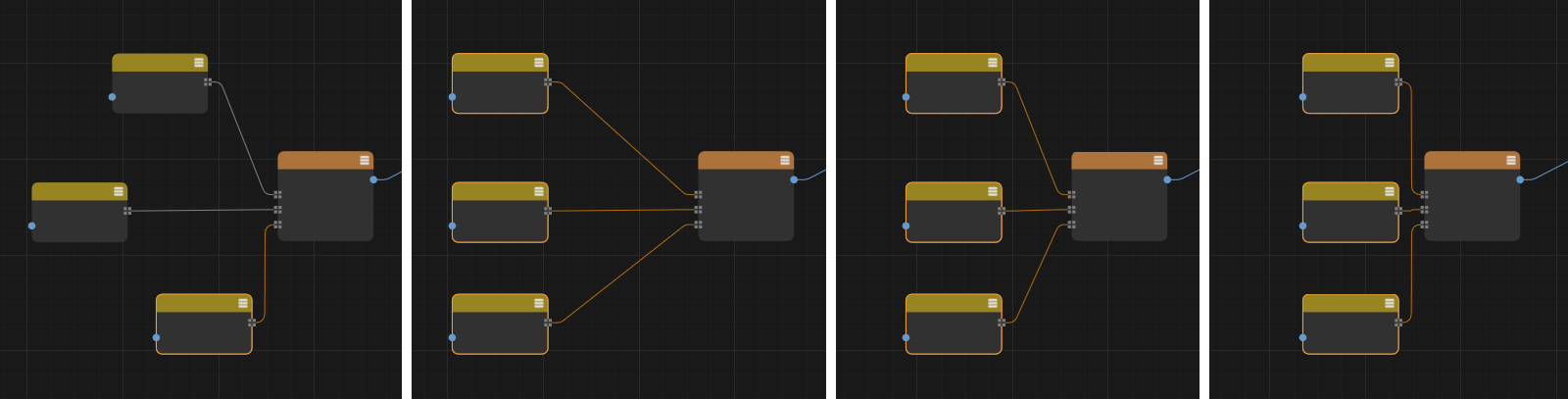 L'alignement est utilisé ici sur trois nœuds placés l'un au-dessus de l'autre (voir la position initiale à l'extrême droite). Les images suivantes à droite montrent les résultats obtenus après avoir sélectionné Aligner à gauche, Aligner au centre et Aligner à droite. Les nœuds conservent leur espacement vertical et ne sont déplacés qu'horizontalement.
Cette commande n'apparaît que lorsque le menu contextuel d'un nœud est ouvert et qu'il active l'option Afficher le commentaire dans les paramètres de base du nœud (ou l'option Afficher le commentaire pour les nœuds matériels Redshift). Cela permet la saisie d'un commentaire directement sous le nœud. Cela peut s'avérer très utile pour suivre des graphes de nœuds plus complexes et, par exemple, pour décrire la fonction de sections individuelles du graphe de cette manière. Le fait d'invoquer à nouveau cette commande permet également de masquer le commentaire, le cas échéant.
Cette entrée n'apparaît que lors d'un clic droit sur un nœud et permet de sélectionner l'une des couleurs par défaut pour les différentes catégories de nœuds ou d'attribuer une couleur individuelle en ouvrant un sélecteur de couleurs. La couleur correspondante est utilisée pour colorer la ligne de titre du nœud.
Des détails sur ces deux outils de débogage sont disponibles ici. Ces fonctions vous permettent de lire directement les valeurs fournies par les ports, ce qui facilite la détection des erreurs de calcul dans votre graphique, par exemple.
La plupart des paramètres ont une valeur prédéfinie lors de la création du nœud. Avec cette commande - listée uniquement si le nœud n'est pas connecté - vous réinitialisez toutes les valeurs qui ont pu être ajustées à cette valeur par défaut.
Sortie de port
L'appel de cette commande (qui n'est utile que si la vue du nœud montre le contenu d'un groupe) crée une connexion vers l'extérieur ou vers la hiérarchie parentale. Voir aussi Les zones de groupes d'entrée et de sortie.
Cela vous permet de copier les valeurs/types de ports individuels dans le presse-papier (pour un port avec la valeur entière 4, par exemple, cela ressemble à ceci : int64:4). La fonction Coller les valeurs permet de les insérer dans d'autres ports sélectionnés. Dans la mesure du possible, les types de données sont convertis au cours du processus.
Cette commande permet de copier un type de données (pour un port ayant une valeur entière de 4, ce serait int64, par exemple). Bien entendu, cela n'a guère de sens pour des types de données aussi simples. Toutefois, comme il est possible de créer des types de données extrêmement complexes (par exemple, une collection de tableaux avec différents types de données tels que produits par les nœuds de scène de distribution), vous pouvez gagner beaucoup de temps en copiant simplement le type de données et en le recollant à l'endroit approprié. Par exemple, dans un nœud Composer Conteneur, où vous pouvez également définir des types de données, cliquez sur le bouton situé à l'extrême droite de Type de données et sélectionnez Modifier le type de données..., puis copiez le type de données dans le nœud Composer Conteneur.
Vous pouvez activer la fonctionnalité solo pour les nœuds de matériaux. Si ce nœud possède plusieurs sorties, l'une d'entre elles doit être définie comme un port Solo. C'est ce que vous faites avec cette option.
Dans la zone supérieure d'un nœud matériau, vous trouverez l'aperçu du nœud. Si un nœud possède désormais plusieurs sorties, cette option peut être utilisée pour définir quelle sortie doit être affichée à cet endroit.
Les connexions
Pour connecter un port de nœud à un autre, procédez comme suit.
Les connexions peuvent également être sélectionnées et, comme (presque) toujours, les touches Maj et Ctrl peuvent être maintenues enfoncées pour ajouter ou exclure des éléments de la sélection (les sélections par rectangle fonctionnent également). Que peut-on faire avec les connexions sélectionnées ? Elles peuvent être supprimées, par exemple, à l'aide des touches connues ou modifiées via le menu contextuel à l'aide de certaines commandes décrites ci-dessous (ici, seules les commandes qui n'ont pas encore été décrites ailleurs).
Supprime les connexions sélectionnées.
Les connexions désactivées sont représentées par une ligne en pointillés. Ici, les valeurs ne sont pas tirées du nœud précédemment organisé, mais de celles définies dans le gestionnaire d'attributs. Cela permet de désactiver temporairement les connexions, par exemple pour des raisons de test.
Autres composants de l'éditeur nodal
Les icônes situées dans le coin supérieur droit
Vous trouverez ces icônes en haut à droite de l'éditeur de nœuds, décrites de gauche à droite :
- Afficher les ressources sur le bord gauche de l'éditeur de nœuds : cette option affiche une instance du navigateur de ressources sur le bord gauche de l'éditeur de nœuds afin de permettre la sélection et l'ajout de nœuds ou de textures à un circuit. Sinon, vous pouvez également ouvrir le navigateur de ressources à tout moment en double-cliquant dans une zone inoccupée de l'éditeur de nœuds.
- Afficher les attributs sur le côté droit de l'éditeur de nœuds : cette option est particulièrement utile lorsque vous utilisez un éditeur de nœuds non ancré, qui peut masquer le gestionnaire d'attributs. En outre, les trajets de la souris peuvent généralement être raccourcis si les paramètres d'un nœud sélectionné peuvent être affichés et modifiés directement dans l'éditeur de nœuds.
La zone d'attributs de l'éditeur de nœuds présente également l'avantage de n'afficher que les paramètres des nœuds. Cela signifie que la sélection d'éléments dans le gestionnaire d'objets ou dans la fenêtre de visualisation, par exemple, ne fait pas disparaître l'affichage d'un paramètre existant dans l'éditeur de nœuds. - Verrouiller la vue du nœud : normalement, la vue du nœud affiche toujours le matériau du nœud actuellement sélectionné dans le gestionnaire de matériaux, par exemple. Si vous ne voulez pas que la vue change pendant la resélection des matériaux, verrouillez la vue du nœud. Mais cela peut également permettre de répartir différents groupes ou sections de graphes complexes sur plusieurs éditeurs de nœuds et de les avoir ainsi toujours sous les yeux.
- Nouveau gestionnaire de nœuds : cette option permet d'ouvrir un nouvel éditeur nodal. Cela peut être utile, par exemple, si vous avez des réseaux de nœuds comprenant des centaines de nœuds et que vous souhaitez travailler dans plusieurs zones en même temps. Ou bien vous souhaitez que les nœuds de deux matériaux de nœuds soient visibles en même temps (voir également le paragraphe précédent). Un éditeur nodal nouvellement créé est verrouillé par défaut.
L'icône de connexion
La grande nouveauté par rapport à l'ancien gestionnaire d'attributs réside dans les champs de lien, qui ont été remplacés par l'icône de connexion. Les entrées des nœuds peuvent être alimentées en valeurs en saisissant simplement des valeurs dans les champs de paramètres ou - et c'est nouveau - connecter les entrées des nœuds avec les sorties d'autres nœuds, c'est-à-dire créer un lien (ce qui est l'essence même des nœuds).
Cliquez sur l'icône de connexion à droite du nom du paramètre et sélectionnez n'importe quel nœud dans le menu contextuel "Connecter un nœud" pour le connecter à l'entrée cliquée (bien sûr, vous pouvez aussi simplement connecter les ports dans la vue des nœuds). Le nœud sélectionné est créé et lié :
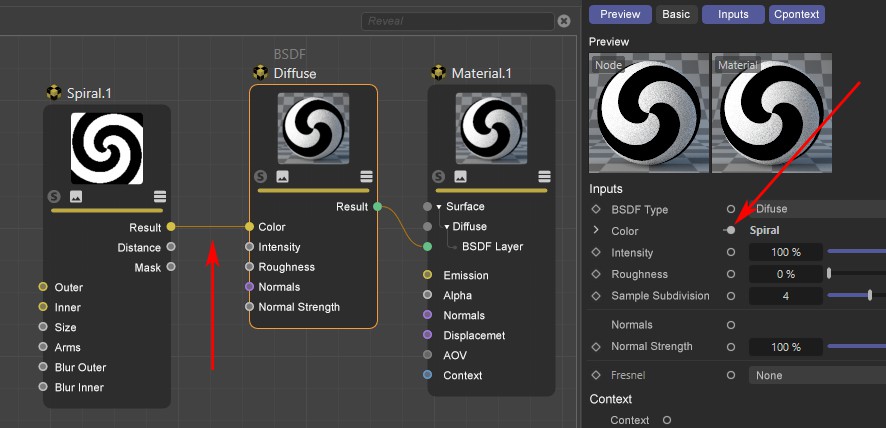
Par ailleurs, les bitmaps peuvent toujours être glissés depuis l'extérieur de Cinema 4D n'importe où sur un paramètre (y compris. nom du paramètre, icône de connexion et élément de l'interface graphique) pour lier le paramètre correspondant au moyen d'un nœud d'image.
Dès qu'un paramètre est connecté à un autre nœud, les règles suivantes s'appliquent :
- Une petite flèche apparaît à la place de l'icône d'animation. Cliquez sur cette flèche pour afficher les paramètres du nœud ancré.
- Le paramètre ne peut plus être animé à l'aide de l'icône d'animation habituelle - celle-ci s'affiche alors (vous pouvez bien entendu animer le paramètre du nœud connecté comme à l'accoutumée). Un paramètre ne peut pas être contrôlé simultanément par la ligne de temps et par un autre nœud.
Ainsi, l'icône d'animation montre les dépendances dans le contexte de l'animation et de XPresso, tandis que l'icône de connexion symbolise les dépendances dans le contexte de l'ombrage et du moteur de rendu.
L'icône de connexion peut prendre ces 3 états :
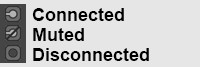
- Connecté: les valeurs circulent du nœud lié vers l'entrée du nœud. Le nom du nœud lié est affiché à droite de l'icône de connexion. On peut cliquer dessus pour sélectionner le nœud associé et afficher ses paramètres.
- Désactivé: il existe une connexion avec un autre nœud, mais ses valeurs ne sont pas reprises (à l'exception de celles définies dans le gestionnaire d'attributs).
- Non connecté: les valeurs définies dans le gestionnaire d'attributs sont utilisées.
Lorsque vous cliquez sur une icône de connexion, les commandes suivantes vous sont proposées, dont la plupart sont déjà connues grâce au menu contextuel du port. L'icône de connexion offre donc une fonctionnalité similaire à laquelle on peut accéder en cliquant avec le bouton droit de la souris sur un port dans la vue du nœud.
Seules les commandes propres à l'icône de connexion sont décrites ci-dessous.
Ajouter un calque
Dans le nœud de calque, par exemple, vous trouverez cette commande. Le nœud à sélectionner est alors lié au moyen d'un nouveau calque.
Copier
Ceci peut être utilisé pour copier le port de sortie connecté dans le presse-papiers et utiliser...
Coller (Lien)
...être connecté à un autre port d'entrée. Cela signifie que plusieurs entrées peuvent être reliées à la même sortie.
Coller (dupliquer)
Cette commande connecte le port de sortie situé dans le presse-papiers à l'entrée cliquée. Contrairement à la commande précédente, un duplicata de l'ensemble du nœud d'entrée est créé.
Retirer
Cette fonction permet de déconnecter le port d'entrée.
Désactiver le port
La connexion est ainsi maintenue, mais plus rien ne passe par le "tuyau". En revanche, la valeur définie dans le gestionnaire d'attributs est prise en compte. Appelez à nouveau la commande pour réactiver le "robinet".
Afficher dans l'éditeur nodal
Affiche les nœuds/ports correspondants dans l'éditeur nodal. Il est également possible de cliquer sur l'icône de connexion en maintenant la touche Ctrl enfoncée.
Cela vous permet, par exemple, d'associer rapidement plusieurs paramètres sélectionnés dans le gestionnaire d'attributs à des nœuds dans l'éditeur nodal.
Afficher les sous-canaux
Certains nœuds comme le nœud Layer ou le Gradient vous offrent ce mode. Activez cette option pour afficher, par exemple, les paramètres de la couche en tant que paramètres pouvant être animés ou contrôlés par l'icône de connexion. En outre, les paramètres d'entrée du nœud d'alimentation peuvent être affichés lorsque vous activez l'une des couches. Dans l'exemple suivant, il s'agit des entrées du nœud "Cercle" :
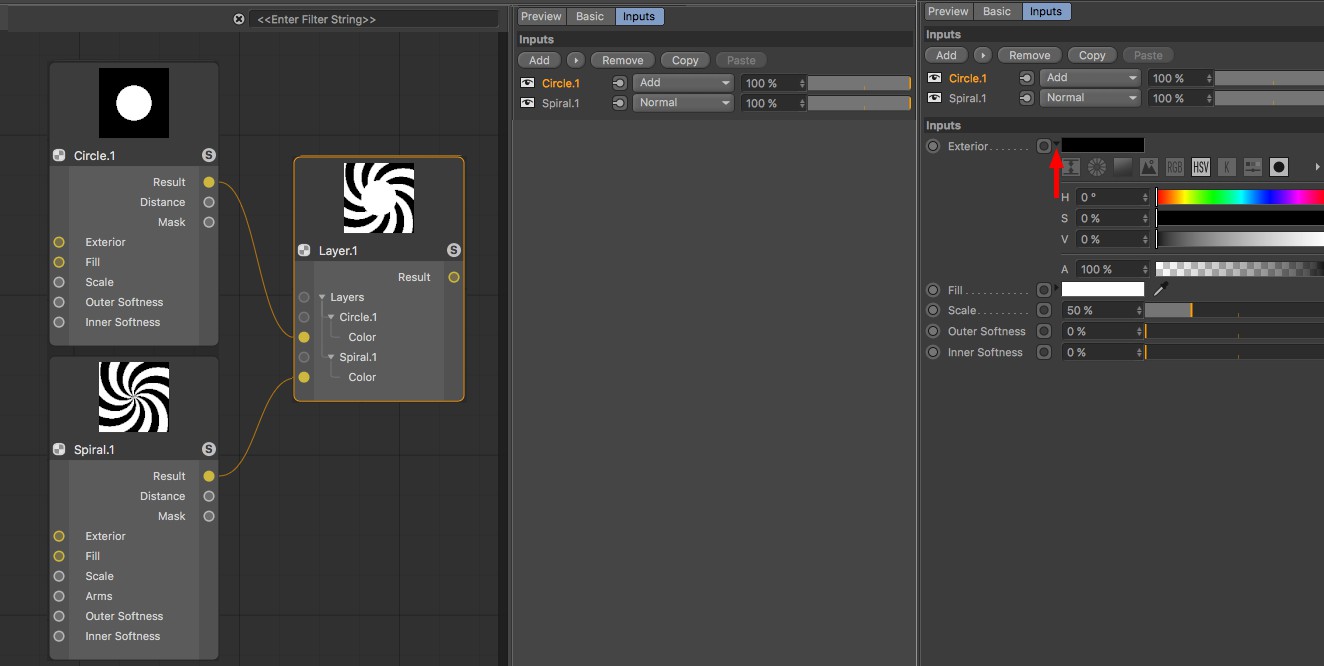
Pour le nœud Dégradé (cliquez sur une poignée et sur l'une des icônes de connexion enfant pour invoquer la commande), les paramètres de tous les nœuds sont répertoriés.
Appelez à nouveau la commande pour revenir au mode précédent.
Hériter de l'interface
Certains nœuds, tels que le nœud de distance ou de valeur, peuvent adopter les unités et la représentation des paramètres du nœud connecté suivant pour les ports d'entrée.
La zone d'information
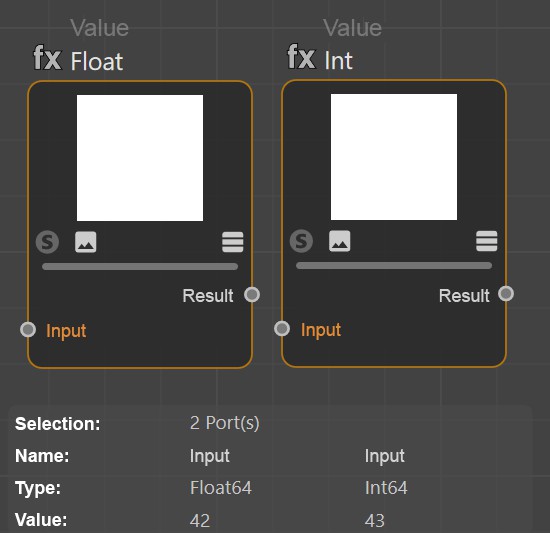 La sélection de plusieurs ports permet également de comparer les valeurs.
En bas à gauche, vous trouverez la zone d'information modulable, qui vous donne des informations sur les nœuds, les connexions et les ports sélectionnés.
Ils sont destinés aux nœuds :
- Sélection: le nombre et le type d'éléments sélectionnés.
- Nom: le nom du nœud tel qu'il est défini dans l'onglet Base.
- Ressource: le nom original de la ressource tel qu'elle est définie en interne. Pourquoi fait-on une distinction entre laressource et le nom? Vous pouvez toujours renommer le nom et vous aurez ce nouveau nom, différent de celui mentionné dans l'aide. Depuis Cinema 4D R23, cependant, les deux noms sont affichés directement avec le nœud.
- Version: Lorsque vous créez des ressources, vous pouvez définir un numéro de version, qui est ensuite affiché ici - avec la date et l'heure. Ainsi, vous savez toujours quelle version de ressource vous utilisez actuellement.
- ID/ID de ressource: il s'agit d'ID uniques et distinctifs. Ils n'ont pas une grande valeur informative pour vous. Pour les développeurs de ressources, cependant, ils peuvent être intéressants.
- Erreurs: toutes sortes d'erreurs peuvent être affichées ici (par exemple, si une autoconversion des types de données échoue).
Pour les connexions, il s'agit d'éléments supplémentaires :
- Sélection: nombre de connexions sélectionnées.
- Type de port: le type de données que le port attend en tant qu'entrée ou sortie.
- Type de connexion: le type de données qui "circulent" à travers la connexion.
Pour les ports, il s'agit d'éléments supplémentaires :
- Valeur du port: si le port n'est pas connecté, la valeur définie dans le gestionnaire d'attributs est affichée ici.
Exemple de scène avec un nœud matériau
Le matériau suivant a été créé entièrement avec des nœuds, sans utiliser de bitmap comme texture.
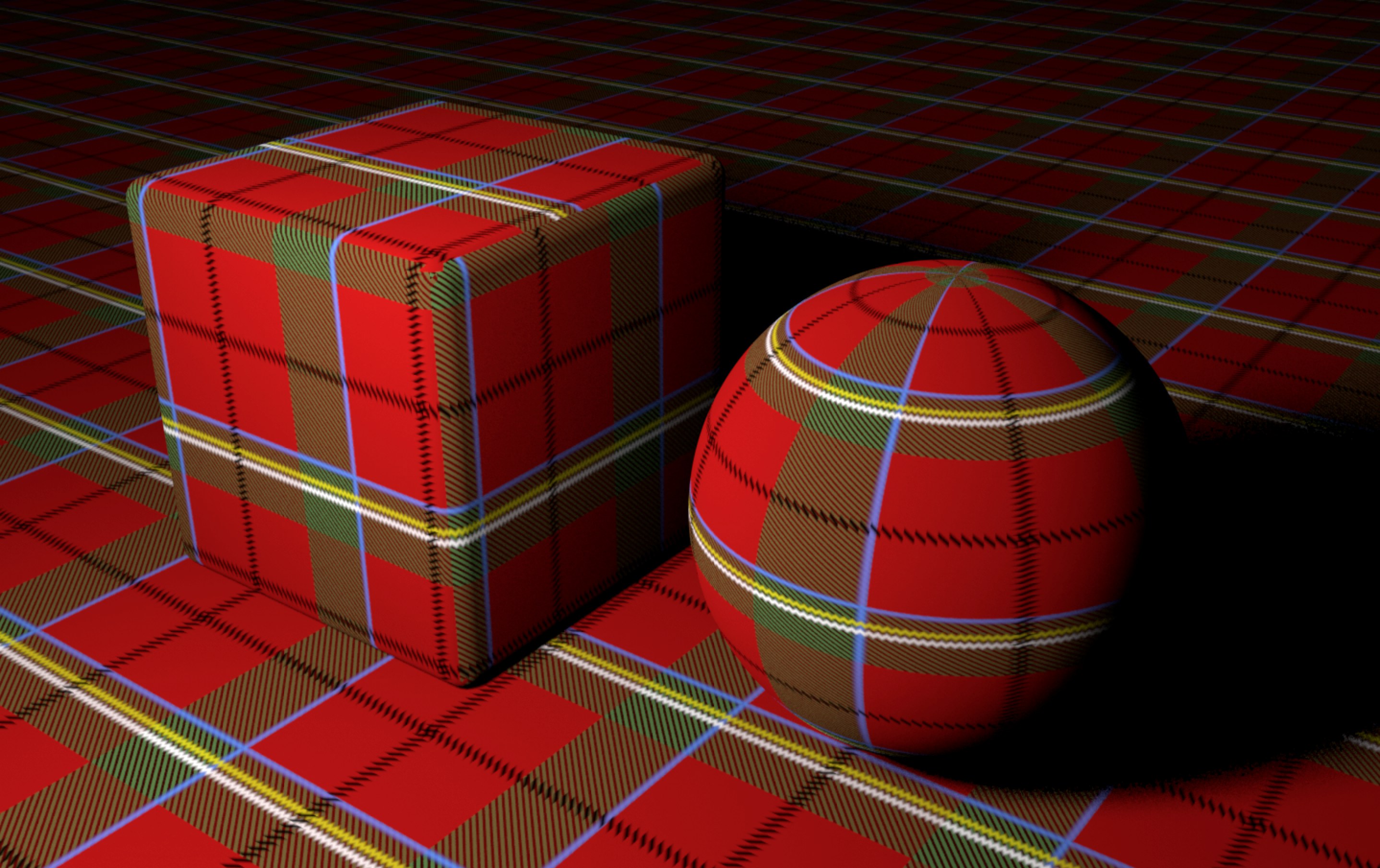
Charger la scène suivante :

Vous pouvez commencer à voir ici ce qui est possible avec les nœuds. Cliquez avec le bouton droit de la souris sur le matériau et sélectionnez Éditeur de nœuds pour jeter un coup d'œil dans le graphique des nœuds. Notez le nœud de groupe "Plaid", qui cache d'autres réseaux de nœuds.
Caractéristiques de l'éditeur nodal de scène
Contrairement aux descriptions ci-dessus, l'éditeur nodal de scène présente quelques particularités :
- Certains nœuds de l'éditeur nodal de scène ont une connexion "Op" affichée en gros caractères, comme on peut le voir dans la figure suivante entre le nœud de capsule et le nœud de scène :
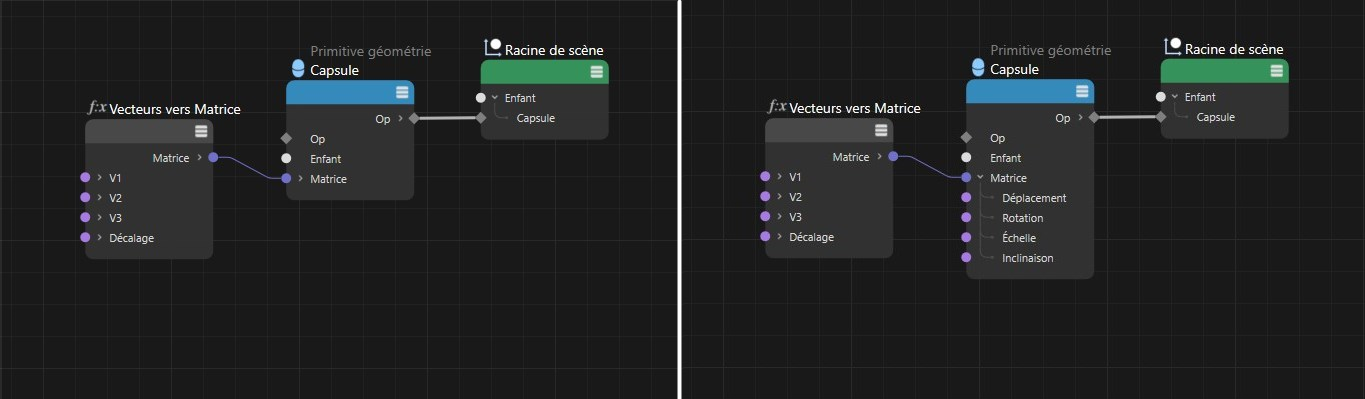
Ces connexions sont un faisceau de valeurs différentes. Déployez-le avec la petite flèche sur le port de sortie "Op" pour montrer le type de valeur. Pour créer une géométrie visible dans la scène, une sortie "Op" doit toujours être connectée au port de scène. D'autres ports, tels que l'entrée Matrice dans la figure ci-dessus, peuvent également être développés pour définir ou lire des composants individuels de ce format de données. - Les nœuds de l'éditeur nodal de scène doivent généralement se passer d'un aperçu.
- Les nœuds de l'éditeur nodal de scène n'ont pas de mode Solo.
Si vous recherchez "Citerne" dans le navigateur de ressources, par exemple, vous n'obtiendrez qu'un seul résultat, contrairement aux anciennes versions de Cinema 4D. Cela est dû au fait que toutes les versions de nœuds (nœud de base, nœud OP) ne sont plus affichées. Au lieu de cela, faites glisser la Citerne dans l'éditeur nodal ou directement dans le gestionnaire d'objets. La Citerne est ensuite évalué en tant que nœud de base, nœud opérationnel ou capsule d'ressource. Vous pouvez passer d'un nœud de base à un nœud Op dans l'éditeur nodal à l'aide de la commande de menu contextuel Basculer le type de nœud.