
Illumination
Vous pouvez utiliser ces paramètres (à l’exception de Modèle et des suivants) pour inclure ou exclure des matériaux individuels des caustiques Photon et IG ou de l’IG, ou pour ajuster les réglages qui contrôlent l’intensité de leurs effets. Si vous avez par exemple un projet qui contient beaucoup d’objets transparents: comme il serait très laborieux de calculer les caustiques pour chaque objet, vous pouvez définir grâce à cette option les objets pour lesquels les caustiques doivent être calculés.
Les paramètres d’illumination globale et de caustiques sont disponibles uniquement si le Cinema 4D Visualize ou Studio est installé. Ces paramètres sont décrits dans le manuel Advanced Render.
Vous trouverez dans ce panneau des paramètres permettant d’ajuster l’atténuation diffuse, le niveau de diffusion et la rugosité d’un matériau, ainsi que le modèle d’illumination (qui affecte considérablement la façon dont les réflexions spéculaires réagissent à la lumière de la scène, au point de donner à un matériau un aspect de brique au lieu d’un aspect de plastique, par exemple). Certains de ces paramètres sont applicables uniquement au mode Oren-Nayar et seront masqués en modes Blinn ou Phong.
Désactivez ce paramètre pour qu’un matériau n’ait aucun effet sur les autres objets.
Utilisez ce paramètre pour définir l’intensité d’émission d’un matériau. La valeur par défaut est 100 % et vous pouvez entrer des valeurs jusqu’à 10 000 %.
Désactivez cette option pour qu’un matériau ne soit pas affecté par la luminosité ou la couleur d’autres objets.
Lorsqu’elle cette option est activée, vous pouvez définir le degré à partir duquel un matériau sera affecté par la luminosité et la couleur d’autres objets.
Utilisez ce paramètre pour peaufiner la saturation des textures utilisées pour l’IG. Contrairement à la saturation décrite précédemment, ce paramètre affecte uniquement la réception de l’IG, pas l’émission.
 Zone de saturation élevée au centre.
Portail IG, lumières polygonales
Les six paramètres suivants ne s'appliquent qu'aux calculs d’IG.
En définissant des Portails IG ou des lumières polygonales (objets avec un canal de matériauLuminescence actif) comme éléments d’éclairage (c'est-à-dire pas des sources de lumière classiques mais des zones lumineuses) - ces paramètres sont particulièrement importants pour le calcul d'ombre et de lumière - la qualité de l’ombre sera améliorée. Le recours à des portails de GI et des zones lumineuses est décrit ici.
Cette option ne fonctionne que conjointement avec le mode spécial d’Illumination indirectedu Rendu Physique.
Si cette option est activée, l’intégration des objets (éclairants) dans le calcul de l’IG sera optimisée. Activez cette option pour les objets que vous voulez utiliser comme éclairages de zone.
Pour d’autres informations, cliquez sur Portails IG et Eclairage polygones : Fonction et placement et Echantillonage.
Notez qu’en dépit de son nom, cette fonctionnalité fait également effet sur les réflexions mates.
Le fait d’activer cette option va définir l’objet auquel elle est assignée comme portail IG (assurez-vous d’avoir également activé le canal de transparence).
Les portails IG sont généralement des surfaces mono-polygone (une primitive Plan) par exemple, qui sont positionnées là où l’éclairage passe par des ouvertures relativement étroites. La direction d’affichage des normales n’est pas signifiante. De plus amples informations sont disponibles ici.
Si vous ne souhaitez pas effectuer les modifications correspondantes à l’objet réfléchissant la lumière lui-même, vous pouvez influencer l’éclairage passant à travers le portail IG en modifiant les réglages Couleur ou Luminosité du canal de transparence.
Voici quelques informations utiles pour l’utilisation du Super-matériau et des matériaux nodaux :
Si le matériau utilise un canal de Transparence, l’activation de cette option entraîne un échantillonnage simultané depuis l’angle de vue de la caméra derrière l’environnement qui se trouve derrière la scène lorsque l’on utilise l’Illumination globale pour le rendu. Le but premier est un rendu optimisé des vitres de fenêtres, à travers lesquelles la lumière passe dans une pièce. Dans ce cas-là, l’utilisation d’un plan simple comme du verre suffira, mais il ne faudra utiliser aucune réfraction dans la transparence. Un indice de réfraction de 1,0 est suffisant pour rendre du verre relativement fin.
Activez cette option pour activer la génération des photons caustiques sur le matériau actif. Assurez-vous que la transparence (pour les caustiques qui résultent de la diffraction de lumière à travers l’eau dans un verre) ou la réflexion (pour les caustiques résultant du reflet de la lumière sur une surface incurvée) des canaux de matériaux soit active.
Utilisez la boîte de dialogue pour ajuster l’intensité de l’effet.
Active/désactive la réception de photons caustiques surfaciques pour le matériau.
Utilisez la boite de dialogue pour ajuster l’intensité de l’effet.
Spécifie la proximité des photons entre eux pour l’interpolation. Des valeurs élevées tendent à produire de meilleurs résultats mais allongent les temps de rendu.
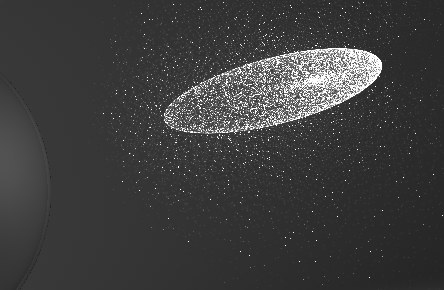 Rayon = 1 ; les photons peuvent être vus individuellement sous la forme de points de lumière car ils ne sont pas interpolés ensemble.
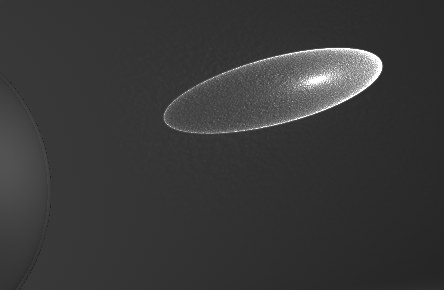 Rayon = 10.
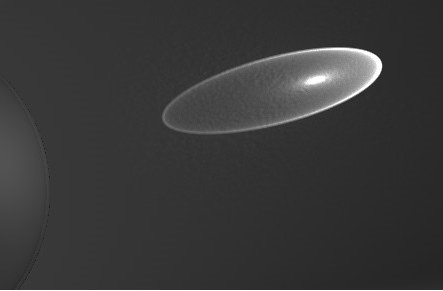 Rayon = 100.
Des valeurs plus élevées auront pour effet de faire apparaître les photons caustiques plus flous.
Si la valeur définie est trop basse, des photons individuels s’afficheront. Cela peut donner un effet visuel intéressant mais ne convient pas pour des rendus réalistes. Des valeurs plus élevées combinent et interpolent des photons simultanément, ce qui produit un effet caustique réaliste.
Définit le nombre maximum de photons à l’intérieur du rayon utilisés pour calculer l’effet. Par exemple, si vous entrez une valeur de 100, cela signifie que jusqu’à 100 photons seront évalués et que chaque photon en supplémentaire sera ignoré. Échantillons et Rayon affectent tous deux la qualité de l’effet.
En résumé, plus il y a d’échantillons dans un rayon, plus l’image sera précise. L’augmentation de la valeur du rayon signifie une image plus floue mais également un temps de rendu plus long.
Blinn est le meilleur choix à faire si vous désirez des reflets plus précis pour vos métaux et autres matériaux.