MoGraph
Bienvenue dans MoGraph, module Cinema 4D aux possibilités virtuellement illimitées !
MoGraph est équipé des fonctionnalités suivantes :
- Diverses possibilités pour cloner les objets.
- Contrôle étendu des clones via des Effecteurs et des Champs.
- Matières spéciales pour la texturation et le contrôle des clones.
- Un objet Texte spécial avec contrôles distincts pour les lignes, les mots et les lettres.
- La possibilité d’afficher les trajectoires des mouvements des points d’influence / particules comme lignes à l'aide du Traceur.
- Deux objets de déformation spéciaux pouvant être utilisés pour déformer des objets avec des Splines (Enveloppe Spline) ou des textures (Déplaceur).
- Des Splines poussant, un peu abstrait, semblables à des fleurs, peuvent être générées en utilisant l’Objet MoSpline en tant que générateur Spline.
- L’objet PolyFX interprète les polygones d’objets et les segments Spline comme des Clones, pouvant être à leur tour affectés par les Effecteurs.
- Des effecteurs pouvant également être utilisés comme objets de déformation.
- Le Masque Spline, un objet Booléen pour les Splines.
- Un Objet Extrusion pouvant être utilisé pour l’extrusion d’objets polygonaux ou paramétriques. Chaque extrusion sera considérée en interne comme un clone et pourra donc être contrôlée avec des Effecteurs.
- L’objet Fracture Voronoï fracturant les objets
Vous pouvez presque tout combiner dans MoGraph, ce qui vous donne des possibilités illimitées pour la création d’effets spéciaux animés. C’est pour cette raison qu’il est conseillé d’expérimenter autant que possible, même si le résultat souhaité vous paraît irréalisable. Vous allez découvrir que ce module permet de créer des effets et des animations spectaculaires à partir de simples primitives.
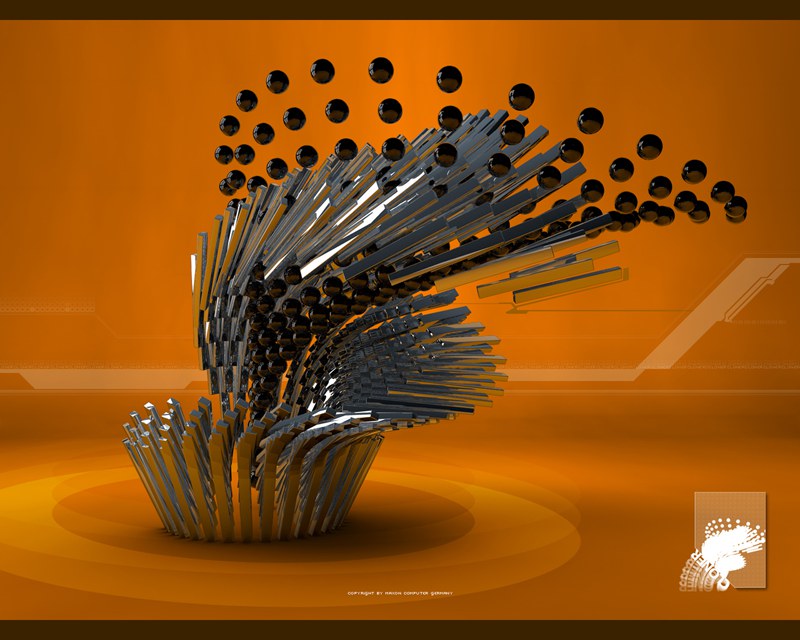 Utilisez de simples primitives Splines pour réaliser des effets spéciaux spectaculaires !
La scène suivante est composée de seulement trois cubes paramétriques clonés, intersectés et positionnés, puis colorisés et mis à l’échelle aléatoirement avec l’Effecteur Randomisation. Ajoutez un peu de profondeur de champ et un éclairage HDRI (avec le module Rendu avancé) et vous pourrez vous aussi créer l’image suivante :
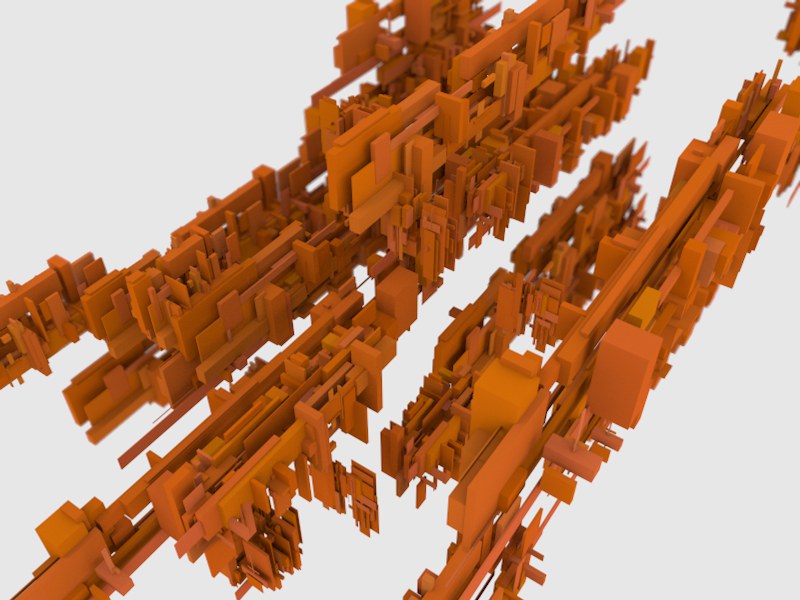 3 cubes paramétriques clonés.
Imaginez-vous ajouter un Effecteur Audio pour mettre à l’échelle, déplacer, faire tourner, voire changer la texture de clones au rythme de la musique. Il s’agit d’un simple exemple des effets impressionnants que MoGraph vous permet de concocter avec un minimum d’effort.
Comment les clones sont-ils disposés sur les autres objets ?
Le mini tutoriel suivant montre comment il est possible de disposer des clones sur un objet.
Objectif : disposer des clones pour former un petit monde.
-
Vous devez tout d’abord générer les clones qui seront disposés sur une Spline Texte. Créez une sphère, une Spline Texte et un objet Cloneur (Menu principal / MoGraph / Objet Cloneur). Réduisez le rayon de la sphère à 10 m et saisissez un mot dans le champ d’entrée de texte des paramètres de la Spline Texte.
-
Faites de la sphère un sous-objet de l’objet Cloneur et passez aux paramètres de l’objet Cloneur. Définissez le nombre de clones dans le champ Quantité (500 par exemple), puis choisissez 0 pour P.Y et par exemple 2 pour P.X. Le résultat devrait ressembler à l’image ci-dessous. La disposition des clones peut être adaptée à la longueur du texte par le déplacement de l’objet Cloneur et la variation du paramètre P.Y :
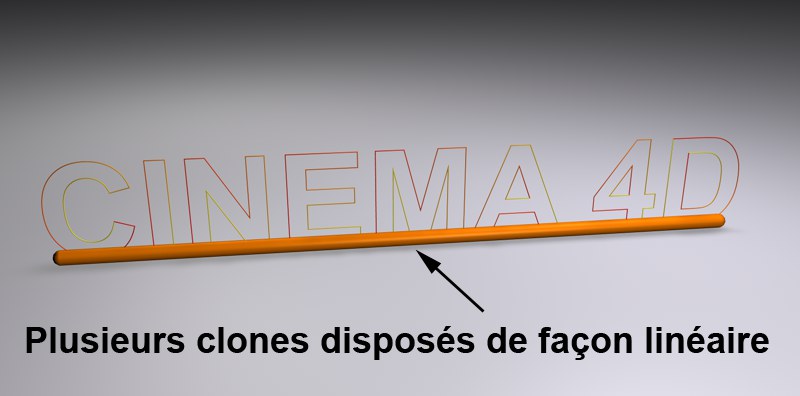 La Spline Texte a été placée dans une Extrusion contrôlée NURBS, ce qui a rehaussé sa visibilité.
 -
Pour pouvoir disposer les clones sur la Spline, vous avez besoin d’un Effecteur Spline. Pour ajouter un Effecteur Spline, sélectionnez l’objet Cloneur dans le Gestionnaire d’objets et ajoutez un Effecteur Spline à partir du menu principal de MoGraph. L’Effecteur Spline sera automatiquement affecté à l’objet Cloneur (vous le trouverez dans le champ Effecteur du panneau Effecteur de l’objet Cloneur). Passez aux paramètres de l’Effecteur Spline, sélectionnez la Spline Texte dans le Gestionnaire d’objets et déposez la dans le champ Spline de l’Effecteur Spline. Choisissez Espacement uniforme pour le Mode Segment.
Votre scène devrait ressembler à l’image ci-dessous :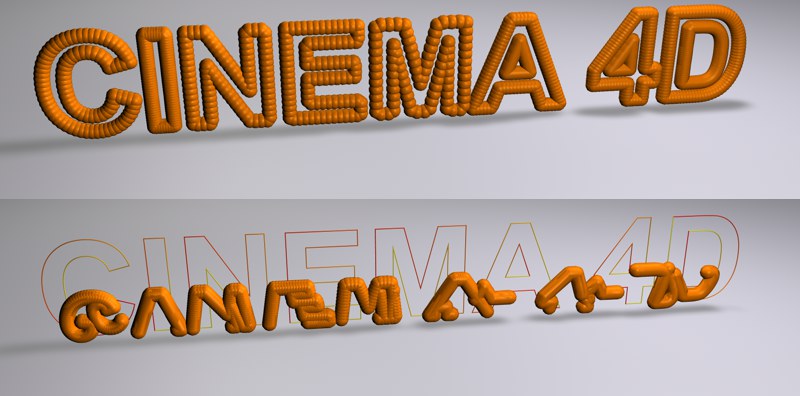 Paramètres d’intensité de l’Effecteur Spline : 100% pour le sommet, 40% pour la base.
Si vous faites varier le paramètre Intensité de l’Effecteur Spline (panneau Effecteur), vous pouvez créer une transition fluide entre une disposition linéaire des clones et une disposition des clones sur la Spline. Toutefois, l’effet ne sera pas très spectaculaire… -
Passez aux paramètres de l’Effecteur Spline et cliquez sur le bouton situé en bas à gauche de l’onglet Atténuation puis sélectionner Champ linéaire.
Que venons-nous de faire ? Les paramètres d’Atténuation peuvent être utilisés pour limiter l’effet de l’Effecteur. Le paramètre Champ Linéaire fait fonctionner l’effet du Champ sur l’axe Z positif. Il ne produit aucun effet sur l’axe Z négatif. L’effet de l’Effecteur va fonctionner de façon fluide sur les plans d’aperçu. Si le Champ est déplacé ou animé sur la longueur des clones, les clones seront disposés en conséquence sur la Spline Texte.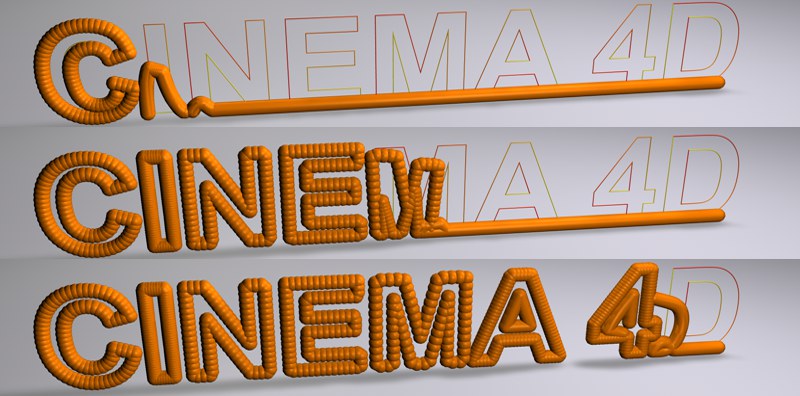 Le Champ Linéaire se déplace de gauche à droite.
Modifiez certains des paramètres. Choisissez un Champ Sphérique, par exemple, comme Champ Linéaire, ou manipulez d’autres paramètres pour vérifier l’effet correspondant. Les paramètres sont décrits en détails dans les chapitres suivants.
Ordre des objets dans le Gestionnaire d’objets
Nous avons implémenté une hiérarchie d’objets stricte pour le Gestionnaire d’objets de Cinema 4D. Cet ordre hiérarchique définit exactement quel objet doit être calculé et à quel moment. Dans certains cas, cette hiérarchie est également importante pour MoGraph. Pour que des objets soient affectés par un objet Cible, cet objet Cible doit être placé devant ces objets dans le Gestionnaire d’objets, ce qui évite d’obtenir des effets inattendus comme un affichage incorrect dans la vue, d’étranges effets de rendu, etc.
Les facteurs suivants sont à prendre en compte :
- Un objet Cloneur en mode de clonage Objet, ayant disposé ses clones sur les Points d’ancrage d’un objet cible (même un objet cible déformé à l’aide d’un objet de déformation).
- Des effecteurs utilisant un objet cible (un Effecteur Spline avec cible Spline, par exemple), l’Effecteur Héritage (avec tout objet comme cible) ou un Effecteur Cible (avec tout objet comme cible).
Où trouver les composants MoGraph ?
- La plupart des objets et outils MoGraph sont situés dans le menu principal MoGraph.
- Les quatre matières spécifiques à MoGraph sont disponibles partout où des matières peuvent être sélectionnées, dans le menu MoGraph.
- Vous pouvez trouver les propriétés MoGraph dans le Gestionnaire d’objets dans les Propriétés / Propriétés MoGraph.
- Les Champs, Calques de Champ et Calques Modificateurs peuvent être créés dans l’onglet Atténuation de l’Effecteur. Les deux premiers se trouvent également dans le menu .

Travailler avec un grand nombre de clones qui ont un grand niveau de subdivision peut considérablement ralentir la vitesse de la Vue. Cette commande échange des objets Clones avec des Objets matrice et vice versa (tout Effecteur déjà assigné sera automatiquement conservé). Les objets matrice affichent les objets clones comme de simples cubes, ce qui augmente considérablement la vitesse de la Vue. Sélectionner à nouveau cette commande vous permet d’échanger l’objet matrice avec l’objet clone (ce qui doit être effectué avant le rendu).

Au moins l’une des propriétés de Sélection MoGraph doit être sélectionnée pour utiliser ce paramètre. Un Effecteur simple sera généré, ce qui affectera les objets générant des clones et masquera tous les clones sélectionnés grâce à la commande Visibilité.